
Rechercher des bornes de propriété avec le RTK en Hesse
Utilisez le GPS du téléphone pour vous orienter. Pour le RTK, configurez le LG290P et SAPOS HEPS avant de partir sur le terrain.
Récepteur GNSS externe (USB)
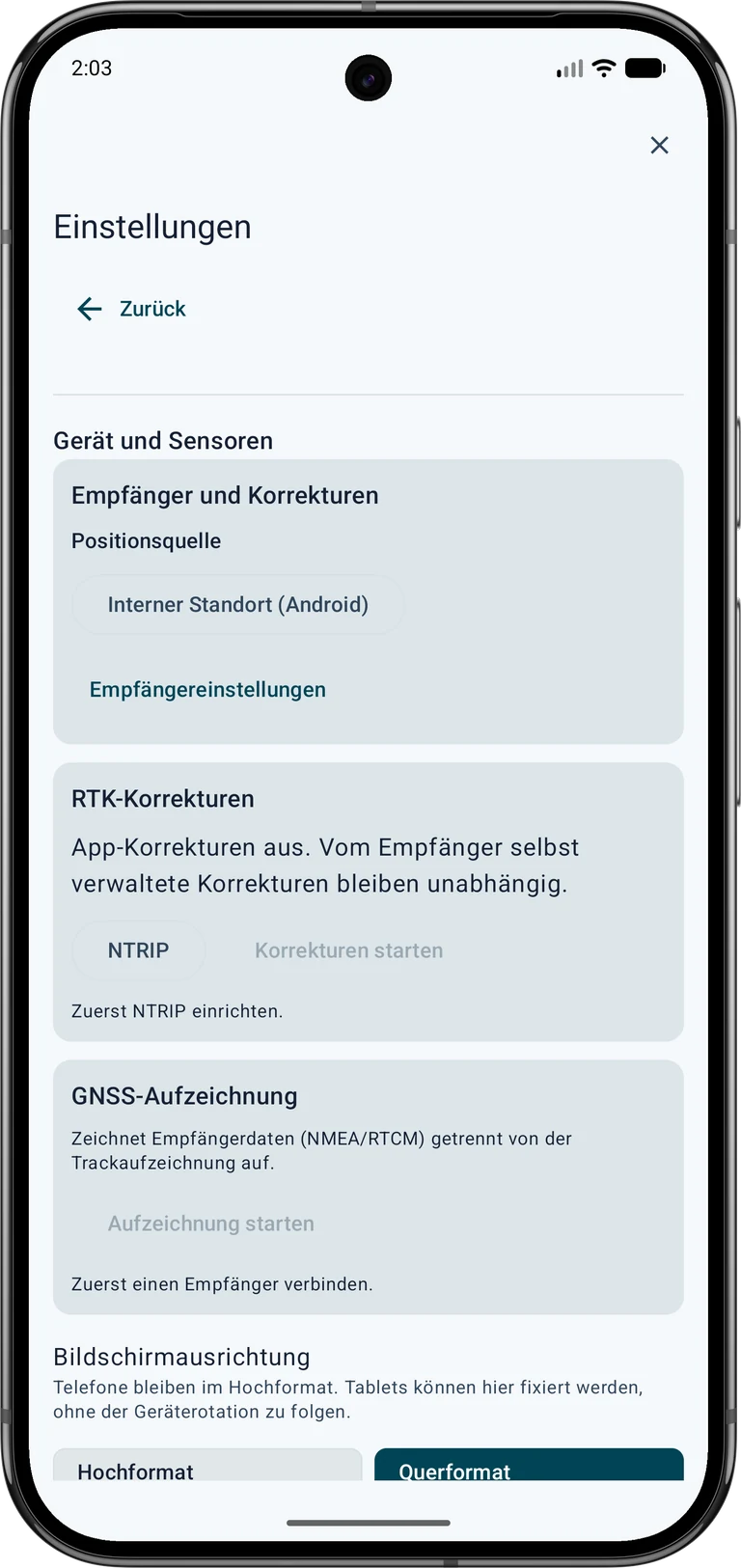
Les photos et captures montrent l’interface allemande. Suivez les instructions traduites ; le schéma NTRIP utilise la langue sélectionnée.
- Reliez l’antenne, le récepteur et le smartphone avec les câbles adaptés. Autorisez l’accès USB Android si nécessaire.
 Paramètres → Appareil et capteurs → Récepteur GNSS → Source de position
Position interne (Android) ▾ → Récepteur GNSS externe (USB)- Rechercher des récepteurs → Paramètres du récepteur ▾
- Choisissez le profil adapté au matériel et le débit indiqué par le fabricant. Les images montrent un LG290P à 460800 bauds comme exemple. N’utilisez ce réglage que pour du matériel configuré en conséquence.
- Pour le LG290P illustré, activez les messages de précision afin d’obtenir l’estimation de qualité. L’option supplémentaire d’observations RTCM propres et de données de navigation sert à l’enregistrement brut ; elle n’est pas obligatoire pour ce test NTRIP.
- Connectez l’appareil détecté. Vérifiez « Source de position : récepteur USB », USB connecté et l’arrivée de messages de position valides.


Obtenir et configurer un accès NTRIP
RTK est une méthode de positionnement GNSS précis. NTRIP transporte les corrections nécessaires par Internet. SAPOS fournit de tels services en Allemagne. L’accès NTRIP n’influence la mesure que si un récepteur adapté traite réellement les bonnes corrections.
Trouver le service approprié
Choisissez un service dont la couverture, le référentiel et le format RTCM conviennent à la zone et au récepteur. En Allemagne, adressez-vous d’abord au service géographique du Land ; ailleurs, aux organismes nationaux ou aux fournisseurs commerciaux. Vérifiez inscription, coûts, usages autorisés et services en temps réel avant la sortie.
Exemple SAPOS Hessen :
- Ouvrez la page officielle SAPOS de la HVBG.
- Accédez à l’inscription SAPOS Hessen. Téléchargez le formulaire lié et envoyez-le à l’adresse officielle indiquée, selon les instructions du fournisseur. Remplissez vous-même les données personnelles.
- Demandez le service HEPS en temps réel pour RTK via NTRIP. Un accès GPPS de post-traitement ne remplace pas cet accès en temps réel.
- Attendez l’activation et vos informations personnelles d’accès. Conservez en sécurité le serveur, le port, le mountpoint, les paramètres de protocole/TLS, l’identifiant et le mot de passe pour configurer l’application.
Selon le fournisseur, les services SAPOS de Hessen sont gratuits. Inscription, activation et connexion Internet personnelle restent nécessaires. D’autres régions peuvent appliquer d’autres frais et conditions. Inscription · Tarifs et conditions.
Remplir les champs dans MapTools
Ouvrez Paramètres → Appareil et capteurs → Corrections RTK → NTRIP. Arrêtez une connexion de correction active avant de modifier ses paramètres. Saisissez les informations du service dans les champs appropriés et comparez-les aux instructions actuelles du fournisseur.
| Champ dans MapTools | Exemple public ou texte indicatif | Information à saisir |
|---|---|---|
| Hôte du caster | www.sapos-he-ntrip.de | Nom du serveur indiqué dans vos informations d’accès, sans http://, chemin ni port |
| Port | 2101 | Numéro de port du service et du transport utilisés. Exemple public pour Hessen : 2101. Pour un autre service, appliquez ses paramètres. |
| Point de montage | VRS_3_4G_HE | Nom du flux autorisé, exactement tel qu’indiqué. Exemple public pour Hessen : VRS_3_4G_HE. Ne choisissez pas un autre flux uniquement parce que son nom ressemble. |
| Connexion TLS | Non | Chiffrement pris en charge par le fournisseur, avec le port correspondant. Selon les informations d’accès. Ne combinez pas arbitrairement TLS et port. |
| NTRIP version 2 | Oui | Version du protocole prise en charge. Selon le fournisseur ; désactiver sélectionne la version 1 dans l’application. |
| Nom d’utilisateur | DEINE_HEPS_KENNUNG est uniquement un texte indicatif. | Votre identifiant HEPS personnel |
| Mot de passe | À saisir uniquement dans l’application ; ce tutoriel ne contient aucun mot de passe utilisable. | Votre mot de passe personnel du service |
| Envoi de la position du récepteur USB, GGA | Oui | Autoriser la transmission de position requise pour un service VRS. Nécessaire pour SAPOS Hessen VRS. Votre position actuelle de rover est transmise à ce fournisseur. |
| Connexion non chiffrée | Oui | Cette autorisation n’apparaît que si TLS est désactivé. Vérifiez les instructions et les informations de confidentialité affichées à côté. |
Saisissez vos données personnelles uniquement dans MapTools. Cette illustration présente le dialogue ; elle n’accepte aucune saisie.
Un accès personnel à un service de corrections RTK en temps réel est nécessaire. L'inscription, les frais et les conditions dépendent du fournisseur. Un accès réservé au post-traitement ne suffit pas.
Les identifiants sont stockés chiffrés sur cet appareil. Ces réglages et identifiants sont exclus des sauvegardes et des transferts entre appareils. L’enregistrement ne démarre aucune connexion.
Votre service de corrections fournit ces informations
- Hôte du caster
Nom du serveur du fournisseur, sans
http://, numéro de port ni chemin. - Port
Numéro de port correspondant au serveur et au type de connexion.
- Point de montage
Nom du flux de corrections autorisé. Respectez exactement son orthographe.
- TLS
Choisissez selon le fournisseur. Serveur, port et chiffrement doivent correspondre.
- Version NTRIP
Choisissez la version prise en charge : activée pour la version 2, désactivée pour la version 1.
- Nom d’utilisateur
Votre identifiant personnel activé pour le service en temps réel.
- Mot de passe
Votre mot de passe personnel du service. Ne le partagez pas et ne l’affichez pas dans des images publiques.
- Envoi de position, GGA
Nécessaire pour un service VRS. L’application envoie la position actuelle du récepteur USB au service de corrections.
- Connexion non chiffrée
Cette autorisation n’apparaît que si TLS est désactivé. Vérifiez les instructions et les informations de confidentialité affichées à côté.
Les exemples publics de Hessen proviennent de la page du service SAPOS / Zentrale Stelle SAPOS. Le service VRS décrit fournit des corrections RTCM après réception d’une position GGA. Pour d’autres pays et fournisseurs, utilisez leurs informations plutôt que ces exemples.
Protégez vos identifiants : privilégiez une connexion chiffrée prise en charge par le fournisseur. L’accès de Hessen publiquement décrit sur le port 2101 n’est pas chiffré. MapTools exige une autorisation explicite pour ce service : identifiant, mot de passe et position peuvent être lisibles pendant le transfert. Vérifiez les consignes ; ne désactivez pas TLS uniquement pour contourner une erreur.
Touchez Enregistrer. Cela enregistre les paramètres sans ouvrir de connexion. Choisissez ensuite Démarrer les corrections.
Vérifier le fonctionnement des corrections
Contrôlez successivement ces trois éléments :
- Flux de données : l’application signale des corrections RTCM validées et écrit des données vers le récepteur USB.
- Actualité : les corrections doivent être récentes ; des corrections anciennes ne conviennent pas à une mesure en temps réel appropriée.
- Solution de position : le récepteur indique RTK Fixed et une estimation horizontale adaptée. La seule arrivée de corrections ne confirme pas cet état.


Connecter un service cadastral adapté
 Maintenez l’icône de carte enfoncée, puis choisissez Gérer les cartes dans cartes et données cartographiques.
Services cartographiques en ligne → Couches d’objets (OGC API / WFS) → + WFS
Nom du service · Hessen – ALKIS
Authentification · Aucune
Point d’accès HTTPS du service ·https://www.gds.hessen.de/wfs2/aaa-suite/cgi-bin/alkis/sf/wfs?SERVICE=WFS&VERSION=2.0.0&REQUEST=GetCapabilities- Appuyez sur Détecter les couches d’objets. Sélectionnez
adv:AX_PunktortAUpour la position officielle etadv:AX_PunktortTApour la position cartographique. Ajoutezadv:AX_Grenzpunktpour obtenir l’identifiant du point et les informations de matérialisation. À l’enregistrement, MapTools crée des vues pour les couches choisies. - Activez les vues sous Couches d’objets en ligne dans l’emplacement de carte souhaité. Activez Inclure dans les informations des points au besoin pour consulter les attributs avec InfoTap. Zoomez sur la zone de recherche sans filtre. Réduisez l’emprise si MapTools signale des résultats partiels. Privilégiez la position officielle (AU) comme cible.
Pour filtrer par type de borne, utilisez la vue liée de la Hesse de adv:AX_Grenzpunkt. Vérifiez d’abord que les points s’affichent sans filtre. Vérifiez d’abord sans filtre. Puis Ajouter une condition → abmarkung_Marke → égal à → 1110 : borne en pierre. D’autres pierres ont leurs propres codes. 1200 signifie tube, 1300 boulon/clou, 9500 aucun repère. Un point de limite n’est donc pas forcément une pierre. Combinez plusieurs codes avec Au moins une.

Choisissez un point cible fiable

 Touchez le point de limite sur la carte. Au besoin, maintenez le bouton GPS enfoncé pour passer à InfoTap, puis touchez de nouveau le point. Dans le résultat, choisissez Ajouter au projet, sélectionnez AU si disponible et touchez Enregistrer. Dans Travail de terrain, touchez Destination.
Démarrez en mode Standard. Observez la flèche de distance et de direction, marchez un peu et vérifiez à nouveau. Le guidage montre la connexion directe avec la cible ; il ne calcule pas un itinéraire praticable autour des clôtures, de l'eau ou d'autres obstacles.
Faites une pause près de la cible et comparez la carte, les environs et l'estimation de la position. Un point de saut ne signifie pas que vous devez poursuivre chaque saut. Si la direction n'est pas claire, vérifiez la boussole et la façon dont vous tenez le téléphone. Le Nord en haut maintient l'orientation compréhensible lorsqu'aucun cap de boussole fiable n'est disponible.

Recherche précise d’un point
Options du guidage vers la cible
Ouvrez le menu à trois points de la carte cible et sélectionnez Recherche précise d’un point sous Mode. Utilisez Centrer la cible pour restaurer la vue guidée. Le réticule marque la cible et le point bleu votre position actuelle. Les valeurs nord/sud et est/ouest décrivent le mouvement depuis votre position vers la cible.
En mode précision guidée, le positionnement fin apparaît automatiquement à moins de 2 m de la cible ; au-delà de 3 m la carte revient. Le grossissement suit la distance et la tolérance, avec une sélection d'échelle manuelle également disponible. Cela n’améliore pas la mesure de position. Vous pouvez utiliser cette vue avec le smartphone GPS, tandis que l'absence de qualification RTK reste visible.
Options du guidage vers la cible → Mode: Recherche précise d’un point → Afficher la vue de précision

Exemple : une distance cible de 0,4 m avec une précision de position estimée à 4 m ne signifie pas que vous avez atteint l'endroit physique à moins de 40 cm. La distance est calculée entre deux coordonnées ; la position actuelle et éventuellement la cible sont incertaines. La précision est une estimation et non une erreur maximale garantie.
Tolérance horizontale définit la distance horizontale autorisée pour une évaluation de cible qualifiée. L'anneau extérieur décrit uniquement l'échelle visible. Avec une tolérance de 5 cm, le cercle cible en pointillés a un rayon de 5 cm et un diamètre de 10 cm. La largeur de ligne de l'anneau ne représente pas la tolérance.
Android · Location.getAccuracy()
Le guidage reste actif jusqu’à son arrêt manuel. Un avis de proximité ne supprime pas la cible. Après le redémarrage de l’application, reprenez explicitement la cible enregistrée.
Sélectionnez un point, ouvrez les options de la cible, puis choisissez la recherche précise et une tolérance horizontale. La cible montre le récepteur par rapport au point ; les valeurs nord/sud et est/ouest indiquent le déplacement à effectuer. Choisissez l’orientation nord, l’échelle et les signaux facultatifs.
Un statut de précision positif exige RTK Fixed, des positions et corrections récentes et une estimation horizontale adaptée sur plusieurs époques distinctes. Il concerne la coordonnée saisie. Vérifiez la source de la cible, le référentiel et l’installation de l’antenne ; distance et incertitude restent distinctes.
Lancez une mesure de point RTK pour enregistrer un résultat. Créez un repère mesuré ou joignez un rapport au point lié sans changer sa coordonnée. Les mesures explicitement autorisées hors tolérance sont des rapports d’écart. Les fichiers de projet natifs conservent le rapport ; le guidage reste actif.
Rechercher sur place et documenter le résultat
- Avant de partir, enregistrez l'identifiant du point, le type de position sélectionné, le code du marqueur, la date source et les informations de précision disponibles. Vérifiez l'importation du fichier et la couverture en arrière-plan lorsque vous êtes connecté.
- Naviguez vers le point choisi. Observez la précision du GNSS, les conditions de réception et la distance cible signalées. Un affichage de distance proche de zéro signifie une proximité avec la coordonnée stockée dans l'incertitude de mesure ; il n'identifie pas une pierre en particulier.
- Sur place, comparez le type de marqueur enregistré avec les objets visibles et les caractéristiques environnantes. Un marqueur en plastique peut être différent d'une pierre, et un marqueur documenté peut être recouvert, manquant ou altéré. Ne considérez pas une pierre non étiquetée à proximité comme une correspondance confirmée.
- Respectez les restrictions d’accès. Laissez les marqueurs en place et ne les modifiez pas. Pour une détermination de limite juridiquement contraignante ou une identification peu claire, contactez l'autorité géomètre compétente ou un géomètre qualifié.
- Documentez un aperçu des environs, un gros plan du marqueur visible et une capture d'écran de l'application montrant la cible sélectionnée et la précision de positionnement signalée. Enregistrez la date et décrivez les observations séparément des hypothèses sur l’identité.
Un marqueur observé, un enregistrement ALKIS et une position téléphonique ou RTK mesurée sont des éléments de preuve distincts. Même un récepteur précis n’améliore pas rétrospectivement les coordonnées de la source ni n’établit par lui-même la limite légale.