MapTools für Ihre Zielgruppe

Geocaches importieren, Koordinaten lösen und direkt navigieren

Importieren Sie vorbereitete Geocache-GPX-Dateien, prüfen Sie Cacheangaben und Koordinaten auf der Karte und starten Sie anschließend die direkte Zielnavigation. Für Mystery- und Multi-Caches stehen zusätzlich Peilungen, Kreise, Schnittpunkte und GPS-Mittelung bereit.

Mutter und Tochter lösen gemeinsam ein Geocaching-Koordinatenrätsel im Wald

Typischer Ablauf

Ein Koordinatenrätsel beginnt mit eindeutig geprüften Ausgangsdaten

Übertragen Sie die Angaben aus dem Listing bewusst in MapTools oder importieren Sie vorbereitete GPX- beziehungsweise LOC-Wegpunkte. Kontrollieren Sie erkanntes Format, Breite und Länge, Vorzeichen, Hemisphäre, Einheit und gegebenenfalls das Koordinatenreferenzsystem, bevor Sie mit den Hinweisen weiterrechnen. MapTools lädt selbst keine Cache-Listings und synchronisiert keine Logs.

Mutter und Tochter bereiten an einem stabilen Picknicktisch ein Geocaching-Koordinatenrätsel vor

Funktionen im Einsatz

Welche Geocaching-Aufgaben MapTools konkret unterstützt

Die Werkzeuge führen bekannte Koordinaten- und Geometrieangaben nachvollziehbar auf einer Karte zusammen. Das Rätsel und die richtige Interpretation der Hinweise bleiben Aufgabe des Teams.

GPX-Import und Zielnavigation

Vom Geocache-Import bis zur direkten Navigation

MapTools verbindet die lokal bereitgestellte Geocache-Datei mit Kartenansicht, Cacheinformationen und einer einfachen Punktnavigation. Es findet oder synchronisiert selbst keine Listings.

Groundspeak-GPX importieren

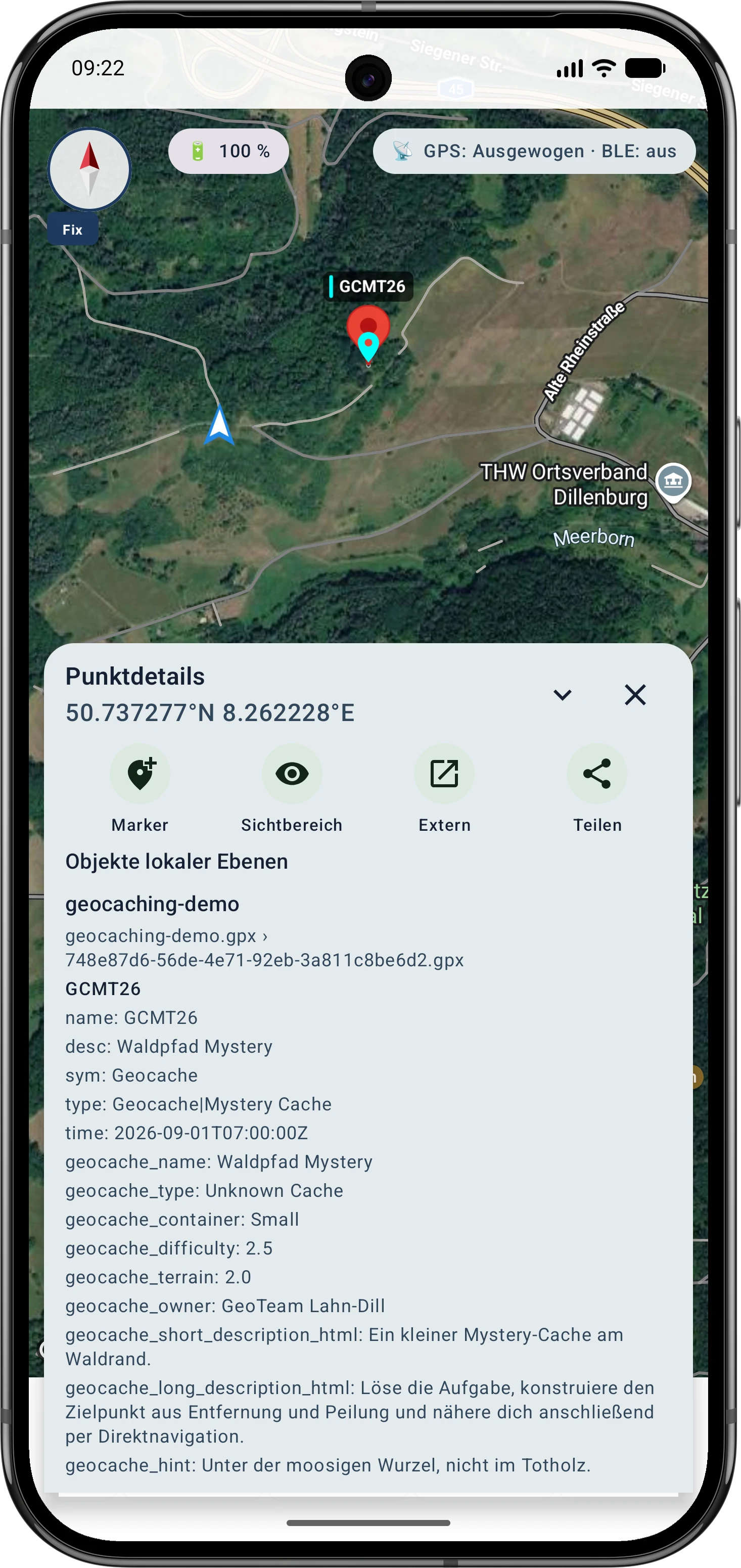
Ein Cache wird als eigener Marker erkannt. MapTools übernimmt vorhandene Kerndaten wie Cachecode und Name, Typ, Schwierigkeit, Gelände, Behältergröße, Owner, Kurz- und Langbeschreibung sowie den hinterlegten Hinweis. Erkannte Zusatzwegpunkte der GPX werden als weitere Punkte importiert.

Cache und Koordinate prüfen

Der importierte Punkt erscheint mit Geocache-Kennzeichnung auf der Karte. In den Details lassen sich die übernommenen Angaben und die Zielkoordinate prüfen. Umfang und Aktualität richten sich ausschließlich nach der ausgewählten Datei.

Direkt zum Punkt navigieren

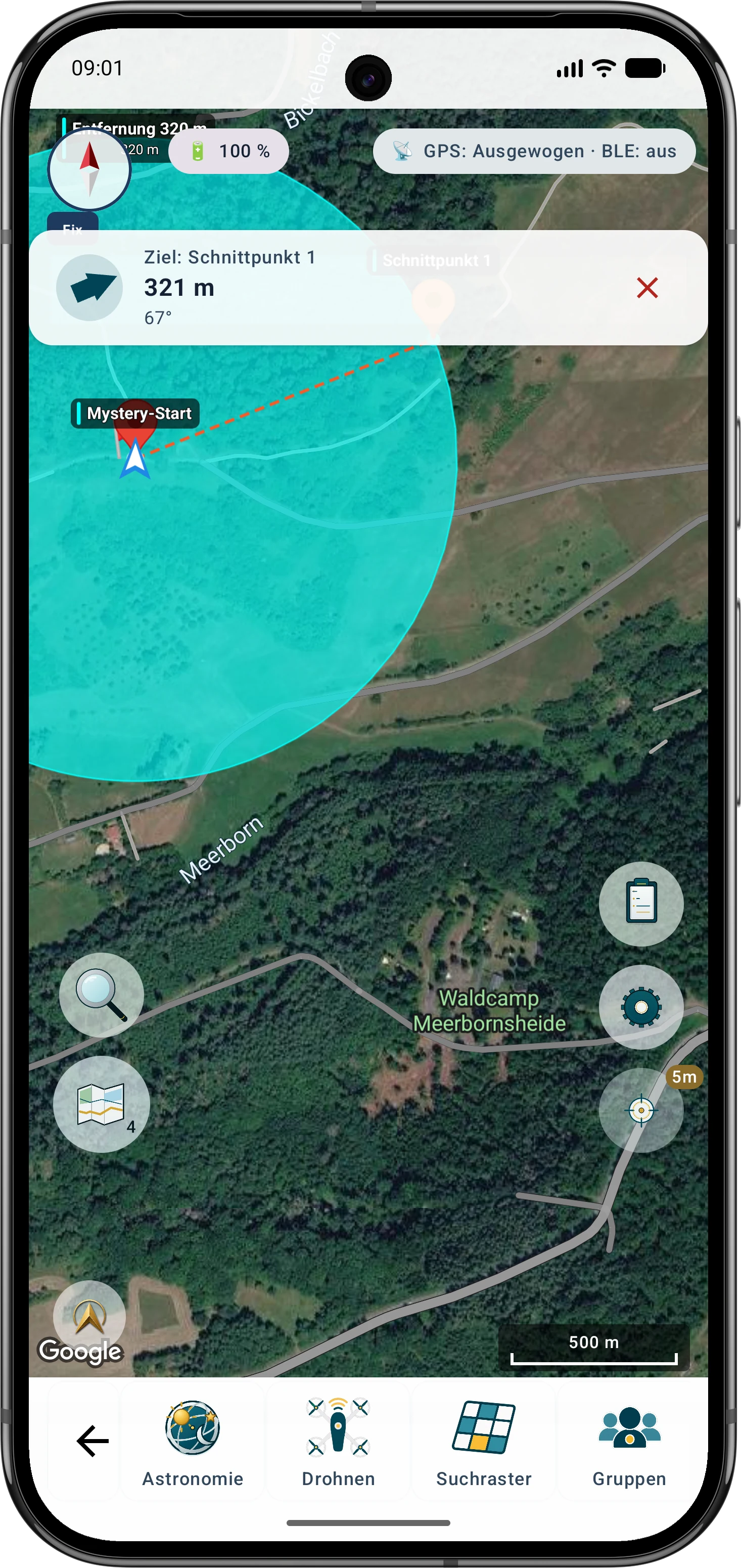
Setzen Sie den Cachemarker als Ziel. Die Zielnavigation zeigt einen Richtungspfeil relativ zur Geräteausrichtung, den Winkel und die verbleibende Luftlinienentfernung. Sie berechnet keine Wegeführung und berücksichtigt keine Hindernisse.

Derzeitige Grenze bei Bildern und Links

MapTools zeigt derzeit keine Listingbilder aus einer Geocache-Datei an. Bilder in HTML-Beschreibungen, eingebettete Bilddaten und Bilder hinter einer URL werden weder automatisch geladen noch als Cachebilder dargestellt. Eine Bild- und Linkansicht wäre daher ein eigener zukünftiger Funktionswunsch.

Typischer Ablauf

So läuft ein Koordinatenrätsel mit MapTools ab

Das Beispiel bildet eine typische Projektion aus Startpunkt, Distanz und Richtung ab. Bei anderen Mystery- oder Multi-Caches können zusätzliche Rechenschritte nötig sein.

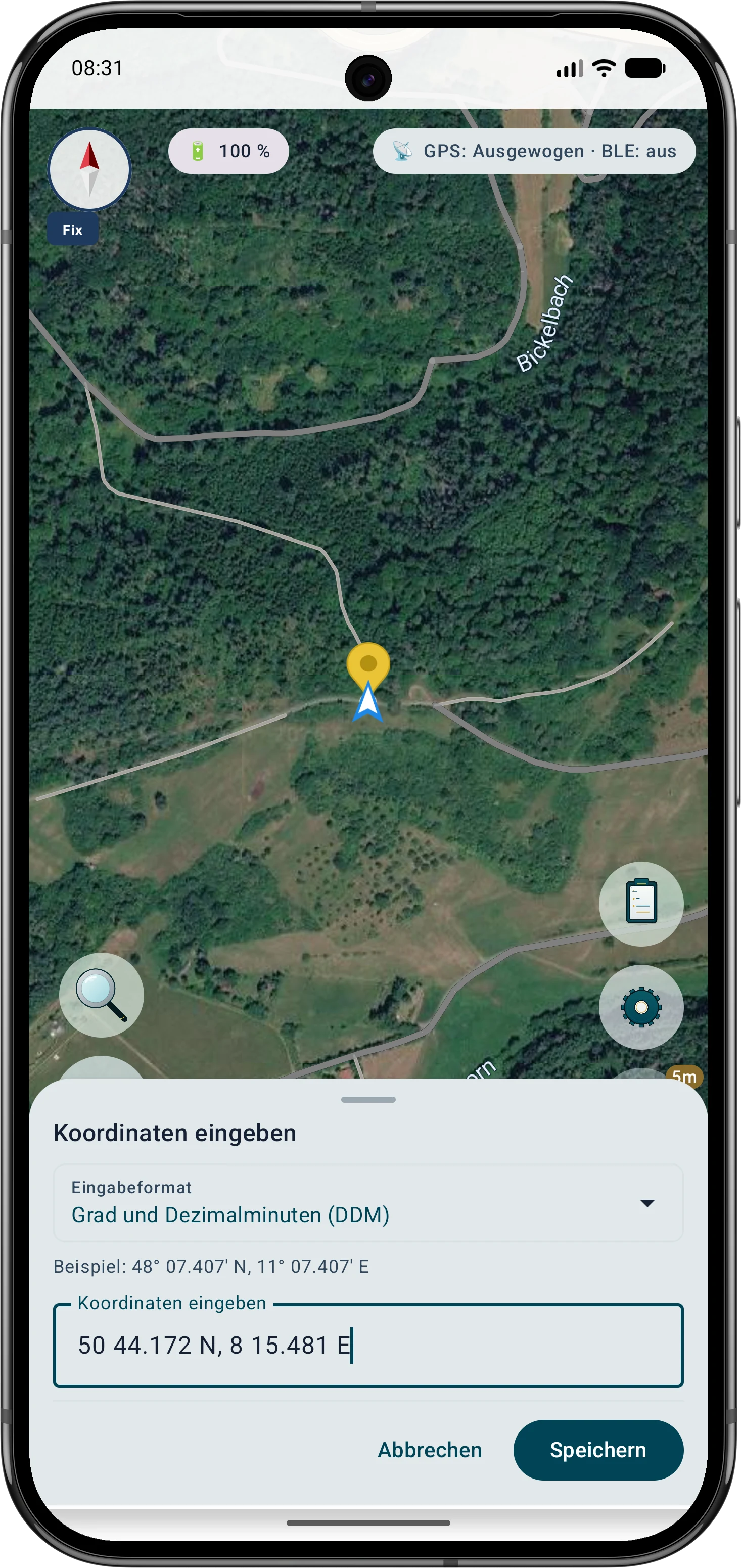
  1. 1
    Ausgangskoordinate eingeben und prüfen

    Koordinate einfügen, erkanntes Format und Lage auf der Karte kontrollieren und den Punkt als Marker oder Werkzeugpunkt übernehmen.

    Koordinaten-Konverter
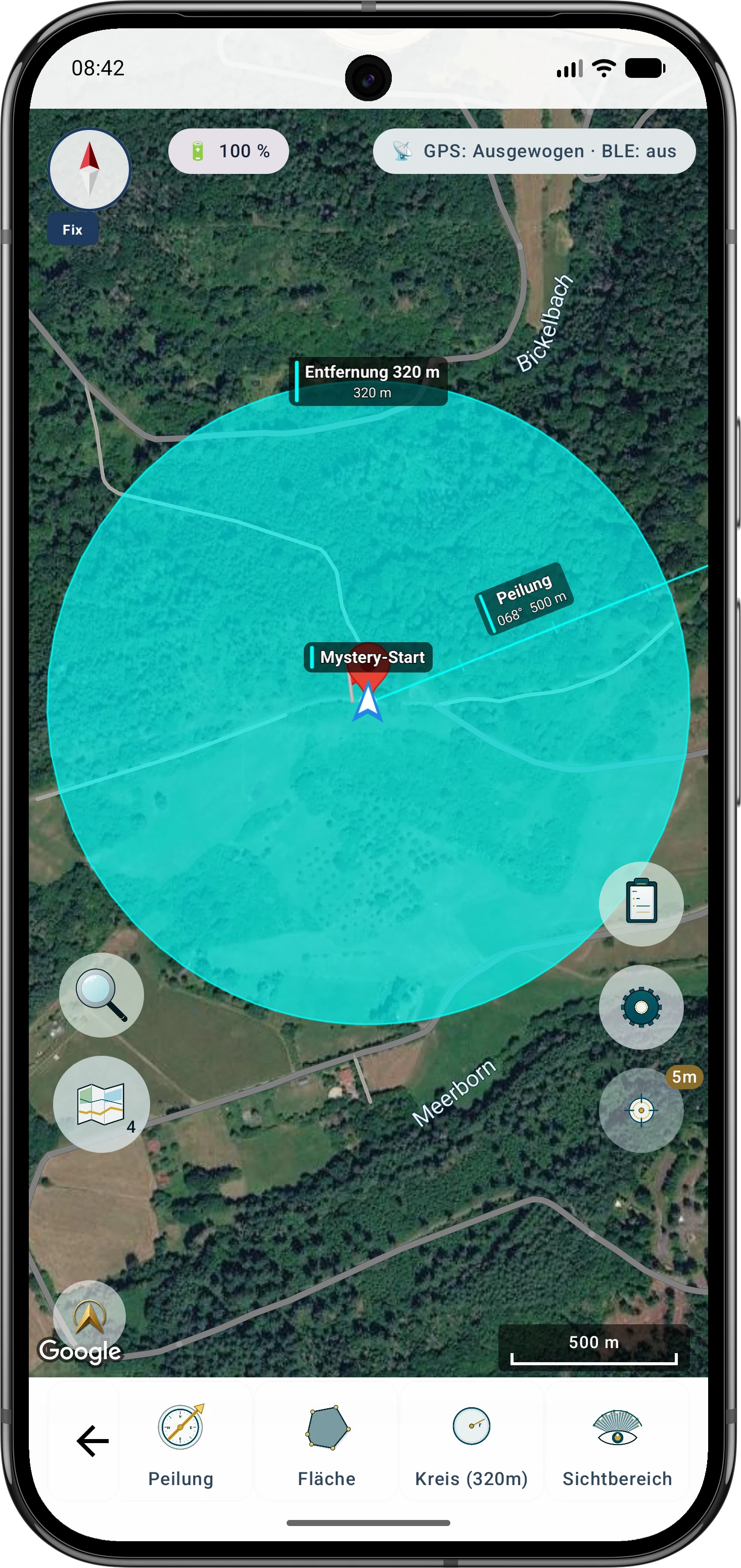
  2. 2
    Entfernung und Richtung konstruieren

    Vom Startpunkt einen Kreis mit der vorgegebenen Distanz und eine Peilung mit der vorgegebenen Richtung anlegen. Wahr- und Magnetisch-Nord nicht stillschweigend verwechseln.

    Peilung und Umkreis
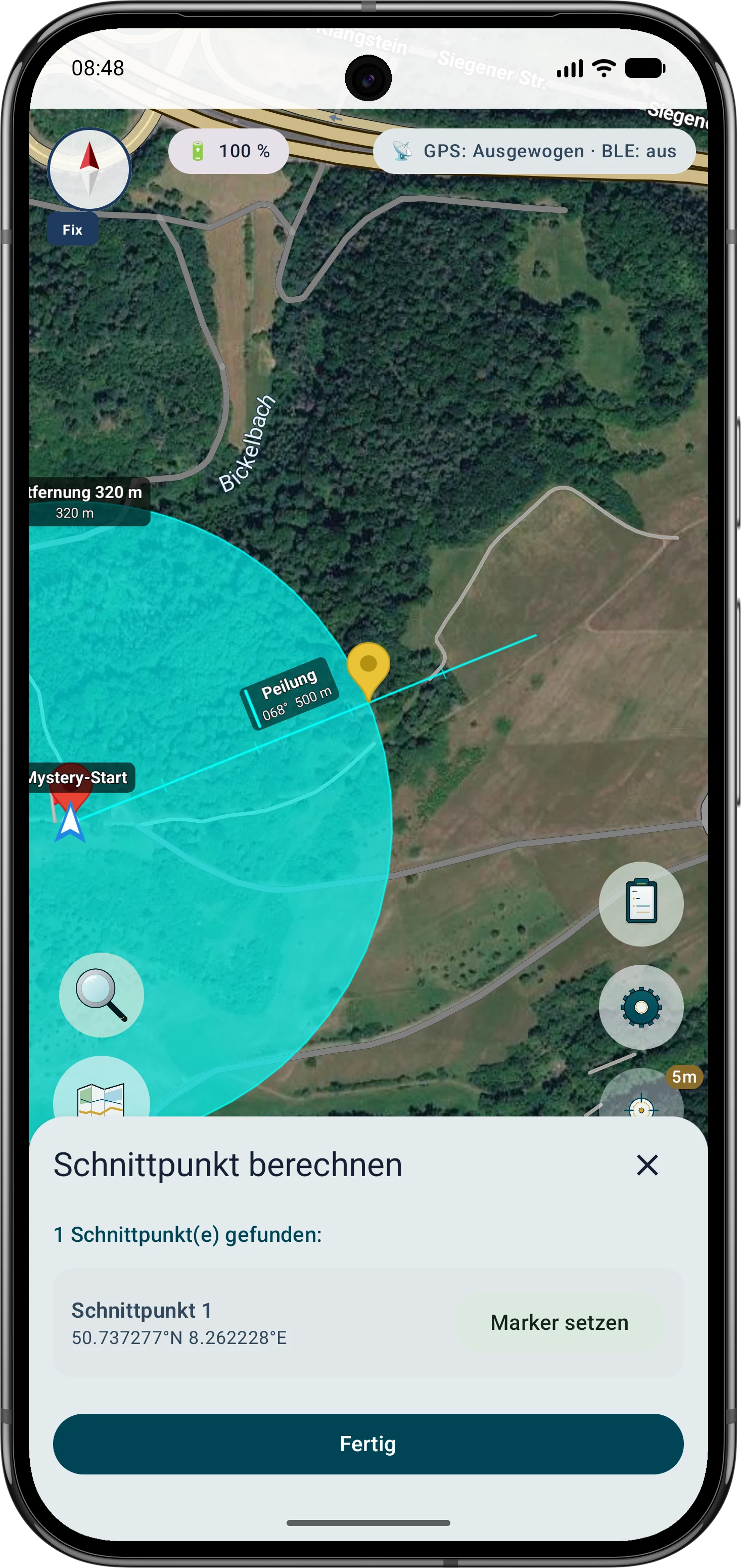
  3. 3
    Schnittpunkt prüfen und speichern

    Kreis und Peilung schneiden, bei mehreren Ergebnissen den zum Hinweis passenden Kandidaten auf der Karte prüfen und als Marker sichern.

    Schnittpunkte berechnen
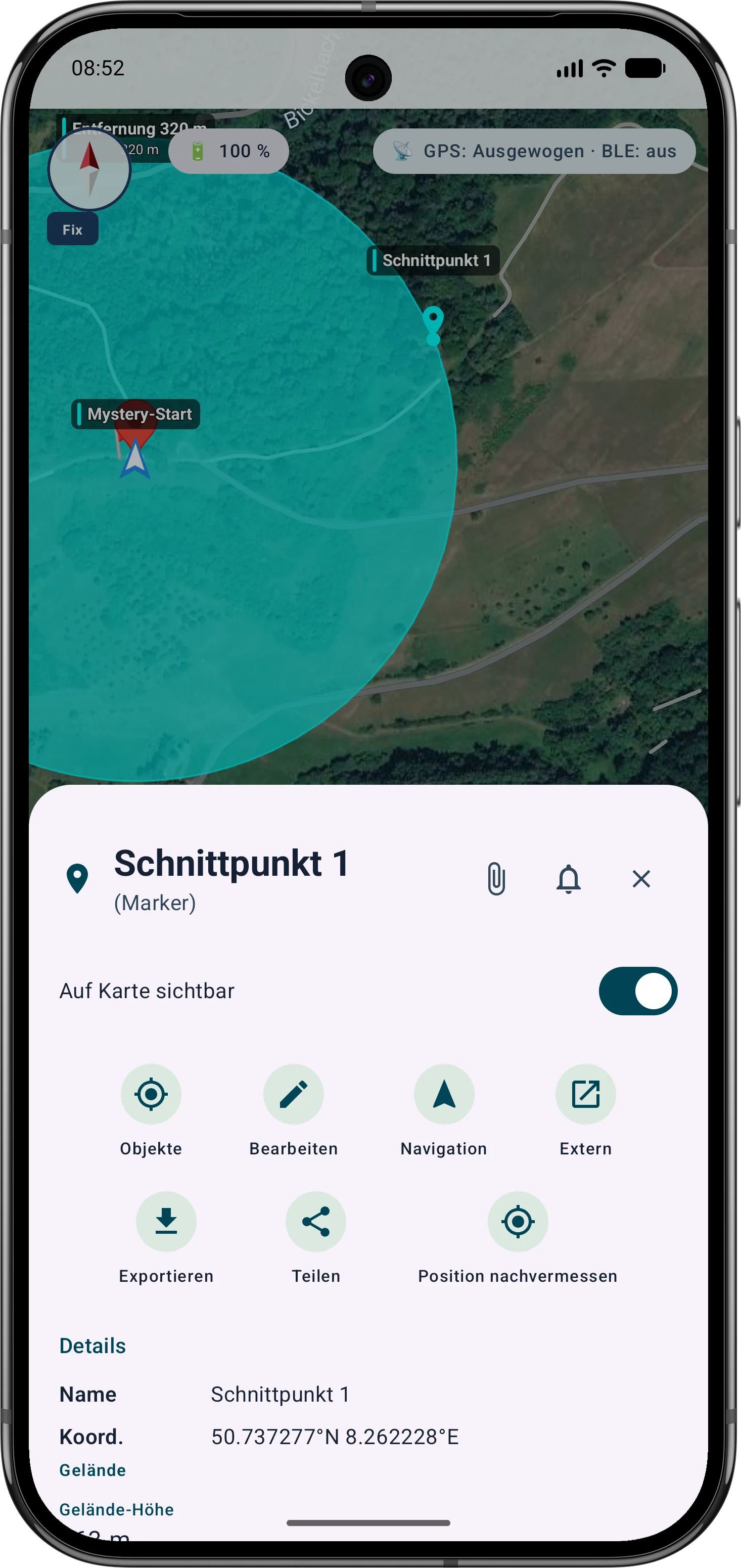
  4. 4
    Ziel ansteuern und GPS einordnen

    Den Marker als Ziel verwenden. Am Punkt ruhig messen, die angezeigte Qualität prüfen und bei Bedarf eine zweite Messung zu einem späteren Zeitpunkt vergleichen.

    Zielnavigation mit Richtung und Entfernung

Funktionen im Einsatz

Am berechneten Punkt entscheidet nicht die Zahl der Nachkommastellen

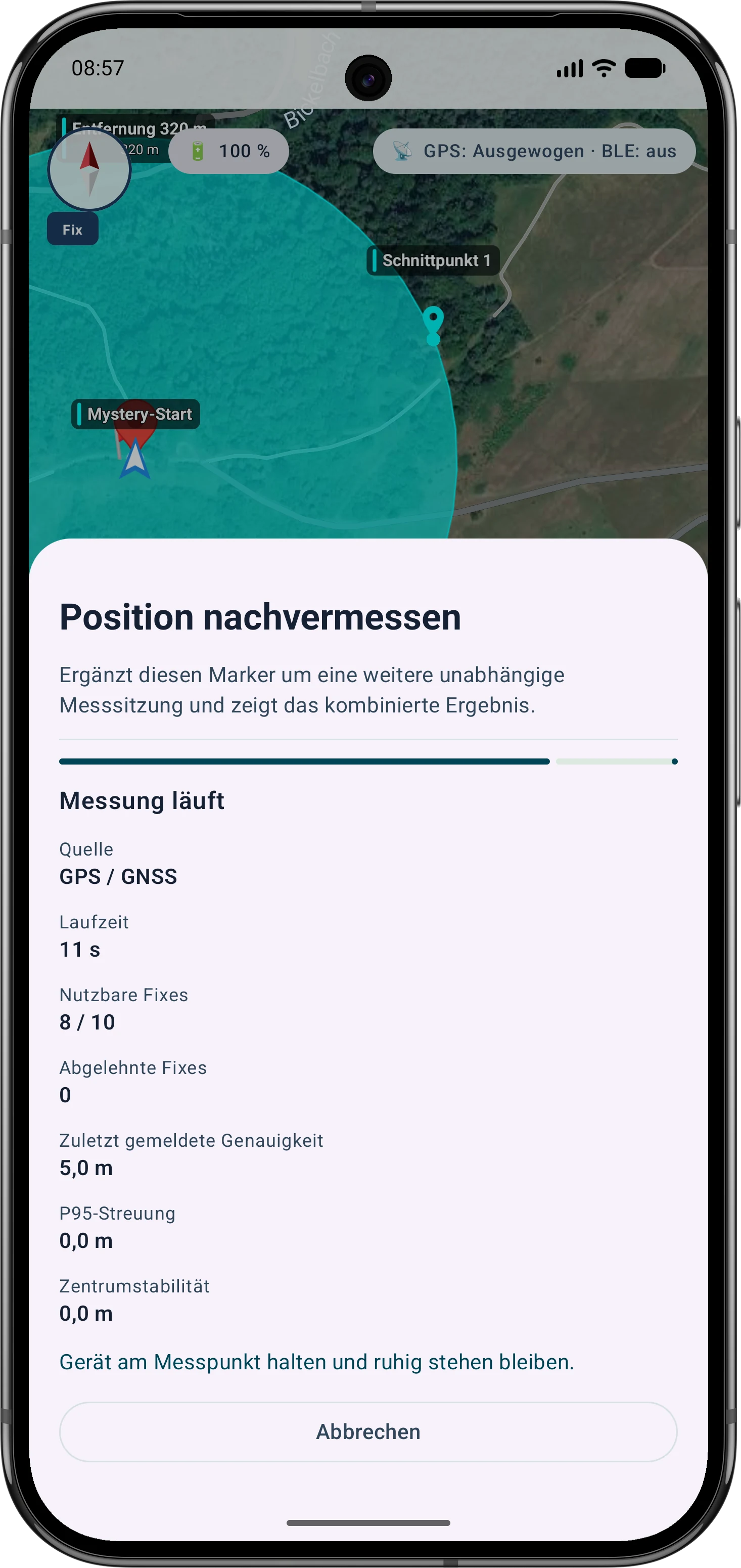
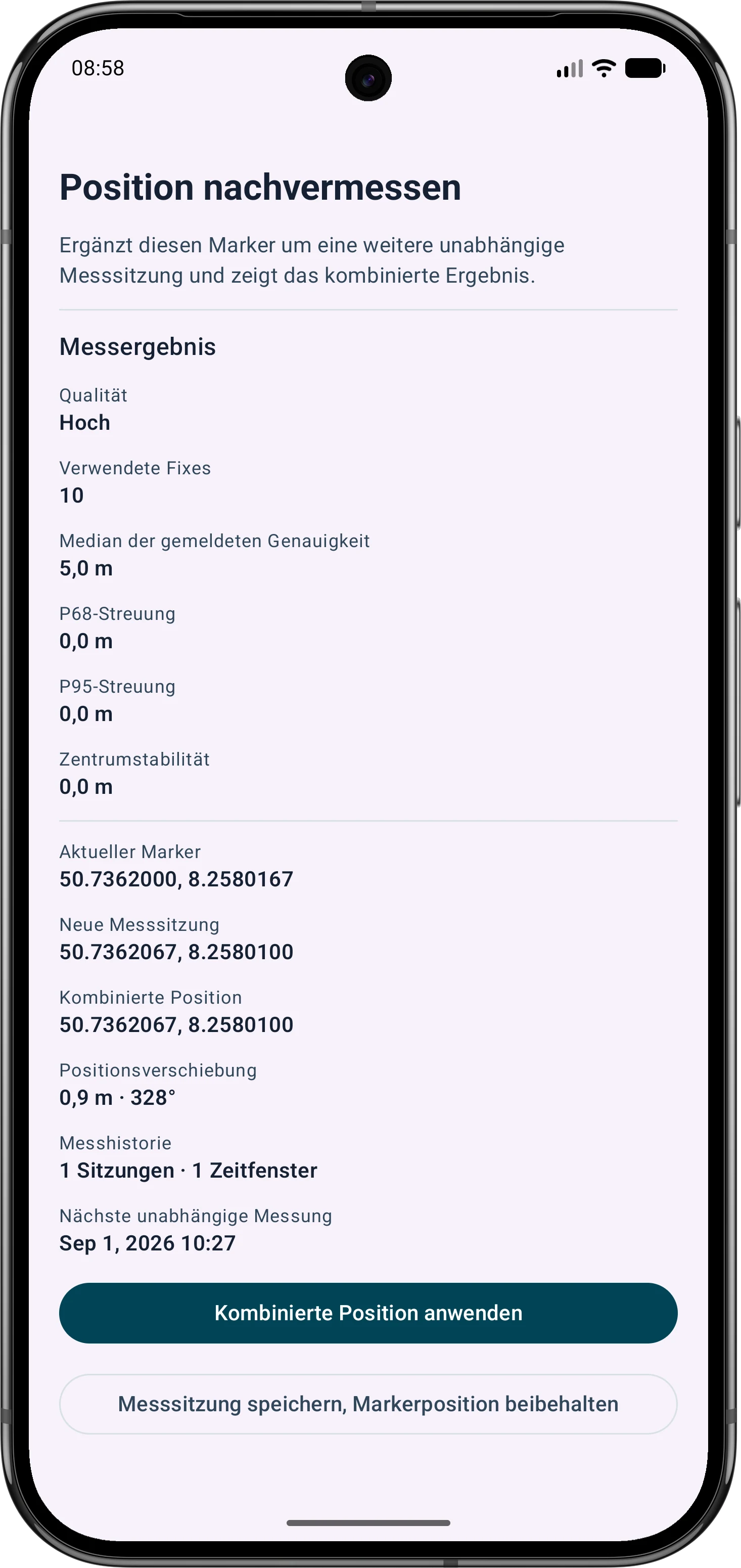
Unter Baumkronen, neben Felswänden oder Gebäuden können GPS-Fixes springen. Bleiben Sie für die Messung stehen, geben Sie dem Empfänger Zeit und bewerten Sie Fixzahl, Streuung und Qualitätsstufe. Eine gemittelte Position kann zufällige Streuung reduzieren, aber systematische Fehler oder ungenaue Listing-Koordinaten nicht wegzaubern.

  • Mit möglichst freier Sicht zum Himmel und Abstand zu reflektierenden Flächen messen
  • Nicht nur den Zahlenwert, sondern verwendete Fixes, P68, P95 und Stabilität prüfen
  • Bei auffälliger Streuung später oder aus einer günstigeren Empfangssituation erneut messen
Tochter hält für eine GPS-Mittelung ruhig das Smartphone, während die Mutter Notizen macht

Einblick in die App

Geometrischen Hinweis und berechneten Zielpunkt in der App

Das Beispiel bildet eine typische Projektion aus Startpunkt, Distanz und Richtung ab. Bei anderen Mystery- oder Multi-Caches können zusätzliche Rechenschritte nötig sein. MapTools verbindet die lokal bereitgestellte Geocache-Datei mit Kartenansicht, Cacheinformationen und einer einfachen Punktnavigation. Es findet oder synchronisiert selbst keine Listings. Unter Baumkronen, neben Felswänden oder Gebäuden können GPS-Fixes springen. Bleiben Sie für die Messung stehen, geben Sie dem Empfänger Zeit und bewerten Sie Fixzahl, Streuung und Qualitätsstufe. Eine gemittelte Position kann zufällige Streuung reduzieren, aber systematische Fehler oder ungenaue Listing-Koordinaten nicht wegzaubern.

Ausgangskoordinate eingeben und prüfen
Ausgangskoordinate eingeben und prüfenKoordinate einfügen, erkanntes Format und Lage auf der Karte kontrollieren und den Punkt als Marker oder Werkzeugpunkt übernehmen.Koordinaten-Konverter
Entfernung und Richtung konstruieren
Entfernung und Richtung konstruierenVom Startpunkt einen Kreis mit der vorgegebenen Distanz und eine Peilung mit der vorgegebenen Richtung anlegen. Wahr- und Magnetisch-Nord nicht stillschweigend verwechseln.Peilung und Umkreis
Schnittpunkt prüfen und speichern
Schnittpunkt prüfen und speichernKreis und Peilung schneiden, bei mehreren Ergebnissen den zum Hinweis passenden Kandidaten auf der Karte prüfen und als Marker sichern.Schnittpunkte berechnen
Zielmarker mit geprüften Koordinaten
Zielmarker mit geprüften KoordinatenDer spätere Screenshot zeigt den gespeicherten Zielmarker und zwei bis drei Koordinatenformate, ohne echte Cache-Koordinaten zu verraten.Koordinaten-Konverter
Position mitteln
Position mittelnDen Marker als Ziel verwenden. Am Punkt ruhig messen, die angezeigte Qualität prüfen und bei Bedarf eine zweite Messung zu einem späteren Zeitpunkt vergleichen.Position mitteln
Am berechneten Punkt entscheidet nicht die Zahl der Nachkommastellen
Am berechneten Punkt entscheidet nicht die Zahl der NachkommastellenUnter Baumkronen, neben Felswänden oder Gebäuden können GPS-Fixes springen. Bleiben Sie für die Messung stehen, geben Sie dem Empfänger Zeit und bewerten Sie Fixzahl, Streuung und Qualitätsstufe. Eine gemittelte Position kann zufällige Streuung reduzieren, aber systematische Fehler oder ungenaue Listing-Koordinaten nicht wegzaubern.Position mitteln
Direkt zum Punkt navigieren
Direkt zum Punkt navigierenSetzen Sie den Cachemarker als Ziel. Die Zielnavigation zeigt einen Richtungspfeil relativ zur Geräteausrichtung, den Winkel und die verbleibende Luftlinienentfernung. Sie berechnet keine Wegeführung und berücksichtigt keine Hindernisse.Zielnavigation mit Richtung und Entfernung
Groundspeak-GPX importieren
Groundspeak-GPX importierenEin Cache wird als eigener Marker erkannt. MapTools übernimmt vorhandene Kerndaten wie Cachecode und Name, Typ, Schwierigkeit, Gelände, Behältergröße, Owner, Kurz- und Langbeschreibung sowie den hinterlegten Hinweis. Erkannte Zusatzwegpunkte der GPX werden als weitere Punkte importiert.Import und unterstützte Formate

Vertiefen

Mehr Nachkommastellen bedeuten nicht mehr Genauigkeit

Eine Umrechnung zwischen DDM, DD, DMS oder einem Gitterformat beschreibt denselben Punkt nur anders. Sie verbessert weder die Ausgangskoordinate noch den aktuellen GPS-Empfang. Kontrollieren Sie deshalb zuerst Format, Reihenfolge, Einheit und Kartenlage und bewerten Sie die Messqualität getrennt davon.

Typische Eingabefehler vermeiden

Wichtig für den Einsatz

Möglichkeiten realistisch einschätzen

MapTools ist ein ergänzender Werkzeugkasten und keine Geocaching-Plattform mit Cache-Datenbank oder Logbuch-Synchronisierung. GPS-Genauigkeit und Ergebnisse hängen von Gerät, Empfang, Eingabedaten und gewähltem Koordinatensystem ab.

FAQ

Häufige Fragen zu Geocaching mit MapTools

Welche Koordinatenformate kann ich für Geocaching verwenden?

MapTools unterstützt unter anderem DD, DMS, DDM, UTM/UPS, MGRS/UPS, Plus Code, Maidenhead und Web Mercator sowie ausgewählte projizierte CRS. Entscheidend ist, dass Format, Achsreihenfolge, Zone, Hemisphäre und Datum eindeutig sind.

Wie projiziere ich einen Wegpunkt aus Entfernung und Richtung?

Legen Sie am Ausgangspunkt einen Kreis mit der Distanz und eine Peilung mit der Richtung an. Berechnen Sie den Schnittpunkt beider Objekte, prüfen Sie bei mehreren Ergebnissen den Hinweiszusammenhang und speichern Sie den passenden Punkt als Marker.

Kann MapTools GPX- oder LOC-Wegpunkte importieren?

Ja. Groundspeak-GPX kann als Geocachemarker importiert werden. Soweit in der Datei vorhanden, übernimmt MapTools Cachecode und Name, Typ, Schwierigkeit, Gelände, Behälter, Owner, Kurz- und Langbeschreibung und den Hinweis; erkannte Zusatzwegpunkte werden als weitere Punkte übernommen. GPX kann außerdem normale Wegpunkte, Routen und Tracks enthalten. LOC bleibt ein einfacheres Wegpunktformat.

Warum springt die Zielposition im Wald?

Baumkronen, Fels, Gebäude, Gerätehaltung und Satellitengeometrie beeinflussen den Empfang. Position mitteln macht die Streuung sichtbar und kann zufällige Abweichungen reduzieren, garantiert aber keine exakte Cache-Position.

Löst MapTools Mystery-Caches automatisch oder synchronisiert Listings und Logs?

Nein. MapTools berechnet die von Ihnen eingegebenen Koordinaten und Geometrien. Es versteht keine Rätseltexte, lädt keine Cache-Datenbank und synchronisiert weder korrigierte Koordinaten noch Logs mit einer Geocaching-Plattform.

Werden Bilder aus Geocache-Dateien oder verlinkte Listingbilder angezeigt?

Derzeit nicht. MapTools lädt Bilder aus HTML-Beschreibungen oder Bild-URLs nicht als Cachebilder und stellt auch eingebettete beziehungsweise mitgelieferte Listingbilder nicht in den Geocache-Details dar.

Kann ich direkt zu einem importierten Geocache navigieren?

Ja. Der importierte Cachemarker kann als Ziel gesetzt werden. MapTools zeigt Richtung, Winkel und Luftlinienentfernung zur Koordinate. Das ist eine direkte Punktnavigation ohne automatische Wegeführung oder Hindernisprüfung.

ArxSilex MapTools

MapTools für Geocaching & Koordinatenrätsel ausprobieren

Starten Sie mit dem Schnellstart oder installieren Sie MapTools direkt auf Ihrem Android-Gerät.

MapTools mitgestalten

Welche Funktion wünschen Sie sich noch?

Was fehlt Ihnen für Ihren typischen Einsatz, was sollte anders funktionieren oder welche Information vermissen Sie auf dieser Seite? Beschreiben Sie uns Ihren Ablauf und den konkreten Bedarf. Ihr Feedback hilft, MapTools praxisnah weiterzuentwickeln.

Feedback oder Funktionswunsch senden