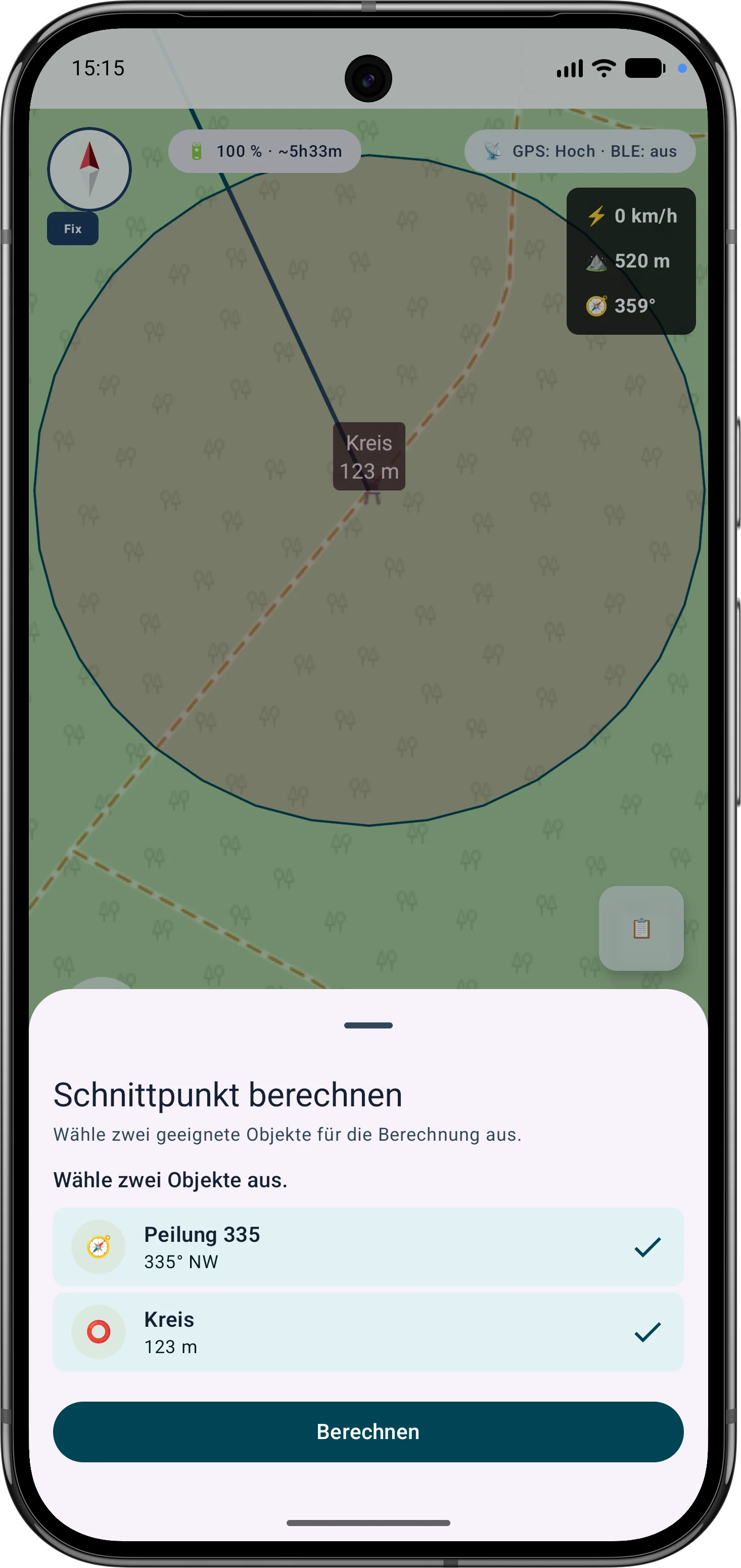
Angeleitete Kreuzpeilung zur Entfernungsmessung
Die App führt durch die Auswahl geeigneter Peilungen, Kreise oder Messobjekte, berechnet Schnittpunkte und kann das Ergebnis direkt als Marker übernehmen.
Praxis
Peilungen, Kreise, Distanzen und Marker für Orientierung kombinieren.
Workflow
Die Schritte zeigen den Ablauf direkt auf der Karte.
Objektbearbeitung
Die Werkzeuge unterstützen geführte Mess- und Korrekturabläufe, damit bestehende Objekte nachvollziehbar weiterbearbeitet werden können.
Die App führt durch die Auswahl geeigneter Peilungen, Kreise oder Messobjekte, berechnet Schnittpunkte und kann das Ergebnis direkt als Marker übernehmen.
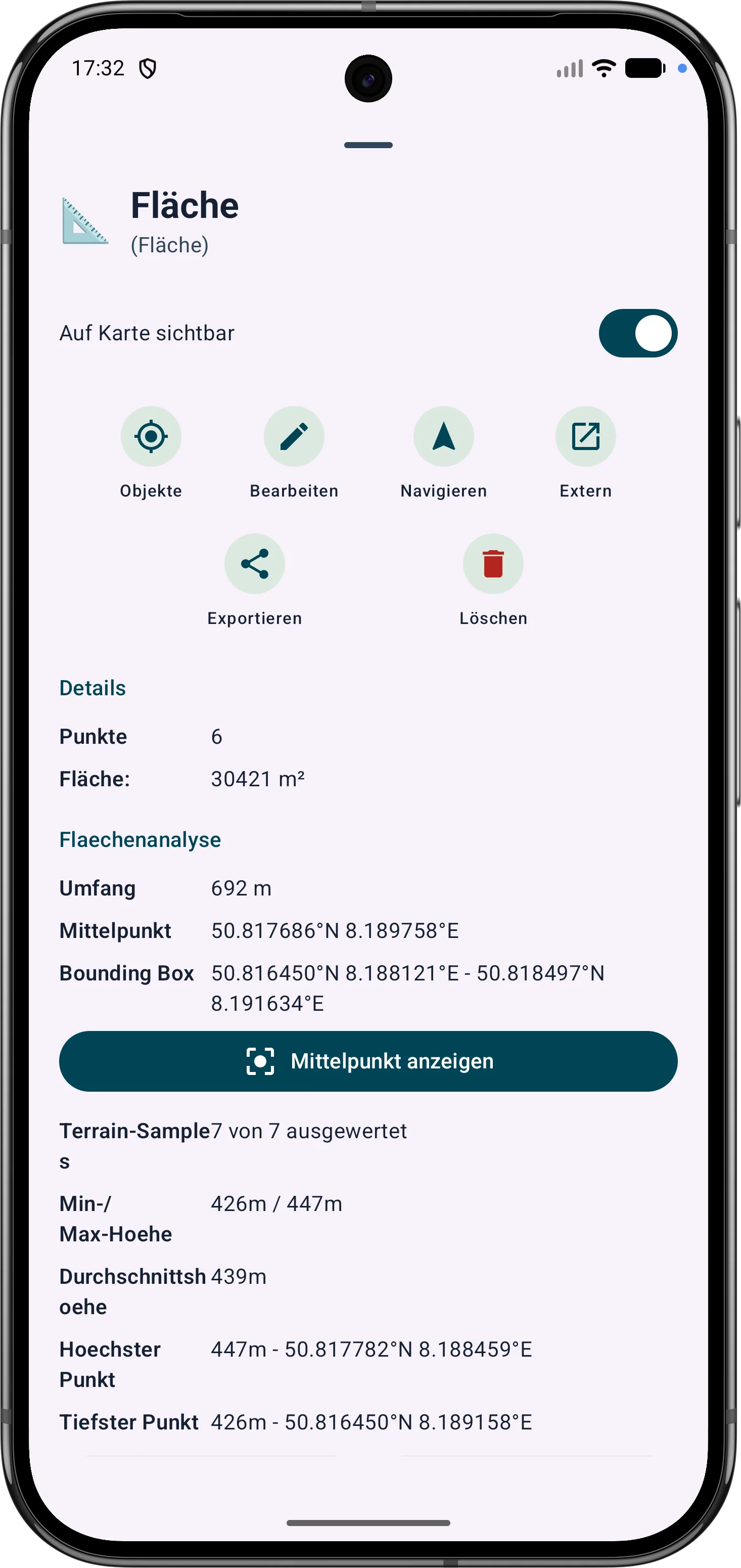
Polygonflächen lassen sich über Eckpunkte weiterbearbeiten. Seitenlängen, Innenwinkel und Distanzen helfen, Grenzen im Gelände nachvollziehbar zu korrigieren.
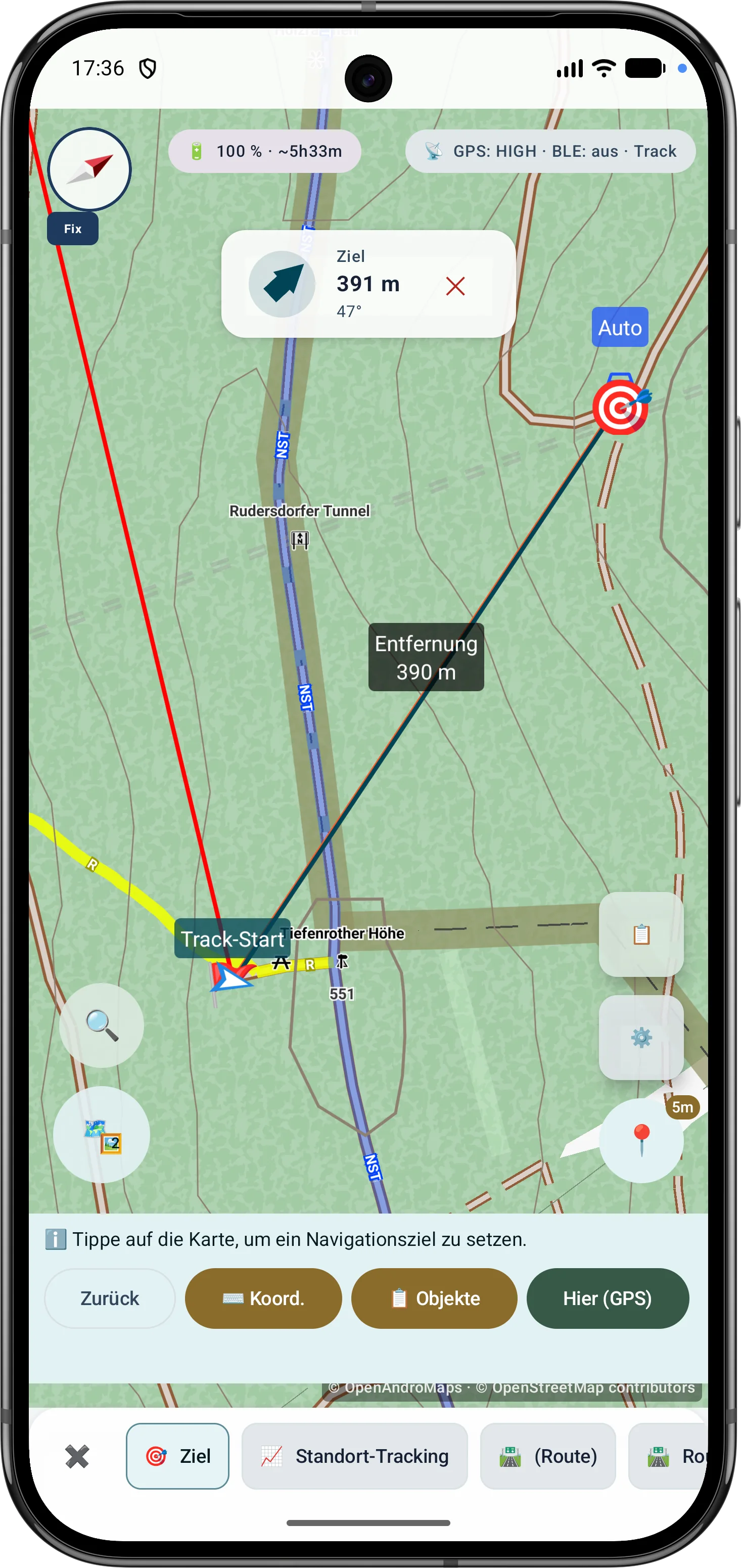
Routenpunkte und Abschnitte können später angepasst werden. Peilung, Distanzen und Richtungswinkel bleiben dabei direkt auf der Karte nachvollziehbar.