
Importar GPX
- Dados → Centro de dados → Importar ficheiro
- Selecione o GPX, confira pontos, rotas e trilhas detectados e confirme.
- Também é possível abrir ou compartilhar o arquivo com o MapTools no Android.
Importar e exportar
A app analisa extensão e conteúdo. Conforme o ficheiro, podem ser propostos vários destinos de importação.
Arquivos e serviços
Formatos de arquivo e serviços de mapas têm destinos diferentes. Estes links levam aos passos correspondentes no Quickstart.
WMS é um serviço de mapas online, não um arquivo de importação. A configuração exige a URL do provedor e, quando aplicável, credenciais ou licença.
Um arquivo ASMAPS contém um projeto MapTools editável e pode incluir fotografias, PDF e notas de áudio. O MapTools importa ficheiros .asmaps e .asmaps.zip até 1 GiB.
Abra Dados → Centro de dados → Importar ficheiro, selecione o arquivo e confirme o destino.
O projeto extraído pode ocupar mais espaço do que o arquivo. O MapTools verifica o espaço livre antes de extrair e incorporar o conteúdo. Se faltar espaço, liberte armazenamento e tente novamente. Pode cancelar até começar a incorporação do conteúdo.
Se a incorporação falhar, o MapTools pode restaurar o estado anterior do projeto de destino. Os ficheiros TIFF, ZIP comuns e MAP seguem as respetivas regras de importação.
Importação
A app analisa extensão e conteúdo. Conforme o ficheiro, podem ser propostos vários destinos de importação.
| Formato | Extensão | Conteúdo reconhecido | Utilização típica | Estado |
|---|---|---|---|---|
| Projeto MapTools | .asmaps | Projeto da app com objetos e metadados | Projeto / backup / partilha | Sim |
| Backup da app MapTools | .asmaps.backup | Arquivo de backup com manifesto, somas de verificação e conteúdos selecionados | Restaurar, fundir ou importar seletivamente | Sim |
| GPX | .gpx | Rotas, tracks, waypoints · Dados de sensores | Intercâmbio outdoor e GPS | Sim |
| FIT | .fit | Trajeto GPS e dados de sensores | Atividade ao ar livre gravada | Sim |
| KML / KMZ | .kml, .kmz | Placemarks, Line, Polygon, GroundOverlays | GIS, Google Earth, sobreposições raster | Sim |
| GeoJSON/ArcGIS JSON | .geojson, .json | Camadas vetoriais: Point, Line, Polygon, GeometryCollection, Esri FeatureSet | Open Data, Web-GIS, intercâmbio GIS, dados de desenvolvimento | Pro / conforme conteúdo e CRS |
| CSV / TSV / TXT | .csv, .tsv, .txt | POI, medições, tabelas | Listas e pontos estruturados | Sim (Free e Pro) / depende do conteúdo |
| Mapsforge | .map | Mapa vetorial offline | Mapas base sem dados móveis | Sim |
| MBTiles | .mbtiles | Contentor de mosaicos | Mapas raster offline; MBTiles vetoriais (MVT/PBF) não são renderizados | Sim |
| GeoPackage | .gpkg | Mapas, camadas vetoriais ou contentor de mosaicos | Dados GIS e pacotes de mapas | Pro / conforme conteúdo |
| Elevação | .hgt, .tif, .tiff, .geotiff, .asc, .dt0, .dt1, .dt2 | Dados de elevação HGT, DEM GeoTIFF, ASC ou DTED | Perfil de elevação, altitude de ponto, hillshade, curvas de nível | Sim / Pro conforme formato |
| Sobreposição raster | .tif, .tiff, .geotiff, .kml, .kmz | Imagens georreferenciadas ou GroundOverlays | Imagens aéreas, mapas especiais, situações operacionais | Pro / conforme conteúdo |
| Base de dados POI | .poi, .db, .sqlite | Dados POI pesquisáveis | Pesquisa offline | Sim / conforme conteúdo |
| LOC | .loc | Pontos de passagem | Geocaching e listas de pontos | Sim |
| Pacote ZIP | .zip | Arquivo de elevação, estilo de mapa, POI ou contentor vetorial adequado | Importações agrupadas | Conforme conteúdo |
FIT guarda atividades gravadas e medições de sensores. O MapTools importa uma atividade ao ar livre por ficheiro com pelo menos duas posições GPS utilizáveis. Percursos planeados, planos de treino, ficheiros multidesporto e atividades sem trajeto GPS não são suportados.
GPX permite trocar pontos, rotas e trajetos, sem mapa de fundo. As extensões Garmin reconhecidas também podem conter frequência cardíaca, cadência, potência e temperatura. Estes valores têm de estar no ficheiro.
Escolha o ficheiro FIT ou GPX em Importar, confirme o trajeto detetado e o projeto de destino e conclua a importação. Selecione o trajeto guardado, abra o resumo e expanda Dados desportivos e de sensores. A secção só aparece quando existem dados de atividade suportados.
A importação TCX e a exportação FIT não são suportadas. A pulsação em direto está disponível localmente por Bluetooth LE ou ANT+.
GeoJSON / ArcGIS
Point, MultiPoint, LineString, MultiLineString, Polygon, MultiPolygon e GeometryCollection mantêm a estrutura. Properties, bounding boxes e metadados disponíveis são considerados. São processados dados de features com Points, MultiPoints, Polylines e Polygons. spatialReference e wkid são avaliados; CRS conhecidos são convertidos para WGS84.
GeoTIFF e CRS
O MapTools utiliza o mesmo motor CRS central para GeoTIFF, coordenadas e mapas online. O ficheiro deve descrever coerentemente um CRS registado, transformável e permitido para raster.
ProjectedCSTypeGeoKey ou GeographicTypeGeoKey é lido como código EPSG. Tipo de modelo, unidade, elipsoide e outros GeoKeys não podem contradizer a definição.
Rasters geográficos ou projetados são transformados para a vista WGS 84 pelo motor central, com uma seleção muito maior do que a antiga lista curta.
CRS desconhecidos, grelhas necessárias ausentes, metadados contraditórios ou definições não raster são rejeitados para evitar posicionamento incorreto.
Além do CRS, devem ser suportados pontos de ligação ou matriz, interpretação dos píxeis, bandas, profundidade, compressão e dimensões. Um GeoTIFF sem metadados CRS inequívocos não garante posicionamento preciso.
Funcionalidade atual
Os arquivos ZIP são verificados como lista de conjuntos de dados: vetor, raster, POI, terreno e projeto permanecem selecionáveis separadamente. Vários GPX, KML, KMZ, GeoJSON e LOC podem tornar-se camadas próprias; importações mistas são preparadas e revertidas sem importações parciais visíveis perante erro ou cancelamento.
Importação
GeoPackages selecionados diretamente usam agora a chave correta do contentor e escolhem as respetivas tabelas de elementos; uma seleção vazia já não reverte toda a importação.
Guias detalhados
Mostra tarefas em espera, execução, concluídas, falhadas ou canceladas.
× apenas oculta até três linhas recentes. Uma nova tarefa reabre; usa Cancelar na tarefa.
Até duas tarefas sem conflito correm juntas; outras esperam. Duplicados são rejeitados. Aguarda o estado final e verifica recuperação.
A pulsação é guardada localmente, sem conta na nuvem ou do fabricante. Pode incluí-la expressamente em exportações compatíveis ou cópias de segurança dos trajetos guardados. Sem uma cópia deste tipo, estas medições não são recuperáveis após desinstalar a aplicação ou perder o dispositivo. Os dados de pulsação são excluídos por predefinição. Inclua-os apenas se os destinatários do ficheiro os puderem consultar. GPX, ASMAPS, JSON e ZIP suportam esta opção; os ficheiros de atividade originais e os emparelhamentos dos sensores continuam excluídos. A pulsação dos trajetos guardados é opcional e excluída por predefinição. Registos de pulsação não associados, emparelhamentos de sensores e ficheiros importados originais continuam excluídos. Os dados normalizados do projeto e as outras medições desportivas compatíveis continuam incluídos.
Nomes dos ficheiros
Os nomes sugeridos começam com a data, seguida do tipo e do nome do objeto ou projeto. A partilha usa a mesma ordem; conteúdo e formato não mudam.
GIS / GPS
A compatibilidade depende do formato, conteúdo, CRS, licença e função como mapa, camada, sobreposição, POI ou elevação.
.shp + .dbf + .shx
XML / ZIP
QR
TXT / PDF
XYZ, TMS, WMTS, WMS, OGC API Features e WFS são configurados por endpoints HTTPS. Metadados, camadas, licenças e credenciais ficam separados dos ficheiros offline.
InfoTap
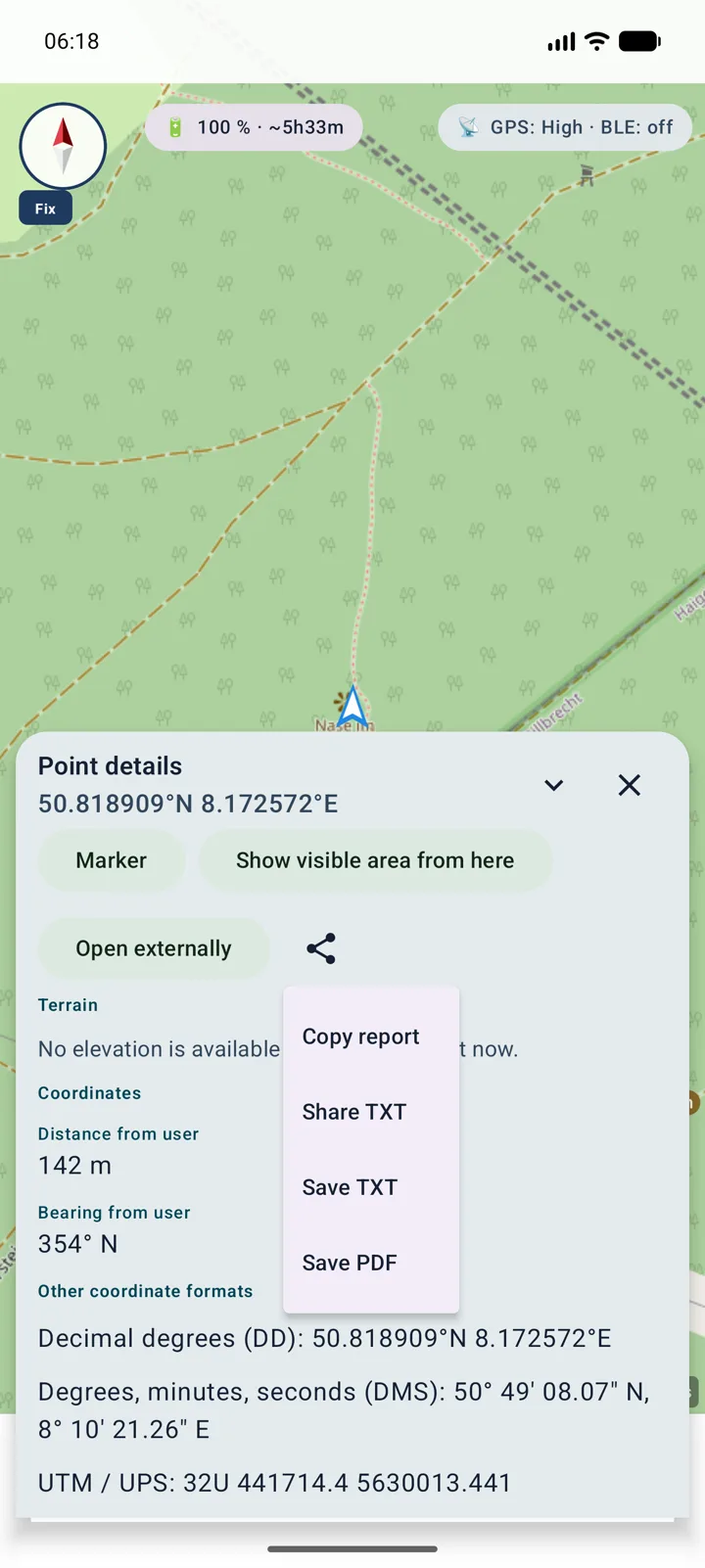
O relatório reúne coordenadas e terreno, dados Mapsforge locais, WMS/WMTS FeatureInfo e resultados OGC API Features ou WFS do slot ativo.
TXT
TXT
TXT
Antes da exportação, MapTools limpa caracteres de controlo, limita conteúdos excessivos e oculta palavras-passe, tokens, chaves API, cookies, valores Authorization e parâmetros URL sensíveis reconhecíveis. Revê o relatório antes de partilhar.
Modelo de trabalho
Os três caminhos atendem a finalidades diferentes: troca de formatos, projeto portátil ou restauração de áreas de aplicativos.
GPX, KML/KMZ, GeoJSON e outros formatos trocam tipos de objetos suportados com outros programas.
.asmaps preserva a estrutura do projeto, os metadados e os objetos MapTools suportados para troca baseada em projeto.
.asmaps.backup pode armazenar diversas áreas de aplicativos, opcionalmente protegidas por senha, e oferece opções de restauração controladas.
O assistente bloqueia fontes vazias e mostra avisos sobre propriedades não suportadas antes de escrever.
MapTools valida tipo, conteúdo, tamanhos e nomes de arquivos. Você ainda deve verificar a origem e os direitos dos dados importados ou exportados.
Importar dados
Consoante a seleção de exportação, as fotografias, PDFs e notas de áudio do projeto ou dos objetos selecionados são incorporados no ficheiro do projeto.
Imagens, PDFs e notas de áudio só são incorporados no projeto .asmaps quando a opção é selecionada e voltam a ser associados aos objetos ou projeto correspondentes durante a importação.
Projetos MapTools completos com objetos, coleções e metadados específicos da aplicação.
Imagens, PDFs e notas de áudio só são incorporados no projeto .asmaps quando a opção é selecionada e voltam a ser associados aos objetos ou projeto correspondentes durante a importação.
Os anexos podem conter imagens, documentos, vozes e metadados de localização privados. Inclua-os apenas de forma deliberada.
Os anexos são geridos localmente no armazenamento privado da aplicação. A câmara e o microfone só funcionam durante uma captura iniciada expressamente; exportar e partilhar exigem uma seleção consciente.
O MapTools verifica primeiro o ficheiro e apresenta depois os conteúdos e destinos de importação adequados. Nada é importado sem confirmação.
O Android filtra pelo tipo de ficheiro comunicado. A extensão e o conteúdo do ficheiro são novamente verificados antes da importação.
Os anexos podem conter imagens, documentos, vozes e metadados de localização privados. Inclua-os apenas de forma deliberada.
Exportação
Exportações servem para troca, documentação e backups. Backups .asmaps.backup podem ser cifrados com palavra-passe.
Códigos QR podem transportar pequenos pacotes de projeto comprimidos, com cifragem opcional por palavra-passe.