
Faça backup e restaure MapTools
Escolha o backup correto, inclua os arquivos e anexos necessários, salve-o fora do aplicativo e verifique a restauração antes de trocar de dispositivo.
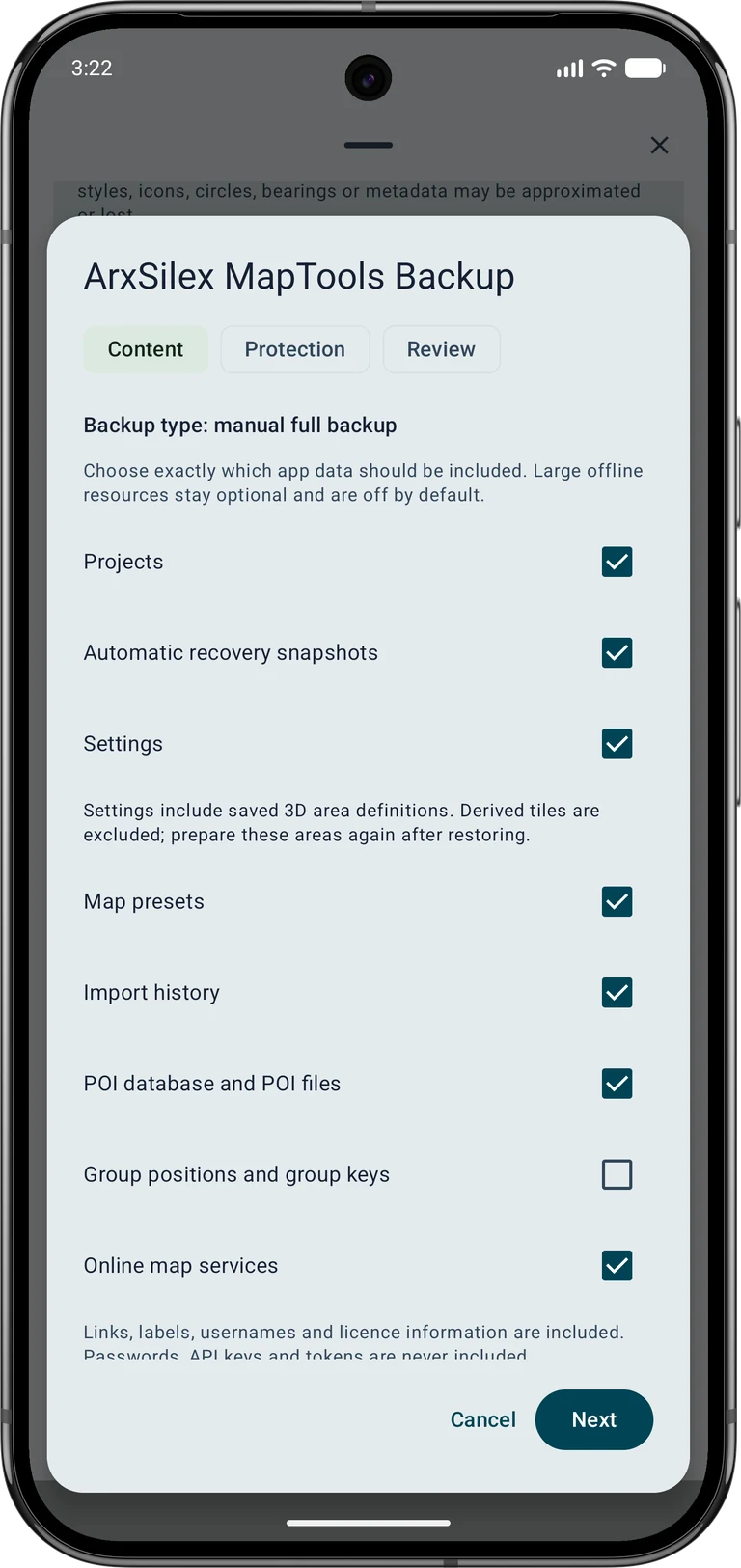
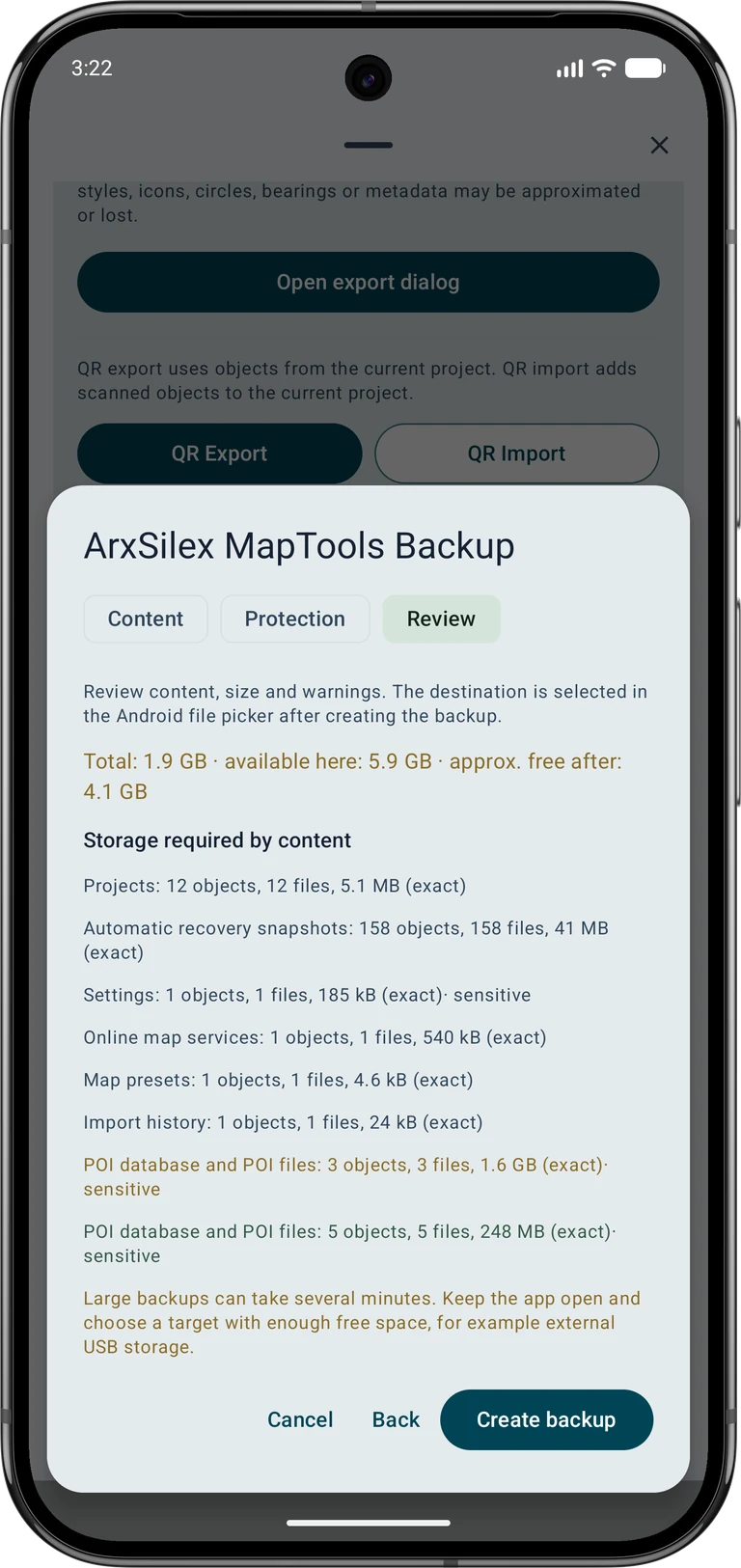
As capturas de tela mostram a interface do aplicativo em inglês. Os tamanhos dos conteúdos são exemplos e dependem dos dados salvos. Toque em uma imagem para ampliá-la.
1. Escolha o tipo certo de backup
Um backup de aplicativo coleta os dados e recursos do aplicativo selecionado. Uma exportação de projeto nativo é útil para um projeto individual ou objetos selecionados. GPX, KML, GeoJSON, CSV e PDF servem fluxos de trabalho de troca ou relatório e não preservam todas as propriedades ou anexos de MapTools.
Os instantâneos de recuperação automática protegem o trabalho do projeto em andamento localmente. Eles não são uma cópia independente se o dispositivo for perdido, redefinido ou danificado. Antes de trocar de dispositivo ou excluir originais, mantenha um backup manual em outro local e verifique se consegue abri-lo.
2. Selecione o conteúdo do backup do aplicativo
Dados → Centro de dados → Cópia de segurança e restauro → Criar cópia de segurança da aplicação
Abra o menu Dados e depois Data Center. Em Cópia de segurança e restauro, escolha Criar cópia de segurança da aplicação. Na etapa de conteúdo, selecione as categorias necessárias, como projetos, configurações, predefinições de mapas, instantâneos de recuperação e dados POI.
Percorra a seleção completa. Mapas off-line, camadas, terreno e estilos de mapa são opções separadas; selecionar uma predefinição de mapa não inclui automaticamente seus arquivos de origem. Grandes recursos podem tornar o arquivo muito maior. Compare as categorias selecionadas com o que você precisará off-line no dispositivo de destino.
3. Proteja e salve o arquivo
Na etapa de proteção, decida se deseja criptografar o backup. Se você habilitar a criptografia, digite e confirme a senha e guarde-a separadamente do arquivo. Sem essa senha, o backup criptografado não poderá ser restaurado.
Na etapa de revisão, inspecione o conteúdo, tamanho total, espaço disponível e avisos. Em seguida, crie o backup e escolha o destino no seletor de arquivos do Android. Mantenha o aplicativo aberto para arquivos grandes. Guarde uma cópia longe do telefone, por exemplo, no computador ou em uma unidade externa.
4. Preserve fotos e áudio do projeto
Para exportar um projeto, abra a caixa de diálogo de exportação e escolha o formato nativo ASMAPS. Selecione todos os objetos necessários, incluindo marcadores separados de foto e áudio, e inclua explicitamente anexos de objetos. A exportação de uma rota por si só não inclui automaticamente um marcador de foto separado.
Revise as contagens e tamanhos de anexos incluídos e excluídos. Um anexo selecionado cujo arquivo original está faltando causa um erro de exportação; encontre o original ou ajuste a seleção. Após uma importação de teste, abra fotos representativas e arquivos de áudio em vez de verificar apenas o número de objetos.
5. Revise a restauração antes de aplicá-la
Dados → Centro de dados → Cópia de segurança e restauro → Restaurar cópia de segurança da aplicação
Os dados do projeto ficam num projeto separado. As definições e os recursos cartográficos incluídos na cópia de segurança podem afetar toda a aplicação.
Em Cópia de segurança e restauro, escolha Restaurar cópia de segurança da aplicação e selecione o arquivo. Digite sua senha, se necessário. Leia o resumo e os avisos. Escolha Importar como novo projeto, Importar conteúdo selecionado ou Substituir projeto atual deliberadamente; faça backup do destino primeiro se você puder substituir o conteúdo existente.
Resolva quaisquer conflitos relatados e inspecione a revisão final antes de confirmar. Importar como um novo projeto não significa que todas as outras categorias de conteúdo sejam automaticamente isoladas. Verifique também o escopo das configurações e recursos. Se um arquivo não for compatível ou um recurso selecionado estiver faltando, mantenha o arquivo de origem e resolva o aviso em vez de excluir os dados existentes.
6. Verifique os dados restaurados
Abra o projeto restaurado e verifique objetos representativos, coordenadas, fotos e áudio. Verifique os mapas, camadas, terrenos e estilos necessários offline. Definições de áreas 3D salvas podem ser incluídas nas configurações; os ladrilhos derivados são excluídos e as áreas devem ser preparadas novamente.
As gravações GNSS e os arquivos RINEX precisam de suas próprias exportações; os perfis do receptor permanecem locais. Senhas de serviço de mapas online, chaves API e tokens são excluídos dos backups. A confiança de certificado adicional e a permissão HTTPS local devem ser configuradas deliberadamente no dispositivo de destino. Verifique essas conexões antes de confiar nelas em campo. Mantenha o backup original até que o fluxo de trabalho restaurado funcione conforme esperado. Consulte Free / Pro para limites de projeto e backup.