
Vector layers
Vector layers contain individual geometries. They are useful for planning data, boundaries, search areas, routes, tracks and imported project information.
Funcionalidades
Mapas, dados offline, terreno, projetos, navegação e ferramentas live numa app Android.
Âmbito das funções
Some features intentionally have limits in the free edition. The Free/Pro table shows the main differences for projects, objects, routes, areas, imports, exports, offline data, Remote ID and AR/LiveView.
Termos de utilização
ArxSilex MapTools uses these terms deliberately. They make it clear whether a file is used as a base map, editable geometry, image overlay or elevation data source.
| Term | Short definition | Examples |
|---|---|---|
| Maps | Base maps used as the main working view. | OpenStreetMap, OpenAndroMaps, offline .map, MBTiles as a base map |
| Vector layers | Additional object, line or polygon data above the map. The content consists of points, lines or areas and can often be displayed or evaluated individually. | GPX, KML, GeoJSON, Shapes, KML polygons, GeoJSON areas, GPX tracks as overlays |
| Raster overlays | Georeferenced image or tile data above the map. They are placed as a finished image surface and are not interpreted as individual objects. | GeoTIFF, MBTiles, image maps, aerial imagery, scanned maps, georeferenced plans |
| Elevation data / terrain | Fontes de dados for valores de elevação and terrain analysis. They are not a visible map in the narrow sense, but provide height information. | HGT, DEM GeoTIFF, ASC, DTED |
| Map style | Rendering rules for vector maps. The style defines colors, symbols, paths, POIs, contour lines and other map elements. | OpenAndroMaps render theme, Elevate Theme |
| POI data | Search and display data for places and points of interest. | OpenAndroMaps .poi, custom POI files |
Vector layers contain individual geometries. They are useful for planning data, boundaries, search areas, routes, tracks and imported project information.
Raster overlays are finished image surfaces above the map. They are useful for aerial imagery, historical maps, scans or special map views. Opacity is often adjusted so the base map remains visible below.
Maps, camadas vetoriais and sobreposições raster can be shown on the map. Elevation data is usually used by tools: point elevation, elevation profile, hillshade, contour lines and viewrange.
Visão geral
Use as ferramentas principais para trabalho com mapas, geodados, orientação e documentação em campo.
Detalhes
Veja para que serve cada ferramenta e que dados ou funções do dispositivo pode exigir.
| Funcionalidade | Finalidade | Contexto |
|---|---|---|
| Visibilidade | Calcula áreas visíveis a partir de um ponto usando dados de elevação disponíveis. | Requer dados de terreno adequados; o resultado depende da resolução e da cobertura. |
| Sombreado de relevo e curvas de nível | Facilita a leitura das formas do terreno e complementa perfis e elevações pontuais. | Use HGT, DEM GeoTIFF, ASC ou DTED. |
| Importação inteligente | Assigns files to suitable targets: project, map, elevation data, raster overlay, vector layer, POI data, route or track. | Em contentores como ZIP ou GeoPackage, o conteúdo é decisivo. |
| Detalhes do ponto | Map points can provide context for roads, POI, elevation, coordinates and imported camadas vetoriais or sobreposições raster. | O nível de detalhe depende do mapa, das tags e dos dados importados. |
| Remote ID | Recebe sinais Remote ID transmitidos publicamente e pode exportar históricos. | A receção depende da região, do dispositivo, do ambiente rádio e das permissões. |
| Grupos BLE | Local group positions and status nearby without an app-owned server. | Requer permissões Bluetooth/Nearby correspondentes. |
| Backup e restauro | Saves selected app content as a .asmaps.bak file and restores it deliberately. | Backups can include projects, settings, profiles, POI, groups and local data; optional encryption is available. |
| AR/LiveView | Shows targets, bearings, POI, peaks, tracks or search grids in the camera view. | A qualidade dos sensores e a compatibilidade do dispositivo são decisivas. |
GeoPackage
GeoPackage continua destinado a mapas, contentores de tiles e camadas de feições. Use HGT, DEM GeoTIFF, ASC ou DTED para funcionalidades de terreno.
Atual
The current tools support more guided measurement and correction workflows so existing objects do not need to be recreated.
The app guides the selection of suitable bearings, circles or measurement objects, calculates intersections and can save the result as a marker.
Polygon areas can be refined through their vertices. Side lengths, interior angles and distances help correct boundaries in the field.
Route points and segments can be adjusted later. Bearing, distances and direction angles remain visible and understandable on the map.
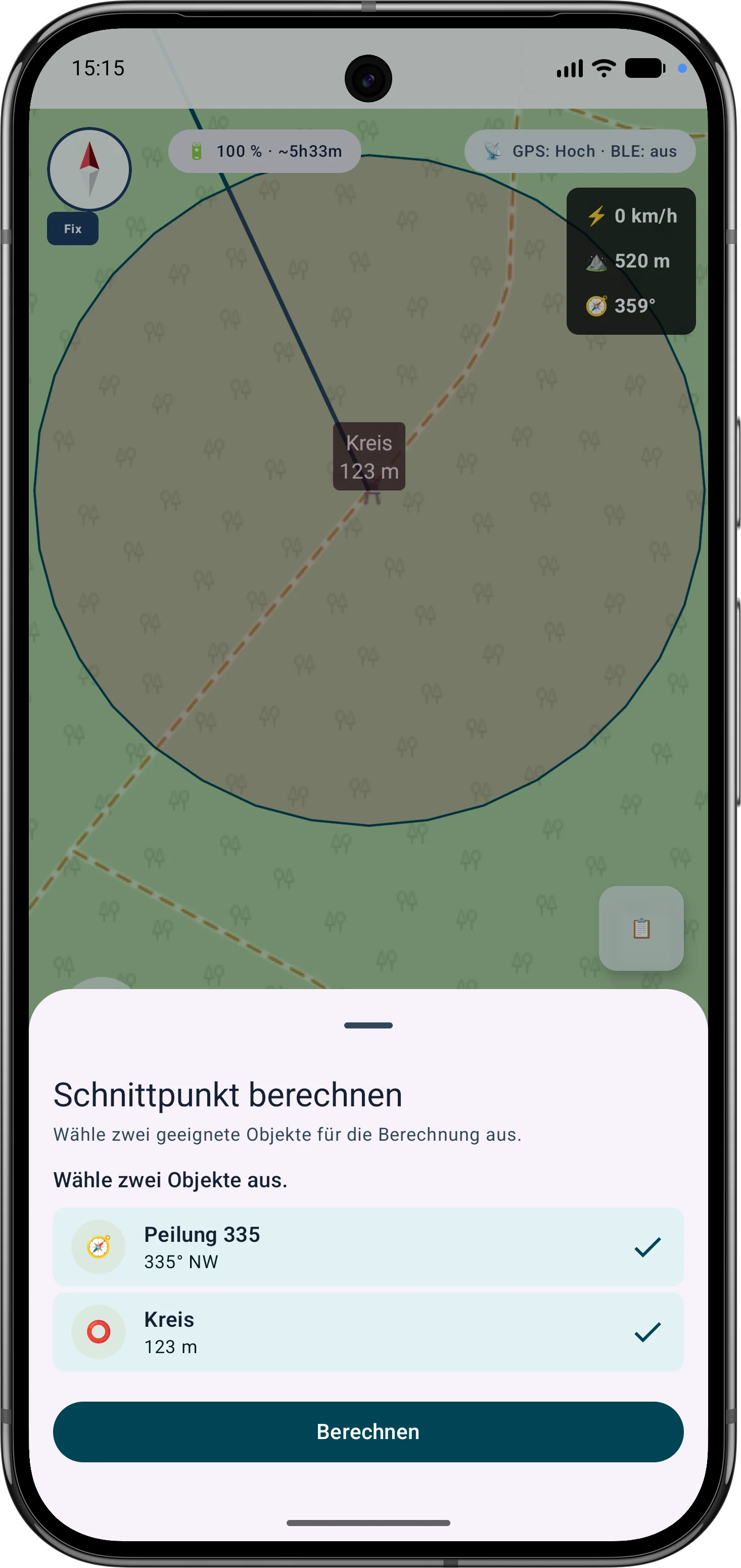
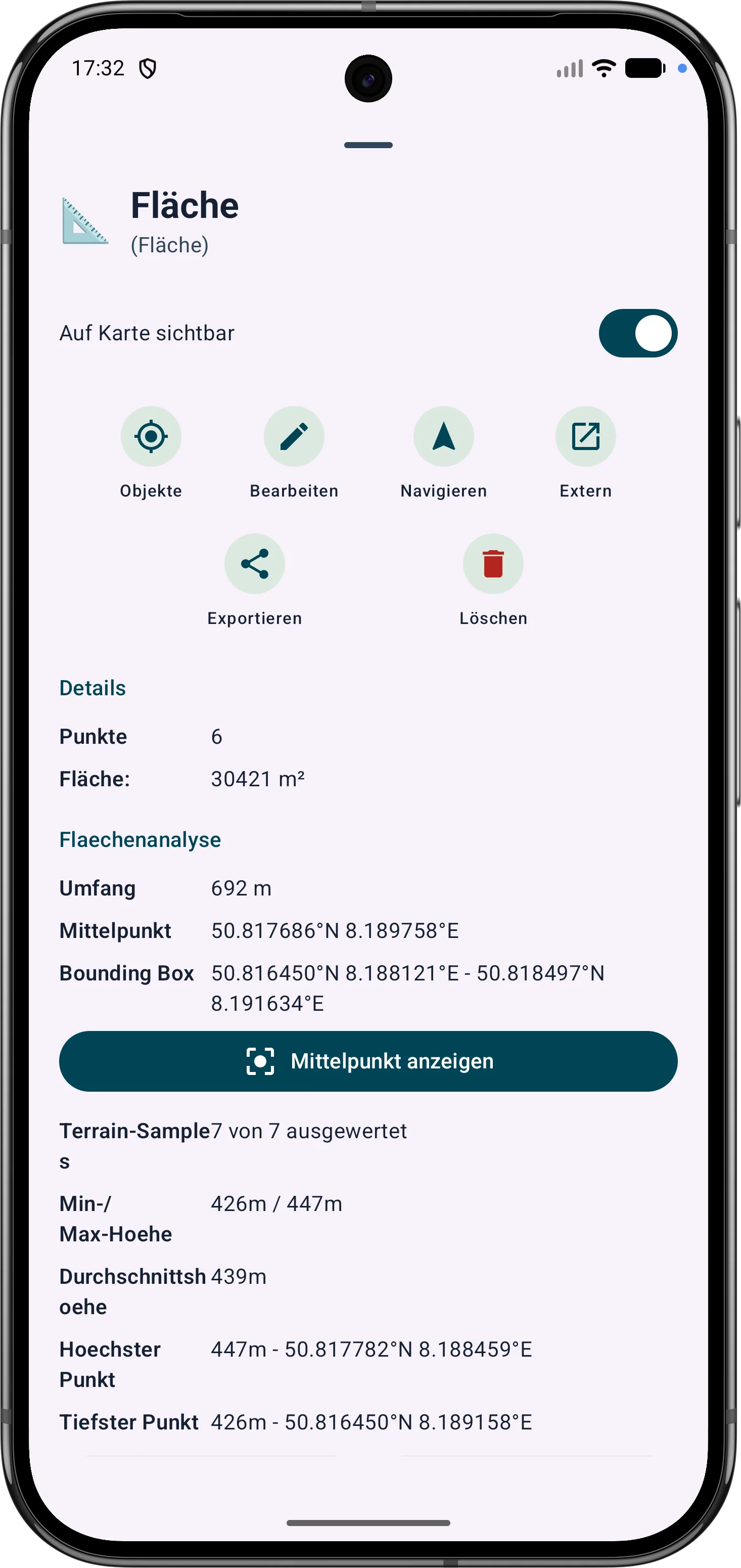
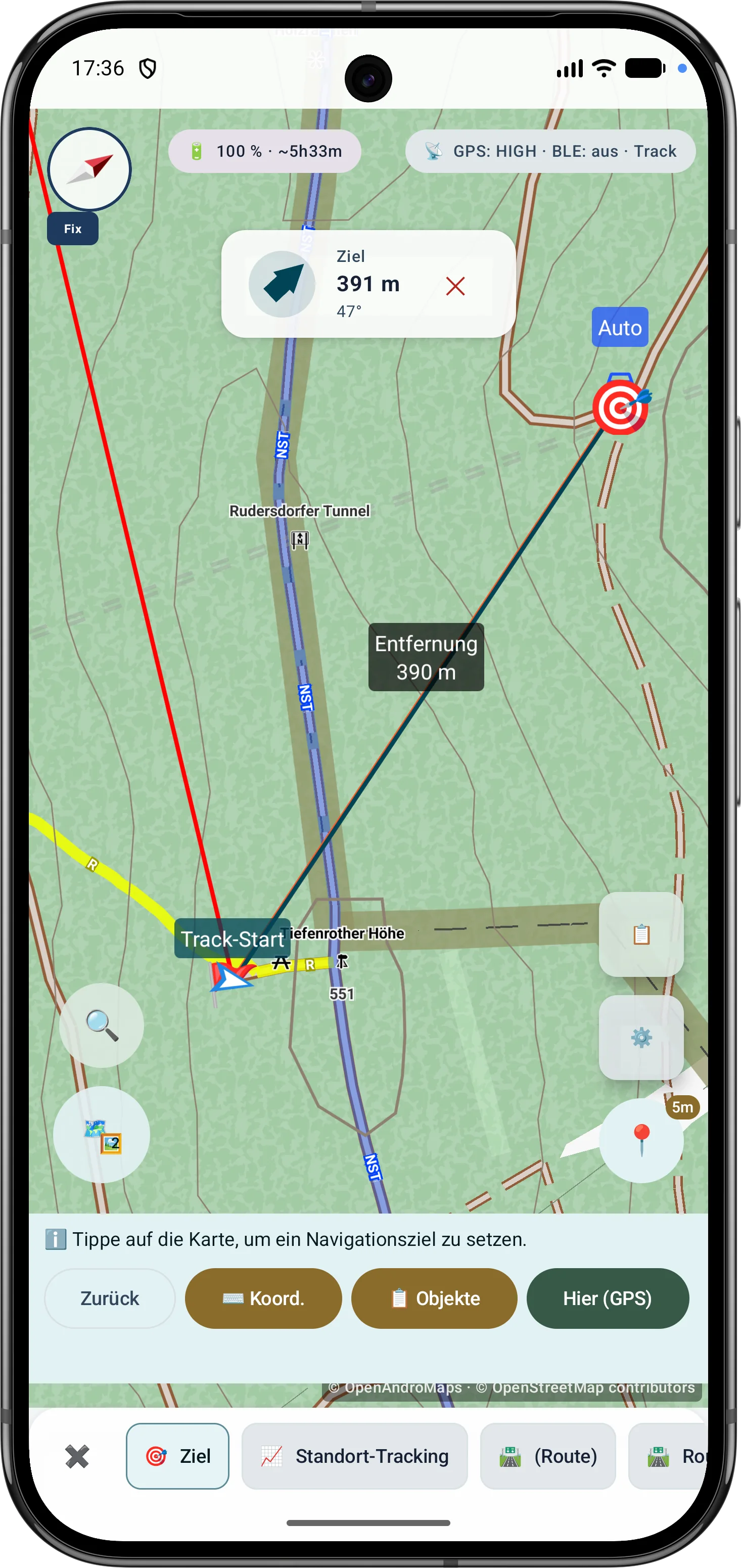
Atual Scope
These capabilities are especially relevant in the current app version and are grouped here.
Bearings, circles and measurement objects can be combined in a guided flow to determine intersections and distances.
Polygon areas can be refined later through their vertices while side lengths, interior angles and distances stay visible.
Route points and segments can be adjusted later with bearing, distances and direction angles.
A bússola outdoor apoia navegação, azimutes, alinhamento de alvos e trabalho cartográfico. Fonte de sensor, avaliação magnética, modo de visualização e rumo GPS em movimento são mostrados de forma transparente.
Drone reception shows BLE, Wi-Fi NAN, Wi-Fi Beacon, operator/system data, diagnostics and optional export where device and signal source support it.
Os submenus podem ser ordenados por ferramentas usadas com frequência, para que funções importantes em campo fiquem mais rápidas de alcançar.
GPS e marcadores
As novas posições de GPS são validadas, ponderadas e combinadas com estatísticas robustas.
Fixes utilizadas, precisão reportada, P68, P95 e estabilidade central expõem a base de dados.
Sessões adicionais são combinadas através de janelas controladas e independentes de 90 minutos.
Conversão de coordenadas, filtragem MAD, pesos de precisão, estimativa de Huber e percentis são explicados passo a passo.
Dados de campo
O MapTools guarda contexto prático com as medições ao ar livre para que os dados registrados continuem compreensíveis mais tarde.
Marcadores, linhas, rotas, azimutes, áreas e ViewRange/áreas de visibilidade podem usar um campo de cor, entrada RGB/Hex e uma prévia da cor atual e selecionada. Os favoritos são organizados como cores globais de objetos e favoritos separados para áreas e ViewRange.
Tracks podem guardar carimbos de data e hora, duração do percurso, pausas por segmentos de track, posições de pausa e precisão GPS. Pontos de track mostram tempos disponíveis, pausas e dados de qualidade na folha de informações.
Quando o dispositivo fornece esses dados, a qualidade GPS/RTK é guardada e exibida para tracks, marcadores, pontos de área, azimutes e ViewRange. Marcadores posicionados livremente recebem uma altitude do terreno se houver dados de elevação ativos disponíveis.
Seguir rota
Seguir rota oferece orientação mínima com mudanças de direção da geometria ou monitorização silenciosa do corredor. Pausa, confirmação de avisos e vista compacta ajudam em percursos longos.
Fontes cartográficas
Serviços HTTPS públicos ou privados podem ser organizados como mapa base ou sobreposição em perfis e localizações.
Mosaicos XYZ e OSGeo TMS por URL, WMTS 1.0.0 e WMS 1.1.1/1.3.0 com GetCapabilities.
Camadas, estilos, dimensões, ordem, pré-visualização, teste e opacidade são geridos na fonte ou localização.
EPSG:3857 é direto; outros CRS compatíveis são reprojetados localmente pelo motor central.
Fornecedor, licença e condições são conservados; credenciais cifradas são excluídas de projetos e cópias.
 Calcule a média e meça de forma robusta as posições GPS