Uma predefinição de mapa guarda as quatro posições de mapa, a sua ordem e a posição ativa, incluindo fontes, estilos, camadas, terreno, sobreposições, preferências de cálculo de rotas e visibilidade dos objetos do mapa. O perfil de interface, coordenadas, cores, ícones favoritos e ordem dos menus permanecem definições globais.
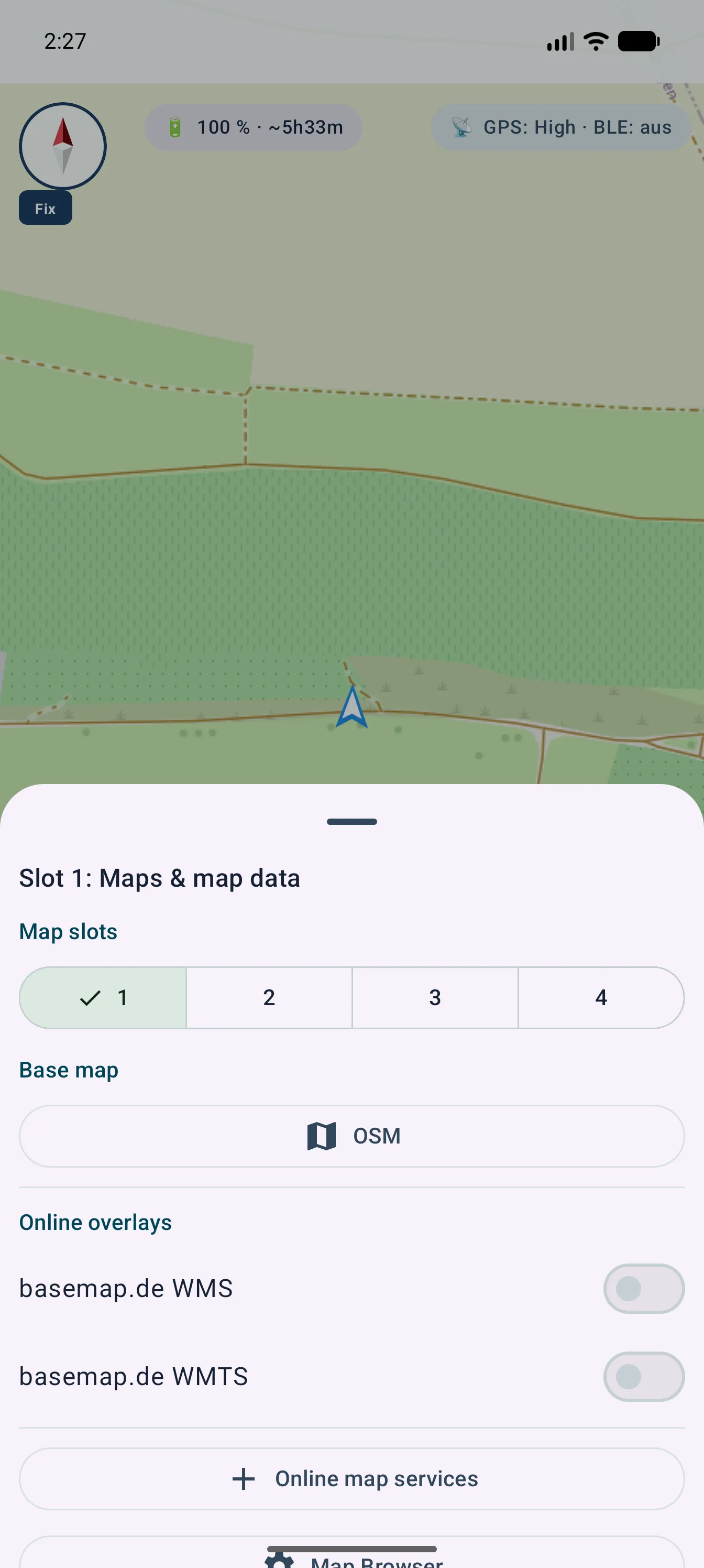
Toque no ícone do mapa para mudar para a posição configurada seguinte. Mantenha premido o ícone do mapa e escolha Gerir mapas em mapas e dados cartográficos.
Compreender mapas e dados
Perfil da aplicação
Perfil da aplicação / Predefinições de mapas
Altera a disposição dos controlos, sem alterar mapas, camadas, projetos ou dados registados.
Perfil da aplicação
Ambos os perfis contêm as mesmas funções do MapTools. Compare a apresentação dos controlos neste dispositivo e escolha uma disposição inicial.
O menu completo de ferramentas está sempre diretamente disponível. Adequado se utilizar regularmente muitas funções diferentes do MapTools.
Trajeto, Rota, Marcador e a telemetria têm maior destaque. Foto, Nota e Áudio estão rapidamente disponíveis no submenu Marcador; todas as outras ferramentas continuam acessíveis em Mais opções.
Predefinições de mapas
Uma predefinição de mapa guarda as quatro posições de mapa, a sua ordem e a posição ativa, incluindo fontes, estilos, camadas, terreno, sobreposições, preferências de cálculo de rotas e visibilidade dos objetos do mapa. O perfil de interface, coordenadas, cores, ícones favoritos e ordem dos menus permanecem definições globais.
Configuração ativa
A pesquisa, a troca de mapas, o explorador de objetos, as definições, o GPS/InfoTap e a ocultação dos controlos do mapa estão disponíveis em ambos os perfis.
Utilize as Definições para gerir predefinições de mapa, repetir esta introdução, abrir a visão geral das funções e mudar o perfil da aplicação. Um perfil altera apenas a disposição dos controlos.
Altera a disposição dos controlos, sem alterar mapas, camadas, projetos ou dados registados.
Mapas e dados cartográficos
Mapas e dados cartográficos
Gira separadamente mapas, camadas vetoriais, sobreposições raster, dados de altitude, estilos de mapa e dados POI.
Mapas
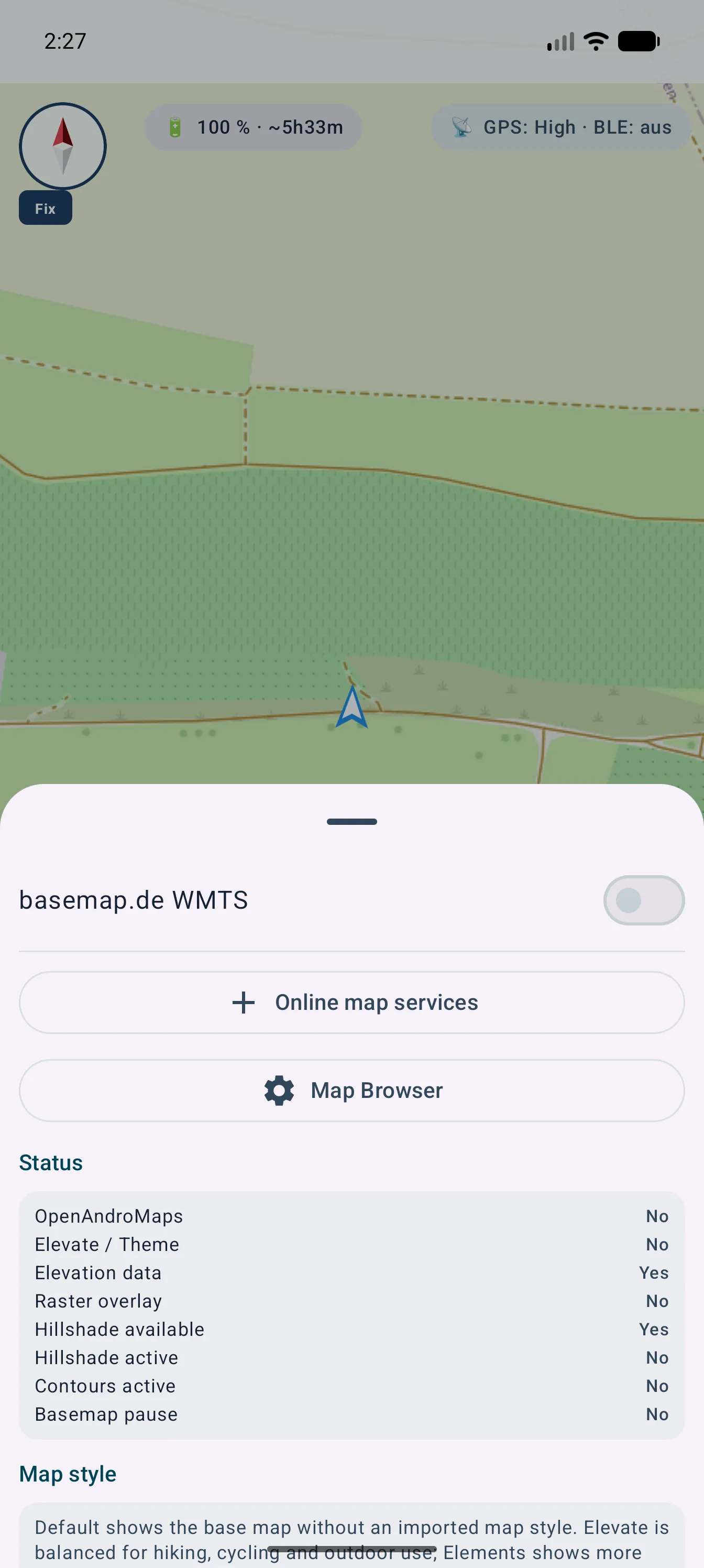
A fonte de mapas e os mapas offline são geridos no explorador de mapas.
Toque numa posição para a ativar. Altere o mapa associado através do seletor.
Estilos de mapa
Predefinição / mapa base
Tema personalizado
Camadas vetoriais e sobreposições raster
Gira separadamente mapas, camadas vetoriais, sobreposições raster, dados de altitude, estilos de mapa e dados POI.
Dados de altitude
Os blocos HGT fornecem valores de altitude para pontos, perfis, análises e apresentação de relevo sombreado. DEM GeoTIFF, ASC e DTED também são suportados.
Glossário tecnológico
Distinguir serviços, fornecedores e formatos offline
Um fornecedor como OpenStreetMap, um protocolo como WMS e um contentor como MBTiles descrevem níveis diferentes.
XYZ
Esquema de mosaicos com z, x e y e origem normalmente no canto superior esquerdo.
OSGeo TMS
Especificação de mosaicos OSGeo cujo eixo y começa geralmente em baixo; não é uma norma OGC.
WMTS
Serviço OGC de mosaicos preparados organizados em TileMatrixSets.
WMS
Serviço OGC que gera imagens para a extensão, tamanho, camadas e CRS pedidos.
OGC API Features
Norma API OGC moderna para elementos geográficos individuais e respetivos atributos. O MapTools usa as capacidades declaradas e não descarrega silenciosamente conjuntos completos.
WFS
OGC Web Feature Service para elementos vetoriais estruturados. O MapTools suporta pedidos WFS 2.0 e WFS 1.1 apenas de leitura; WFS-T não está incluído.
GetCapabilities
Documento do serviço que anuncia versões, camadas, estilos, formatos, CRS e limites.
TileMatrixSet
Conjunto ordenado de grelhas de mosaicos com escalas, origem, dimensões e CRS.
OpenStreetMap (OSM)
Projeto e conjunto de dados abertos. Os servidores públicos de mosaicos têm uma política de utilização própria.
Google Maps
Plataforma cartográfica integrada pelas interfaces oficiais; não é um CRS nem uma fonte XYZ genérica.
GeoTIFF
TIFF com GeoKeys e outros metadados para posicionar um raster no espaço.
Mapsforge .map
Formato vetorial .map e motor de renderização para mapas offline.
MBTiles
Contentor SQLite para mosaicos e metadados cartográficos.
GeoPackage
Contentor OGC baseado em SQLite para vetores, mosaicos ou coberturas raster.
Principais fontes técnicas
As explicações baseiam-se nas seguintes especificações e páginas oficiais.
Uma predefinição de mapa guarda as quatro posições de mapa, a sua ordem e a posição ativa, incluindo fontes, estilos, camadas, terreno, sobreposições, preferências de cálculo de rotas e visibilidade dos objetos do mapa. O perfil de interface, coordenadas, cores, ícones favoritos e ordem dos menus permanecem definições globais.
Posições de mapa
Toque numa posição para a ativar. Altere o mapa associado através do seletor.
A fonte de mapas e os mapas offline são geridos no explorador de mapas.
Predefinição de mapa personalizada
Guardar predefinição de mapa
Uma predefinição de mapa guarda as quatro posições de mapa, a sua ordem e a posição ativa, incluindo fontes, estilos, camadas, terreno, sobreposições, preferências de cálculo de rotas e visibilidade dos objetos do mapa. O perfil de interface, coordenadas, cores, ícones favoritos e ordem dos menus permanecem definições globais.
Perfil da aplicação
Altera a disposição dos controlos, sem alterar mapas, camadas, projetos ou dados registados.
Predefinições de mapa
Configurações completas para quatro ranhuras
Uma predefinição guarda as quatro ranhuras de mapa, a ordem, as ranhuras desativadas, a ranhura ativa e a visibilidade dos objetos. A predefinição Padrão continua disponível; as predefinições próprias fazem parte do Pro.
Predefinições existentes
As predefinições próprias antigas de uma só ranhura são migradas uma vez. Mantêm-se nome, identificador, conteúdo do mapa e visibilidade. O conteúdo anterior é colocado na ranhura ativa durante a atualização; as outras três são copiadas da configuração atual. A migração não altera a configuração em uso.
Armazenamento seguro
O ficheiro antigo só é removido após escrita atómica e releitura bem-sucedida do novo formato. Mapas, temas, camadas ou dados de terreno em falta continuam referenciados e a ranhura afetada é marcada como incompleta.
Alterações por guardar
Se a configuração atual diferir da predefinição carregada, o MapTools mostra o estado alterado. Ao mudar, pode guardar, descartar ou cancelar.
Retoma
Regresso rápido ao mapa
Após uma recuperação real do segundo plano, mapas VTM e offline são preparados fora da linha da interface. O mapa base fica utilizável antes das camadas pesadas; o aviso não modal só surge após 500 ms.
Configurar e manter serviços de mapas
Mapas online
Compreender XYZ, OSGeo TMS, WMTS e WMS
O MapTools suporta fontes HTTPS personalizadas como mapa base ou sobreposição. Os quatro tipos podem parecer iguais, mas diferem na configuração, mosaicos, CRS e consulta.
XYZ
Mosaicos raster diretos
Um modelo de URL com z, x e y descarrega mosaicos prontos. A origem fica em cima à esquerda e as fontes globais usam frequentemente Web Mercator.
OSGeo TMS
Mosaicos com eixo y TMS
OSGeo TMS também usa mosaicos fixos, mas normalmente conta y a partir de baixo. O MapTools trata essa diferença.
WMTS 1.0.0
Matriz de mosaicos normalizada
GetCapabilities descreve camadas, estilos, formatos, CRS e TileMatrixSets. O MapTools seleciona matrizes compatíveis e ordena várias camadas.
WMS 1.1.1 / 1.3.0
Imagem gerada pelo servidor
WMS cria uma imagem para extensão, tamanho e CRS. O MapTools suporta 1.1.1/1.3.0, camadas, estilos, dimensões e GetFeatureInfo quando disponível.
Um URL ou uma norma não informa sobre preço, registo, quotas, cache ou licença. Verifique sempre as condições do fornecedor.
Guia
Ligar um serviço WMS ou WMTS em cinco passos
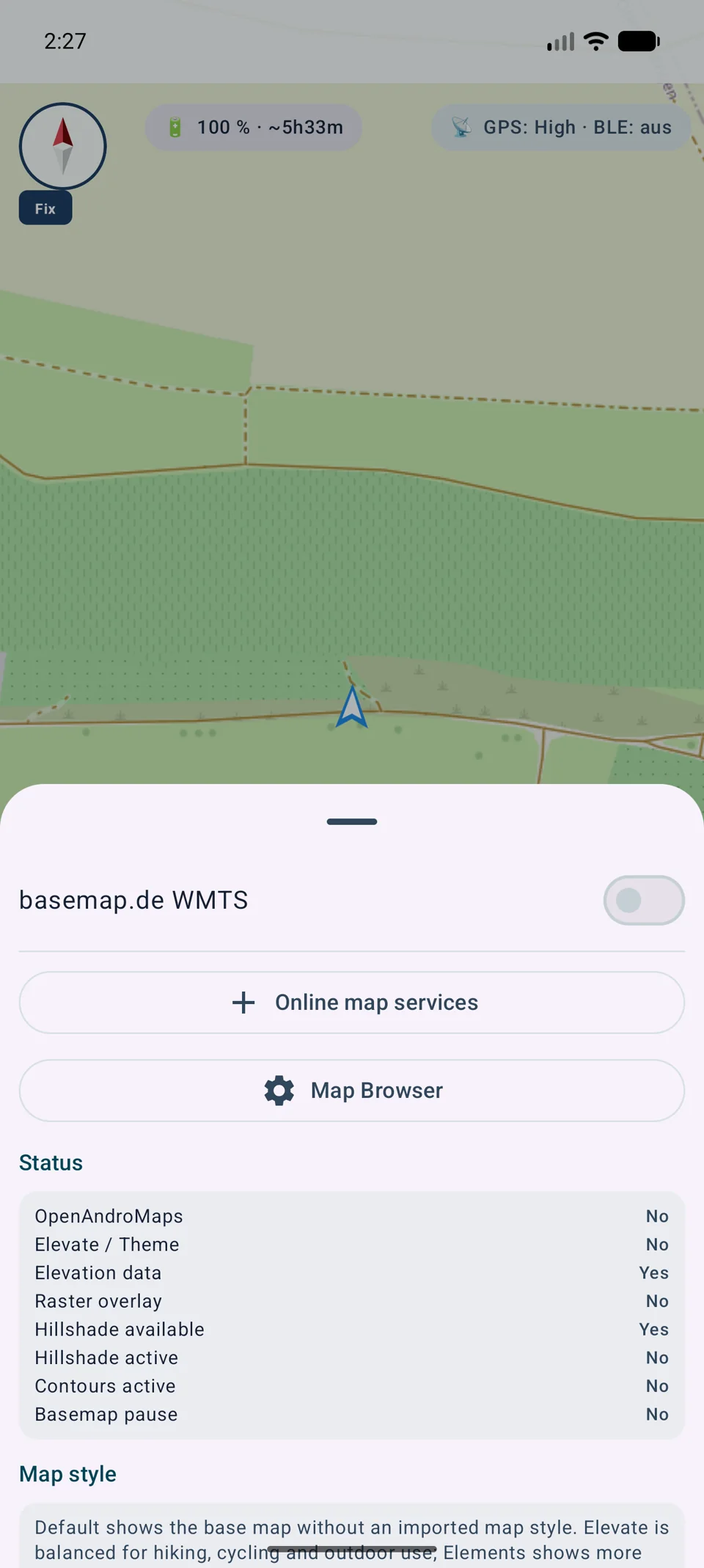
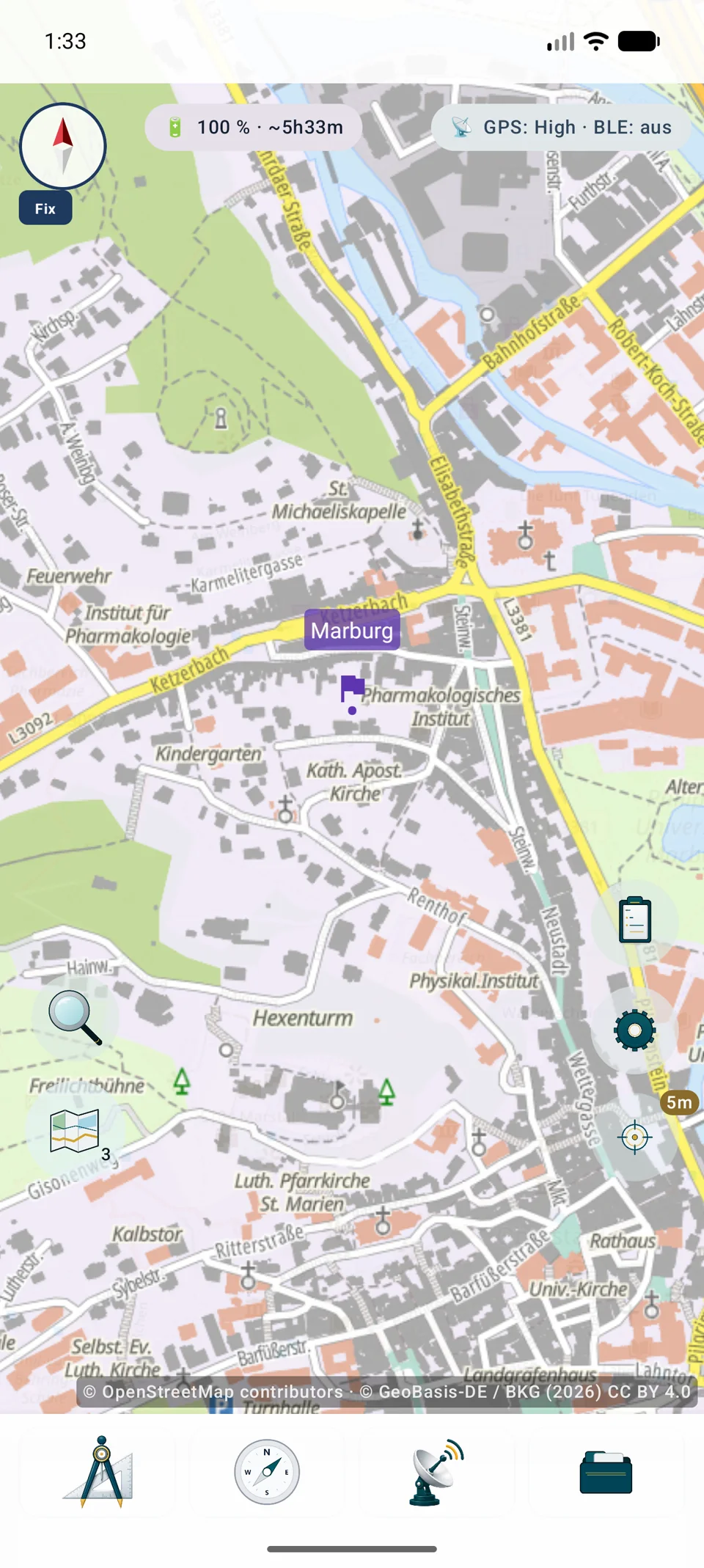
As imagens mostram o acesso a partir de uma localização de mapa, a gestão central e o resultado com atribuição visível.
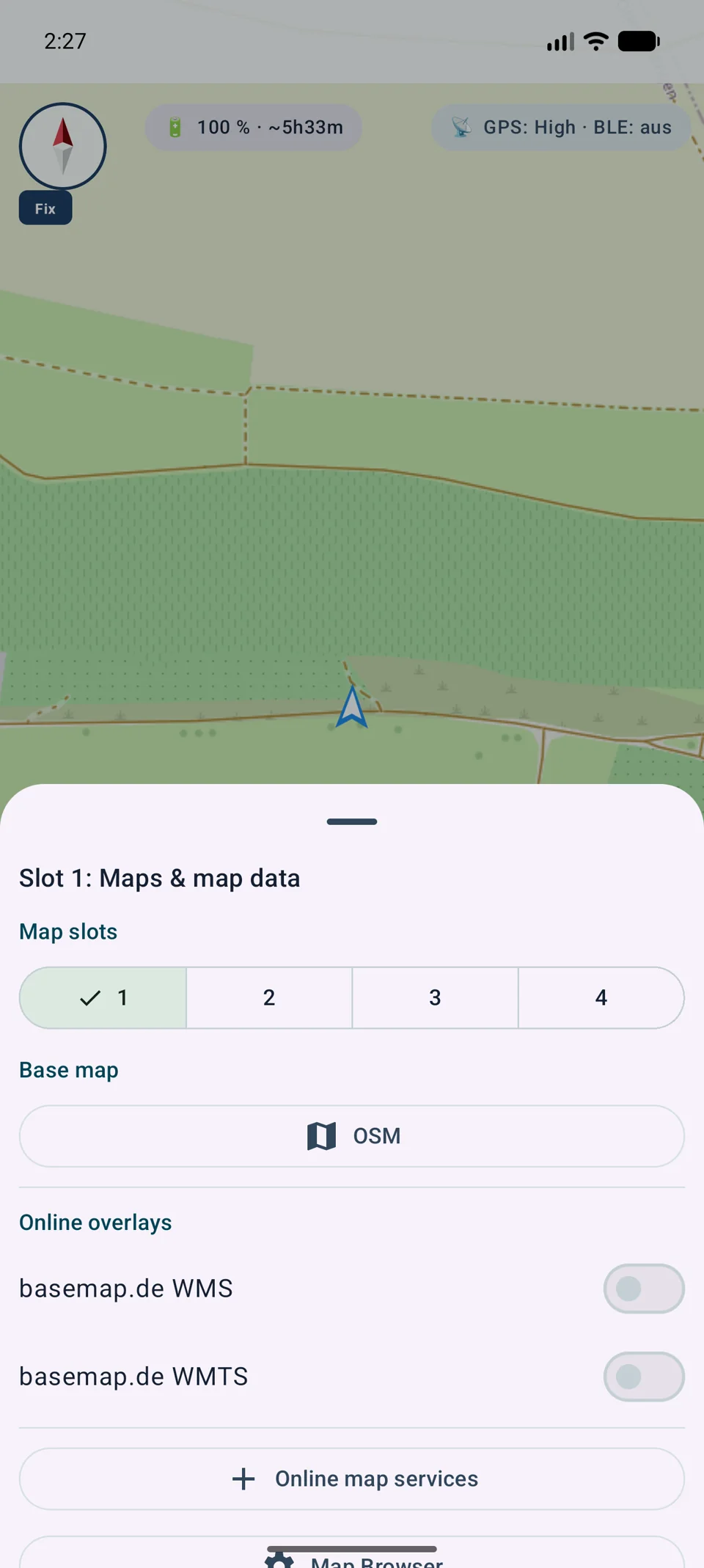
Prima continuamente a localizaçãoAbra a localização onde o mapa base ou a sobreposição deve ficar disponível.
Abra os serviços onlineEscolha WMS ou WMTS e introduza um endereço HTTPS GetCapabilities.
Selecione as camadasVerifique camadas, estilos, dimensões e um CRS ou TileMatrixSet compatível.
Teste a pré-visualização e ligaçãoConfirme renderização, escalas, atribuição e eventuais credenciais.
Guarde e ativeGuarde como base ou sobreposição, ajuste ordem e opacidade e ative.
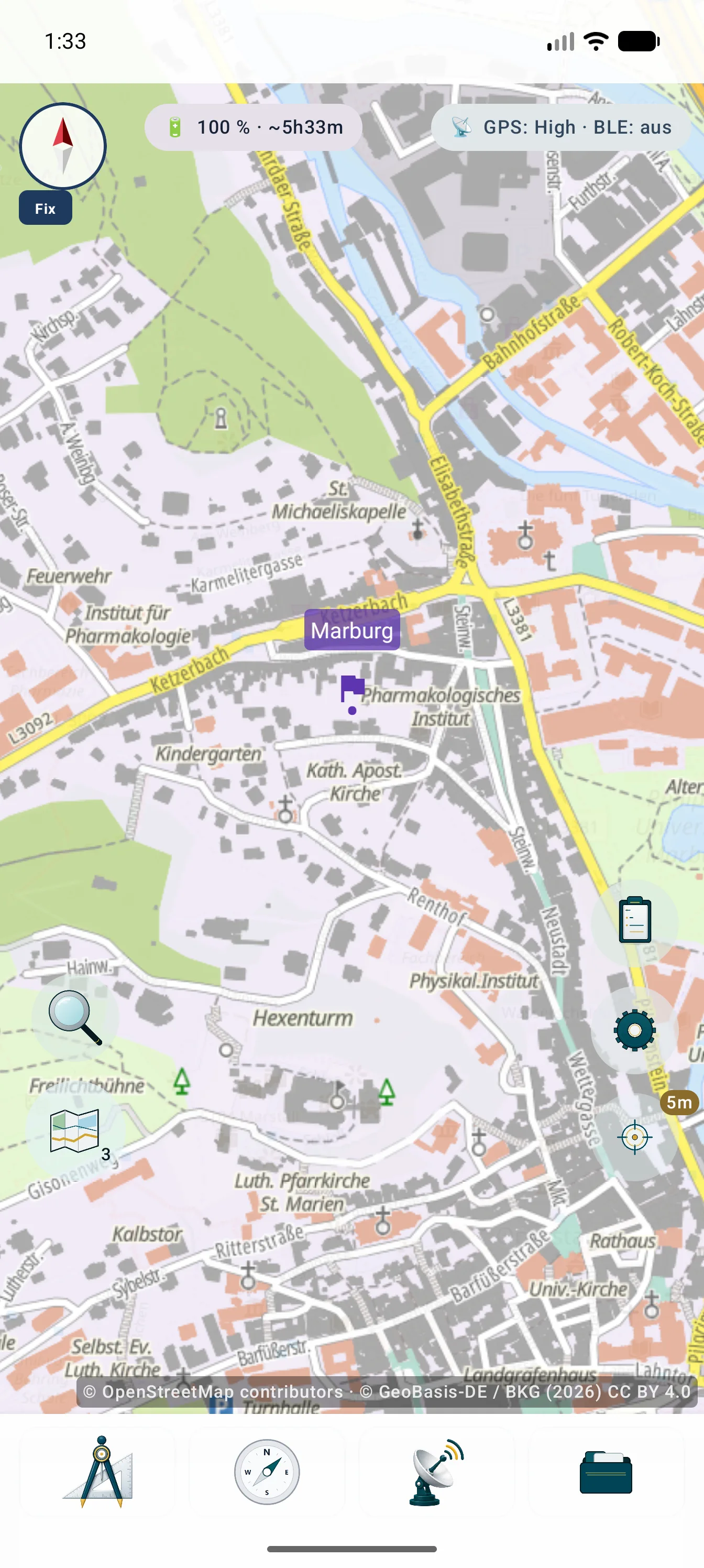
A localização reúne mapa base, sobreposições e serviços configurados.Fontes, localizações e dados importados são geridos no mesmo local.O serviço aparece no mapa e a atribuição obrigatória permanece visível.
Guias detalhados
Configurar XYZ e TMS
São mosaicos online, não ficheiros importados.
Configuração
Mantém um slot premido, adiciona XYZ/TMS, usa HTTPS com {z}/{x}/{y} ou {quadkey}/{s}, define zoom, testa e guarda.
Condições
Separa credenciais, mostra atribuição e verifica conta, custo, quota, licença, cache e privacidade. TMS conta Y de forma diferente.
Renderização e segurança
Combinar camadas, transformar CRS e documentar fontes
A configuração conserva o URL e as informações técnicas e legais necessárias a uma renderização rastreável.
Várias camadas
Camadas WMS ou WMTS compatíveis podem ser selecionadas em conjunto, ordenadas, guardadas e editadas. Base, sobreposição e opacidade são ajustáveis por localização.
CRS e reprojeção
Web Mercator é renderizado diretamente. Outros CRS raster autorizados são reprojetados localmente, respeitando extensão e limites de escala.
Informação de objetos
GetFeatureInfo pode devolver dados de uma posição tocada numa camada WMS consultável. Conteúdo e disponibilidade dependem do serviço.
Credenciais e atribuição
Palavras-passe, chaves e tokens são cifrados e excluídos de cópias e .asmaps. As atribuições obrigatórias das fontes ativas são combinadas.
Serviços e dados externos não são incluídos automaticamente no MapTools. Custos, contas, limites, disponibilidade, cache e direitos dependem do fornecedor.
Manutenção
Atualizar e reparar serviços WMS e WMTS
Os catálogos de serviços mudam. MapTools pode ler recursos novamente, mostrar diferenças e reparar referências inequívocas de forma controlada.
HTTPS ou XML local
Os recursos podem ser lidos no serviço ou em um arquivo XML local. O XML contém o catálogo, não as imagens do mapa para uso off-line.
Comparação de alterações
As camadas adicionadas, removidas e alteradas e as predefinições de mapa afetadas são mostradas antes da aplicação das alterações.
Reparar e testar novamente
Referências inequívocas podem ser reparadas. As predefinições cujo conteúdo foi alterado perdem o estado de teste antigo e devem ser testadas novamente.
Cache seguro e FeatureInfo
Os catálogos públicos respeitam os metadados do cache HTTP. As respostas privadas não são persistentes; O HTML retornado por FeatureInfo não é renderizado como conteúdo da web ativo.
Manter pressionado o slot do mapa ativo abre os controles do mapa base e das sobreposições online.Fontes de mapas, slots e dados importados permanecem separados no navegador de mapas.O serviço selecionado é exibido no slot do mapa enquanto a atribuição de origem necessária permanece visível.
As regras do provedor ainda se aplicam
Uma solicitação bem-sucedida não prova direitos de uso gratuito ou de cache. A licença, o registo, as quotas e a atribuição são determinados pelo operador do serviço.
Ajustar a apresentação
Visualização
Seleção de cores e favoritos
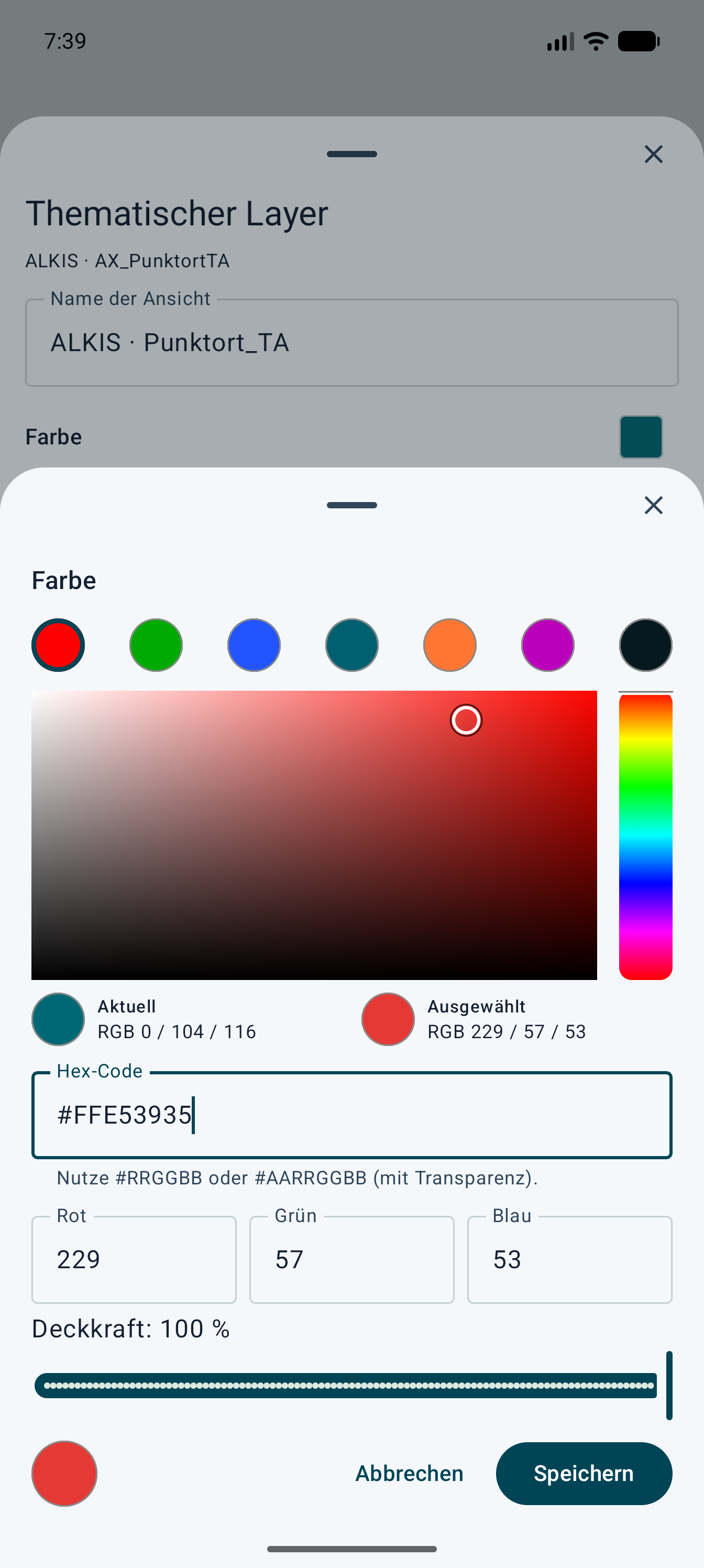
Cores para marcadores, linhas, rotas, azimutes, áreas e ViewRange podem ser escolhidas com um campo de cor, controle de matiz, valores RGB e código Hex. A janela mostra uma prévia da cor atual e da cor selecionada. Os favoritos permanecem simples: cores globais de objetos mais favoritos dedicados para áreas e ViewRange.
Dê cores distintas às camadas temáticas
Cada visualização temática pode ter sua própria cor de exibição. Isto ajuda a distinguir fontes sobrepostas, como pontos de fronteira, coordenadas oficiais e posições de mapas gráficos.
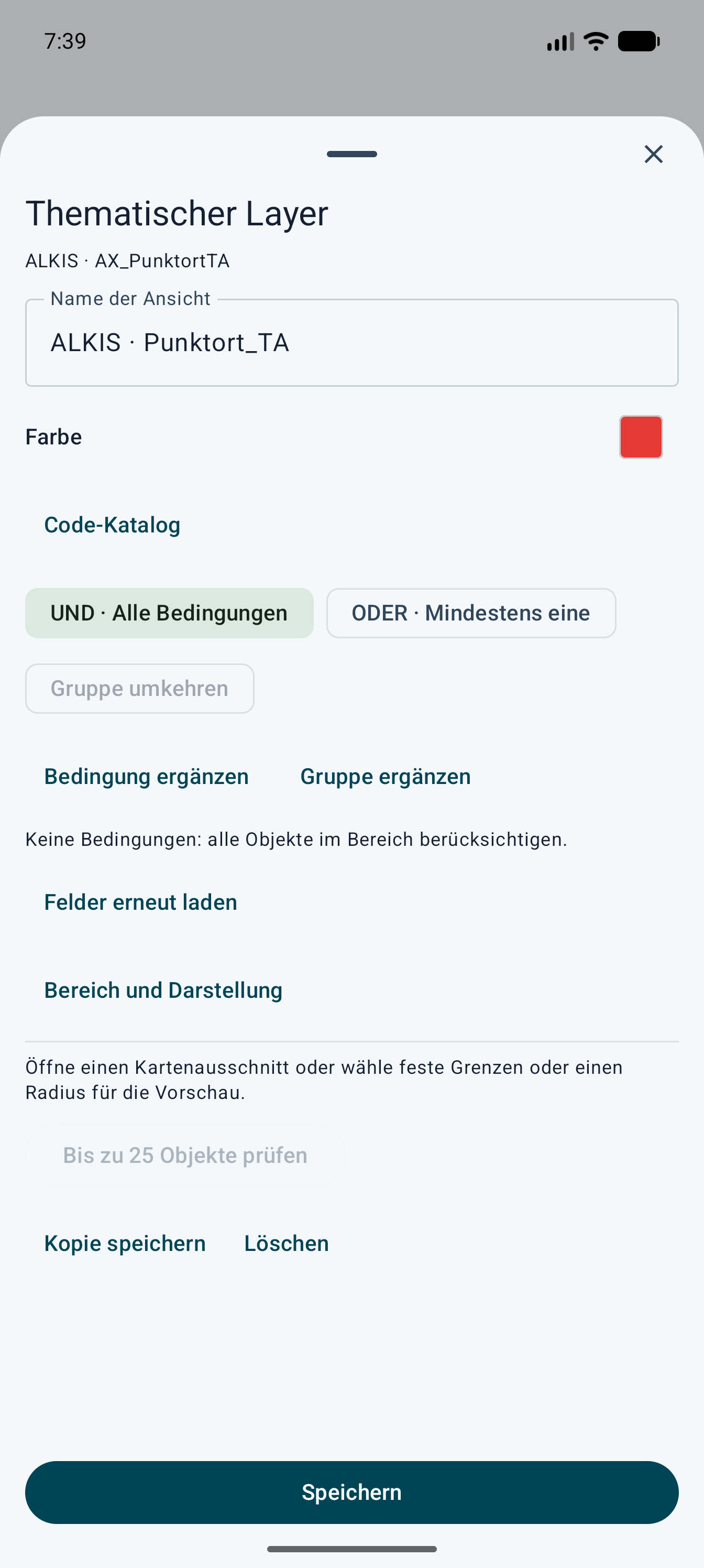
Abra a seleção do mapa e edite a entrada necessária em Camadas temáticas. Escolha a visualização individual que você deseja alterar.
Toque no pequeno quadrado colorido abaixo do nome da visualização. Selecione uma cor na paleta ou insira RGB ou um código hexadecimal e confirme a cor.
Salve a camada temática também. Repita para as outras visualizações e verifique o resultado no plano de fundo do mapa escolhido.
Por exemplo, atribua cores diferentes a estas três fontes:
AX_Grenzpunkt
AX_PunktortAU
AX_PunktortTA
Estes são exemplos de cores, não símbolos oficiais do ALKIS. Mantenha nomes de visualização significativos: a cor por si só não identifica a qualidade AU/TA ou um marcador físico. A configuração altera a exibição desta visualização, não os dados do provedor ou uma imagem WMS/WMTS.
Interface alemã: o quadrado colorido abaixo do nome da visualização temática abre a seleção de cores.Interface alemã: escolha uma cor de paleta, RGB ou valor hexadecimal, confirme e salve a camada temática.