
Análise de percursos com Heatline
Leia elevação, gradiente e velocidade ao longo de uma rota ou trilha, compare escalas de cores, inspecione pontos individuais e exporte a análise.
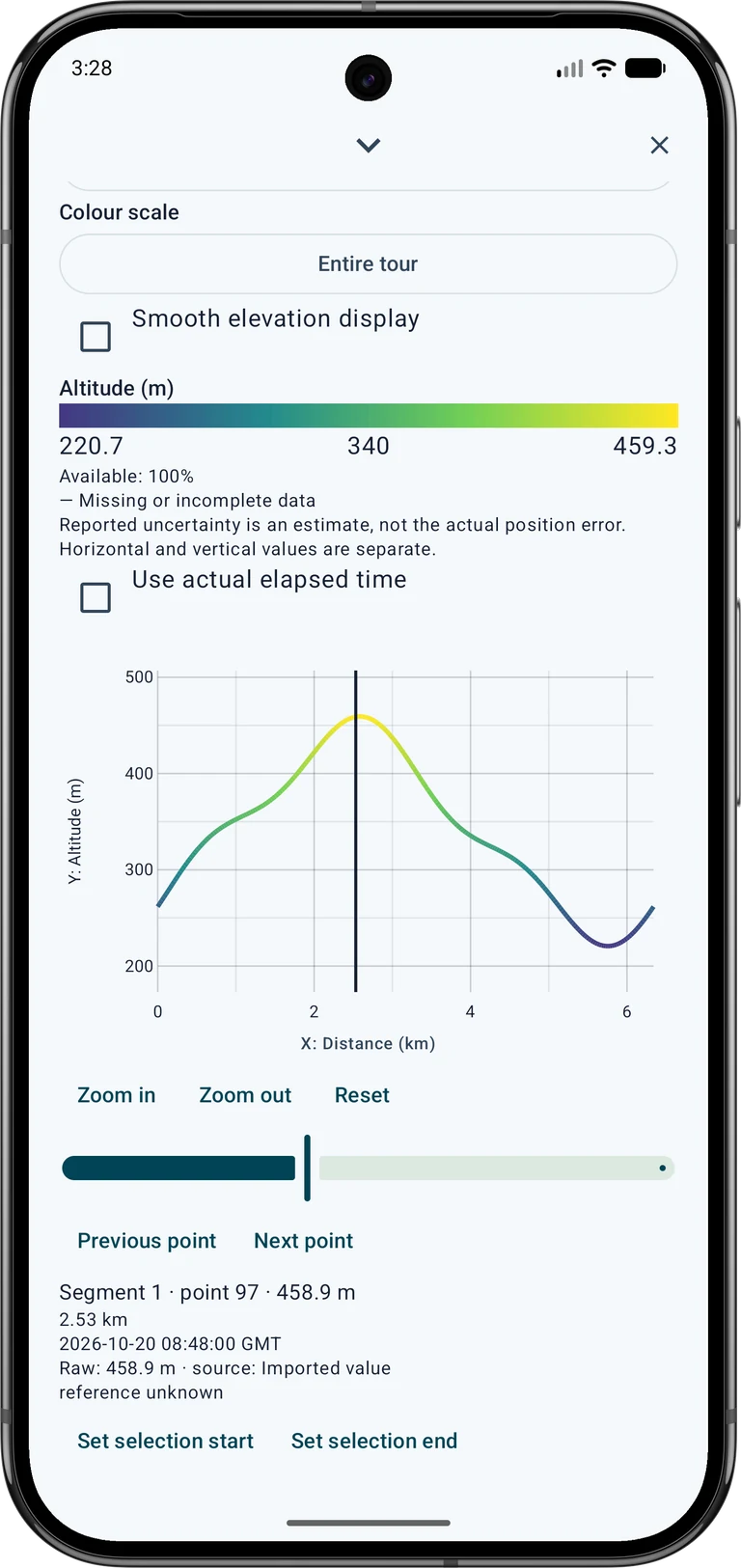
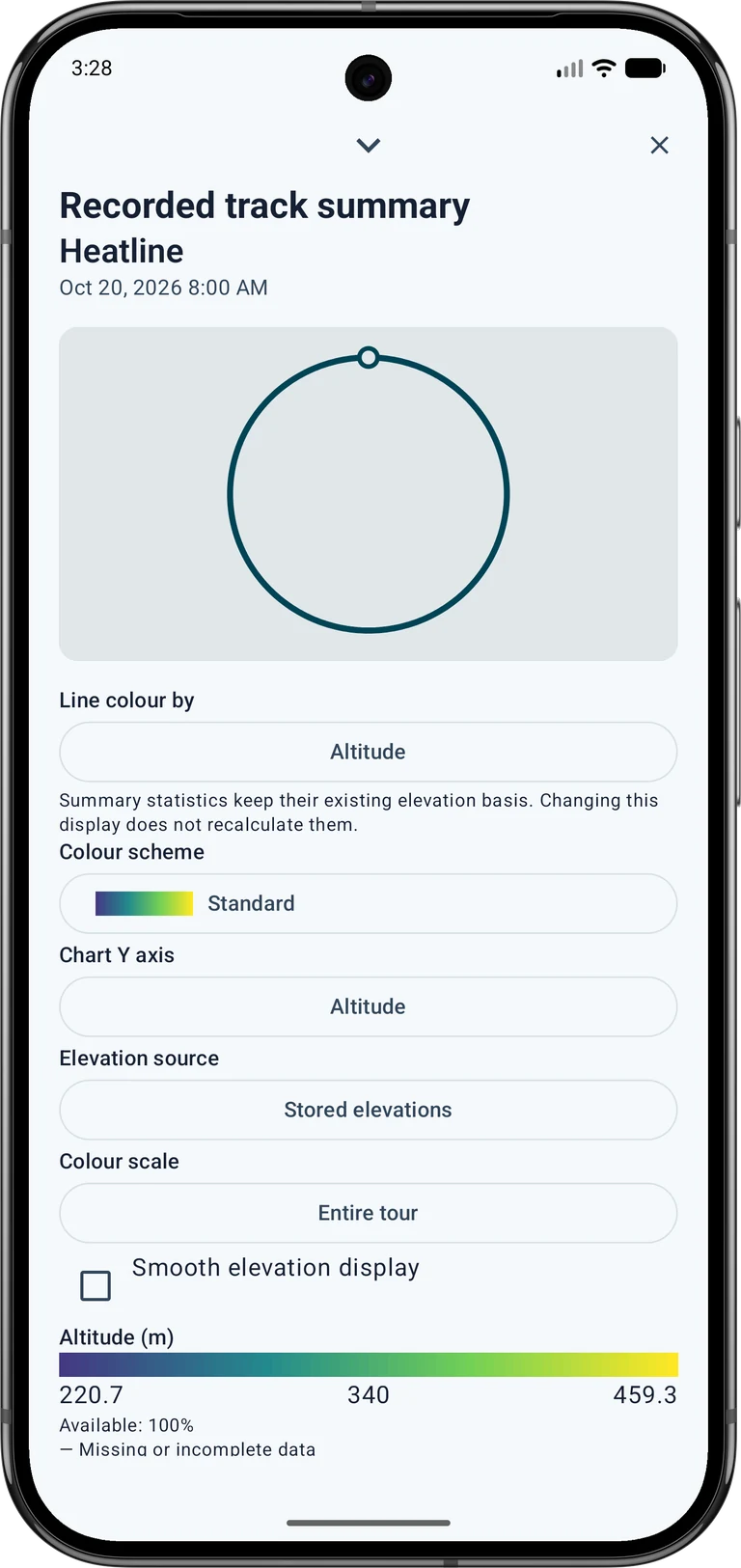
As capturas de tela mostram a interface do aplicativo em inglês com dados de exemplo sintéticos. O exemplo não é uma sugestão de percurso pedestre ou um levantamento do terreno. Toque em uma imagem para ampliá-la.
1. Abra uma rota ou trilha
Abra a lista de objetos e pressione e segure uma rota ou trajeto salvo. Expanda seus detalhes e abra o resumo. Para uma trilha gravada, o resumo contém os controles de análise; outros objetos de linha oferecem Análise da linha. Role para baixo se os controles estiverem abaixo da visualização.
Comece com uma gravação ou importação que contenha as medições que você deseja inspecionar. A elevação necessita de valores de altura; a velocidade e o tempo decorrido precisam de dados de tempo ou velocidade adequados. Uma linha planejada sem carimbos de data/hora não pode descrever sua velocidade real de caminhada.
2. Escolha o significado das cores
Em Cor da linha por, escolha elevação, gradiente, velocidade, incerteza horizontal ou incerteza vertical. A porcentagem de disponibilidade mostra quanto da linha possui valores utilizáveis. Seções cinza significam dados ausentes ou incompletos.
Defina Eixo Y do gráfico separadamente. Por exemplo, mantenha a elevação no gráfico enquanto colore a linha por velocidade. A incerteza relatada é uma estimativa do receptor, não a distância medida da sua posição real. A incerteza horizontal e vertical são quantidades diferentes.
3. Leia e compare a escala
Para Escala de cores, use Fixa para comparar passeios com os mesmos limites. Percurso completo adapta os limites ao objeto completo. Intervalo personalizado permite inserir seus próprios limites inferior e superior. Leia sempre a unidade e os números na legenda antes de comparar cores.
O zoom não redimensiona as cores para a seção visível. Valores fora do intervalo escolhido usam a cor final; seus números originais permanecem nos detalhes do ponto. Uma cor brilhante por si só não é um aviso ou uma declaração sobre segurança na rota.
4. Inspecione os pontos e selecione uma seção
Toque no gráfico para selecionar um ponto original. Leia seu valor, distância, carimbo de data/hora e fonte abaixo do gráfico. Use os controles de ponto anterior e seguinte para uma seleção precisa e aplique zoom ou panorâmica para inspecionar uma seção mais curta.
Escolha Definir início da seleção no primeiro ponto, depois selecione o último ponto e escolha Definir fim da seleção. Limpar seleção do troço restaura toda a faixa. Use Ver no mapa para localizar a seleção. O eixo do tempo é útil somente quando carimbos de data/hora válidos estão disponíveis.
5. Verifique a fonte de elevação
Em Fonte de altitude, escolha Altitudes guardadas ou selecione Dados locais do terreno deliberadamente. Os arquivos locais de terreno devem cobrir a rota. A sua resolução, referência de altura e se descrevem o solo ou a superfície afetam a interpretação; dados grosseiros podem não suportar um gradiente útil.
O declive é calculado ao longo de um intervalo espacial, e não a partir de cada pequena variação de altura. A suavização altera a apresentação; as medições originais mantêm-se intactas. Alterar esta apresentação não recalcula as estatísticas existentes do resumo.
6. Salve ou compartilhe o resultado
Use Guardar CSV de análise para uma exportação de análise numérica. Um projeto MapTools nativo preserva suas configurações de análise suportadas; GPX é um formato de troca e não preserva o estilo Heatline. Salve também uma cópia do projeto quando quiser continuar a mesma análise posteriormente.
A exportação PNG pode mostrar o mapa, gráfico ou ambos, incluindo a seção selecionada, cores e legenda. Revise a visualização, o plano de fundo, o corte, a rotação e os créditos de origem antes de salvar ou compartilhar. Os planos de fundo dos mapas do Google são excluídos desta exportação. Mapas e terrenos externos podem exigir licença, registro ou pagamento; a permissão para visualizá-los não permite automaticamente a redistribuição. Consulte Free/Pro para disponibilidade de recursos.