
オブジェクトレイヤーテンプレートのインポート
世界中のサービス一覧をアプリに内蔵せず、ファイル、HTTPS リンク、QR リンクで共有 WFS・OGC API ビューを使えます。
公的な境界点を検索し、標識の種類で絞り込み、公的な位置と地図位置を比較します。ヘッセン ALKIS を使った手順と精度上の限界を説明します。
実地事例 · RTK でヘッセン州の境界標を探す
Freeではオンライン地物サービスを1件使用できます。Proではサービスとレイヤーを追加できます。
 地図アイコンを長押しし、地図と地図データで地図を管理を選びます。
オンライン地図サービス → オブジェクトレイヤー(OGC API / WFS) → + WFS
オンライン地図サービス → 地物レイヤー(OGC API / WFS)→ WFS を開きます。下記アドレスを確認し、adv:AX_Grenzpunkt を選択して保存。サービスの下で新しいビューを作ります。この例はヘッセン用で、他地域には別の対応サービスが必要です。
https://www.gds.hessen.de/wfs2/aaa-suite/cgi-bin/alkis/sf/wfs?SERVICE=WFS&VERSION=2.0.0&REQUEST=GetCapabilitiesまずフィルターなしで確認し、条件を追加 → abmarkung_Marke → 等しい → 1110 と指定します。1110 は境界石で、他の石種には別コードがあります。1200 は管、1300 はボルト・釘、9500 は標識なし。境界点が必ず石とは限りません。複数コードは少なくとも 1 つで結びます。
公的な位置(AU)は正式な点位置です。地図位置(TA)は図上でずらされている場合があります。両方の位置を比較では区別が保たれ、欠けた AU・TA を代用しません。TA のずれは現地で石が動いた証拠ではありません。
bemerkungZurAbmarkung:1000 地下、2000 偏心、3000 両方、4000 どちらでもない。偏心は標識をずらして設置したことを示しますが、標識の別座標を提供しません。図上位置と混同しないでください。

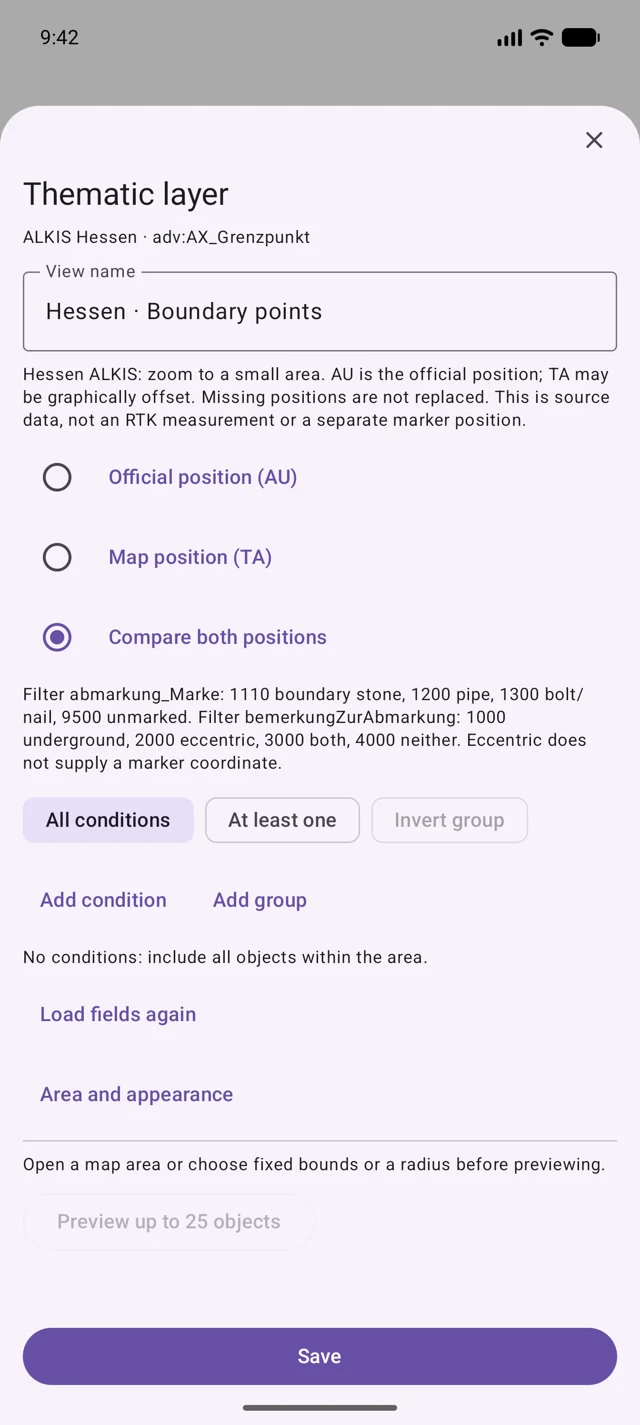
対象場所を拡大します。南北最大 0.02°、東西最大 0.04° です。プレビュー、属性、部分結果の注意を確認し、ビューを保存してスロットで有効にします。結果を開き、位置を目的地または作業対象に選びます。結果がなければ範囲を狭めるかフィルターを外してください。限られた結果は完全な一覧ではありません。
提供元の座標は、現地の境界標識の存在や法的な境界を確定するものではありません。 自分の RTK 測定と提供元の座標は別の情報です。RTK によって元のデータセットの精度が後から改善することはありません。
提供元:Hessische Verwaltung für Bodenmanagement und Geoinformation。最新のアクセス、ライセンス、料金、ダウンロード条件を確認してください。要求と地図範囲は提供者に送信されます。保存したビューはオフラインコピーではないため、許可された範囲を事前にダウンロードします。
TAの模式例です。石の境界標が4点(1110)、プラスチックの標識が1点(1140)あります。B01~B05は例示用の名前で、公式の点識別番号ではありません。座標や実際の探索場所は掲載していません。
| 例示用の点 | 記録されたマーカー |
|---|---|
| B01 · TA | 1110・石/境界石 |
| B02 · TA | 1110・石/境界石 |
| B03 · TA | 1140・プラスチックマーカー |
| B04 · TA | 1110・石/境界石 |
| B05 · TA | 1110・石/境界石 |
座標ステータス フィールドが 1000 で GST が 2000 であっても、リストされたすべてのレコードは TA です。これらの属性値は位置タイプを AU に変更しません。同じソース オブジェクトを別の AU 位置で検索します。欠落している場合は推測しないでください。
空の TA/AU 距離または NULL は、その抽出で距離値が確立されていないことを意味します。ゼロオフセットという意味ではありません。密集した点が同じ電話位置不確実領域内に存在する場合があります。最も近いシンボルだけを選択するのではなく、識別子と記録されたマーカーを照合します。
データ → データセンター → データをインポート → GPX (.gpx)
5. 選択したポイントを GPX ウェイポイントとしてエクスポートします
マーカー、品質、出所が重要な場合は、元のポイント データを GPX と一緒に保管してください。 AU または TA ラベルを含む説明は説明テキストです。 GPX は、アプリのサービスベースの AU/TA 比較を再作成しません。
QGIS にはポイントがありません: アクティブなレイヤー、有効なカテゴリ、スケールの可視性、およびソース ファイルの場所を確認してください。赤色の警告は、データ ファイルが移動されたことを示している場合があります。空の境界オブジェクト テーブルは、その位置が結合されていないことを意味する場合もあります。
空の、または配置が間違っている GPX: 選択したフィーチャ数、ポイント ジオメトリ、waypoints レイヤーを確認し、CRS EPSG:4326 をエクスポートします。インポートを繰り返す前に、QGIS で保存したファイルを再度開きます。
マップとは異なるターゲット: 最初に識別子、TA/AU タイプ、座標系、データ日付を比較します。画像の位置合わせ、グラフィックの位置、および現在の GNSS の不確実性は、考えられる原因によって異なります。不一致だけでは、境界マーカーが移動したという証拠にはなりません。
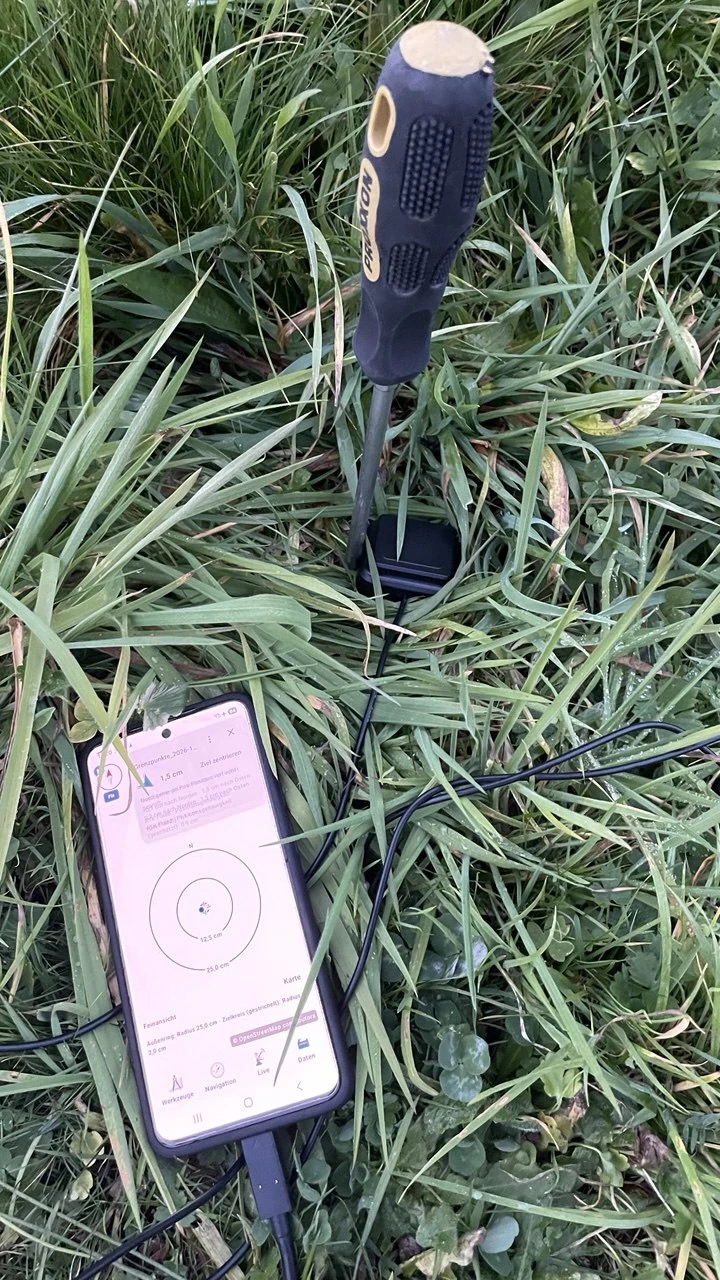
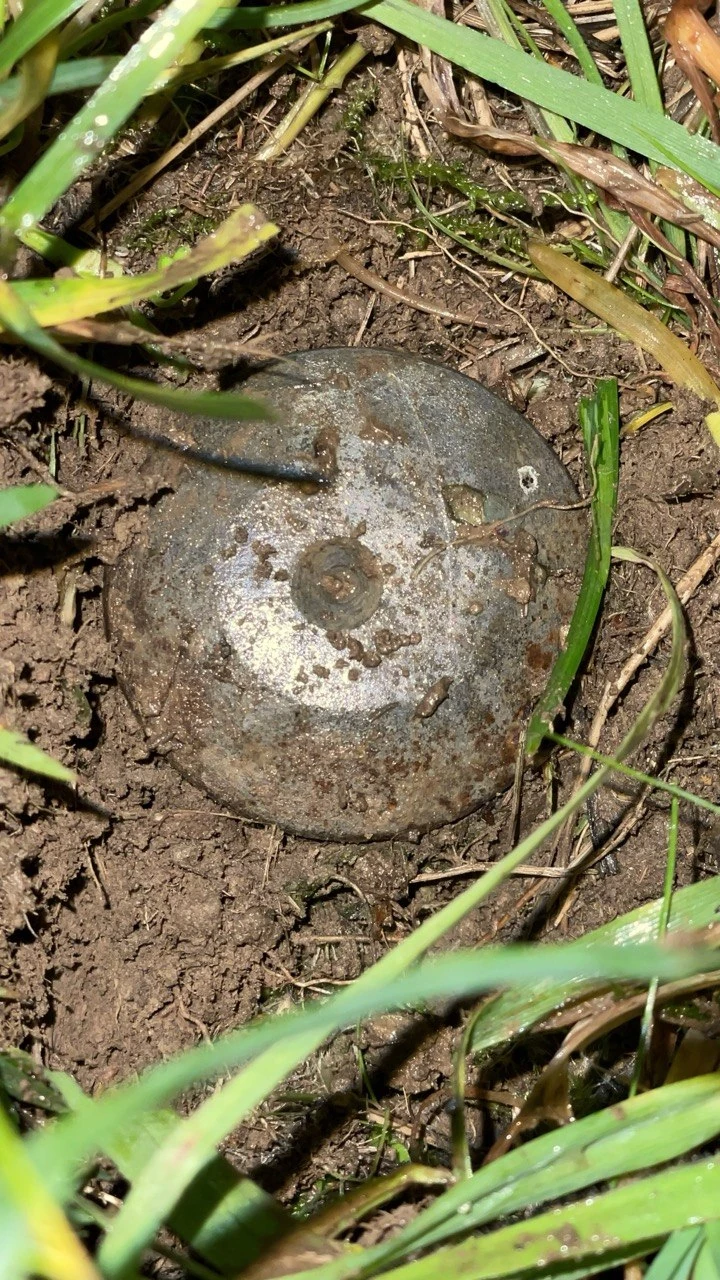
現地での探索写真:RTKの精密表示、草地のスマートフォン、草の中で見つかった標識。
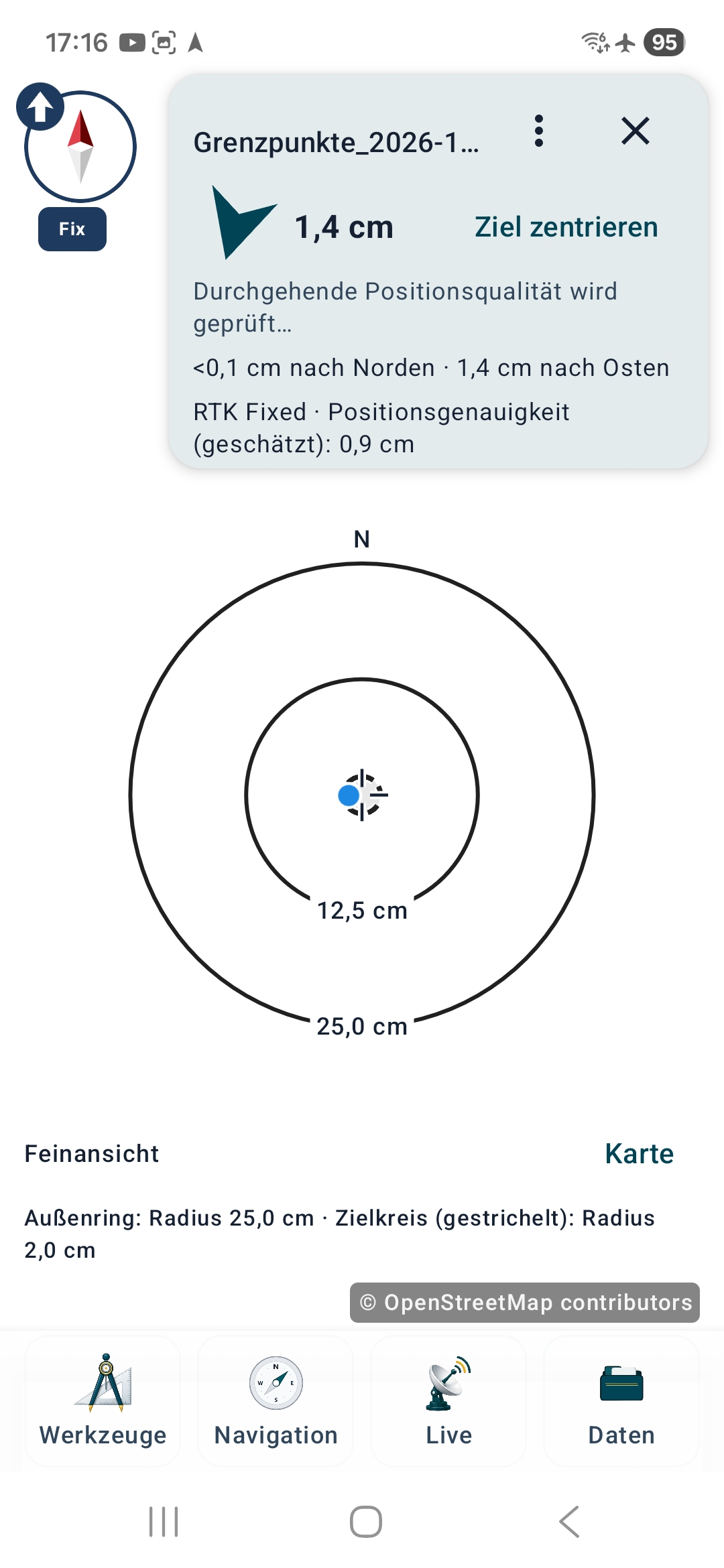
目標までの距離と推定位置精度は別の数値です。表示距離が小さくても、ALKISの元の座標が高精度になるわけではありません。
今回は文字どおり子どもでも簡単でした。娘が草地の点をたった一人で見つけたのです。
世界中のサービス一覧をアプリに内蔵せず、ファイル、HTTPS リンク、QR リンクで共有 WFS・OGC API ビューを使えます。
国、言語、提供元に依存せず、コードの意味を表示して検索条件に使います。
公開データソースを使った、再現可能な MapTools の検索例です。
既知の基準点でスマートフォンやRTK受信機を確認します。公式データを入手し、NTRIPを設定し、実際の標識上で測定して結果を比較します。
MapTools で使用される受信機: 技術仕様、付属の L1/L5 アンテナ、スマートフォンの接続、および当社の現場での経験。