
測定精度を確認する
測定位置は既知の点からどれだけ離れているでしょうか。MapTools で確認できます。基準点の公式座標を入力し、現地で標識を見つけ、その真上で測定します。その後、基準位置と測定結果を比較します。
この手順は自分で選んだ基準点でも実行できます。説明ではドイツ・ヘッセン州 Fellerdilln の水平基準点 5215 420 00を使用します。各情報を自分の点の情報に置き換えてください。スマートフォンでも試せますが、適切な RTK 受信機と補正データにより、得られる精度を大きく改善できる場合があります。
得られるもの:変更していない基準座標、個別に保存した少なくとも一つの測定位置、そして確認可能な比較結果です。
最も重要な操作:実際の測量標識上で測定します。確認中は表示距離を小さくするためだけにアンテナを動かさないでください。
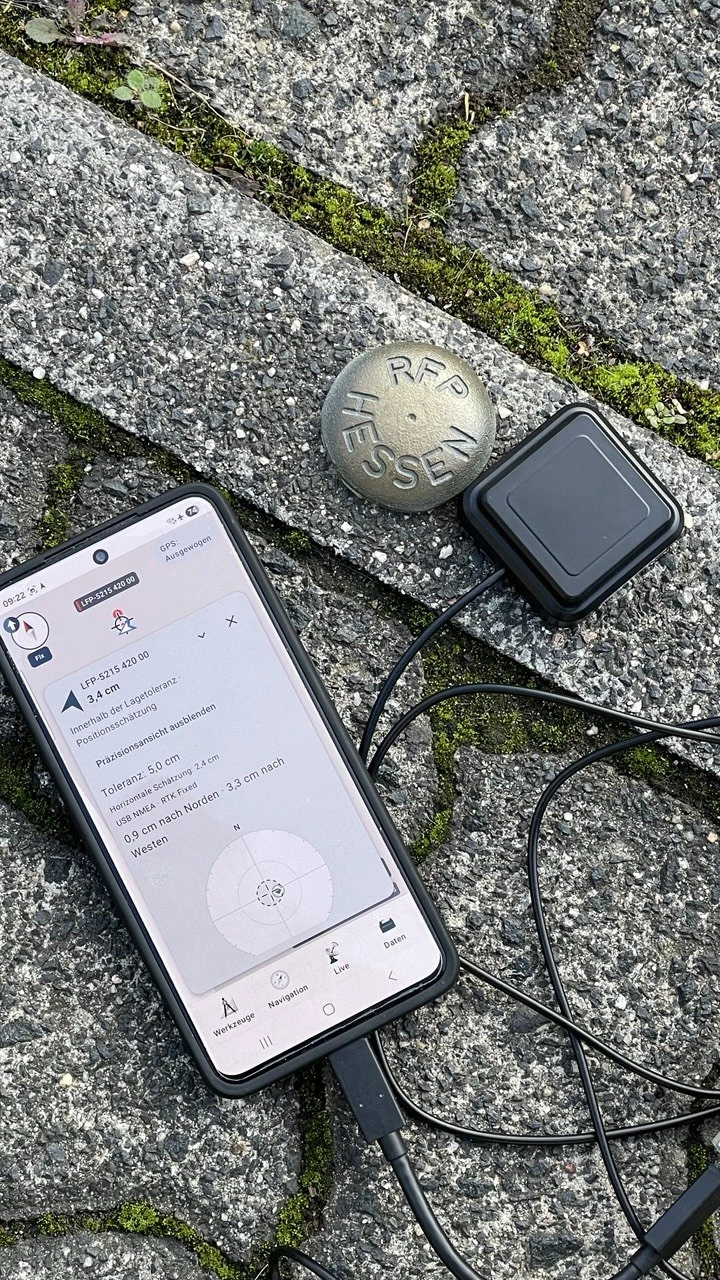
写真と画面はドイツ語のインターフェースです。翻訳された手順に従ってください。NTRIPの模式図は選択した言語で表示されます。
目次
始める前に
MapTools、立ち入り可能な基準点、基準系の分かる信頼できる座標が必要です。スマートフォンの試験では位置情報を有効にし、MapTools に正確な位置情報へのアクセスを許可します。端末を充電し、必要ならオフライン地図を準備します。
RTK の手順には、アンテナ付きの対応 GNSS 受信機、適切な USB 接続、有効化された補正サービスも必要です。NTRIP の使用中はインターネット接続が必要です。機器、モバイル通信、サービス提供者の料金は別途必要です。位置の平均化と記録付き RTK 点測定は Pro 機能です。その他は Free/Pro 比較を参照してください。
| 使用する機器 | この手順の進め方 |
|---|---|
| 外部アンテナのないスマートフォン | 手順 1–4 を実行し、内部位置情報を使用して手順 7 に進みます。手順 9 で単一位置を保存するか、位置を平均化します。 |
| RTK 対応 USB 受信機 | 手順 5–6 も実行します。手順 9 では RTK 点測定を使用します。 |
1 適切な基準点を探す
基準点は既知の座標を、地上で明確に識別できる場所に結び付けます。安全に到達でき、実際にアンテナを据え付けられる点を選んでください。上空が開け、安定して設置でき、反射する建物の壁から離れた場所が適しています。立ち入り規則を守り、標識を改変しないでください。
| 点の種類 | 意味 | 適した用途 |
|---|---|---|
| 公開 GNSS・GPS 基準点 | 機器の確認用に設けられた点。座標プレートがある場合も多い | 利用しやすい出発点。プレートの丸め、基準系、品質情報を確認する |
| 水平基準点、ドイツ語略称 LFP | 水平位置決定用の公式記録がある点 | 精密な基準座標との水平比較 |
| 水準点、ドイツ語略称 HFP | 公式の高さ基準を持つ点 | 高さの比較。水平座標も同じ精度とは限らない |
| 重力基準点、ドイツ語略称 SFP | 重力測定の基準となる点 | 一般的な GNSS 水平試験の最初の選択には通常適さない |
| 境界点・境界石 | 土地の境界を示す地籍上の標識 | 適切な公式点データがある場合のみ使用する。石を見つけただけでは基準座標は得られない |
ヘッセン州では HVBG が公開測地基準点の一覧を提供しています。公式の基準点情報は AFIS(公式基準点情報システム)で入手できます。この記録で例の点は水平基準点とされており、境界点ではありません。
ヘッセン州以外では、担当の測量機関や地理情報ポータルで GNSS 基準点、基準点記録、AFIS を探してください。利用方法、料金、条件、記録された精度を確認します。地図画像や任意のウェブ地図上の点は公式記録の代わりになりません。
2 公式の点データを入手する
AFIS を使うヘッセン州の例
- HVBG の AFIS 案内を開き、Geodaten online に進みます。
- 「Geodätischer Raumbezug」(測地基準)を選択します。HVBG は検索区分 「Vermessungsstelle」から AFIS にアクセスする方法を案内しています。「Produkte zeigen」(製品を表示)、次に 「AFIS-Einzelnachweis für Lagefestpunkte (LFP)」(水平基準点の個別記録)を選びます。製品への直接リンクもあります。
- 番号が分かる場合は 「AFIS-Punkte」検索を使用します。この例は図幅番号 5215と点番号 420を含みます。記録を選ぶときは、標点番号 00 も確認してください。
- まだ点を決めていない場合は 「Gemeinde & Lage」(自治体と場所)から始めるか、周辺の基準点一覧を入手します。到達できる点を選び、その個別記録を請求します。
- 完全な点番号を確認し、ポータルの注文・出力手順に従います。必要な個人情報は公式ポータルだけに入力してください。説明や、あれば略図を含む個別 PDF 記録をダウンロードします。
HVBG はこれらの AFIS 製品を無料提供しています。他の製品、特別サービス、個人の地籍情報には別の条件がある場合があります。ポータルの説明が適用されます。自分のアクセスで製品が表示されない場合は担当機関に問い合わせてください。出典:AFIS 製品と利用方法。
自分の点に必要な情報
完全な番号、座標値、順序と単位、ゾーンまたは EPSG コードを含む座標基準系、記録された水平精度を控えます。標識の説明を現地に持参してください。高さの比較には、高さ基準と、標識のどの部分を高さの基準にしているかも必要です。
3 個別記録を読む
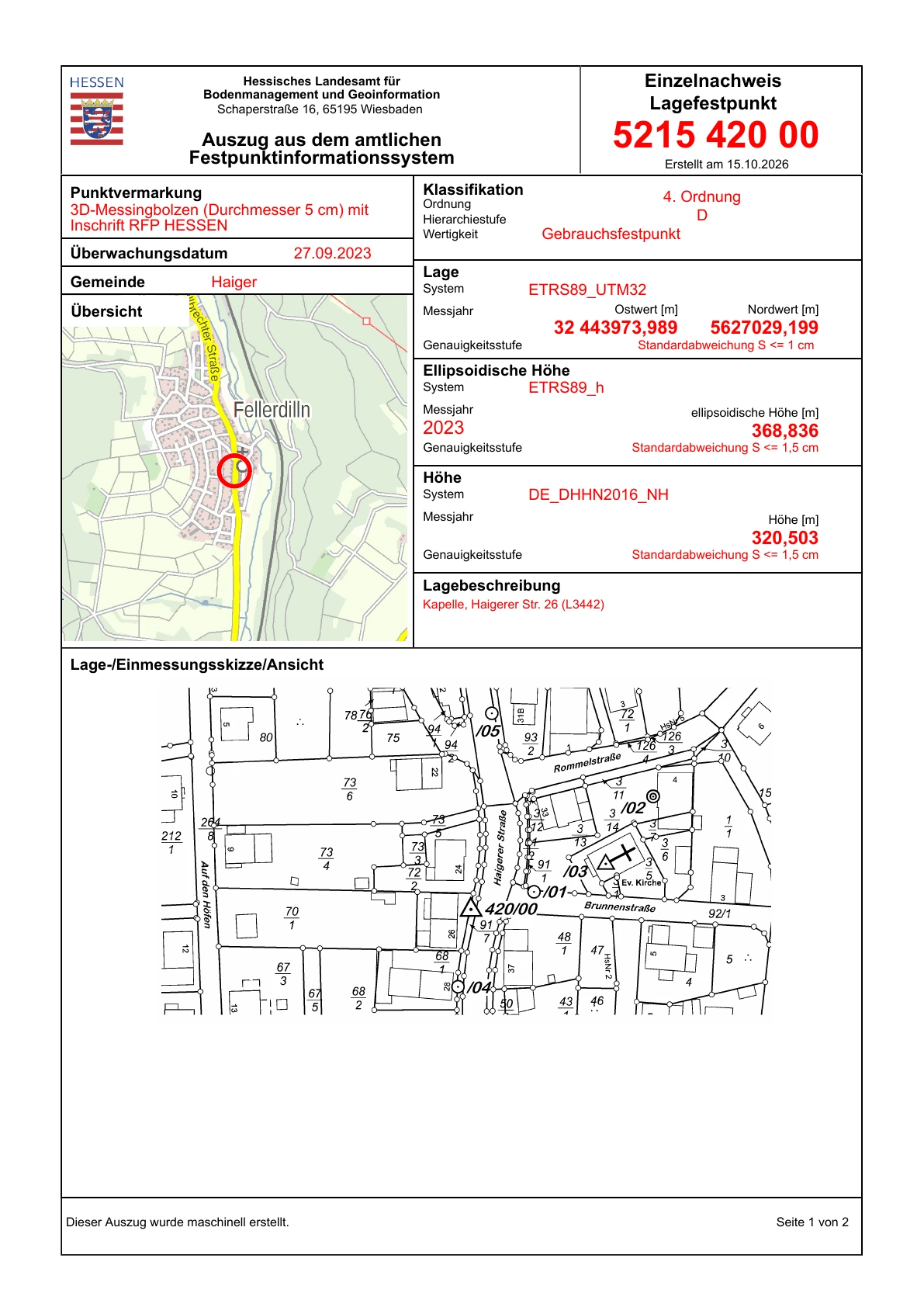
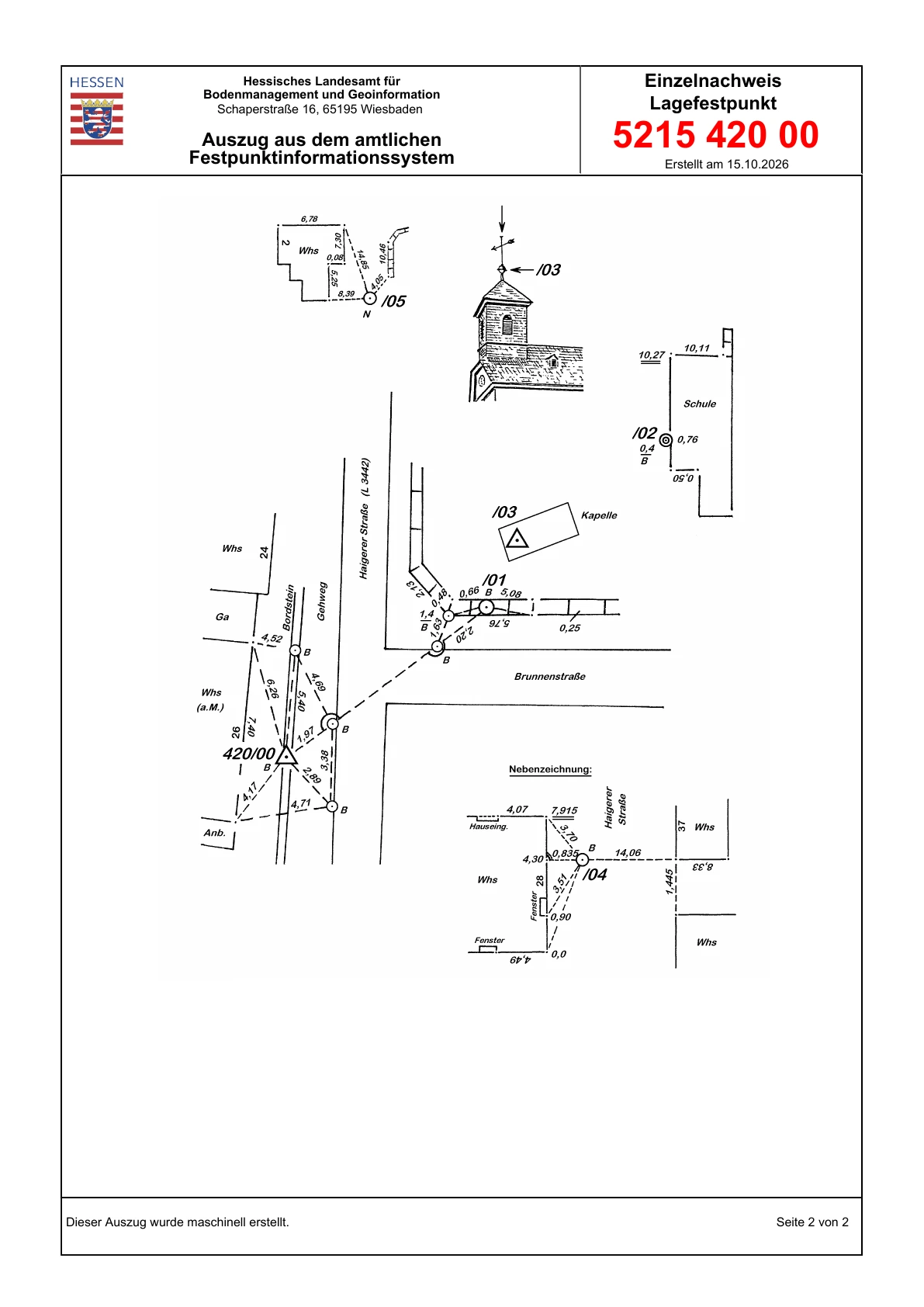
例の AFIS 記録には以下の情報があります。この値は図示した水平基準点にのみ適用されます。
| 項目 | Fellerdilln の例 | 読み方 |
|---|---|---|
| 点番号 | 5215 420 00 | 現地でこの点と標点を正確に識別します。 |
| 水平基準系 | ETRS89_UTM32 | ETRS89、北半球の UTM ゾーン 32。対応コードは EPSG:25832 です。 |
| 東距 | 32 443973,989 m | 先頭の 32 はゾーンを示します。東距そのものは 443973,989 m です。 |
| 北距 | 5627029,199 m | メートル単位の北距。UTM 入力では東距の後に続きます。 |
| 水平品質 | 標準偏差 S ≤ 1 cm | 公式点の品質情報であり、端末の性能を保証するものではありません。 |
| 楕円体高 | 368,836 m、ETRS89_h | 基準楕円体からの高さ。 |
| 正規高 | 320,503 m、DE_DHHN2016_NH | 別の高さ基準系における公式の正規高。 |
| 標識と説明 | RFP HESSEN と刻印された真鍮の鋲 | 実際の標識と、その基準位置を識別します。 |
測量、点検、状態の情報も読んでください。文書の作成日は、すべての値の測定日とは限りません。
提供された桁をすべて保持します。 ここではメートル単位の小数点以下三桁が、記載座標のミリメートルを表します。実際の測定不確かさが大きくても保存する意味があります。他の点ではゾーン、基準系、精度区分が異なる場合があります。
4 基準座標を MapTools に保存する
- ツール → マーカー → 座標入力を開きます。
- 入力形式で記録と同じ系を選びます。この例は ETRS89 / UTM zone 32N (EPSG:25832) です。
- 東距、次に北距をスペースで区切って入力します。例の入力は次のとおりです。
443973.989 5627029.199
- 地図上の場所を確認します。国が違う、大きくずれる、値が逆といった場合は、形式や基準系の誤りが疑われます。
- 保存をタップし、例えば 「LFP 5215 420 00 – 基準」のような明確な名前を付けます。識別しやすい記号と色を選びます。
- 利用できるメモに出典、番号、基準系、精度を記録します。保存した座標を適切な形式でもう一度確認してください。
入力例
| 設定 | 値 |
|---|---|
| 入力形式 | ETRS89 / UTM zone 32N (EPSG:25832) |
| 座標 | 443973.989 5627029.199 |
| マーカー名 | LFP 5215 420 00 – 基準 |
自分の点では形式と両方の数値を公式情報に置き換えます。
EPSG:25832 443973.989 5627029.199 として系を明示することもできます。単なる 32 … … が一意に自動解釈されるとは考えないでください。ゾーンだけでは測地基準や半球を完全には指定できません。例では小数点を使い、桁区切りは不要です。
試験中は基準座標を変更しません。測定マーカーには別の名前を付けます。これにより、既知の点からのずれを確認する証拠が残ります。
5 位置情報源を準備する
スマートフォンで測定する
内部位置情報を使い、新しい位置を待ちます。以前に USB を選んでいた場合は 設定 → 端末とセンサー → GNSS 受信機を開き、明示的に内部位置情報(Android)を選びます。接続を外しても USB 選択は残ります。空が開けた点に立ち、手順 7 に進みます。
「高」などの GPS プロファイルは位置要求を変えます。スマートフォンを RTK 受信機にする機能ではありません。静止した位置表示でも基準座標からずれている場合があります。
必要に応じて USB RTK 受信機を接続する
- 適切なケーブルでアンテナ、受信機、スマートフォンを接続します。Android が求めた場合は USB アクセスを許可してください。
- 設定 → 端末とセンサー → GNSS 受信機
- 機器に合う受信機プロファイルとメーカー指定のボーレートを選びます。画像では 460800 baud の LG290P を例にしています。同じ設定の機器にのみ使ってください。
- 検出した機器に接続します。「位置情報源:USB 受信機」、USB 接続済み、有効な位置メッセージの受信を確認します。
- 図の LG290P では精度メッセージを有効にして品質推定を取得します。受信機自身の RTCM 観測値・航法データの追加設定は生データ記録用であり、この NTRIP 試験には不要です。


6 NTRIP の利用権を取得して設定する
RTK は精密な GNSS 測位方法です。NTRIP は必要な補正データをインターネットで転送します。SAPOS はドイツでそのようなサービスを提供します。適切な受信機が正しい補正を実際に処理して初めて、NTRIP 利用が測定に影響します。
適切なサービスを探す
対象地域、基準フレーム、RTCM 形式が地域と受信機に合う補正サービスを選びます。ドイツでは州の測量機関、それ以外では国の機関や商用提供者に相談できます。現地に出る前に登録、費用、許可される利用、リアルタイムサービスを確認してください。
SAPOS ヘッセン州の例:
- HVBG の公式 SAPOS ページを開きます。
- SAPOS ヘッセン州の登録に進みます。リンク先の申込書をダウンロードし、提供者の案内に従って公式連絡先に提出します。個人情報は自分で記入してください。
- NTRIP 経由で RTK を使う HEPS リアルタイムサービスを申請します。後処理用の GPPS 利用権はリアルタイム利用の代わりにはなりません。
- 有効化と個人用アクセス情報を待ちます。サーバー、ポート、マウントポイント、必要なプロトコル・TLS 設定、ユーザー名、パスワードを設定用に安全に保管します。
提供者によるとヘッセン州の SAPOS サービスは無料です。ただし登録、有効化、自分の通信回線は必要です。他の地域では料金や条件が異なる場合があります。登録 · 料金と条件。
MapTools の各欄に入力する
設定 → 端末とセンサー → RTK 補正 → NTRIPを開きます。設定変更前にアプリの補正接続を停止します。サービス情報を対応欄に入力し、提供者の最新資料と照合してください。
個人情報は MapTools 内にだけ入力してください。この図はダイアログの配置を示し、入力は受け付けません。
リアルタイム RTK 補正サービスへの利用権限が必要です。登録、料金、利用条件は提供元によって異なります。後処理専用の利用権限では不十分です。
認証情報はこの端末に暗号化して保存されます。この設定と認証情報はバックアップと端末間転送の対象外です。保存しても接続は開始されません。
補正サービスが提供する情報
- キャスターのホスト
提供者のサーバー名。
http://、ポート番号、パスを含めずに入力します。 - ポート
サーバーと接続方式に対応するポート番号。
- マウントポイント
利用が許可された補正ストリーム名。正確にコピーしてください。
- TLS
提供者の指示に従って選びます。サーバー、ポート、暗号化が一致する必要があります。
- NTRIP バージョン
サービスが対応する版を選択。有効ならバージョン 2、無効ならバージョン 1 です。
- ユーザー名
リアルタイムサービス用に有効化された個人の識別名。
- パスワード
個人のサービスパスワード。共有したり公開画像に載せたりしないでください。
- 位置送信、GGA
VRS サービスに必要です。アプリが現在の USB 受信機位置を補正サービスへ送信します。
- 暗号化されていない接続
この許可は TLS 無効時のみ表示されます。提供者の説明と横のプライバシー情報を確認してください。
| MapTools の欄 | 入力する情報 | 公開例またはプレースホルダー |
|---|---|---|
| キャスターのホスト | アクセス情報のサーバー名。http://、パス、ポートは含めません |
www.sapos-he-ntrip.de |
| ポート | サービスと転送方式に対応するポート番号 | ヘッセン州の公開例:2101。他のサービスでは提供者の設定を使用します。 |
| マウントポイント | 許可されたデータストリームの正確な名称 | ヘッセン州の公開例:VRS_3_4G_HE。名前が似ているだけで別のストリームを選ばないでください。 |
| TLS 接続 | 提供者が対応する暗号化と、それに合うポート | アクセス情報に従います。TLS とポートを勝手に組み合わせないでください。 |
| NTRIP バージョン 2 | 対応するプロトコルの版 | 提供者に従います。無効にするとアプリではバージョン 1 を使います。 |
| ユーザー名 | 個人の HEPS 識別名 | DEINE_HEPS_KENNUNG はプレースホルダーにすぎません。 |
| パスワード | 個人のサービスパスワード | アプリ内だけに入力してください。この手順に使用可能なパスワードはありません。 |
| USB 受信機位置を送信、GGA | VRS サービスに必要な位置送信を許可 | SAPOS ヘッセン州 VRS に必要です。現在の移動局位置がその提供者へ送信されます。 |
ヘッセン州の公開例の出典は SAPOS サービスページ / Zentrale Stelle SAPOSです。VRS サービスは GGA 位置を受け取った後に RTCM 補正を提供します。他の国や提供者では、この例ではなく各自の情報を使用してください。
認証情報を守る:提供者が対応する暗号化接続を優先してください。公開されているヘッセン州のポート 2101 接続は非暗号化です。MapTools は明示的な許可を求めます。ユーザー名、パスワード、位置が転送中に読み取られる可能性があります。案内を確認し、エラー回避だけのために TLS を無効化しないでください。
保存をタップします。接続を開始せずに設定を保存します。その後補正を開始を選びます。
補正が動作しているか確認する
次の三点を順番に確認します。
- データの流れ:アプリが検証済み RTCM 補正を示し、USB 受信機へ書き込んでいること。
- 鮮度:補正が新しいこと。古い補正はリアルタイム測定に不適切な状態を示します。
- 測位解:受信機が RTK Fixed と適切な水平品質推定を報告すること。補正を受信しただけではこの状態を確認できません。


7 基準マーカーを目的地に選ぶ
- 保存した基準マーカーを地図で開きます。
- 矢印アイコンの「ナビゲーション」を選択します。
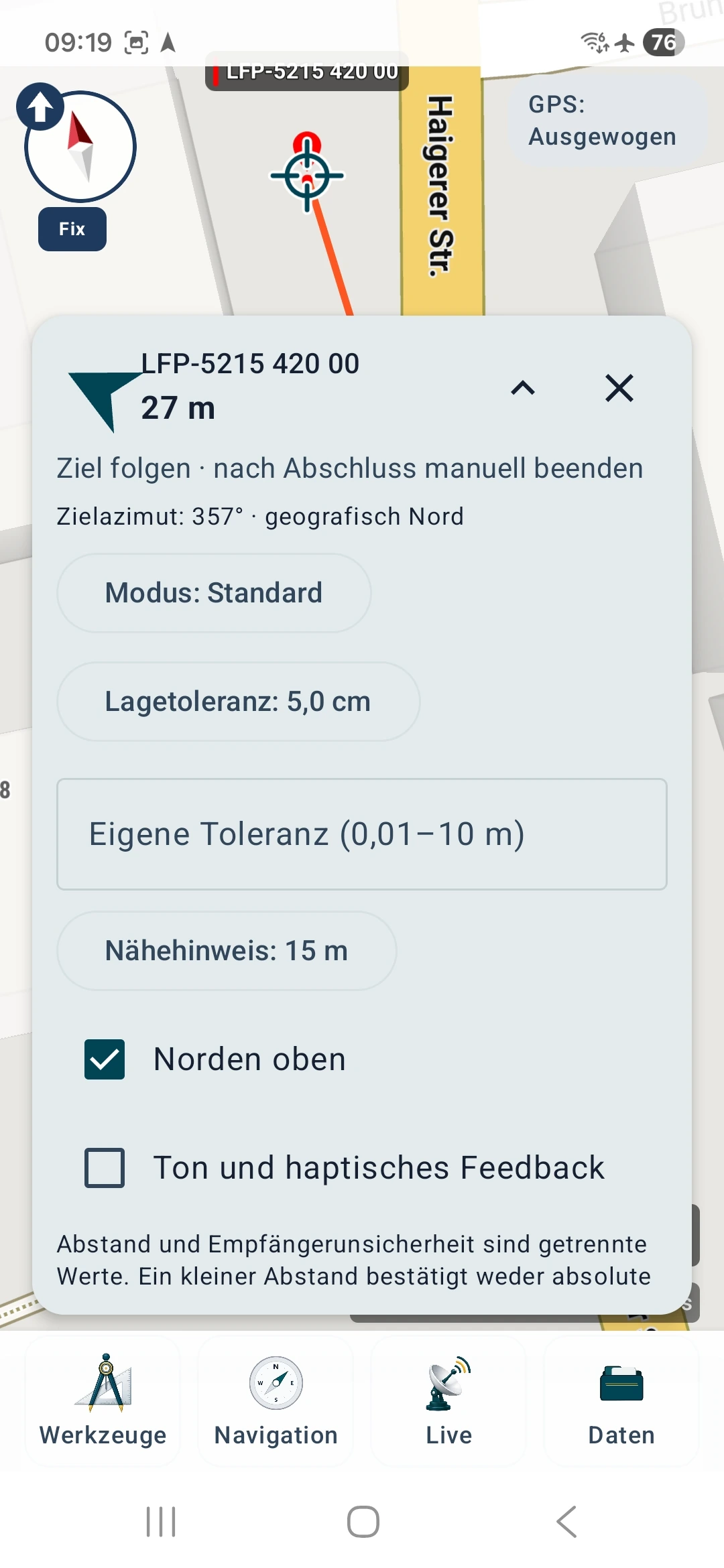
- 最初は方向と距離に従って近づきます。目的地パネルの展開矢印でオプションを開きます。
- スマートフォン試験では標準モードのままで構いません。接近通知は近づく助けですが、標識の真上にいることを確認するものではありません。
- RTK では「モード:点を精密に探す」、次に精密表示を開くを選びます。適切な水平許容値を設定します。適切な RTK 試験なら、例えば 5 cm です。
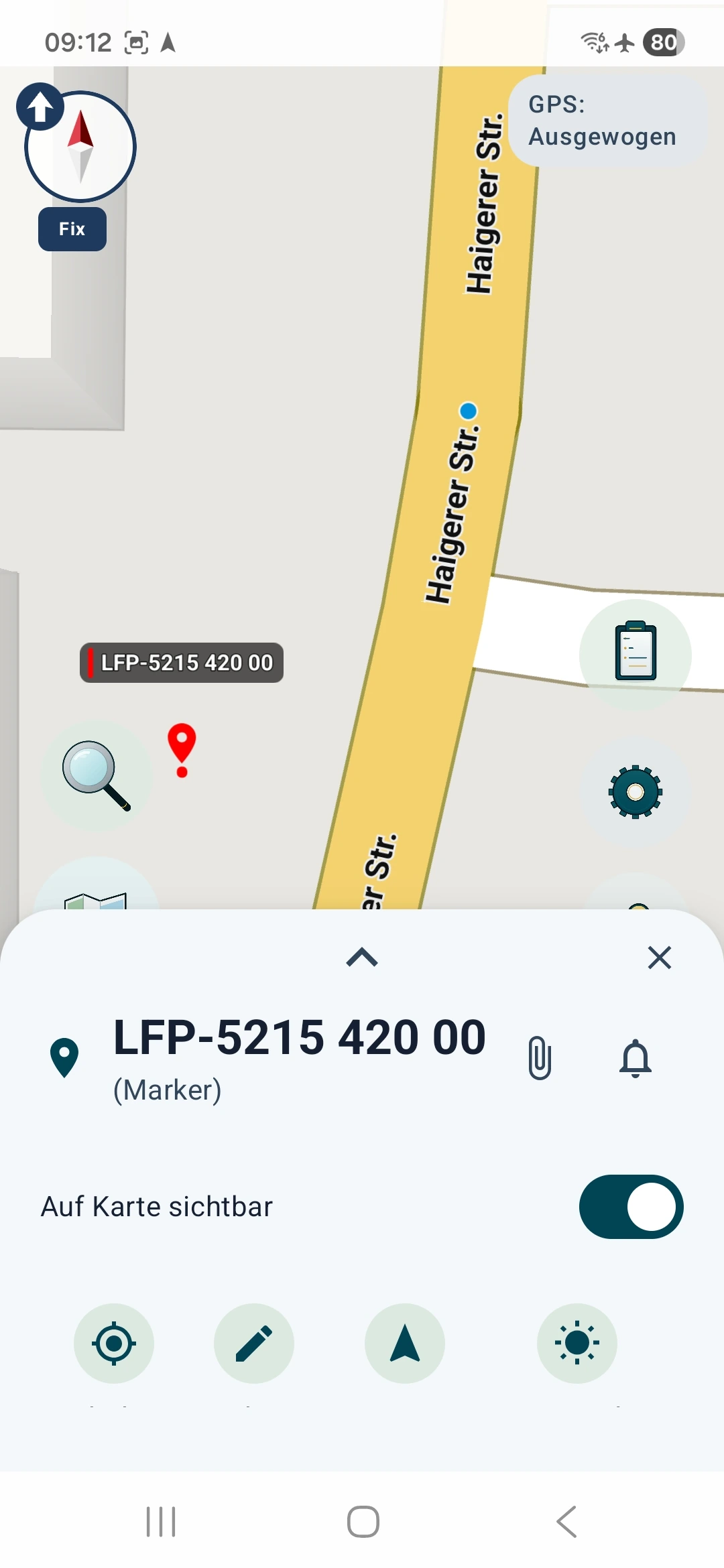
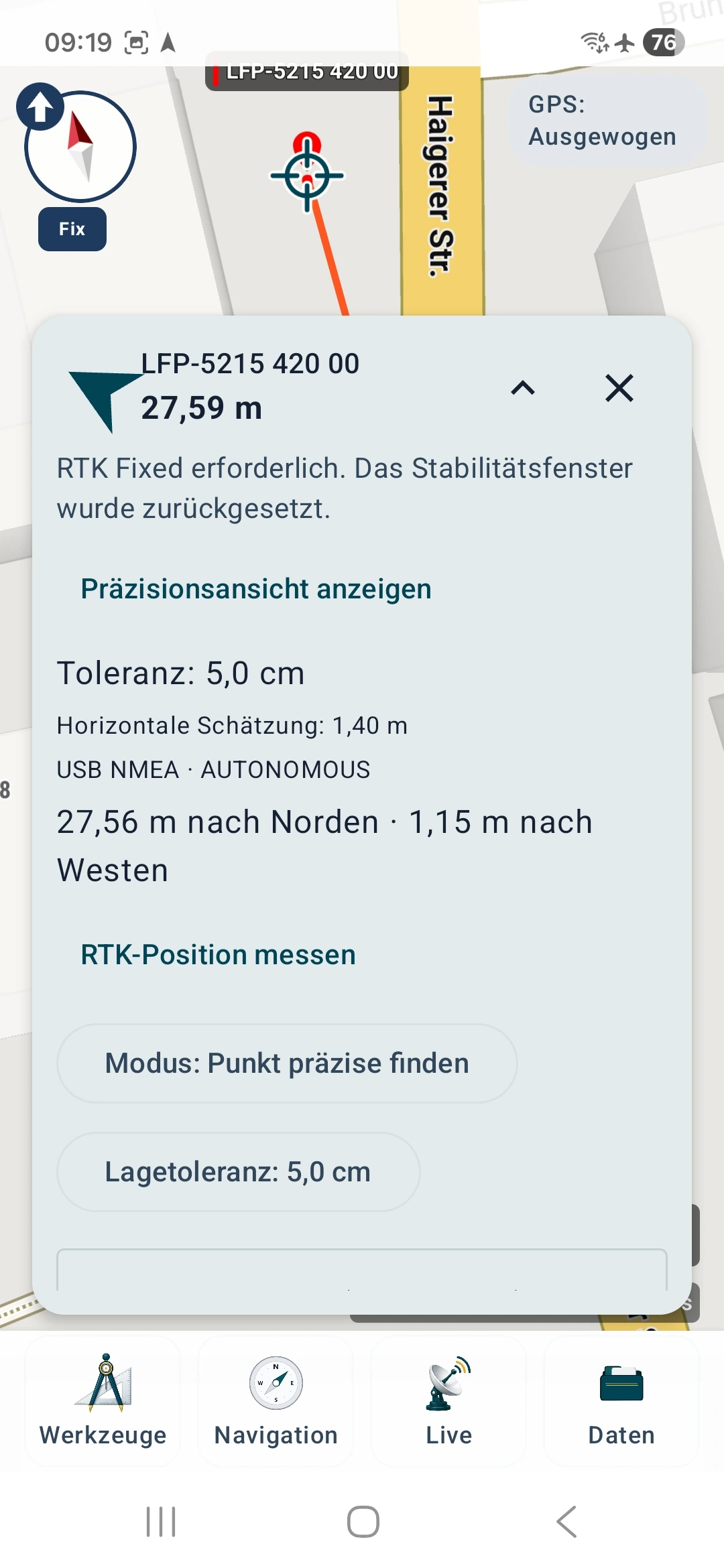
許容値を小さくしても受信は改善しません。AUTONOMOUS や RTK Float を報告する受信機は RTK Fixed ではありません。精密 RTK 確認には Fixed が必要で、品質不足時は安定性の時間枠がリセットされる場合があります。適切な解を待ち、必要なら接続、補正、設置を確認してください。
8 実際の標識を探してアンテナを設置する
公式の説明と略図で正しい鋲や標識を識別します。地図は案内用であり、測定点をセンチメートル精度で確定するものではありません。
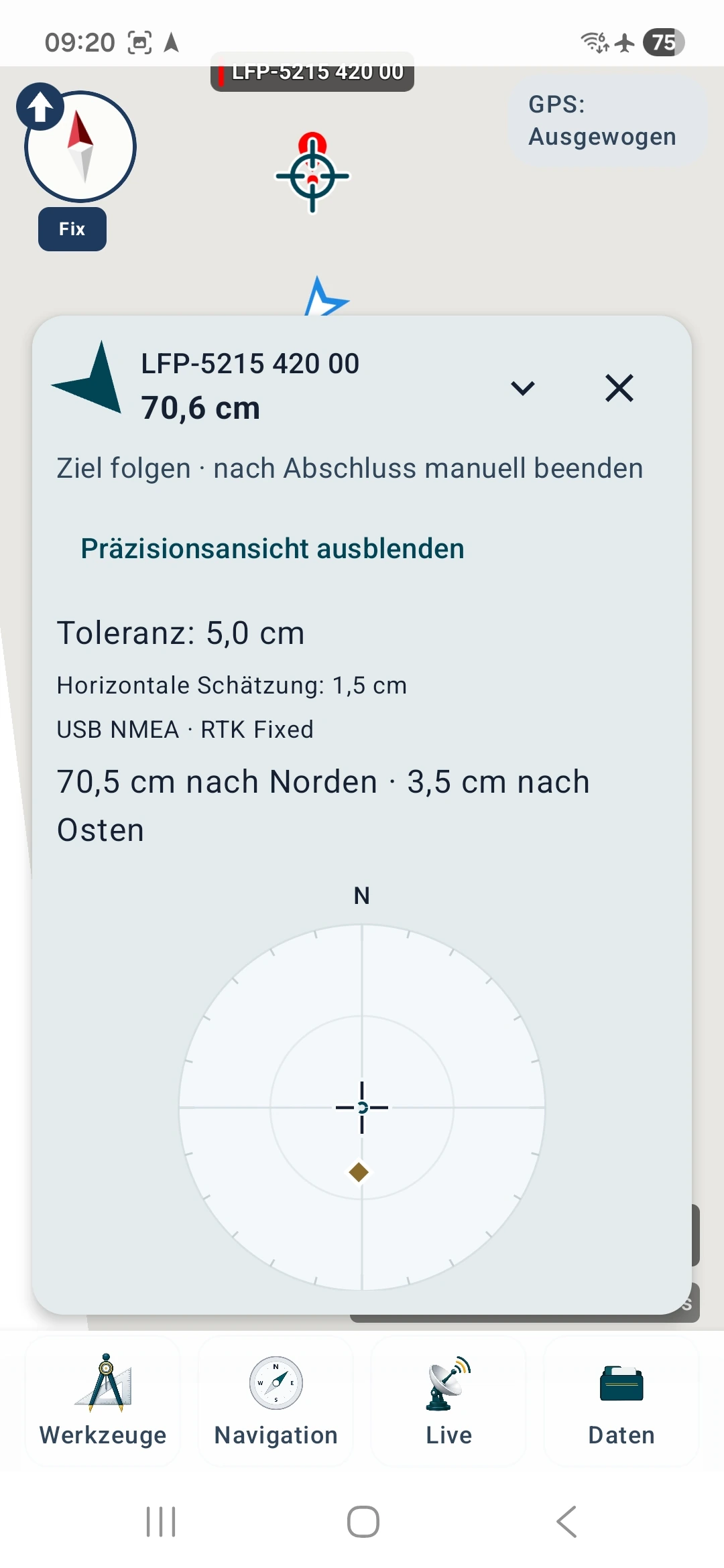
精密表示は目的地方向と残り距離を示します。北を上にでは地理的な北を使用します。ひし形は目的地に対する受信機の位置です。例では目的地まで 70.6 cm残っていても、水平推定は 1.5 cmです。位置がよく決まっていても目的地の横にいる場合があります。
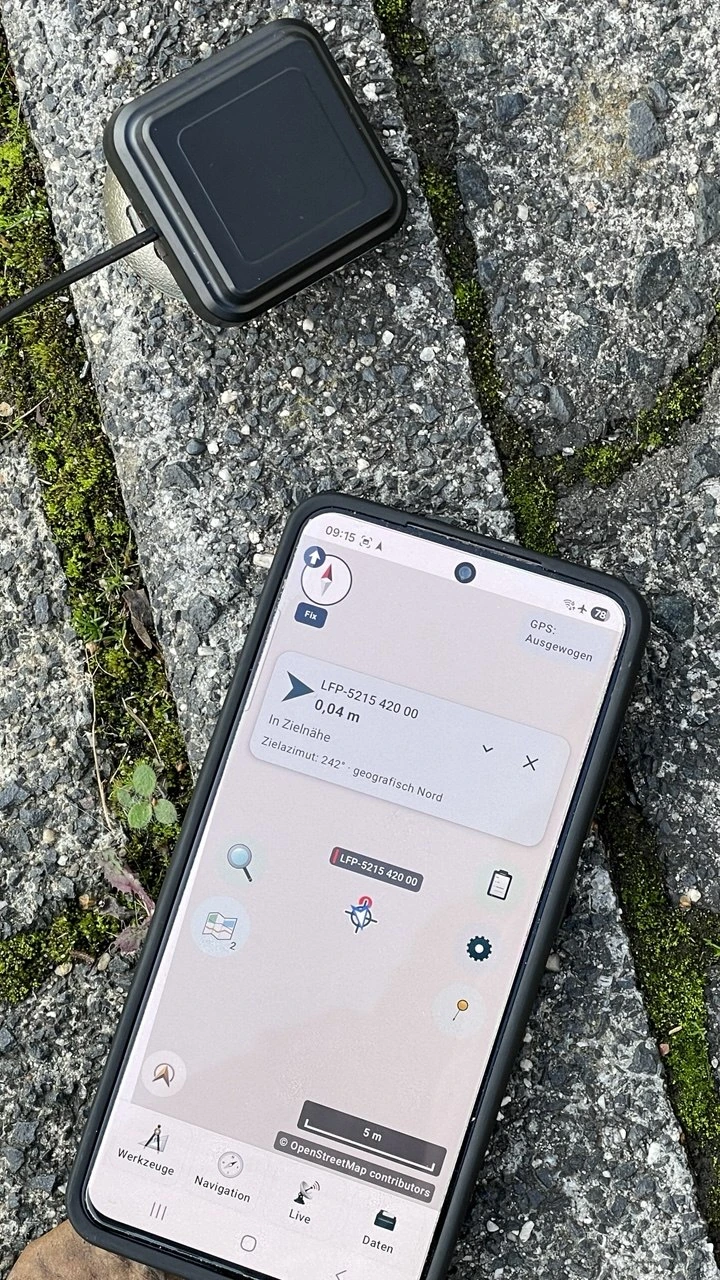
アンテナを標識の実際の基準位置の真上に据え、安定させます。スマートフォンは標識上で再現できる置き方・持ち方にします。内蔵アンテナの正確な位置は不明なことが多いためです。外部受信機では、横の電話ではなくアンテナの位置が重要です。
ここから比較が始まります:機器を標識上に置いたまま残りのずれを読みます。「0.0」を出すためにアンテナを動かさないでください。それでは既知点上での測定確認でなくなります。
9 測定位置を別に保存する
単一位置を取得する
ツール → マーカーを開き、現在地(GPS)を選びます。例えば「自分の基準点 – 測定 1」という新しいマーカーを保存します。選択した位置情報源の現在位置が採用されます。地図をタップして置いた位置は比較に使用しないでください。
スマートフォンの内部位置を平均化する
- 内部位置情報(Android)が選択されていることを確認します。位置の平均化は Android の内部位置情報を使い、USB RTK 位置は使いません。
- ツール → マーカー → 位置を平均化を開きます。
- 例えば標準プロファイルを選び、GPS測定を開始をタップします。
- 記録中は端末を同じ状態で点上に保ちます。必要な時間にわたり十分な有効位置が集まるまで待ちます。
- 結果、ばらつき、品質推定を確認します。マーカーの作成へをタップし、別の測定マーカーとして保存します。
平均化はランダムなばらつきを減らせます。しかし、全体が同じ方向にずれた集まりには系統誤差が残る場合があります。後で異なる受信条件でも繰り返すと、より有用な評価になります。
必要に応じて RTK 基準測定を記録する
- 基準マーカーを有効なナビゲーション目的地に保ち、USB 受信機を標識上に置きます。
- 点を精密に探索モードでRTK 位置を測定を開きます。
- 水平限界と、分かっているアンテナモデル・基準フレーム情報を確認します。不明な情報は空欄にします。
- 許容値外のずれも記録するには目標許容差の外でも偏差を測定するを有効にします。悪い結果が目的地距離だけを理由に隠されなくなります。受信品質と安定性の要件は引き続き適用されます。
- RTK 測定を開始をタップします。アプリが品質と安定性を調べる間、アンテナを動かさないでください。
- 完了したら最終偏差、最大偏差、水平推定、許容値を読みます。
- 関連する点にレポートを追加し、座標を保持するを選択したままにすると、基準マーカーにレポートを添付します。外すと別の測定マーカーを作ります。どちらも公式の基準座標は維持されます。
- 測定を保存をタップし、基準マーカーまたは新しい測定マーカーのレポートを確認します。
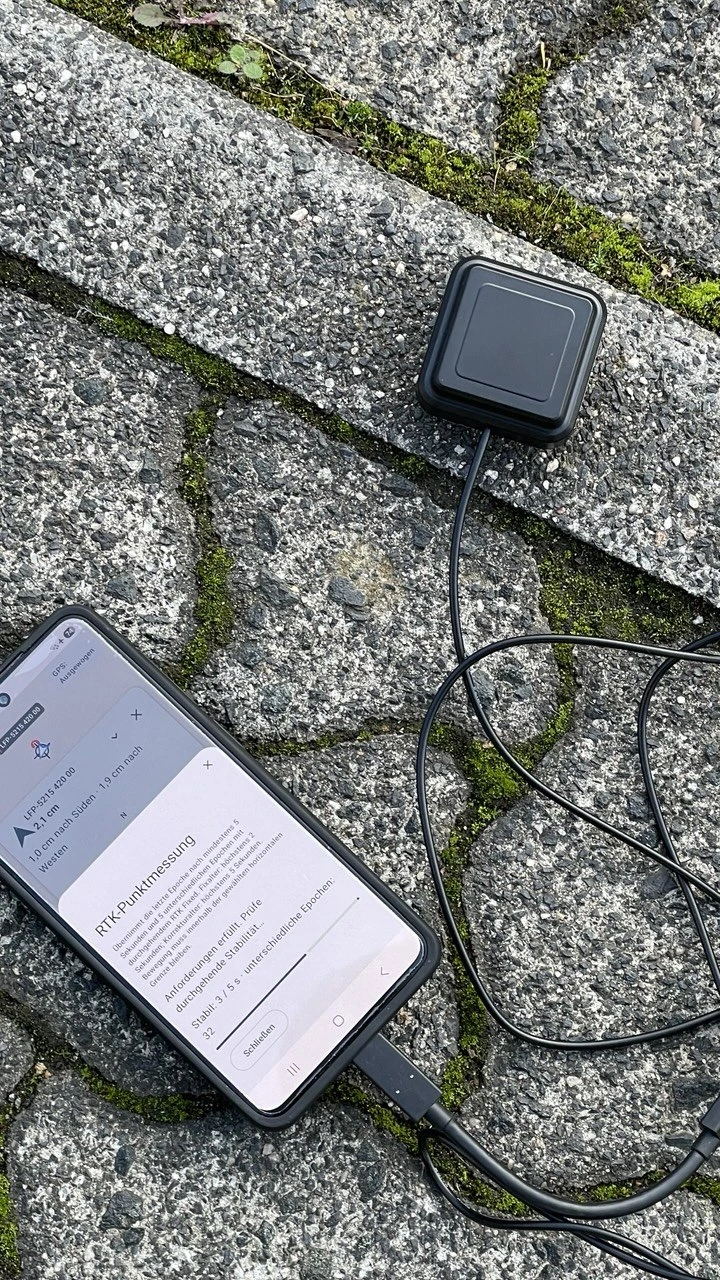
RTK 点測定には最低でも連続 RTK Fixed で 5 秒かつ異なる 5 エポックが必要です。さらに測位経過時間が 2 s 以下、補正経過時間が 5 s 以下、適切な水平品質と安定性が必要です。最後に条件を満たした位置を採用し、座標は平均化しません。
目的地ナビゲーションは明示的に停止するまで有効です。試験後に終了してください。実行中の軌跡記録は別の操作です。
10 結果を比較する
変更していない公式の基準座標に対して測定を評価します。電話と RTK を比べる場合は、同じ実物点で、中心合わせを記録し、互換性のある基準系を使います。両結果は別々に保存します。似た受信条件が望ましく、一回の試験は将来の全状況を網羅しません。
| 値 | 分かること |
|---|---|
| 距離または基準と測定の偏差 | 測定位置は保存した基準位置からどれだけ離れているか? |
| 受信機の水平推定 | 受信機が報告・推定する水平不確かさはどれくらいか? |
| ばらつきと安定性 | 記録中に位置がどれだけ変化するか? |
| 水平許容値 | 比較でどの限界値を選んだか? |
| 基準座標の品質 | 基準点はどれだけ確かに記録されているか? |
Fellerdilln の実測例
2026 年十月 20 日、水平基準点 5215 420 00で、LG290P USB 受信機と NTRIP 経由の SAPOS HEPS 補正による二回の RTK 点測定を行いました。アンテナは地面の鋲に直接載せました。保存した最終位置を、完全な公式座標 443973.989 / 5627029.199, ETRS89 / UTM 32Nと比較しました。
| 測定、現地時刻 CEST | AFIS 基準位置から計算した水平距離 |
|---|---|
| 最初の測定、終了 09:23:07 | 約 2.0 cm |
| 二回目の測定、終了 09:27:08 | 約 1.6 cm |
これは採用した最終位置の距離であり、受信機の不確かさ推定ではありません。二回目の時間枠には約 5.1 秒間に異なる RTK Fixed 位置が 52 個記録されています。公式点から計算した距離はすべて約 1.4~2.0 cmでした。最初の測定の全位置系列は事後比較に使えないため、対応する範囲は示しません。
数値の解釈:計算では受信機座標を数値上 ETRS89 として扱いました。受信機の実際の基準フレームは測定記録にありません。公式の水平品質 S ≤ 1 cmとアンテナの中心合わせも考慮が必要です。したがって、この試験で数値がよく一致したことを示し、別の機器構成や条件での一般的な絶対精度は証明しません。
アプリの元の目的地距離は、完全な公式座標から約 3.4 cm離れた丸め済み基準マーカーを使っていました。この表は完全な AFIS 値との事後比較です。特にセンチメートル確認では、測定前に保存座標を確認してください。
この例には確認された高さ精度はありません。受信機出力の高さ基準とアンテナ基準点への高さの記録が不足していました。手順 11 を参照してください。
RTK でどのような違いが出るか
通常の GNSS 試験ではメートル規模のずれが出ることがあります。SAPOS ヘッセン州は、適切な RTK 利用による HEPS の水平精度を 1–2 cm と説明しています。実際に達するかは受信、マルチパス、補正、アンテナ、中心合わせなどに左右されます。出典:SAPOS HEPS。
例えば画像ではRTK Float の水平推定 4.9 m、後でRTK Fixed の 1.5 cmが見られます。異なる時点の推定であり、絶対誤差も同じだけ改善したという管理された実証ではありません。試験では基準点に対して実際に観測されたずれが重要です。
メートル座標では、まず東距と北距の差を計算します。任意の値を使う説明例では、東の誤差 3 cm と北の誤差 4 cm は約 5 cm の水平距離になります。UTM 差は投影格子上の距離です。長い距離でセンチメートル作業をする場合、投影縮尺と適切な測地計算法を考慮してください。
基準系を確認する:センチメートル比較で ETRS89 と WGS84 を検証なく同一視しないでください。フレーム、実現、関係する元期の違いにより、小さな数値差が誤解を招く場合があります。受信機の基準が不明なら比較には限界があります。同じ基準網につながる点も、網全体の独立試験にはなりません。
自分の測定記録
| 項目 | 自分の記入 |
|---|---|
| 点番号と出典 | … |
| 基準座標、系、水平品質 | … |
| 日付、時刻、条件 | … |
| 機器、位置情報源、アンテナ | … |
| 中心合わせと既知のアンテナ高 | … |
| 測定位置 | … |
| 測位状態と水平推定 | … |
| RTK の補正経過時間 | … |
| 観測された基準と測定の偏差 | … |
| 再測定と所見 | … |
連続測位の数だけを増やさず、設置と測定を独立にやり直します。許容値外の結果も保存してください。良好な一回の結果が再現できるか分かります。
11 必要に応じて高さを確認する
水平確認だけなら最初から高さ補正は不要です。ただし高さ比較では高さとアンテナの基準が一致する必要があります。AFIS の楕円体高 368.836 m と正規高 320.503 m は異なる量です。
受信機の MSL 高は自動的に NHN に対する公式 DHHN2016 正規高になるわけではありません。受信機のモデルと高さ基準を確認してください。座標の表示形式を変えるだけでは、検証済みの高さ変換は行いません。
RTK 測定にアンテナ高を入力するのは、アンテナ基準点 ARP までの鉛直高が分かる場合だけです。受信機が既に補正しているなら対応する設定を選び、二重適用を避けてください。鋲に直接載せても、ARP がケースの底とは限りません。ここでは MapTools は傾斜補償や高さ基準変換を行いません。
12 よくある問題を解決する
| 状況 | 確認すること |
|---|---|
| 基準座標が遠い | 順序、単位、符号、UTM ゾーン、半球、基準系を公式記録と照合します。 |
| USB を外すと位置がなくなる | 設定 → 端末とセンサー → GNSS 受信機 → 内部位置情報(Android) |
| USB では位置平均化が動かない | 平均化には内部位置、USB RTK 受信機には RTK 点測定を使います。 |
| NTRIP ログインが拒否される | 個人識別名、パスワード、HEPS 有効化を提供者に確認します。認証情報はアプリだけに入力します。 |
| マウントポイントが利用できない | 綴り、有効化、地域、データ形式を最新の提供者資料で確認します。 |
| 安全な接続に失敗する | ホスト、ポート、TLS 要件を確認します。証明書エラーを勝手に非安全な接続へ変えて回避しないでください。 |
| 補正は動くが RTK Fixed にならない | 適切なストリーム、VRS 用の新しい GGA 位置、補正経過時間、アンテナ受信、受信機の対応を確認します。 |
| オフラインで補正が止まる | NTRIP 用に許可されたネット接続を使い、オンライン復帰後に補正を再開します。 |
| RTK の安定性確認が再開する | 動き、古い測位や補正、品質推定、連続 Fixed 状態を確認します。 |
| 値は安定しているが鋲の横にある | 基準座標、フレーム、中心合わせ、反射の可能性を確認し、標識上で独立に再測定します。 |
認証情報と個人情報を守る
ユーザー名とパスワードは専用の入力欄だけに入れ、プロファイル名やマーカー名には使わないでください。サポートには必要な情報だけ共有し、個人の識別名、パスワード、トークン、顧客番号、私的連絡先を隠します。公開前に測定レポートとファイルのメタデータを確認してください。
この手順のログイン情報はプレースホルダーと公開サービス情報だけです。自分の認証情報、記入済み申込書、私的資料を画像一覧に含めないでください。VRS では選んだ提供者に移動局位置が送られます。提供者選びと許可時に考慮してください。
最終チェックリスト
- 正しい実物点を明確に識別し、安全に到達できるか?
- 完全な基準座標と基準系は公式記録と一致するか?
- 表示の残差を減らすためにアンテナを動かさず、標識上で測定したか?
- 基準マーカーと測定位置は別々に保管されているか?
- 位置情報源、品質、補正、設置は明確に記録されているか?
- 独立に試験を繰り返し、悪い結果も記録したか?
比較はその条件下で観測された測位性能を示します。公式の境界確定ではなく、電話やアンテナの校正にもなりません。
関連ガイドと出典
- MapTools:座標
- MapTools:目的地ナビゲーション
- MapTools:位置の平均化
- MapTools:USB GNSS、RTK、NTRIP
- HVBG:AFIS と基準点データの入手
- HVBG:AFIS 製品資料と記録の読み方
- HVBG:公開測地基準点
- Geodaten online
- SAPOS ヘッセン州:登録、サービス、料金と条件
例の値は HVBG の水平基準点 5215 420 00 の AFIS 記録から引用しています。測定前に自分の点の最新記録を入手してください。