
スマートフォンのGPSで保存した地点を再び見つける
MapTools を使用した GPS ターゲット ナビゲーション: マーカーと座標を見つけ、細かい位置と許容値を理解し、位置を比較し、必要に応じて RTK をセットアップします。

画像では、位置の例を使用してコントロールを説明しています。表示される数値は、現場で達成される位置精度を示すものではありません。
普通の GPS でできること
携帯電話の内部位置を使用して、保存した観測点 POI または既知の座標に戻ることができます。 MapToolsはターゲットまでの方向と直線距離を示します。 GPS は、デバイスが GNSS 測位に使用する衛星システムの 1 つです。
実際の場所の検索は、現在位置とターゲット座標の両方に依存します。インポートされた座標または航空画像上で選択された点は、自動的には正確な参照にはなりません。建物、樹木、反射面は位置決めに影響を与える可能性があります。精度をテストするには、既知の明確に識別可能な物理的マークを使用します。
1. 電話機と位置情報源を準備する
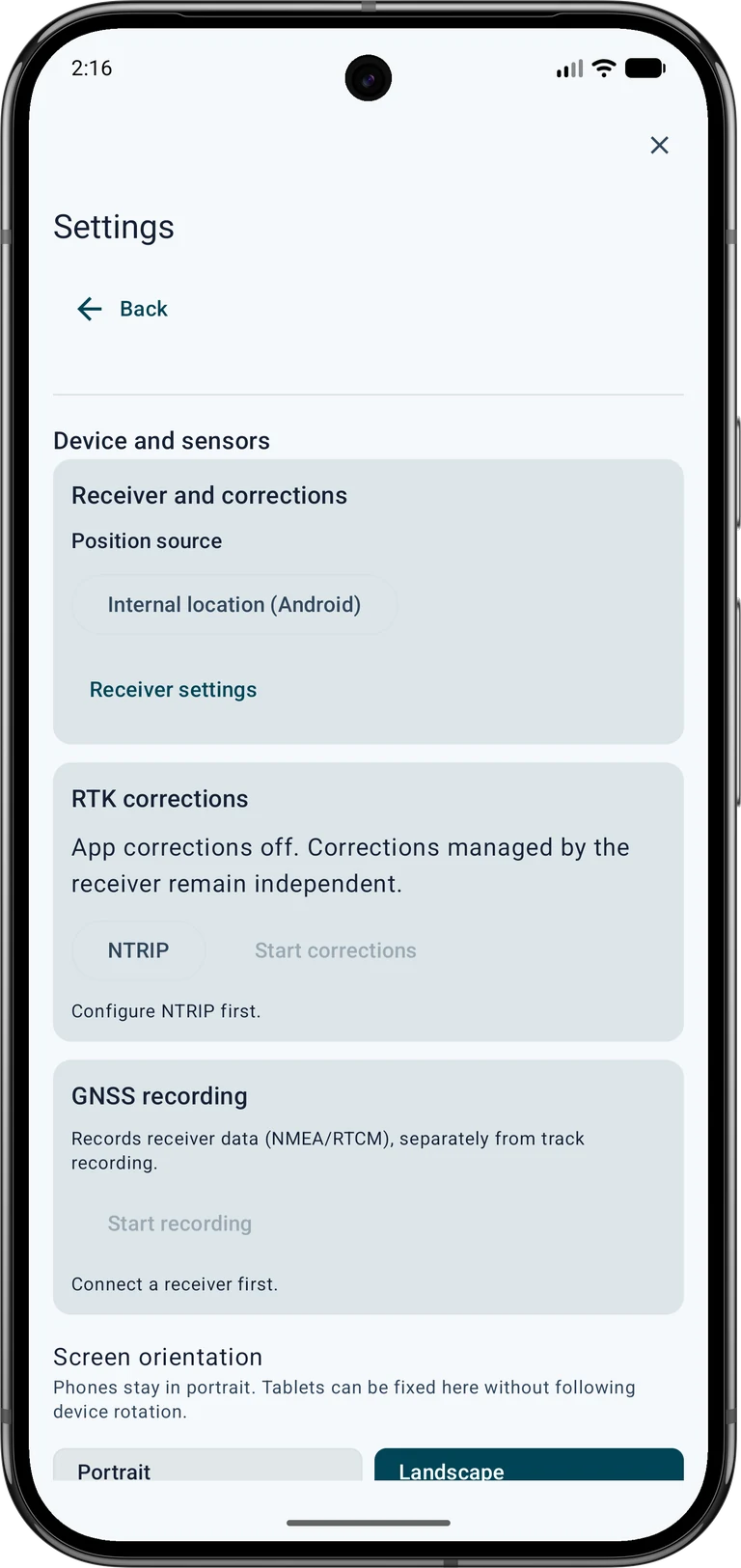
Android 位置情報を有効にし、MapTools に正確な位置情報へのアクセスを許可します。 設定 → 端末とセンサー → GNSS 受信機 を開き、位置情報源 の下の 内部位置情報(Android) を選択します。これは、USB レシーバーを使用した後は特に重要です。ケーブルを取り外しただけではソースは切り替わりません。
屋外で新しい位置を待って、GPS の表示を確認してください。 GPS プロファイルは位置リクエストを変更しますが、特定の精度は保証されません。インターネットなしで旅行する前に、地図と目標地点を準備します。衛星測位と既に保存されている地図には NTRIP アカウントは必要ありません。オンライン マップとインターネット修正ストリームには接続が必要です。
2. 信頼できる目標点を選択する
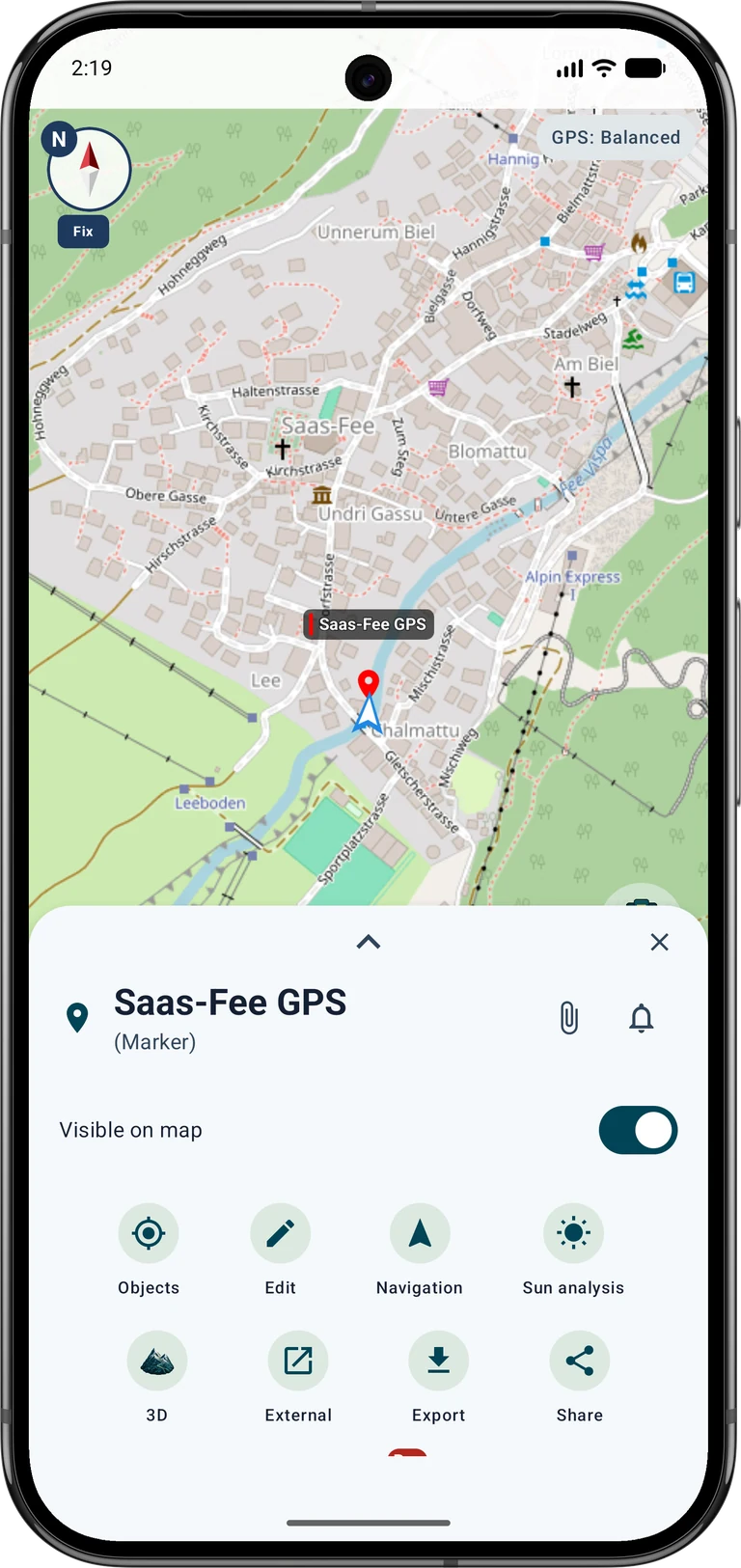
該当するプロジェクトを開き、保存済みのマーカーまたはPOIを選びます。オブジェクトの詳細でナビゲーションをタップします。または、ナビゲーション → 目的地から地図上の地点を選びます。座標を入力する場合は、まず名前付きマーカーとして保存してから、その詳細でナビゲーションを開始します。出発前に名前と位置を確認してください。
測量ドキュメントの座標の場合は、形式、軸の順序、単位、参照系を一致させます。元の基準座標を保持します。後で比較のために別の測定点を作成します。参照点ガイドでは、制御点 5215 420 00 を使用した完全なプロセスを示します。
3. 方向と距離を使ってアプローチする
標準 モードで開始します。距離と方向の矢印を確認し、少し歩いてからもう一度確認してください。ガイダンスはターゲットとの直接的なつながりを示します。フェンス、水、その他の障害物の周囲の歩きやすいルートは計算されません。
ターゲットの近くで一時停止し、地図、周囲の状況、推定位置を比較します。ジャンピングドットは、すべてのジャンプを追いかける必要があるという意味ではありません。方向が不明瞭な場合は、コンパスと携帯電話の持ち方を確認してください。 北を上に は、信頼できるコンパス方位が利用できない場合でも、方向を理解できる状態に保ちます。

4. 細かい位置決めを使用する
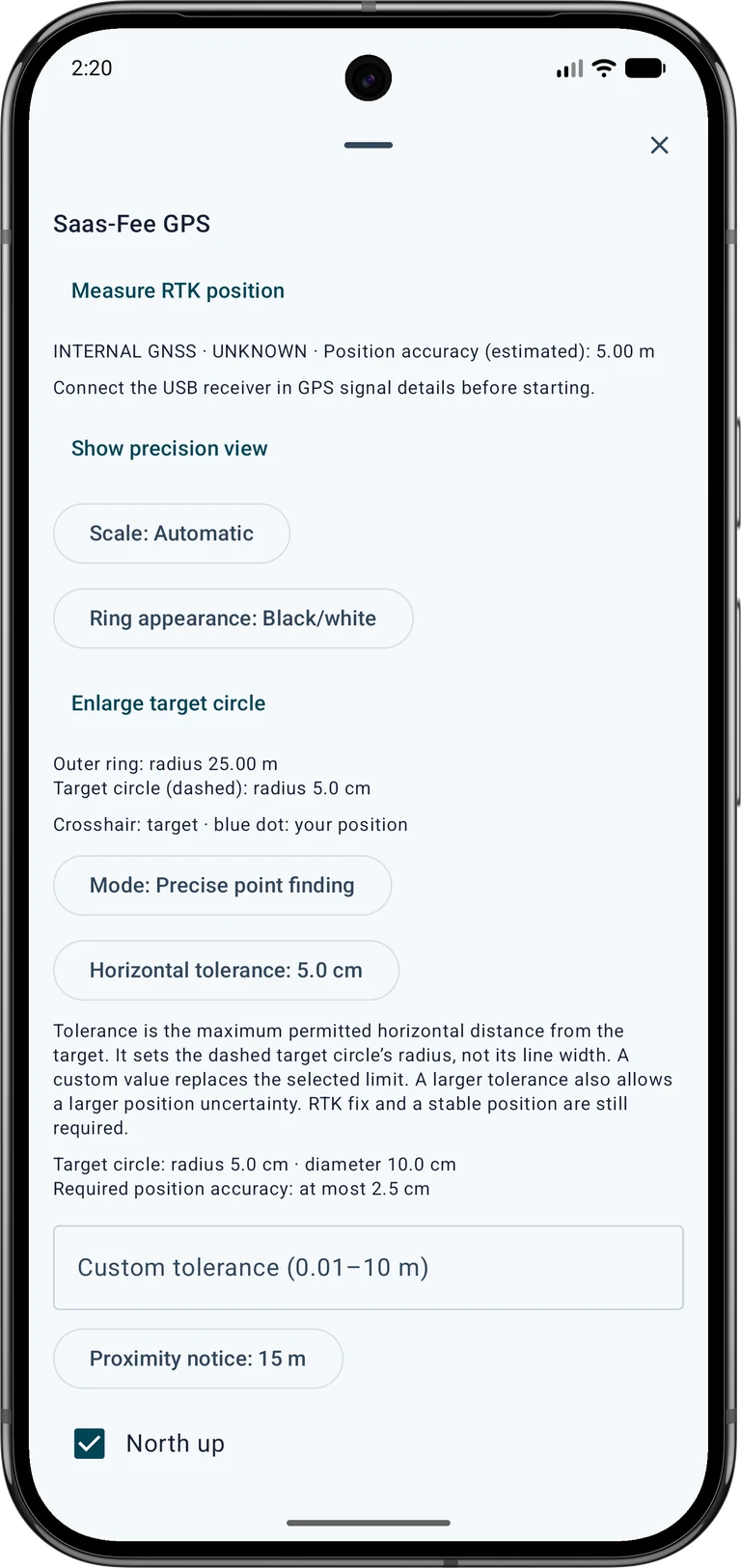
対象のカードの 3 点メニューを開き、モード の下の 点を精密に探索 を選択します。 目標を中央に表示 を使用してガイド付きビューを復元します。十字線はターゲットを示し、青い点は現在位置を示します。北/南および東/西の値は、自分の位置からターゲットに向かう動きを表します。
ガイド付き精密モードでは、ターゲットから 2 m 以内で正確な位置が自動的に表示されます。 3mを超えると地図は元に戻ります。倍率は距離と公差に従い、手動スケール選択も可能です。位置測定は改善されません。このビューはスマートフォン GPS で使用できますが、RTK 資格がないことは表示されたままです。
目標ナビゲーションの設定 → モード: 点を精密に探索 → 精密表示を開く
5. 距離、精度、公差を区別する
例: ターゲット距離が 0.4 m、推定位置精度が 4 m であっても、物理的なスポットに 40 cm 以内に到達したことを意味するわけではありません。距離は 2 つの座標の間で計算されます。現在の位置とおそらく目標は不確かです。精度は推定値であり、最大誤差を保証するものではありません。
水平許容差 は、適格なターゲット評価に許可される水平距離を設定します。外側のリングは目に見えるスケールのみを表します。許容誤差 5 cm では、破線のターゲット円の半径は 5 cm、直径は 10 cm になります。リングの線幅は公差を表すものではありません。
6. ターゲットサークルと外観を調整する
目標ナビゲーションの設定 では、許容値、カスタム制限、スケール、北を上にする表示、近接通知、およびオプションの信号を調整します。 任意の許容差(0.01–10 m) は、選択した許容差を置き換えます。許容値が大きいほど、RTK の評価中に推定される水平方向の不確実性も大きくなります。レシーバーを改善したり、RTK Fixed や安定した位置を置き換えたりするものではありません。
円の表示 を使用して、地図の背景に適したコントラストを選択します。 目標円を拡大 は、正しくスケールされたターゲット円を表示するのに役立ちます。非常に小さな円は、外側の半径が大きくなると、わずか数ピクセルに縮小する場合があります。閉じるボタンを押すと、ナビゲーションが続行されている間、オプションが閉じられます。
7. 比較位置を保存する
見つけた場所を記録するには、現在の位置を新しいマーカーとして保存します。基準点と測定点に異なる名前を付け、日付、条件、ソースを記録します。後で比較する場合は、元のターゲット マーカーを現在の GPS 位置に移動しないでください。
位置を平均化 を使用して、静止中にマーカーの新しい位置をいくつか収集します。この Pro 機能は、記録された RTK ポイント測定とは別のものです。平均化により散乱は軽減されますが、受信不良によって引き起こされる系統的なオフセットを確実に除去することはできません。後で、または別のアプローチ方向から比較を繰り返します。リファレンステスト中は、表示された距離をゼロにするためだけに移動しないでください。
8. RTKが役立つ場合
より高い要件の場合は、適切なアンテナを備えた適切な外部 GNSS 受信機を使用し、必要に応じて補正サービスを利用します。 設定 → 端末とセンサー → GNSS 受信機 を開き、外部GNSS受信機(USB) および NTRIP を構成し、位置情報源、測位状態、最新の補正データを確認します。ハードウェア、登録、使用権、モバイル データ、および発生する可能性のある料金は別の要件です。 MapToolsには含まれていません。
確実な精度評価には、RTK Fixed、新しい位置と補正、および複数の測定エポックにわたる十分な品質が必要です。水平方向の推定値は、水平方向の許容誤差の半分を超えてはなりません。結果を保存するには、RTK 位置を測定 を開始します。測定ウィンドウは個別にチェックされます。新しい測定されたマーカーを保存するか、座標を維持したままリンクされたポイントにレポートを添付します。通常のスマートフォン GPS は、このワークフローを通じて認定された RTK 測定レポートを生成しません。
目標ナビゲーションの設定 → RTK 位置を測定
ポイントを見つけるときによくある質問
表示が期待と異なる場合は、次のチェックを行ってください。接続状況、多数の衛星、または高倍率の地図だけでは、適切な測定品質を確認できません。
物理的マークとの比較については、精度ガイドをお読みください。基準座標、測定位置、実際の偏差を分離し、スマートフォンと RTK の両方のワークフローをカバーします。
RTK なしでファインポジショニングを使用できますか?
はい。方向、距離、および拡大されたターゲットビューも、電話機の内蔵測位と連動します。肯定的な認定精度評価と RTK ポイント測定には、適切な RTK データが必要です。必要に応じて、ターゲットに向かって歩くには標準モードを使用してください。
青い点のジャンプや方向が消えるのはなぜですか?
空の開いたビュー、新しい位置、推定精度を確認してください。反射するファサードや干渉する磁石から遠ざけてください。少し待ってからコンパスを確認するか、ノースアップを使用してください。現在のデータが欠落している場合、古い位置が新しい測定値に置き換わることはありません。
5 cm の公差は、私の携帯電話のセンチメートルの精度を与えますか?
いいえ、許容差は評価限界とターゲット円の半径です。実際の受信精度は変わりません。許容誤差を増やしても、RTK および品質要件は削除されません。
ポイントとマップが一致しないのはなぜですか?
位置ソース、座標形式、参照系、およびターゲットがどこから来たのかを確認してください。航空写真はオフセットされる場合があります。既知のマークと比較し、基準座標を上書きするのではなく、測定結果を個別に保存します。
9. ナビゲーションを停止するか、後で再開します
完了したら、目標へのナビゲーションを終了 を使用します。近接通知は、ターゲットを自動的に削除または停止しません。アプリを再起動した後、保存したターゲットを明示的に再開します。
後で再度確認できるように、ターゲットと比較ポイントをプロジェクト内に保存しておきます。作業を継続するためにプロジェクトをバックアップします。単純な交換フォーマットでは、必ずしもすべての MapTools 測定レポートが保持されるわけではありません。そのコンテンツにはネイティブ プロジェクトのバックアップを使用します。
さらなるガイドとソース
次のガイドは、完全なワークフローに直接リンクしています: RTK のセットアップ、既知のポイントでのテスト、GPS/デバイスの設定、および位置の平均化。
Android では、水平精度を統計的推定値として説明します。 GPS.gov では、妨害、反射、受信機の品質の影響について説明しています。これらの基本は、表示を解釈するのに役立ちます。現場での測定が依然として決定的です。