
RTK でヘッセン州の境界標を探す
現地での目安にはスマートフォンの GPS を使用します。RTK を使う場合は、現地に出る前に LG290P と SAPOS HEPS を設定してください。
外部GNSS受信機(USB)
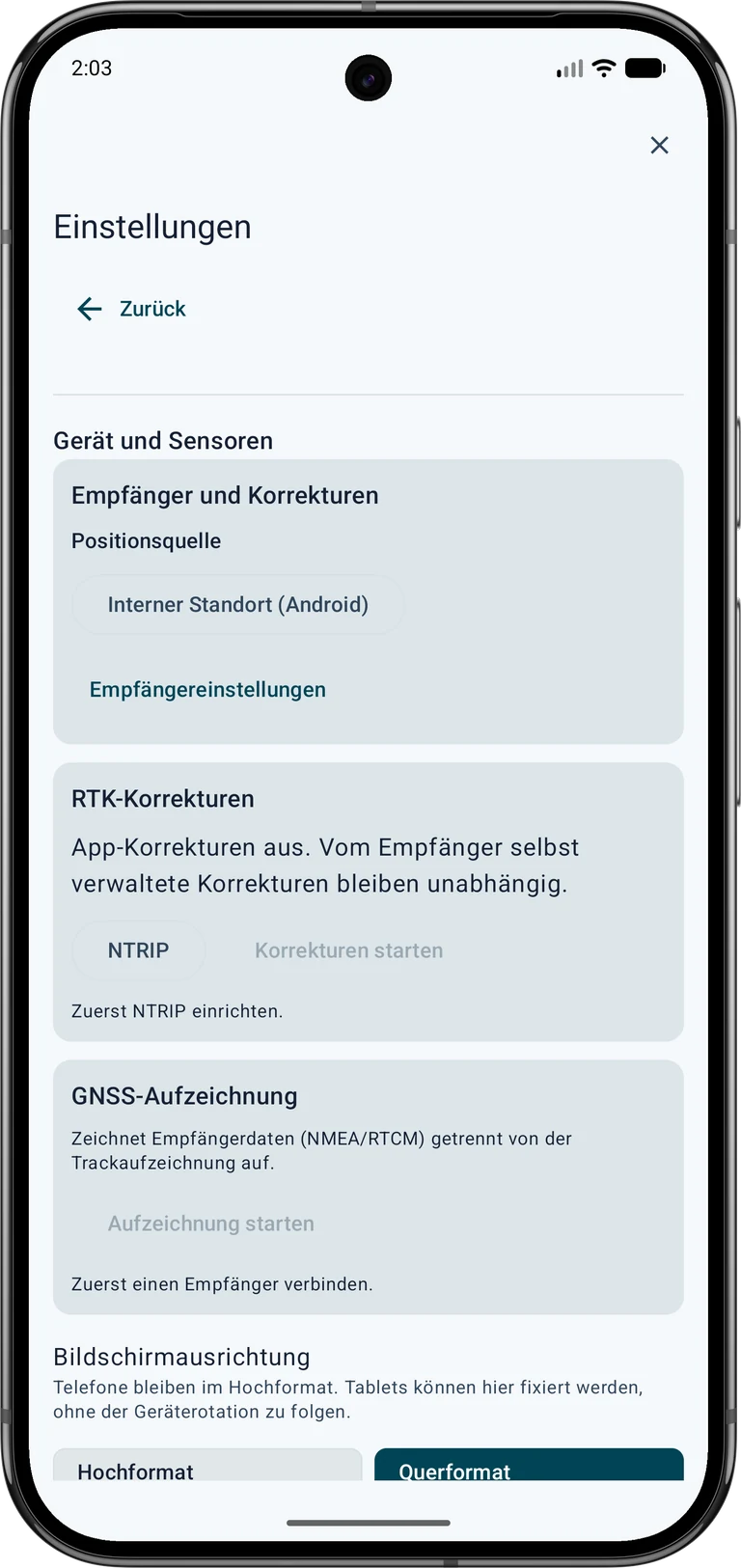
写真と画面はドイツ語のインターフェースです。翻訳された手順に従ってください。NTRIPの模式図は選択した言語で表示されます。
- 適切なケーブルでアンテナ、受信機、スマートフォンを接続します。Android が求めた場合は USB アクセスを許可してください。
 設定 → 端末とセンサー → GNSS 受信機 → 位置情報源
内部位置情報(Android) ▾ → 外部GNSS受信機(USB)- 受信機を検索 → 受信機の設定 ▾
- 機器に合う受信機プロファイルとメーカー指定のボーレートを選びます。画像では 460800 baud の LG290P を例にしています。同じ設定の機器にのみ使ってください。
- 図の LG290P では精度メッセージを有効にして品質推定を取得します。受信機自身の RTCM 観測値・航法データの追加設定は生データ記録用であり、この NTRIP 試験には不要です。
- 検出した機器に接続します。「位置情報源:USB 受信機」、USB 接続済み、有効な位置メッセージの受信を確認します。


NTRIP の利用権を取得して設定する
RTK は精密な GNSS 測位方法です。NTRIP は必要な補正データをインターネットで転送します。SAPOS はドイツでそのようなサービスを提供します。適切な受信機が正しい補正を実際に処理して初めて、NTRIP 利用が測定に影響します。
適切なサービスを探す
対象地域、基準フレーム、RTCM 形式が地域と受信機に合う補正サービスを選びます。ドイツでは州の測量機関、それ以外では国の機関や商用提供者に相談できます。現地に出る前に登録、費用、許可される利用、リアルタイムサービスを確認してください。
SAPOS ヘッセン州の例:
- HVBG の公式 SAPOS ページを開きます。
- SAPOS ヘッセン州の登録に進みます。リンク先の申込書をダウンロードし、提供者の案内に従って公式連絡先に提出します。個人情報は自分で記入してください。
- NTRIP 経由で RTK を使う HEPS リアルタイムサービスを申請します。後処理用の GPPS 利用権はリアルタイム利用の代わりにはなりません。
- 有効化と個人用アクセス情報を待ちます。サーバー、ポート、マウントポイント、必要なプロトコル・TLS 設定、ユーザー名、パスワードを設定用に安全に保管します。
提供者によるとヘッセン州の SAPOS サービスは無料です。ただし登録、有効化、自分の通信回線は必要です。他の地域では料金や条件が異なる場合があります。登録 · 料金と条件。
MapTools の各欄に入力する
設定 → 端末とセンサー → RTK 補正 → NTRIPを開きます。設定変更前にアプリの補正接続を停止します。サービス情報を対応欄に入力し、提供者の最新資料と照合してください。
| MapTools の欄 | 公開例またはプレースホルダー | 入力する情報 |
|---|---|---|
| キャスターのホスト | www.sapos-he-ntrip.de | アクセス情報のサーバー名。http://、パス、ポートは含めません |
| ポート | 2101 | サービスと転送方式に対応するポート番号. ヘッセン州の公開例:2101。他のサービスでは提供者の設定を使用します。 |
| マウントポイント | VRS_3_4G_HE | 許可されたデータストリームの正確な名称. ヘッセン州の公開例:VRS_3_4G_HE。名前が似ているだけで別のストリームを選ばないでください。 |
| TLS 接続 | いいえ | 提供者が対応する暗号化と、それに合うポート. アクセス情報に従います。TLS とポートを勝手に組み合わせないでください。 |
| NTRIP バージョン 2 | はい | 対応するプロトコルの版. 提供者に従います。無効にするとアプリではバージョン 1 を使います。 |
| ユーザー名 | DEINE_HEPS_KENNUNG はプレースホルダーにすぎません。 | 個人の HEPS 識別名 |
| パスワード | アプリ内だけに入力してください。この手順に使用可能なパスワードはありません。 | 個人のサービスパスワード |
| USB 受信機位置を送信、GGA | はい | VRS サービスに必要な位置送信を許可. SAPOS ヘッセン州 VRS に必要です。現在の移動局位置がその提供者へ送信されます。 |
| 暗号化されていない接続 | はい | この許可は TLS 無効時のみ表示されます。提供者の説明と横のプライバシー情報を確認してください。 |
個人情報は MapTools 内にだけ入力してください。この図はダイアログの配置を示し、入力は受け付けません。
リアルタイム RTK 補正サービスへの利用権限が必要です。登録、料金、利用条件は提供元によって異なります。後処理専用の利用権限では不十分です。
認証情報はこの端末に暗号化して保存されます。この設定と認証情報はバックアップと端末間転送の対象外です。保存しても接続は開始されません。
補正サービスが提供する情報
- キャスターのホスト
提供者のサーバー名。
http://、ポート番号、パスを含めずに入力します。 - ポート
サーバーと接続方式に対応するポート番号。
- マウントポイント
利用が許可された補正ストリーム名。正確にコピーしてください。
- TLS
提供者の指示に従って選びます。サーバー、ポート、暗号化が一致する必要があります。
- NTRIP バージョン
サービスが対応する版を選択。有効ならバージョン 2、無効ならバージョン 1 です。
- ユーザー名
リアルタイムサービス用に有効化された個人の識別名。
- パスワード
個人のサービスパスワード。共有したり公開画像に載せたりしないでください。
- 位置送信、GGA
VRS サービスに必要です。アプリが現在の USB 受信機位置を補正サービスへ送信します。
- 暗号化されていない接続
この許可は TLS 無効時のみ表示されます。提供者の説明と横のプライバシー情報を確認してください。
ヘッセン州の公開例の出典は SAPOS サービスページ / Zentrale Stelle SAPOSです。VRS サービスは GGA 位置を受け取った後に RTCM 補正を提供します。他の国や提供者では、この例ではなく各自の情報を使用してください。
認証情報を守る:提供者が対応する暗号化接続を優先してください。公開されているヘッセン州のポート 2101 接続は非暗号化です。MapTools は明示的な許可を求めます。ユーザー名、パスワード、位置が転送中に読み取られる可能性があります。案内を確認し、エラー回避だけのために TLS を無効化しないでください。
保存をタップします。接続を開始せずに設定を保存します。その後補正を開始を選びます。
補正が動作しているか確認する
次の三点を順番に確認します。
- データの流れ:アプリが検証済み RTCM 補正を示し、USB 受信機へ書き込んでいること。
- 鮮度:補正が新しいこと。古い補正はリアルタイム測定に不適切な状態を示します。
- 測位解:受信機が RTK Fixed と適切な水平品質推定を報告すること。補正を受信しただけではこの状態を確認できません。


対応する地籍サービスを接続する
 地図アイコンを長押しし、地図と地図データで地図を管理を選びます。
オンライン地図サービス → オブジェクトレイヤー(OGC API / WFS) → + WFS
サービス名 · Hessen – ALKIS
認証 · なし
HTTPSサービスの接続先 ·https://www.gds.hessen.de/wfs2/aaa-suite/cgi-bin/alkis/sf/wfs?SERVICE=WFS&VERSION=2.0.0&REQUEST=GetCapabilities- オブジェクトレイヤーを検出をタップします。公式位置には
adv:AX_PunktortAU、地図上の位置にはadv:AX_PunktortTAを選びます。点の識別子や境界標の情報が必要ならadv:AX_Grenzpunktも追加します。保存すると、選択したレイヤーのビューが作成されます。 - 使用する地図スロットのオンラインのオブジェクトレイヤーでビューを有効にします。InfoTapで属性を開くには、必要に応じて地点情報に含めるを有効にします。フィルターなしで探索範囲を拡大表示し、結果が一部だけなら表示範囲を狭めます。目的地にはできるだけ公式位置(AU)を使います。
境界標の種類で絞り込むには、adv:AX_Grenzpunktのヘッセン州向けの関連付けビューを使います。まずフィルターなしで点が表示されることを確認します。 まずフィルターなしで確認し、条件を追加 → abmarkung_Marke → 等しい → 1110 と指定します。1110 は境界石で、他の石種には別コードがあります。1200 は管、1300 はボルト・釘、9500 は標識なし。境界点が必ず石とは限りません。複数コードは少なくとも 1 つで結びます。

信頼できる目標点を選択する

 地図上の境界点をタップします。必要に応じて GPS ボタンを長押しして InfoTap に切り替え、境界点をもう一度タップします。結果で プロジェクトに追加 を選び、利用できる場合は AU を選択して 保存 をタップします。現地作業 で 目的地 をタップします。
標準 モードで開始します。距離と方向の矢印を確認し、少し歩いてからもう一度確認してください。ガイダンスはターゲットとの直接的なつながりを示します。フェンス、水、その他の障害物の周囲の歩きやすいルートは計算されません。
ターゲットの近くで一時停止し、地図、周囲の状況、推定位置を比較します。ジャンピングドットは、すべてのジャンプを追いかける必要があるという意味ではありません。方向が不明瞭な場合は、コンパスと携帯電話の持ち方を確認してください。 北を上に は、信頼できるコンパス方位が利用できない場合でも、方向を理解できる状態に保ちます。

点を精密に探索
目標ナビゲーションの設定
対象のカードの 3 点メニューを開き、モード の下の 点を精密に探索 を選択します。 目標を中央に表示 を使用してガイド付きビューを復元します。十字線はターゲットを示し、青い点は現在位置を示します。北/南および東/西の値は、自分の位置からターゲットに向かう動きを表します。
ガイド付き精密モードでは、ターゲットから 2 m 以内で正確な位置が自動的に表示されます。 3mを超えると地図は元に戻ります。倍率は距離と公差に従い、手動スケール選択も可能です。位置測定は改善されません。このビューはスマートフォン GPS で使用できますが、RTK 資格がないことは表示されたままです。
目標ナビゲーションの設定 → モード: 点を精密に探索 → 精密表示を開く

例: ターゲット距離が 0.4 m、推定位置精度が 4 m であっても、物理的なスポットに 40 cm 以内に到達したことを意味するわけではありません。距離は 2 つの座標の間で計算されます。現在の位置とおそらく目標は不確かです。精度は推定値であり、最大誤差を保証するものではありません。
水平許容差 は、適格なターゲット評価に許可される水平距離を設定します。外側のリングは目に見えるスケールのみを表します。許容誤差 5 cm では、破線のターゲット円の半径は 5 cm、直径は 10 cm になります。リングの線幅は公差を表すものではありません。
Android · Location.getAccuracy()
目標ナビゲーションは手動で終了するまで継続します。接近通知で目標が削除されることはありません。アプリ再起動後は、保存した目標を明示的に再開してください。
点を選び、目標設定から精密探索と水平許容差を選択します。ターゲット表示は目標に対する受信機の位置を示し、南北・東西の値は必要な移動を示します。北を上にする表示、縮尺、任意の通知を選べます。
良好な精密状態には、RTK Fixed、新しい位置と補正、複数の異なるエポックにわたる適切な水平推定が必要です。対象は入力座標です。目標の出典、参照フレーム、アンテナ設置を確認してください。距離と不確かさは別の値です。
結果を保存するには RTK 点測定を開始します。測定マーカーを作成するか、関連する点の座標を保持したままレポートを追加できます。明示的に許可した許容差外の測定は偏差レポートになります。ネイティブプロジェクトにレポートが保持され、ナビゲーションは継続します。
現場で検索し、結果を文書化する
- 出発する前に、ポイント識別子、選択した位置タイプ、マーカー コード、ソースの日付、および利用可能な精度情報を記録します。接続中にファイルのインポートとバックグラウンド カバレッジを確認します。
- 選択したポイントに向かって移動します。報告されている GNSS の精度、受信状態、ターゲットの距離を観察してください。ゼロに近い距離表示は、測定の不確かさの範囲内で保存された座標に近いことを意味します。特定の石を特定するものではありません。
- その場所で、記録されたマーカーの種類と目に見える物体および周囲の地物を比較します。プラスチック製のマーカーは石とは異なって見える場合があり、文書化されたマーカーは覆われたり、欠けたり、変更されたりする場合があります。近くにあるラベルのない石を一致が確認されたものとして扱わないでください。
- アクセス制限を尊重してください。マーカーはそのままにしておき、変更しないでください。法的拘束力のある境界決定または不明確な識別については、責任のある測量当局または資格のある測量士にお問い合わせください。
- 周囲の概要、表示マーカーの拡大図、選択したターゲットと報告された測位精度を示すアプリのスクリーンショットを文書化します。日付を記録し、観察結果を身元に関する仮定とは別に説明します。
観察されたマーカー、ALKIS レコード、および測定された電話機または RTK の位置は、別個の証拠です。たとえ正確な受信機であっても、ソース座標を遡及的に改善したり、それ自体で法的境界を確立したりすることはありません。