
Marqueur
 Marqueur
Les marqueurs placent des points individuels sur la carte pour d’couvertes, points de rendez-vous, observations, contrôles ou coordonnées enregistrées.
Manuel
Utiliser marqueurs, distance, relèvements, surfaces, cercles et outils de visibilité depuis le menu Outils.
Menu Outils
Le menu Outils lance des actions qui créent des objets cartographiques ou préparent des mesures. Beaucoup d’outils demandent d’abord une source : coordonnées, objets existants ou position GPS actuelle.
Les marqueurs placent des points individuels sur la carte pour d’couvertes, points de rendez-vous, observations, contrôles ou coordonnées enregistrées.
Distance mesure la ligne entre deux points. Sélectionnez le premier point puis le second.
Les relèvements créent des lignes de direction pour caps, observations et réduction de zone cible.
Areas mark polygons for search zones, work areas, parcels, hazard zones or mapped terrain. Dans Pro, une estimation des poteaux et clôtures peut aussi être calculée depuis les détails des surfaces et des cercles.
Cercle dessine un rayon autour d’un point central. Le menu affiche le rayon par défaut actuel, par exemple 200 m.
Visibilité aide à d’crire le champ de vision ou la zone d’observation pertinente depuis un point.
Les sous-menus peuvent être triés selon les outils fréquemment utilisés, afin que les actions les plus importantes restent plus faciles d'accès.
Marqueur, photo, note et audio
Ouvrez Marqueur pour choisir une position. À droite des options se trouvent Photo, Note et Audio. Ces actions créent un marqueur géolocalisé sans encombrer l’écran principal.
Prendre une photo
L’accès à l’appareil photo est requis uniquement lors de la prise d’une photo.
Que souhaitez-vous consigner ?
Aucune position GPS actuelle. Choisissez où placer la note.
Enregistrer une note audio
Durée maximale d’enregistrement : 10 minutes
Ouvrez Marqueur pour choisir une position. À droite des options se trouvent Photo, Note et Audio. Ces actions créent un marqueur géolocalisé sans encombrer l’écran principal.
Menu Outils
Les marqueurs placent des points individuels sur la carte pour d’couvertes, points de rendez-vous, observations, contrôles ou coordonnées enregistrées.
Créez un marqueur à partir de coordonnées saisies manuellement.
Utiliser un objet existant du navigateur d’objets comme référence.
Créez le marqueur à votre position actuelle GPS.
Déterminez de manière robuste un marqueur à partir de plusieurs repères GPS et mesurez-le à nouveau plus tard lors de sessions indépendantes.
Déplacez, zoomez ou faites pivoter la carte sous un réticule fixe. Les coordonnées suivent le point central ; à l’arrêt de la carte, les informations disponibles du slot actif apparaissent.
Placement précis d’un marqueur au réticule
Le mode réticule complète le toucher rapide sur la carte. La carte se déplace sous un réticule fixé à l’écran ; son centre géographique devient la position du marqueur.
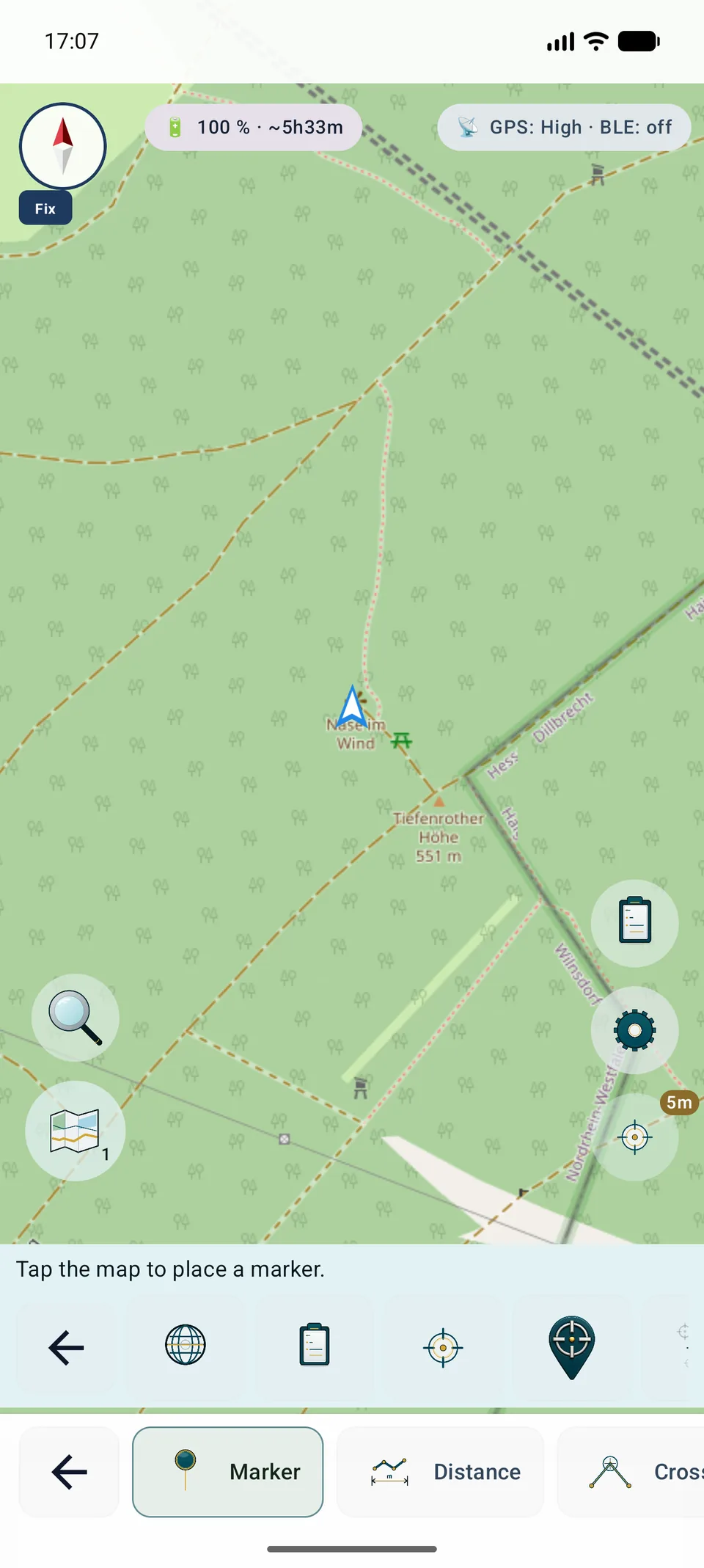
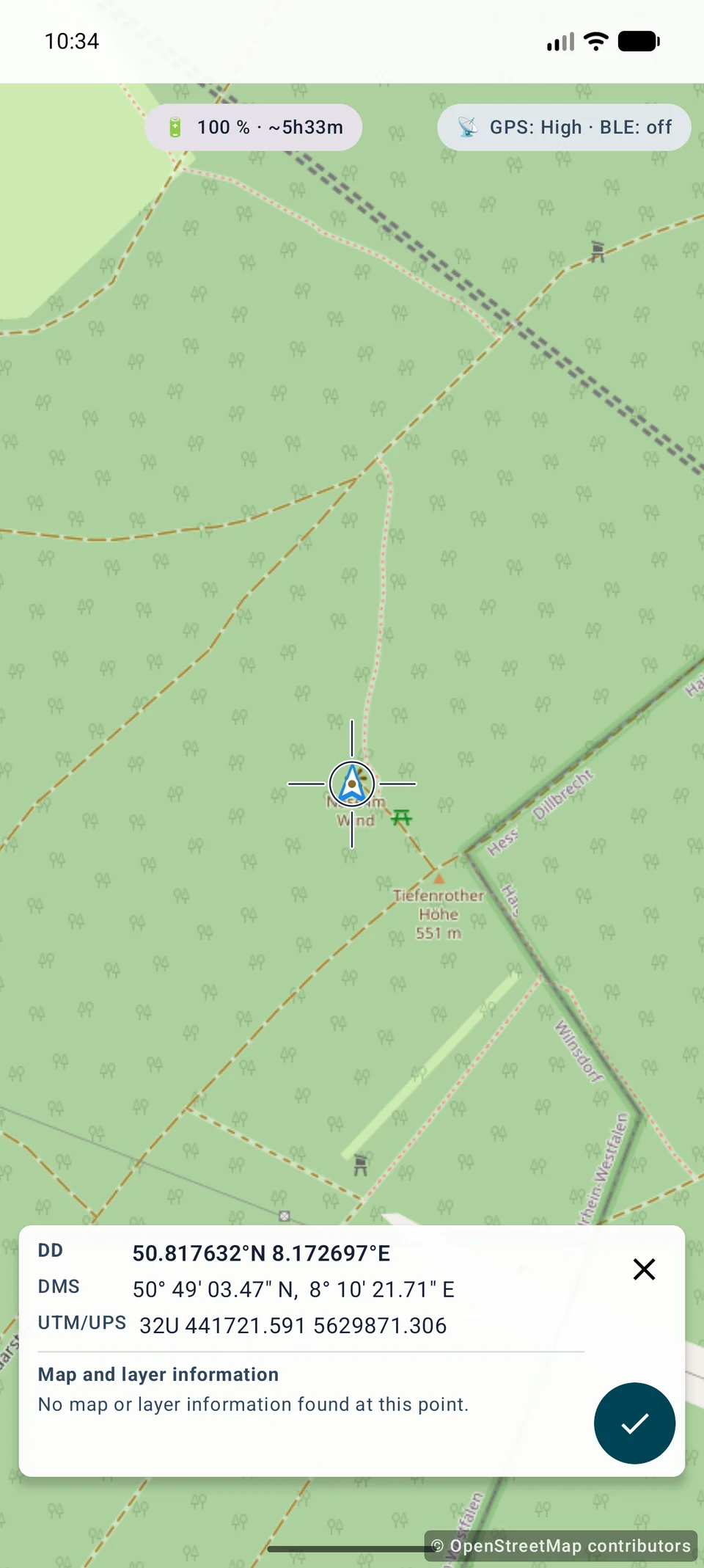
Le placement au réticule est disponible dans Free et ne nécessite aucune autorisation de localisation si seule la carte est déplacée. Alignement, source et zoom déterminent la précision visuelle. La moyenne GPS et la nouvelle mesure restent Pro.
Contexte au centre de la carte
Lorsque la carte est stable, le panneau affiche un aperçu bref et limité des informations disponibles au centre exact.
DD, DMS, UTM et les autres formats choisis tiennent chacun sur une ligne. Les noms longs localisés restent disponibles pour les lecteurs d’écran.
Seules les sources de l’emplacement actif sont interrogées : Mapsforge et les couches OGC API Features, WFS, WMS ou WMTS autorisées pour InfoTap.
Seuls les objets interrogeables ou les données FeatureInfo sont affichés. XYZ, TMS et les rasters sans interface d’information ne produisent pas d’attributs inventés.
La coche ouvre le dialogue. Annuler ou Retour conserve le point ; X quitte le mode et un enregistrement réussi crée exactement un marqueur.
Les coordonnées et les données Mapsforge locales fonctionnent hors ligne. Les informations distantes ne sont demandées qu’aux sources actives via les clients sécurisés existants. Une panne ne bloque jamais le placement.
Menu Outils
Distance mesure la ligne entre deux points. Sélectionnez le premier point puis le second.
Choisissez des coordonnées, un objet existant ou Ici (GPS).
Choisir le point cible de la même façon. L’app trace la ligne et affiche la distance.
Comparer votre position avec un marqueur, deux objets ou deux coordonnées.
Menu Outils
Les relèvements créent des lignes de direction pour caps, observations et réduction de zone cible.
Définit jusqu’où la ligne est dessin’e sur la carte.
Utilise directement la direction de visualisation actuelle.
Ouvre la vue caméra pour fixer visuellement un point et créer un relèvement.
Choisir le d’part par coordonnées et saisir l’angle manuellement.
Choisir le d’part depuis le navigateur d’objets et saisir l’angle manuellement.
Démarrer à la position GPS actuelle et saisir la direction manuellement.
Menu Outils
Areas mark polygons for search zones, work areas, parcels, hazard zones or mapped terrain. Dans Pro, une estimation des poteaux et clôtures peut aussi être calculée depuis les détails des surfaces et des cercles.
Ajouter plusieurs sommets depuis la carte, des coordonnées, des objets ou le GPS.
Avec au moins trois points, l’app crée une surface avec contour et taille.
Gérer la surface dans le navigateur d’objets, y compris visibilité, export et suppression.
Ouvrez les détails d'une surface ou d'un cercle pour calculer l'espacement des poteaux, le nombre de fils, la longueur de clôture estimée, le nombre de poteaux et la longueur de fil.
Menu Outils
Cercle dessine un rayon autour d’un point central. Le menu affiche le rayon par défaut actuel, par exemple 200 m.
Choisissez des coordonnées, un objet ou Ici (GPS).
Utiliser ou ajuster le rayon pour zones de recherche, portées et zones de sécurité.
Les cercles facilitent l'évaluation de la distance autour d'un point.
Manuel
ViewRange calcule la visibilité du terrain sur 360° autour d’un observateur ; aucune direction unique n’est choisie.
Active des données HGT, DEM GeoTIFF, ASC ou DTED dans le contexte cartographique.
Choisis 1–10 km et Rapide, Standard ou Haute. Rayon et finesse augmentent durée et énergie.
Une couverture d’altitude partielle donne un résultat incomplet ; contrôle-le avant de l’enregistrer.
Marqueurs et mesures
Les marqueurs, points de surface, relèvements et ViewRange peuvent enregistrer et afficher les données de qualité GPS/RTK lorsque l’appareil les fournit. Pour les marqueurs placés librement, MapTools ajoute une altitude du terrain lors de l’enregistrement si des données d’altitude actives sont disponibles. Les positions de marqueurs peuvent aussi être moyennées à partir d’une série de mesures pour une documentation de points plus reproductible.
MapTools
Selon l’outil, un point vient de coordonnées, d’un objet, du GPS ou du réticule du marqueur. Les icônes correspondent aux boutons réels ; une étape sans bouton n’a pas d’icône inventée.
CRS / EPSG
GeoJSON / KML / GPX
WGS84
Outil cercle
Définissez d’abord le rayon, puis ouvrez le réticule. Déplacez la carte sous son centre fixe ; le rayon choisi reste visible. La coche valide le centre du cercle et ouvre l’édition habituelle. X ou Retour ferme le réticule sans créer de cercle ; le toucher direct de la carte reste possible. La procédure est identique sur Google Maps et VTM.
Guides détaillés
Ces deux outils disposent maintenant de procédures et pages dédiées.
Mesure A, déplace-toi, mesure B puis contrôle base, angle, qualité et incertitude.
Calcule la visibilité du terrain à 360° avec des altitudes actives ; la direction n’est pas un réglage.
Fonctions actuelles
La recherche géodonnée réunit les POI locaux et les couches WFS/OGC autorisées. Recherche, sources, catégorie et rayon sont choisis consciemment; «Sans rayon» supprime le filtre de distance. Un POI choisi ouvre d’abord une vue compacte pour carte, cible, marqueur et partage.
 Distance
 Relèvement
 Domaines
 Cercle
 Visibilité
 Coordonnées
 Objets
 Hici (GPS)
 Position GPS moyenne
 Positionner avec le réticule