
Reste à l'intérieur
L'alarme se déclenche lorsque la position confirmée quitte la zone autorisée. Ceci est utile pour une zone désignée ou un couloir d’itinéraire.
Surveillance de zone
Recevez une alerte lorsque vous quittez ou entrez dans une zone définie. Le MapTools prend en compte le type d'objet, la précision du GPS et les limites de la surveillance en arrière-plan économe en batterie.
Principe de base
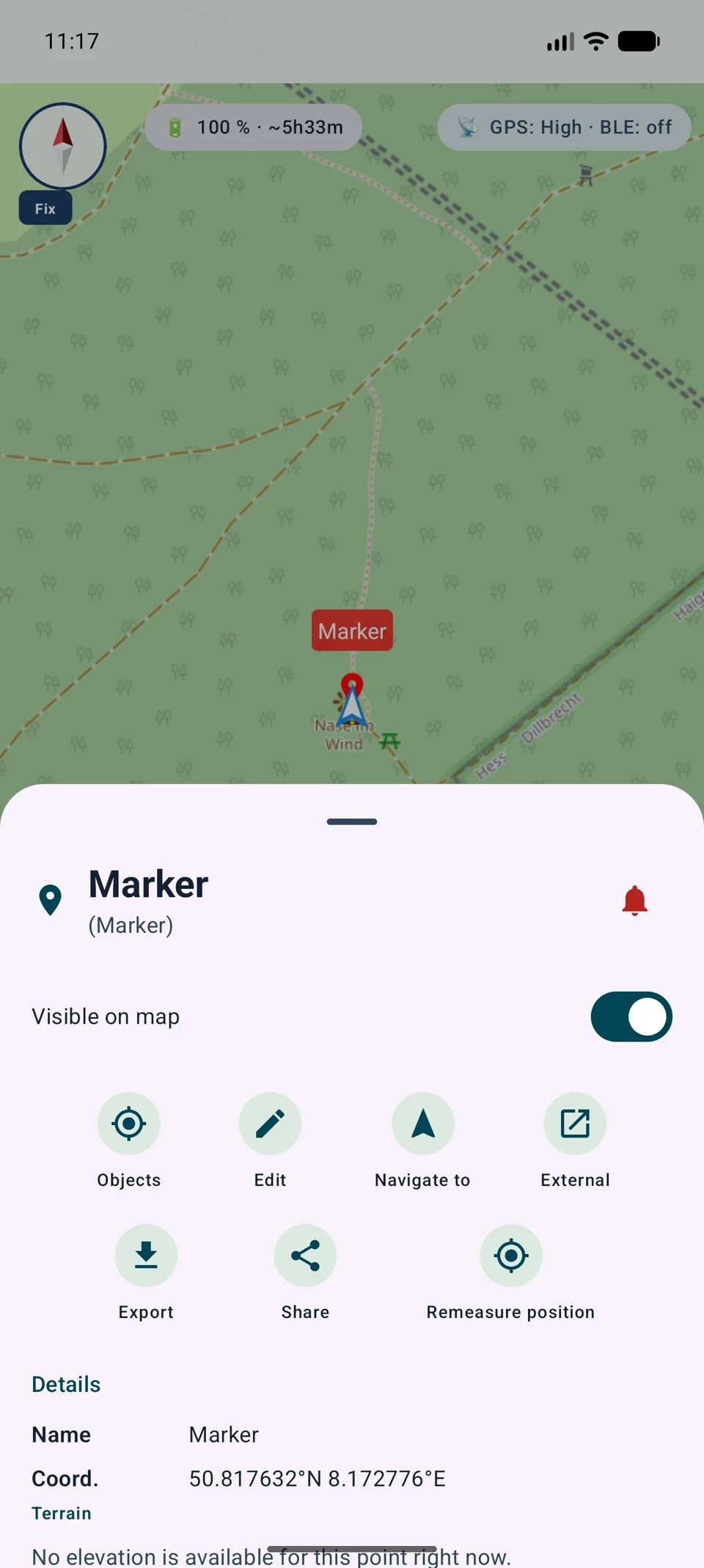
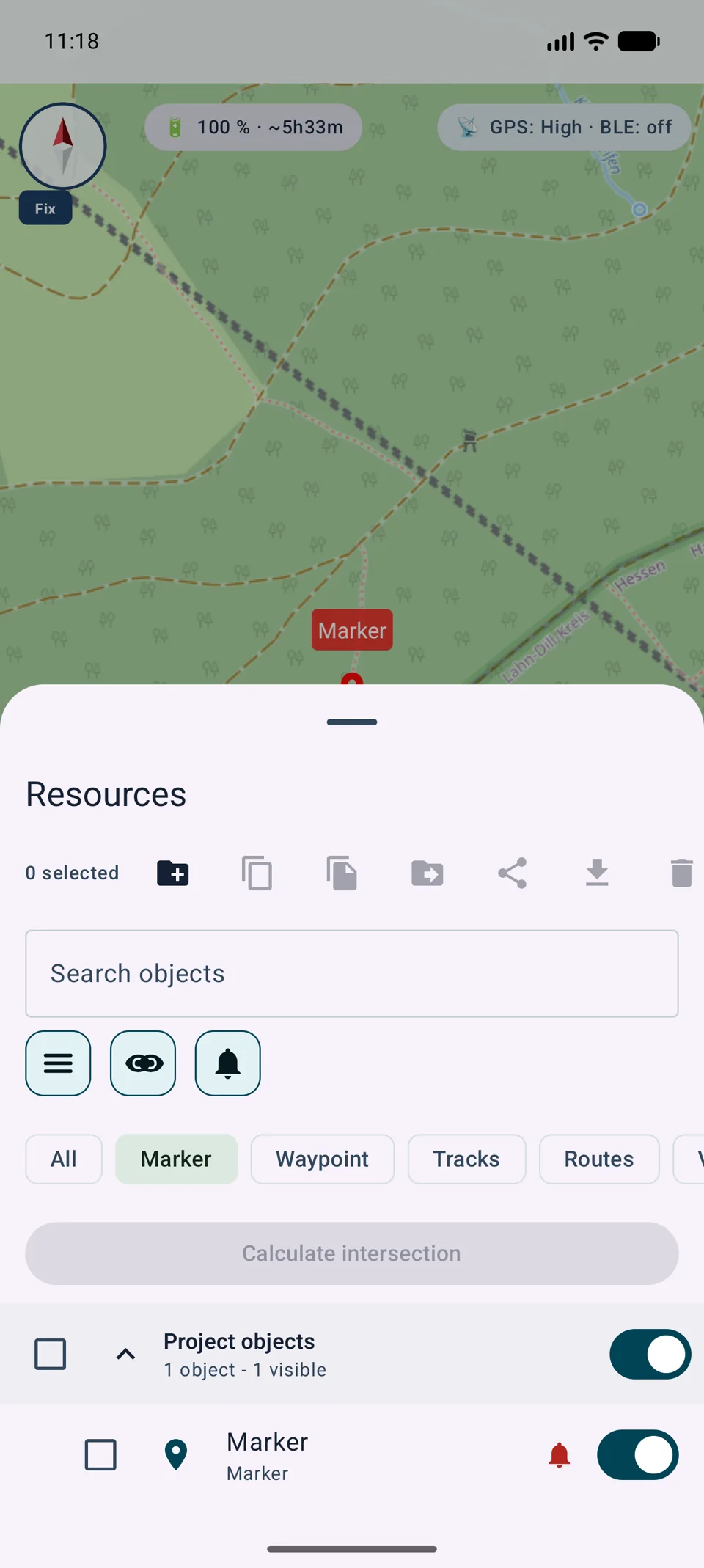
Une alarme d'objet relie un objet de projet existant à une condition spatiale. Une cloche rouge indique que son alarme est active.
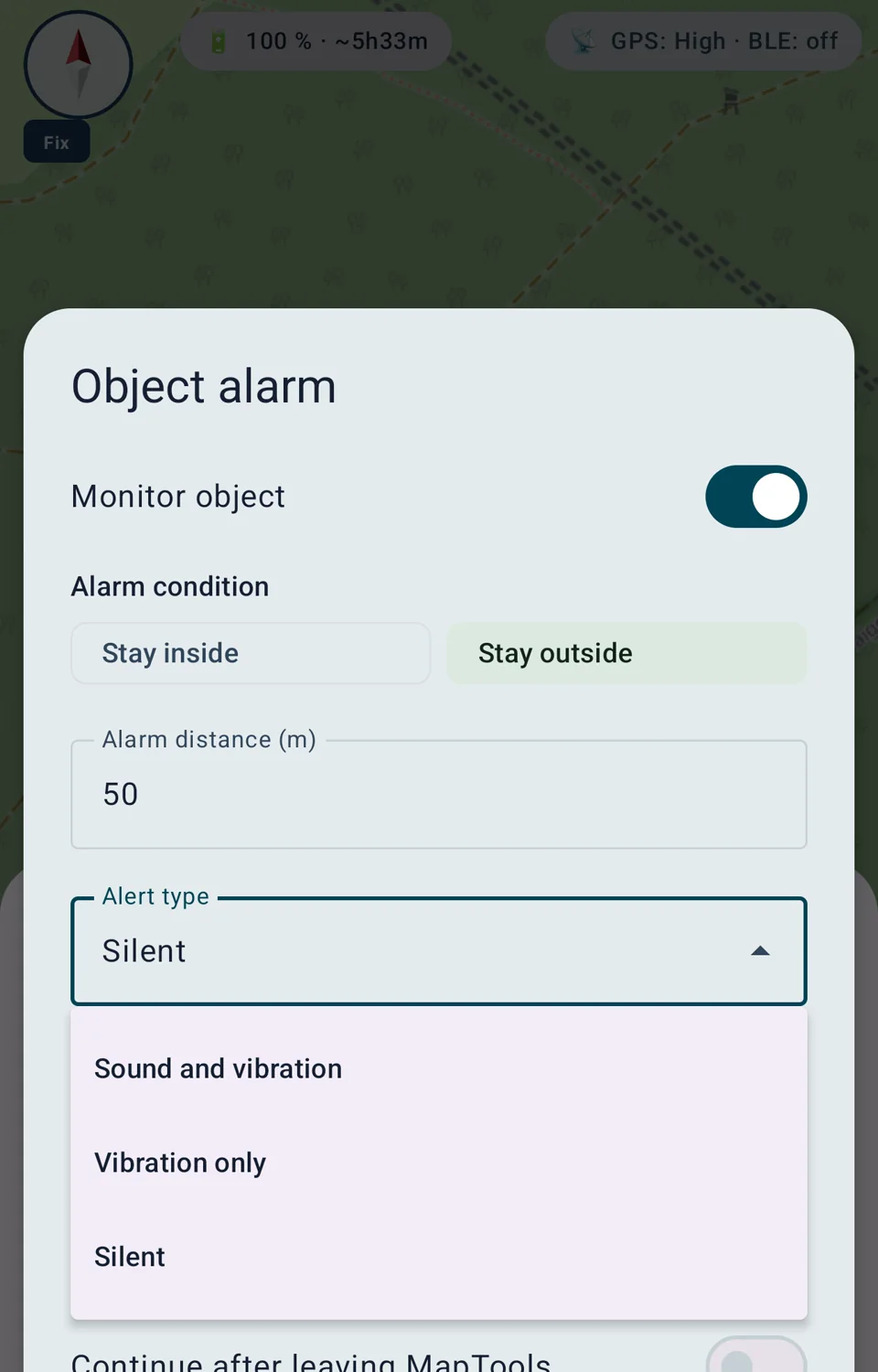
L'alarme se déclenche lorsque la position confirmée quitte la zone autorisée. Ceci est utile pour une zone désignée ou un couloir d’itinéraire.
L'alarme se déclenche lorsque la position confirmée entre dans la zone définie. Ceci peut être utilisé comme zone d’approche ou d’exclusion.
Des balises, des cercles, des zones et des itinéraires peuvent être surveillés. L'évaluation spatiale suit la géométrie réelle de l'objet.
Les alarmes actives utilisent une cloche rouge dans la feuille d'informations sur l'objet, le navigateur d'objets et sur l'objet dans Google Maps et VTM.
Fonctionnement
Les paramètres vivent directement sur l'objet. Cela permet de garder la géométrie surveillée claire et de rendre l'alarme facile à modifier ou à supprimer ultérieurement.
Précision
Un correctif GPS à la dérive ne devrait pas provoquer d’alarme inutile. MapTools combine donc géométrie, précision rapportée et confirmation dans le temps.
La distance est calculée à partir de la position du marqueur. Le rayon d'alarme sélectionné définit la zone surveillée.
Un cercle utilise sa géométrie circulaire ; une zone utilise sa limite de polygone et son intérieur.
MapTools utilise le point le plus proche sur la géométrie complète de l'itinéraire. La distance sélectionnée forme un couloir le long de l'itinéraire.
L'âge des correctifs, la précision du GPS, plusieurs corrections de confirmation sur au moins huit secondes et l'hystérésis réduisent les fausses alarmes à proximité d'une limite à la dérive.
Contexte
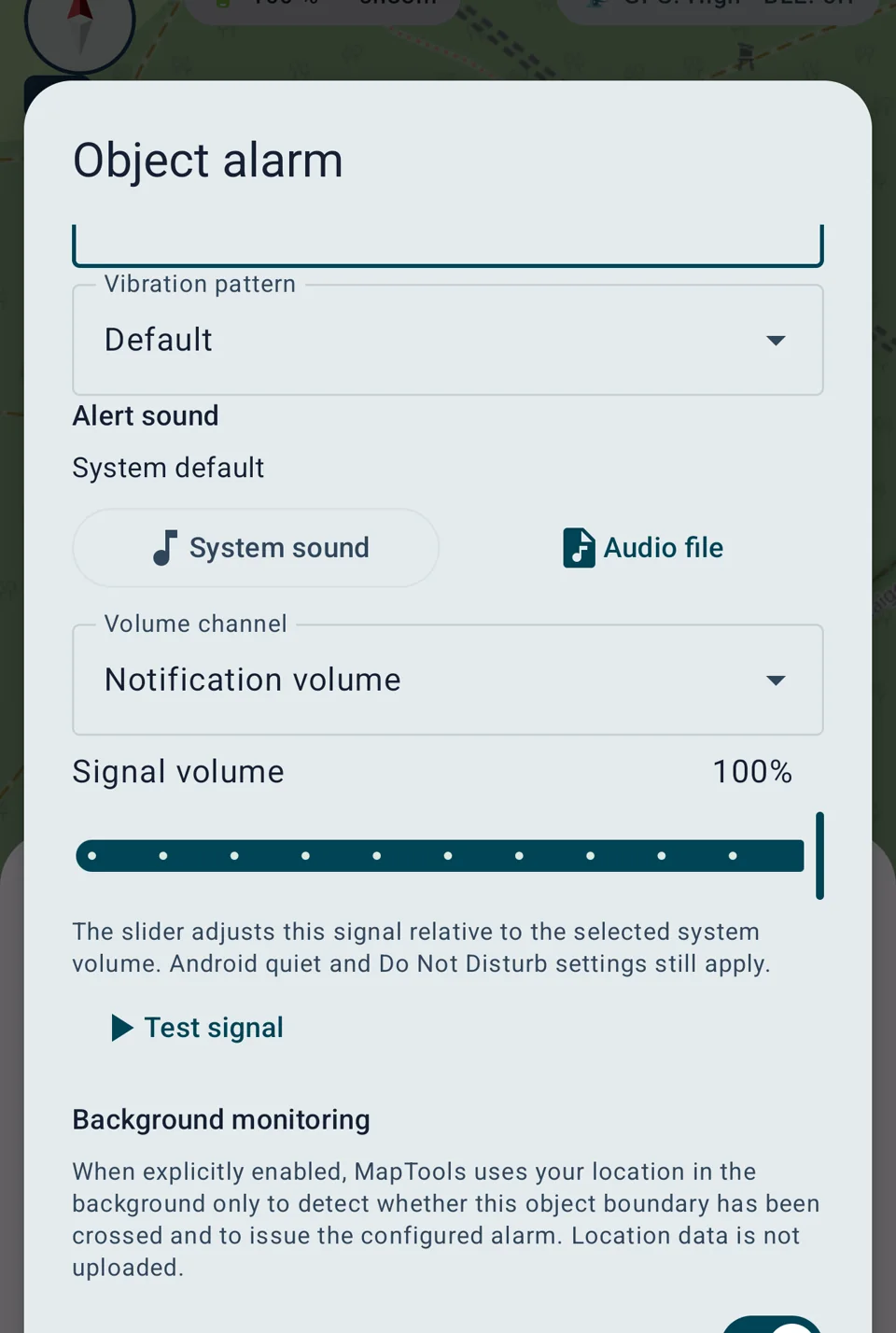
L'évaluation de la géométrie complète s'exécute lorsque l'application est visible. Les alarmes de marqueur et de cercle peuvent également utiliser les barrières géographiques du système Android après une adhésion explicite en arrière-plan.
Les marqueurs, cercles, zones et itinéraires sont évalués via le flux de localisation partagé et leur géométrie complète.
Après autorisation explicite, les marqueurs et les cercles peuvent continuer à travers les barrières géographiques du système Android. Les zones et les itinéraires restent limités à l'application visible.
Les géofences système activées peuvent être à nouveau enregistrées après le redémarrage de l'appareil. Après l'arrêt forcé du Android, la surveillance reprend uniquement lorsque le MapTools est à nouveau ouvert.
Les géofences du système économisent la batterie mais ne sont pas précises à la seconde près. Les petits rayons, une mauvaise réception, les règles de Doze et de batterie du fabricant peuvent retarder une alerte.
Une alarme sur smartphone ne remplace pas la supervision, les barrières, la commande d'incident ou la navigation critique pour la sécurité. Prévoir des tolérances pratiques, notamment pour les rayons inférieurs à 100 mètres.
Notification
La sortie sonore et haptique peut être adaptée à l'environnement et à la tâche. MapTools ne modifie pas silencieusement le volume du système de l'appareil.
Choisissez une tonalité système ou un fichier audio local lisible, un modèle de vibration et un volume relatif dans le canal audio approprié.
Les deux choix sont disponibles dans le sélecteur compact et peuvent être testés avant de sauvegarder.
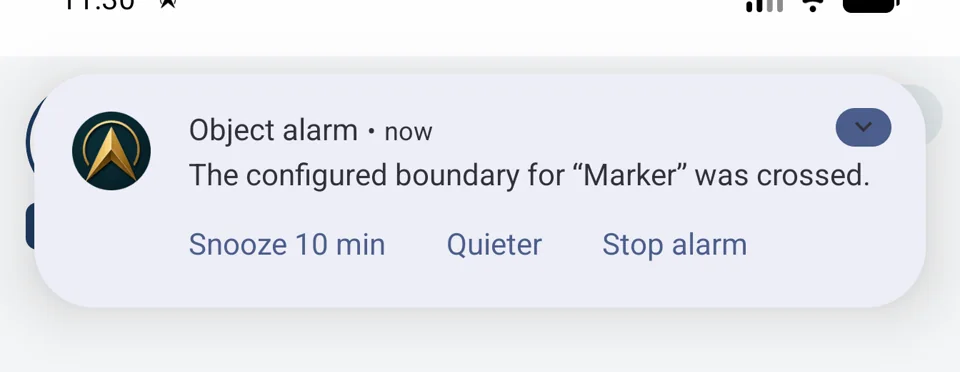
Une alarme déclenchée peut être répétée pendant dix minutes, remplacée par une signalisation plus silencieuse ou complètement arrêtée.
La cloche dans le navigateur d'objets affiche uniquement les objets avec des alarmes actives. Les filtres de texte, de catégorie et de visibilité continuent également de s'appliquer.
Données et portabilité
Les définitions d'alarme et les paramètres de l'appareil sont séparés afin que l'importation ou la restauration d'un projet ne puisse pas démarrer de manière inattendue une surveillance en arrière-plan.
La définition d'alarme attachée à un objet peut rester dans les sauvegardes .asmaps et d'application. Les ID d'objet sont remappés en toute sécurité lors de l'importation du projet.
L'inscription en arrière-plan, l'URI audio sélectionné et l'état de répétition restent les paramètres locaux de l'appareil et ne sont pas inclus dans les projets ou les sauvegardes portables.
MapTools traite l'emplacement de l'alarme activée et n'envoie pas les emplacements d'alarme à un serveur exploité par MapTools.
L'emplacement au premier plan, les notifications et l'emplacement facultatif en arrière-plan sont expliqués et demandés séparément dans le flux de travail d'alarme lui-même.
Free peut avoir une alarme d’objet active. Pro prend en charge jusqu'à 50 alarmes d'objet actives. Android et les limitations des appareils s'appliquent aux deux éditions.
Contexte technique
MapTools n’utilise pas simultanément deux systèmes concurrents. Le chemin adapté prend le relais selon l’état de l’application.
L’application analyse son flux de localisation existant. Elle peut ainsi contrôler marqueurs, cercles, zones et corridors d’itinéraire avec précision déclarée, hystérésis et confirmation temporelle.
Pour les marqueurs et cercles autorisés, MapTools enregistre un géorepère circulaire via les services Google Play. Android le surveille efficacement et réveille le récepteur local lors d’un franchissement.
La définition de l’alarme reste sur l’appareil. MapTools n’envoie pas les positions d’alarme à son propre serveur. VTM ne fait qu’afficher la carte et Google Maps n’est pas le moteur du géorepérage. La précision Google facultative dépend des réglages de l’appareil.
Les géorepères système regroupent les contrôles et évitent un flux GPS MapTools permanent. Ils économisent la batterie, mais ne réagissent pas à la seconde près. Réception, rayon, Doze et règles du fabricant influencent délai et précision.
Après le redémarrage de l’appareil, MapTools réenregistre les géorepères autorisés. Après un arrêt forcé Android, ils restent inactifs jusqu’à la prochaine ouverture. Sans services Google Play, seul le contrôle avec l’application visible est disponible.
Activation et utilisation
Ouvrez la fiche d’un objet, touchez la cloche, choisissez la condition, la distance et le signal. Pour un marqueur ou un cercle, activez éventuellement la surveillance après avoir quitté MapTools et accordez les autorisations Android demandées.
Les surfaces et itinéraires sont évalués avec leur géométrie complète quand MapTools est visible. En arrière-plan, Android ne surveille que des géorepérages circulaires. Un service GPS permanent consommerait davantage d’énergie. Google Play n’autorise plus le géorepérage comme cas d’usage d’un service de premier plan de localisation à partir du 26 août 2026 et recommande l’API Geofencing.
Guides détaillés
L’alerte affiche condition, distance ou dépassement et précision GPS avant l’action.
Affiche sur la carte, ouvre les réglages, reporte de 5, 10, 30 ou 60 minutes, change le signal, confirme l’alerte ou arrête la surveillance.
Fermer coupe seulement le signal courant. La surveillance peut redéclencher après retour dans la zone autorisée. La notification offre 10 min, Plus silencieux et Arrêter.