
Mapas y capas
- Usar mapas online y mapas offline preparados
- Gestionar Mapasforge, MBTiles y GeoPackage
- Mostrar superposiciones raster de GeoTIFF, KML o KMZ
- Guardar perfiles individuales para fuente de mapa, capas, terreno y visualización
Funciones
ArxSilex MapTools combina mapas, geodatos, navegación, terreno, herramientas en vivo y copias de seguridad en una app Android.
Resumen
Las áreas principales de la app, desde la preparación de mapas hasta tus propios objetos y la copia de seguridad de tus datos.
Workflow
La importación, visualización, intercambio QR y copias de seguridad mantienen los datos del proyecto claros y coherentes.
La app analiza el contenido de los archivos y lo asigna al destino adecuado: objeto de mapa, capa vectorial, datos POI, mapa sin conexión, fuente de elevación o superposición raster.
Las ranuras de mapa, perfiles, capas y estilos predeterminados preparan fuentes y colores para usos repetidos.
Importaciones, análisis, indexación POI, copias y restauraciones se ejecutan con asignación clara y progreso visible.
Detalles
Las herramientas trabajan juntas: mapa, proyecto, importación, datos en vivo y copia de seguridad permanecen en un mismo flujo de trabajo.
| Función | Utilidad | Contexto |
|---|---|---|
| Mapas y capas | Usar mapas online, mapas offline, superposiciones raster y capas propias como base de trabajo común. | Los perfiles guardan combinaciones adecuadas de mapa, tema, capas y visibilidad. |
| Perfiles | Los perfiles guardan fuente de mapa, slots, tema, capas, superposiciones raster, datos de elevación, fuentes POI, unidades, formato de coordenadas, valores predeterminados y opciones de manejo. | Contenido del proyecto, navegación activa, posición GPS y diálogos temporales quedan fuera del perfil. |
| Importación y exportación | Importar o compartir GPX, KML, KMZ, GeoJSON, CSV, .asmaps y otros formatos en proyectos. | Las opciones disponibles dependen del formato, el contenido y el alcance funcional. |
| Smart Import | Asignar archivos a destinos adecuados: proyecto, mapa, terreno, superposición raster, capa, POI, ruta o track. | En contenedores como ZIP o GeoPackage decide el contenido detectado. |
| Objetos de mapa | Crear directamente en el mapa marcadores, POI, rutas, tracks, círculos, áreas, rumbos y distancias. | Los objetos permanecen organizados en el proyecto y sirven para navegación, análisis o documentación. |
| Búsqueda offline de POI | Buscar POI y datos del proyecto sin conexión y usarlos como destino u objeto de trabajo. | Los resultados dependen de los datos offline disponibles y de los datos de proyecto importados. |
| Terreno | Usar alturas, perfiles, hillshade, curvas de nivel y campo de visión con datos locales de elevación. | La calidad y cobertura dependen de la resolución y la fuente de los datos de terreno. |
| Campo de visión | Calcular áreas visibles y ocultas desde una ubicación. | Altura del observador, altura objetivo y muestreo del terreno influyen en el resultado. |
| Búsqueda de áreas y cobertura | Inicia opcionalmente la cuadrícula en una vista operativa simplificada con gran indicador de cobertura y solo pausa/finalizar. | Sin marcar, permanece la cuadrícula normal con todas las funciones detalladas. El modo ayuda a la búsqueda sistemática, pero no sustituye formación ni normas locales. |
| Remote ID | Recibir Remote ID público mediante BLE, Wi‑Fi NAN y Wi‑Fi Beacon. | La recepción depende de región, dispositivo, entorno radioeléctrico y permisos. |
| Grupos BLE | Mostrar posiciones y estado de grupos cercanos sin servidor propio de la app. | Requiere permisos Bluetooth y Nearby adecuados. |
| Copia de seguridad y restauración | Guardar contenidos seleccionados como .asmaps.bak y restaurarlos de forma dirigida. | Las copias pueden incluir proyectos, ajustes, perfiles, POI, grupos y datos locales; cifrado opcional. |
| AR / LiveView | Ubicar objetivos, rumbos, POI, picos, tracks o búsqueda de áreas en la vista de cámara. | La calidad de sensores y compatibilidad del dispositivo determinan la precisión. |
Alcance de funciones
Some features intentionally have limits in the free edition. The Free/Pro table shows the main differences for projects, objects, routes, areas, imports, exports, offline data, Remote ID and AR/LiveView.
Términos
ArxSilex MapTools utiliza estos términos deliberadamente. Indican si un archivo se usa como mapa base, geometría editable, superposición de imagen o fuente de datos de elevación.
| Término | Definición breve | Ejemplos |
|---|---|---|
| Mapas | Mapas base usados como vista principal de trabajo. | OpenStreetMap, OpenAndroMapas, offline .map, MBTiles as a base map |
| Capas vectoriales | Datos adicionales de objetos, líneas o polígonos sobre el mapa. El contenido consta de puntos, líneas o áreas y a menudo puede mostrarse o evaluarse individualmente. | GPX, KML, GeoJSON, Shapes, KML polygons, GeoJSON areas, GPX tracks as overlays |
| Superposiciones raster | Datos de imagen o teselas georreferenciadas sobre el mapa. Se colocan como una superficie de imagen terminada y no se interpretan como objetos individuales. | GeoTIFF, MBTiles, image maps, aerial imagery, scanned maps, georeferenced plans |
| Datos de elevación / terreno | Fuentes de datos para valores de elevación y análisis del terreno. No son un mapa visible en sentido estricto, sino que proporcionan información de altura. | HGT, DEM GeoTIFF, ASC, DTED |
| Estilo de mapa | Reglas de renderizado para mapas vectoriales. El estilo define colores, símbolos, caminos, POI, curvas de nivel y otros elementos del mapa. | OpenAndroMapas render theme, Elevate Theme |
| Datos POI | Datos de búsqueda y visualización para lugares y puntos de interés. | OpenAndroMapas .poi, custom POI files |
Las capas vectoriales contienen geometrías individuales. Son útiles para datos de planificación, límites, áreas de búsqueda, rutas, tracks e información de proyecto importada.
Las superposiciones raster son superficies de imagen terminadas sobre el mapa. Son útiles para imágenes aéreas, mapas históricos, escaneos o vistas cartográficas especiales. La opacidad suele ajustarse para que el mapa base siga visible debajo.
Mapas, capas vectoriales y superposiciones raster pueden mostrarse en el mapa. Los datos de elevación suelen usarse por herramientas: elevación puntual, perfil de elevación, sombreado del relieve, curvas de nivel y alcance visual.
Remote ID de drones
ArxSilex MapTools puede recibir pasivamente señales públicas Direct Remote ID, analizarlas localmente y mostrarlas en el mapa, en Live Center y en la exportación. La app no se conecta al dron ni lo controla.
Se admiten BLE Legacy, BLE Extended Advertising, Wi‑Fi NAN y Wi‑Fi Beacon / Vendor Specific Information Elements. Las vías disponibles dependen del smartphone, la versión de Android, los permisos y el entorno radioeléctrico.
La app analiza datos Open Drone ID / ASTM F3411 y ASD-STAN / EU Direct Remote ID. Se usan tramas Service Data, datos de fabricante e información de proveedor Wi‑Fi si contienen una carga Remote ID válida.
Cuando se emiten, la app puede mostrar UAS ID, posición del dron, altitud, altura sobre el suelo, velocidad, rumbo, estado operativo, Self ID, ID de operador, posición del operador o de despegue, clasificación UE, RSSI, fuente, protocolo y perfil.
El historial Remote ID es opcional y local. La exportación admite KML para mapas, GeoJSON para herramientas GIS y CSV para hojas de cálculo.
| Formato de datos | Compatibilidad |
|---|---|
| Open Drone ID / ASTM F3411 | Basic ID, Location Vector, System, Operator ID, Self ID, Authentication y Message Pack. |
| ASD-STAN / EU Direct Remote ID | Cargas Remote ID compatibles con la UE, incluida clasificación e información de operador cuando se emiten. |
| BLE | UUID de servicio Open Drone ID 0xFFFA, datos de fabricante y tramas conocidas; Legacy y Extended Advertising. |
| Wi‑Fi NAN / Wi‑Fi Beacon | Datos Remote ID desde Wi‑Fi Aware/NAN y Beacon Vendor IEs, según el dispositivo. |
| Exportación | KML (.kml), GeoJSON (.geojson) y CSV (.csv). |
Datos de terreno
Para perfiles de altitud, sombreado del terreno, curvas de nivel y campo de visión, ArxSilex MapTools usa datos de elevación como HGT, DEM GeoTIFF, ASC o DTED. GeoPackage está pensado para mapas, contenedores de teselas y capas de entidades.
Continuar
La guía rápida explica la interfaz, Import & Export describe los formatos de datos y la página de descarga lleva a la app.
Actual
Las herramientas actuales admiten flujos de medición y corrección más guiados para no tener que recrear objetos existentes.
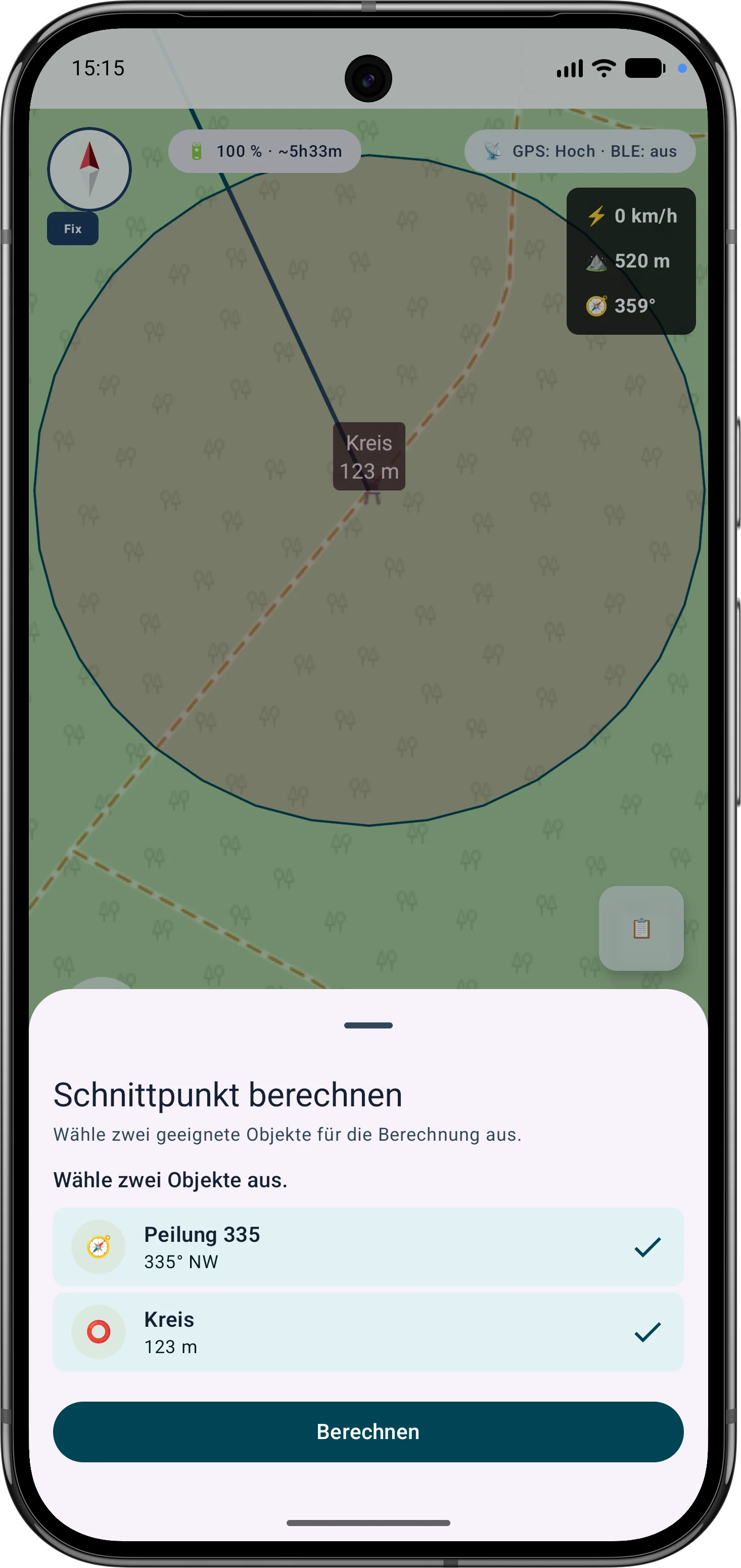
La app guía la selección de rumbos, círculos u objetos de medida adecuados, calcula intersecciones y puede guardar el resultado como marcador.
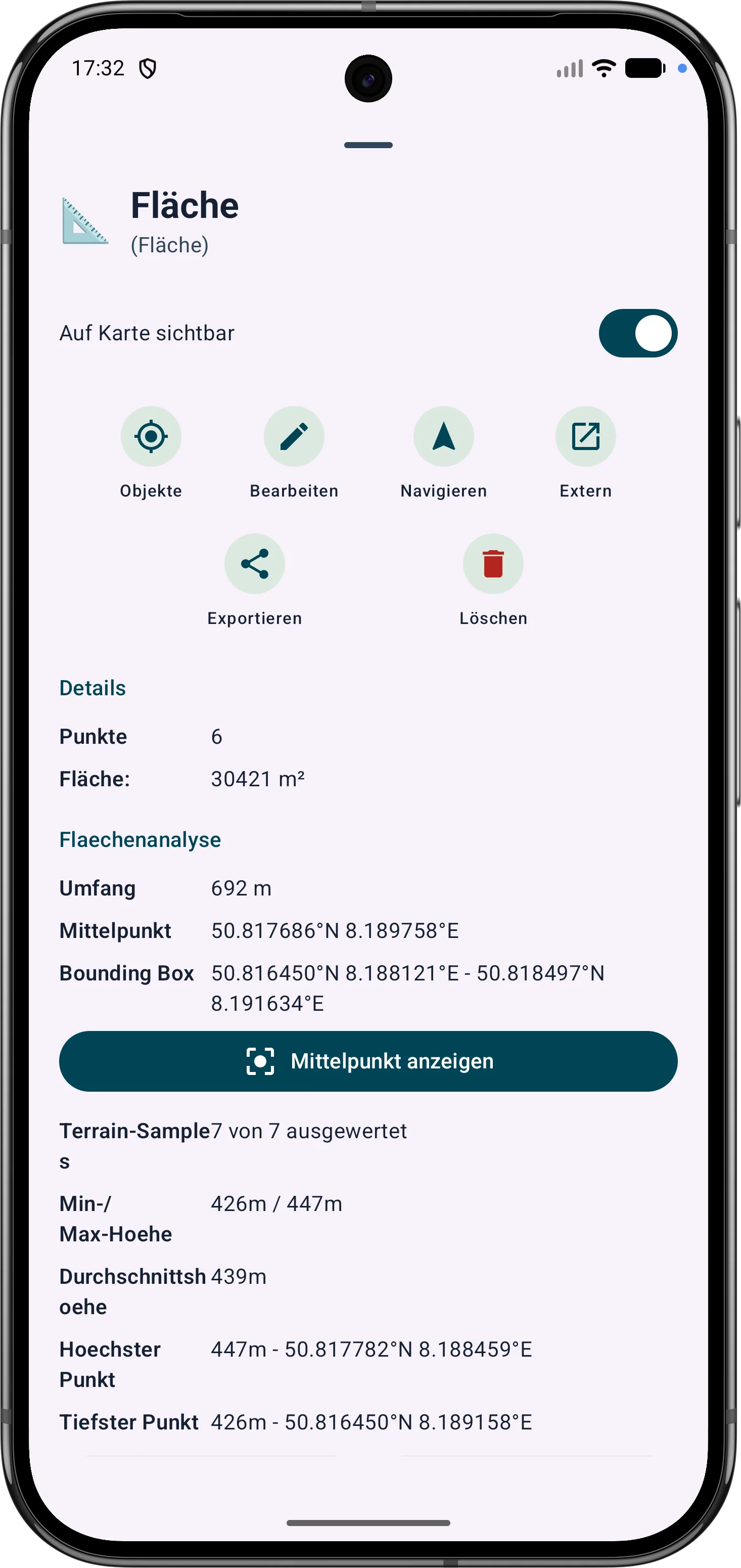
Las áreas poligonales pueden refinarse mediante sus vértices. Longitudes de lados, ángulos interiores y distancias ayudan a corregir límites sobre el terreno.
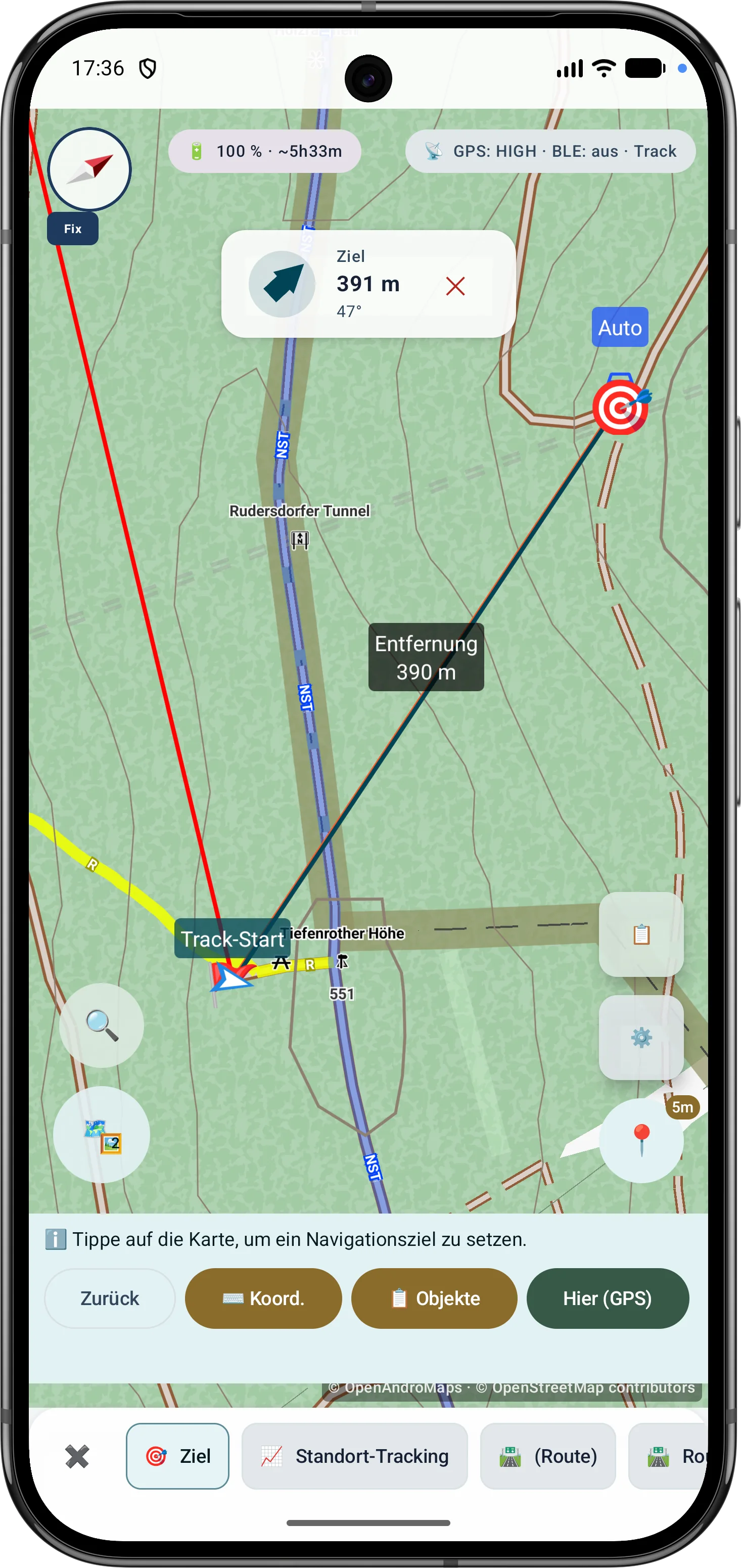
Los puntos y segmentos de ruta pueden ajustarse después. Rumbo, distancias y ángulos de dirección permanecen visibles y comprensibles en el mapa.
Actual Alcance
Estas capacidades son especialmente relevantes en la versión actual de la app y se agrupan aquí.
Rumbos, círculos y objetos de medida pueden combinarse en un flujo guiado para determinar intersecciones y distancias.
Las áreas poligonales pueden refinarse posteriormente mediante sus vértices mientras longitudes de lados, ángulos interiores y distancias permanecen visibles.
Los puntos y segmentos de ruta pueden ajustarse posteriormente con rumbo, distancias y ángulos de dirección.
La brújula outdoor ayuda en navegación, rumbos, alineación de objetivos y trabajo cartográfico. Fuente de sensor, campo magnético, modo de vista y curso GPS en movimiento se muestran de forma transparente.
La recepción de drones muestra BLE, Wi-Fi NAN, Wi-Fi Beacon, datos de operador/sistema, diagnóstico y exportación opcional cuando el dispositivo y la fuente de señal lo admiten.
Los submenús pueden ordenarse por herramientas utilizadas con frecuencia para acceder más rápido a las funciones importantes en campo.
GPS y marcadores
Las nuevas correcciones de GPS se validan, ponderan y combinan con estadísticas sólidas.
Las correcciones utilizadas, la precisión informada, P68, P95 y la estabilidad central exponen la base de datos.
Sesiones adicionales se combinan a través de períodos controlados e independientes de 90 minutos.
La conversión de coordenadas, el filtrado MAD, las ponderaciones de precisión, la estimación de Huber y los percentiles se explican paso a paso.
Datos de campo
MapTools guarda contexto práctico junto con las mediciones de exterior para que los datos registrados sigan siendo comprensibles más adelante.
Los marcadores, líneas, rutas, rumbos, áreas y ViewRange/áreas de visibilidad pueden usar un campo de color, entrada RGB/Hex y una vista previa del color actual y seleccionado. Los favoritos se organizan como colores globales de objetos y favoritos separados para áreas y ViewRange.
Los tracks pueden guardar marcas de tiempo, duración de la salida, pausas mediante segmentos de track, posiciones de pausa y precisión GPS. Los puntos de track muestran tiempos disponibles, pausas y datos de calidad en la hoja de información.
Cuando el dispositivo los proporciona, los datos de calidad GPS/RTK se guardan y se muestran para tracks, marcadores, puntos de área, rumbos y ViewRange. Los marcadores colocados libremente reciben una altura del terreno si hay datos de elevación activos disponibles.
Seguir ruta
Seguir ruta ofrece guía mínima con cambios de dirección derivados de la geometría o vigilancia silenciosa del corredor. Pausa, confirmación de avisos y vista compacta están pensadas para rutas largas.
Fuentes cartográficas
Los servicios HTTPS públicos o privados pueden organizarse como mapa base o superposición dentro de perfiles y ubicaciones.
Teselas XYZ y OSGeo TMS mediante URL, WMTS 1.0.0 y WMS 1.1.1/1.3.0 con GetCapabilities.
Capas, estilos, dimensiones, orden, vista previa, prueba y opacidad se gestionan en la fuente o ubicación.
EPSG:3857 es directo; otros CRS compatibles se reproyectan localmente mediante el motor central.
Se conservan proveedor, licencia y condiciones; las credenciales cifradas se excluyen de proyectos y copias.
 Promediar y volver a medir de forma robusta las posiciones GPS