
Análisis de tracks con Heatline
Lea la elevación, la pendiente y la velocidad a lo largo de una ruta o pista, compare escalas de colores, inspeccione puntos individuales y exporte el análisis.
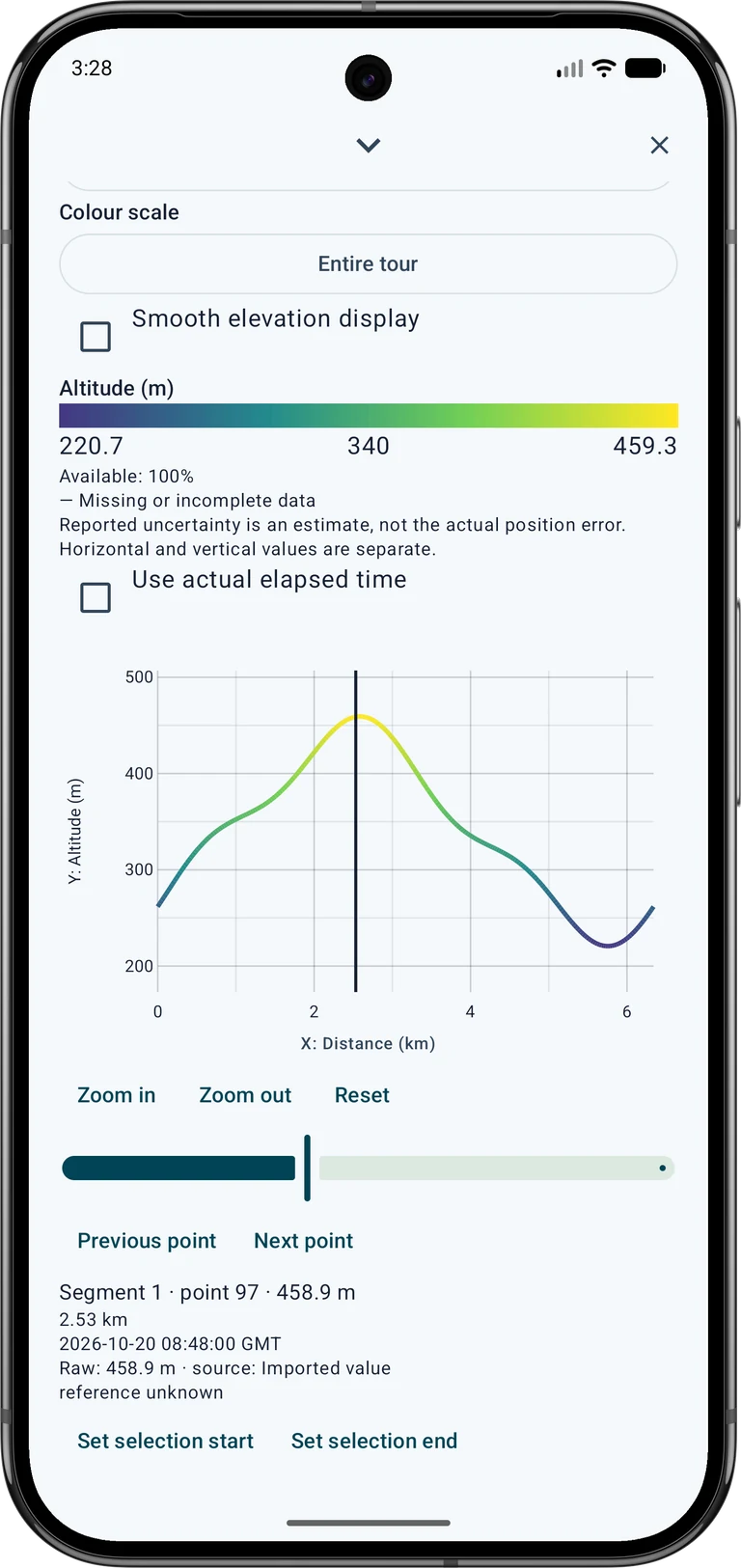
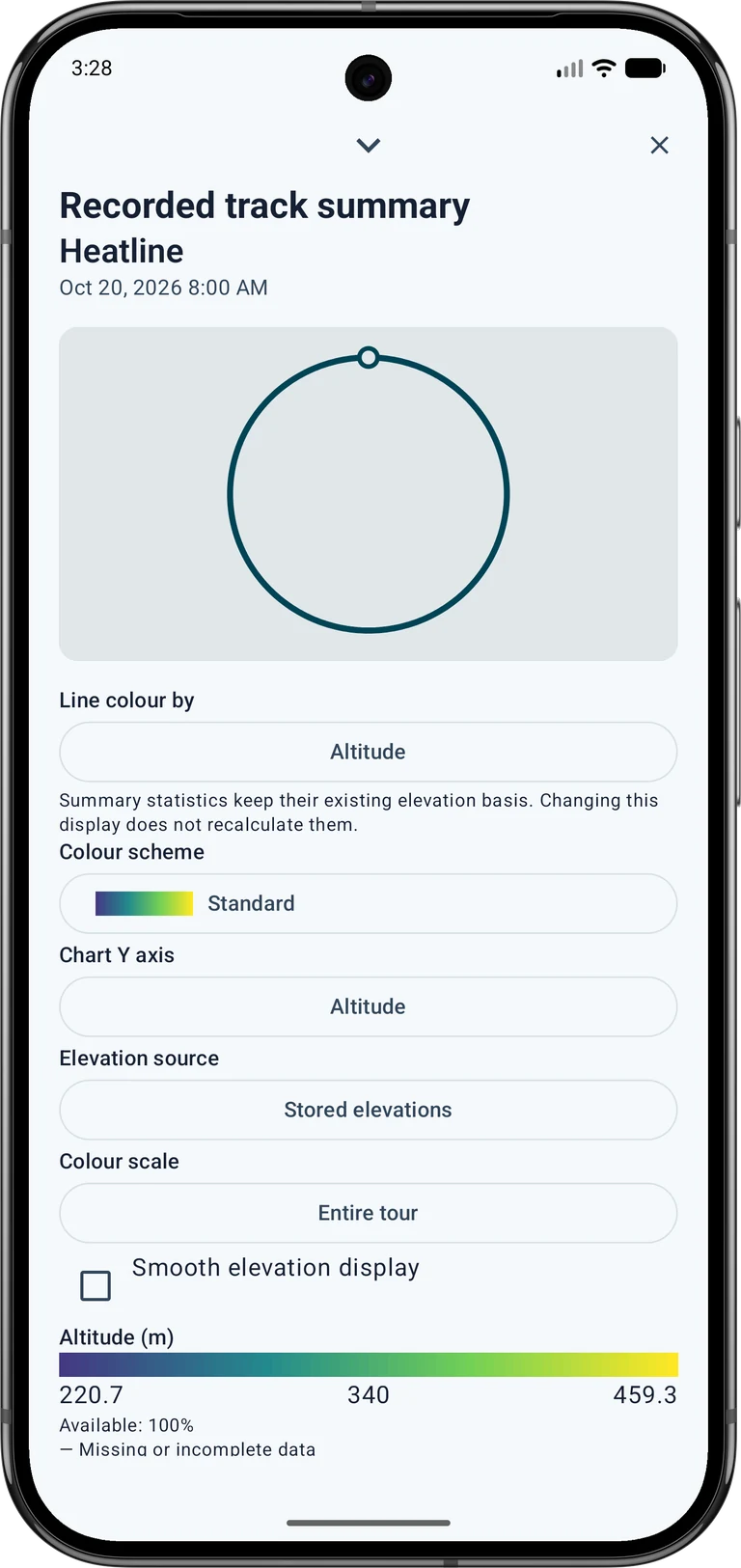
Las capturas de pantalla muestran la interfaz de la aplicación en inglés con datos de ejemplo sintéticos. El ejemplo no es una ruta de senderismo sugerida ni un estudio del terreno. Toque una imagen para ampliarla.
1. Abrir una ruta o track
Abra la lista de objetos y mantenga presionada una ruta o track guardado. Amplíe sus detalles y abra el resumen. Para una pista grabada, el resumen contiene los controles de análisis; otros objetos de línea ofrecen Análisis de línea. Desplácese hacia abajo si los controles están debajo de la vista previa.
Comience con una grabación o importación que contenga las medidas que desea inspeccionar. La elevación necesita valores de altura; La velocidad y el tiempo transcurrido necesitan datos de tiempo o velocidad adecuados. Una línea planificada sin marcas de tiempo no puede describir su velocidad real al caminar.
2. Elige lo que significan los colores.
En Color de línea según, elija elevación, gradiente, velocidad, incertidumbre horizontal o incertidumbre vertical. El porcentaje de disponibilidad muestra qué parte de la línea tiene valores utilizables. Las secciones grises significan datos faltantes o incompletos.
Configure Eje Y del gráfico por separado. Por ejemplo, mantenga la elevación en el gráfico mientras colorea la línea según la velocidad. La incertidumbre informada es una estimación del receptor, no la distancia medida desde su posición real. La incertidumbre horizontal y vertical son cantidades diferentes.
3. Lee y compara la escala.
Para Escala de colores, utilice Fija para comparar recorridos con los mismos límites. Recorrido completo adapta los límites al objeto completo. Intervalo personalizado le permite ingresar sus propios límites superior e inferior. Lea siempre la unidad y los números en la leyenda antes de comparar colores.
El zoom no cambia la escala de los colores a la sección visible. Los valores fuera del rango elegido utilizan el color final; sus números originales permanecen en los detalles de los puntos. Un color brillante por sí solo no es una advertencia ni una declaración sobre la seguridad en la ruta.
4. Inspeccione los puntos y seleccione una sección.
Toque el gráfico para seleccionar un punto original. Lea su valor, distancia, marca de tiempo y fuente debajo del gráfico. Utilice los controles de punto anterior y siguiente para una selección precisa y haga zoom o desplácese para inspeccionar una sección más corta.
Elija Fijar inicio de la selección en el primer punto, luego seleccione el último punto y elija Fijar fin de la selección. Borrar selección del tramo restaura el rango completo. Utilice Ver en el mapa para localizar la selección. El eje de tiempo es útil sólo cuando hay marcas de tiempo válidas disponibles.
5. Verifique la fuente de elevación.
En Fuente de altitud, elija Altitudes guardadas o seleccione deliberadamente Datos locales del terreno. Los archivos de terreno locales deben cubrir la ruta. Su resolución, referencia de altura y si describen el suelo o la superficie afectan la interpretación; Es posible que los datos aproximados no admitan un gradiente útil.
La pendiente se calcula sobre un intervalo espacial, en lugar de a partir de cada pequeño salto de altura. El suavizado cambia la visualización; las mediciones originales se conservan. Cambiar esta visualización no recalcula las estadísticas existentes del resumen.
6. Guarda o comparte el resultado.
Utilice Guardar CSV de análisis para exportar un análisis numérico. Un proyecto nativo MapTools conserva su configuración de análisis admitida; GPX es un formato de intercambio y no conserva el estilo Heatline. Guarde también una copia del proyecto cuando desee continuar con el mismo análisis más adelante.
La exportación PNG puede mostrar el mapa, el gráfico o ambos, incluida la sección seleccionada, los colores y la leyenda. Revise la vista previa, el fondo, el recorte, la rotación y los créditos de origen antes de guardarlos o compartirlos. Los fondos de mapas de Google están excluidos de esta exportación. Los mapas y terrenos externos pueden requerir una licencia, registro o pago; El permiso para verlos no permite automáticamente la redistribución. Consulte Free / Pro para conocer la disponibilidad de funciones.