Local, no nube
Los datos offline importados se guardan en el almacenamiento propio de la app o en una ubicación elegida por usted. No hay sincronización en la nube de ArxSilex para mapas, POI, terreno o proyectos.
Sin conexión
Prepare mapas, POI, modelos de elevación, superposiciones ráster y estilos para usar ArxSilex MapTools sin cobertura móvil.
Actualizado: 8 de septiembre de 2026
Centro de datos
Gestiona por separado mapas, capas vectoriales, superposiciones ráster, datos de elevación, estilos de mapa y datos de puntos de interés.
Los datos offline importados se guardan en el almacenamiento propio de la app o en una ubicación elegida por usted. No hay sincronización en la nube de ArxSilex para mapas, POI, terreno o proyectos.
La app usa el selector de archivos de Android. Usted elige los archivos; ArxSilex MapTools no solicita acceso amplio a todo el almacenamiento del dispositivo.
Importación inteligente analiza archivos por contenido y propone un destino: mapa base, capa, overlay ráster, POI, terreno, tema de renderizado o proyecto.
Los mapas en línea pueden solicitar teselas a proveedores externos. Usa mapas y datos de puntos de interés y terreno importados si quieres que esta vista siga siendo local.
Un preajuste de mapa guarda los cuatro espacios de mapa, su orden y el espacio activo, incluidas las fuentes de mapa, estilos, capas, terreno, superposiciones, preferencias de rutas y visibilidad de objetos. El perfil de interfaz, coordenadas, colores, iconos favoritos y orden de menús siguen siendo ajustes globales.
OpenAndroMapas, OpenStreetMap, datos GIS propios, mapas oficiales o datos comerciales pueden tener sus propias licencias. La app no incluye automáticamente datos externos.
Términos
ArxSilex MapTools utiliza estos términos deliberadamente. Indican si un archivo se usa como mapa base, geometría editable, superposición de imagen o fuente de datos de elevación.
| Término | Definición breve | Ejemplos |
|---|---|---|
| Mapas | Mapas base usados como vista principal de trabajo. | OpenStreetMap, OpenAndroMaps, sin conexión .map, MBTiles como mapa base |
| Capas vectoriales | Datos adicionales de objetos, líneas o polígonos sobre el mapa. El contenido consta de puntos, líneas o áreas y a menudo puede mostrarse o evaluarse individualmente. | GPX, KML, GeoJSON, Formas, Polígonos KML, Áreas GeoJSON, Pistas GPX como superposiciones |
| Superposiciones raster | Datos de imagen o teselas georreferenciadas sobre el mapa. Se colocan como una superficie de imagen terminada y no se interpretan como objetos individuales. | GeoTIFF, MBTiles, mapas de imágenes, imágenes aéreas, mapas escaneados, planos georeferenciados |
| Datos de elevación / terreno | Fuentes de datos para valores de elevación y análisis del terreno. No son un mapa visible en sentido estricto, sino que proporcionan información de altura. | HGT, DEM GeoTIFF, ASC, DTED |
| Estilo de mapa | Reglas de renderizado para mapas vectoriales. El estilo define colores, símbolos, caminos, POI, curvas de nivel y otros elementos del mapa. | OpenAndroMapas render theme, Elevate Theme |
| Datos POI | Datos de búsqueda y visualización para lugares y puntos de interés. | OpenAndroMapas .poi, custom POI files |
Las capas vectoriales contienen geometrías individuales. Son útiles para datos de planificación, límites, áreas de búsqueda, rutas, tracks e información de proyecto importada.
Las superposiciones raster son superficies de imagen terminadas sobre el mapa. Son útiles para imágenes aéreas, mapas históricos, escaneos o vistas cartográficas especiales. La opacidad suele ajustarse para que el mapa base siga visible debajo.
Mapas, capas vectoriales y superposiciones raster pueden mostrarse en el mapa. Los datos de elevación suelen usarse por herramientas: elevación puntual, perfil de elevación, sombreado del relieve, curvas de nivel y alcance visual.
Fuentes
ArxSilex MapTools no incluye datos cartográficos de terceros. Descargue los archivos del proveedor correspondiente, revise la licencia y el formato, e impórtelos conscientemente en la app.
| Tipo de datos | Fuentes adecuadas | Notas |
|---|---|---|
| Mapas base offline | OpenAndroMaps Mapas generales OpenAndroMaps Países y regiones Ejemplos: Alemania, Europa, USA, América del Sur y Central, Canadá, Australia, Nueva Zelanda, Oceanía, Asia y Medio Oriente, Russia, AÁfrica | En OpenAndroMapas elija un mapa mundial, de país o de región en la página fuente. Importe los ZIP con Karte_Map en el nombre como mapa/Custom; POI_Normal...poi.zip como POI. |
| POI, capas y datos OSM/GIS | BBBike Extracts Geofabrik Descargas | BBBike y Geofabrik proporcionan extractos OSM y formatos GIS como GeoJSON, Shapefile o GeoPackage. No todo formato bruto es directamente un mapa de la app; importe solo formatos compatibles. En Geofabrik, el formato relevante para la app suele ser .gpkg.zip cuando existe una descarga GeoPackage para la región elegida. |
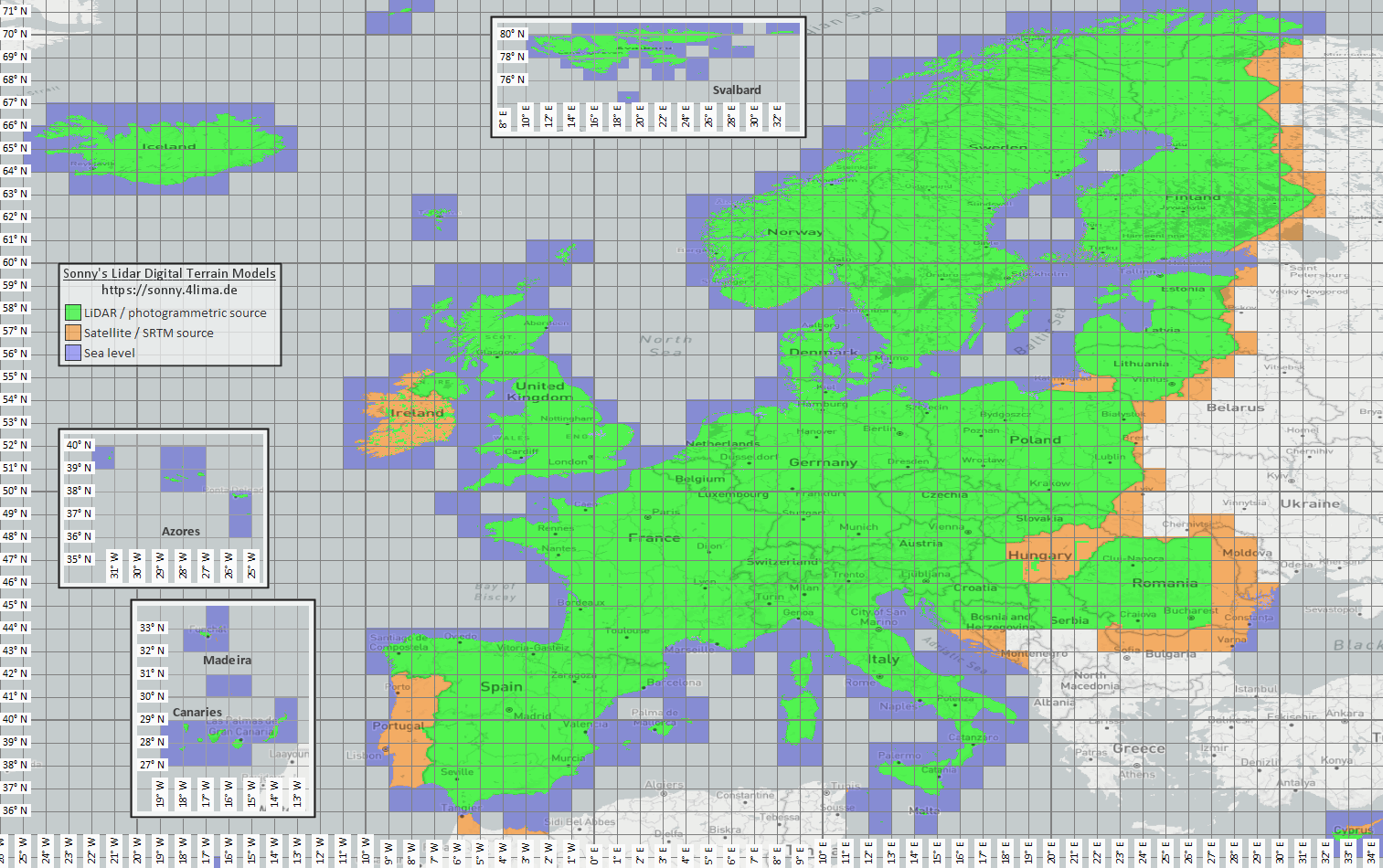
| Datos de elevación y terreno | Sonny LiDAR DTM Mapa general de Sonny DTM USGS SRTM OpenTopografía Copernicus Data Space | Sonny ofrece modelos digitales del terreno europeos como fuente para datos de terreno. DTM 1" y DTM 3" son mallas en segundos de arco, aprox. 30 m y 90 m en el ecuador; DTM 20m y DTM 50m indican la distancia de malla directamente en metros. Cuanto más fina la resolución, más almacenamiento y tiempo de importación. Use el mapa general para localizar coordenada/región y después selecciónela en la fuente. |
| Superposiciones raster y mapas especiales | Portales de datos abiertos | Portales oficiales, portales de datos abiertos o proyectos GIS propios pueden ofrecer GeoTIFF, KML/KMZ, MBTiles o GeoPackage. Compruebe georreferenciación y derechos de uso antes de importar. |
| Temas de renderizado | OpenAndroMapas Elevate | Utilice la página del tema OpenAndroMaps para el tema Elevate mountain/hike. En Android, utilice la sugerencia de instalación rápida para la aplicación de mapas predeterminada o descargue Elevate.zip e impórtelo a ArxSilex MapTools como tema. |
| Licencia y actualidad | - | Las fuentes pueden exigir atribución, registro, límites de uso o tener sus propios ciclos de actualización. La app no opera estos proveedores ni sustituye sus textos de licencia. |
Formatos
La app trata mapas, capas, POI, terreno y temas por separado. El mismo formato puede tener distintos destinos según el contenido.
| Área | Datos compatibles | Importante para el uso |
|---|---|---|
| Mapas base offline | Mapasforge .map, MBTiles .mbtiles, GeoPackage .gpkg | Los archivos Mapasforge, por ejemplo de OpenAndroMapas, están pensados para mapas vectoriales. MBTiles y GeoPackage se usan como contenedores de teselas o datos del catálogo de mapas. GeoTIFF no es aquí un mapa base renderizable directamente. |
| Capas y overlays | GPX, GeoJSON, KML, KMZ, LOC, JSON, GeoPackage, GeoTIFF, ZIP de Shapefile | Los datos vectoriales y ráster pueden prepararse como capas adicionales. Un GeoTIFF visual pertenece a overlays ráster; un DEM GeoTIFF pertenece a terreno. |
| POI y búsqueda offline | .poi, .db, .sqlite, .geojson, .json, .csv, .tsv, .txt, .zip | Los POI buscables deben importarse por separado. Un archivo de mapa offline por sí solo todavía no proporciona una búsqueda POI local completa. |
| Terreno y funciones de elevación | SRTM .hgt, DEM GeoTIFF .tif/.tiff/.geotiff, ESRI ASCII Grid .asc, DTED .dt0/.dt1/.dt2, GeoPackage .gpkg, ZIP de terreno | Se usa para altura puntual, perfiles de elevación, sombreado, curvas de nivel y rango visual. Los datos de elevación GeoPackage compatibles también pueden utilizarse como fuente de terreno. |
| Estilo de mapas y estilos de mapa | ZIP compatibles con Mapasforge/Elevate | Mapa y estilo permanecen separados. Los temas externos deben obtenerse por separado y seguir su propia licencia. |
| Proyectos y datos de intercambio | Proyectos ArxSilex, GPX, KML, KMZ, GeoJSON, CSV, PDF, ZIP | Los formatos de proyecto e intercambio pueden guardarse o compartirse offline. Los archivos compartidos salen de la app solo por acción del usuario. |
Preparación
Compruebe qué región necesita realmente. Los conjuntos más pequeños y adecuados arrancan antes y ahorran batería y almacenamiento.
Importe un archivo Mapasforge .map, MBTiles o un GeoPackage adecuado. Después actívelo en el preajuste de mapa.
Si quiere búsqueda offline, importe datos POI además del mapa y revise categorías, tamaño e indexación.
Importe HGT, DEM GeoTIFF, ASC o DTED para perfiles de elevación, hillshade, curvas de nivel y rango visual del área.
Use estado offline, Capas y visibilidad y preajustes de mapa antes de entrar en una zona sin cobertura.
Límites
Los datos offline son fiables si la cobertura, el formato y la calidad encajan. Algunas funciones dependen deliberadamente de datos externos o de una acción del usuario.
Con un mapa vectorial Mapsforge compatible y activo, MapTools puede planificar tramos por caminos utilizables. Si faltan datos adecuados, sigue siendo posible una conexión directa o libre. Las rutas creadas o importadas pueden seguirse sin conexión.
Los datos de elevación y los POI solo funcionan donde los archivos importados cubren realmente el área.
Los mapas online de Google u OSM pueden seguir solicitando teselas a proveedores externos. Para uso local, elija mapas y datos importados.
Mapas grandes, GeoTIFFs, archivos de terreno y bases POI necesitan almacenamiento y pueden tardar al importar o indexar.
Mapas, capas, POI, terreno y temas importados pueden eliminarse en sus áreas de datos. Los datos de la app también pueden borrarse desde Android.
ArxSilex MapTools
Importación/exportación describe mejor los formatos. Permisos y privacidad explican cuándo importan archivos, ubicación, mapas online o terceros.
De un vistazo
La tabla relaciona la función con el formato, la fuente, la importación y la activación en MapTools. Las fuentes pueden exigir registro, pago, atribución u otras condiciones de licencia.
| Función | Datos necesarios | Fuentes adecuadas | Importar en la aplicación | Activar y comprobar |
|---|---|---|---|---|
| Mapa base sin conexión | Mapsforge .map · Raster-MBTiles .mbtiles · GeoPackage .gpkg | OpenAndroMaps · Mapsforge | Abrir Datos → Centro de datos → Importar datos. Revisar el destino de Smart Import; también se puede vincular una carpeta. | Abrir una ranura de mapa, elegir la fuente y probar su cobertura. |
| POI y búsqueda sin conexión | .poi · .db · .sqlite · GeoJSON · CSV/TSV/TXT | OpenAndroMaps · archivos POI propios u oficiales | Abrir Datos → Centro de datos → Importar datos. Revisar el destino de Smart Import; también se puede vincular una carpeta. | Elegir los POI en la ranura adecuada; probar categorías, índice y búsqueda en un lugar conocido. |
| Altitudes, perfiles, sombreado, curvas de nivel y campo de visión | HGT · DEM-GeoTIFF · ASC · DTED · GeoPackage .gpkg (DEM) | Sonny LiDAR DTM · USGS SRTM · OpenTopography · Copernicus | Abrir Datos → Centro de datos → Importar datos. Revisar el destino de Smart Import; también se puede vincular una carpeta. | Activar la fuente de terreno y probar una elevación o perfil dentro de su cobertura. |
| Planificación de rutas y navegación sin conexión | mapa Mapsforge .map compatible con caminos utilizables | OpenAndroMaps · Mapsforge | Abrir Datos → Centro de datos → Importar datos. Revisar el destino de Smart Import; también se puede vincular una carpeta. | Elegir el mapa Mapsforge como fuente de enrutamiento y probar Seguir caminos en un tramo corto. El mapa mostrado puede ser distinto. |
| Tracks, rutas y puntos de paso | GPX .gpx | grabaciones propias · proyectos exportados · portales de rutas según sus condiciones | Importar GPX desde el Centro de datos, abrirlo con MapTools o compartirlo con MapTools; revisar proyecto y contenido detectado. | Mostrar el contenido en el navegador de objetos o proyecto y comprobarlo en el mapa. |
| Capas SIG y vectoriales | GeoPackage · GeoJSON · Shapefile-ZIP · KML/KMZ | Geofabrik · BBBike · portales de datos abiertos · organismos · datos SIG propios | Abrir Datos → Centro de datos → Importar datos. Revisar el destino de Smart Import; también se puede vincular una carpeta. | Activar como capa vectorial en la ranura deseada y comprobar visibilidad y referencia de coordenadas. |
| Superposiciones ráster | GeoTIFF · Raster-MBTiles · KML/KMZ | portales de datos abiertos · organismos · datos SIG propios | Abrir Datos → Centro de datos → Importar datos. Revisar el destino de Smart Import; también se puede vincular una carpeta. | Activar como superposición ráster; comprobar posición, opacidad y escala. |
| Estilos de mapa | Mapsforge / Elevate · ZIP | OpenAndroMaps Elevate | Abrir Datos → Centro de datos → Importar datos. Revisar el destino de Smart Import; también se puede vincular una carpeta. | Asignar el estilo a un mapa Mapsforge compatible y comprobar representación y símbolos. |
| WMS, WMTS, XYZ/TMS, WFS y OGC API Features | HTTPS · GetCapabilities · URL · Auth | proveedor del servicio; comprobar allí acceso, coste y derechos | Configurar el extremo HTTPS en el navegador de mapas, en servicios de mapas en línea o en servicios de objetos. | Asignar el servicio guardado a una ranura o servicio de objetos. Se necesita red para la consulta y FeatureInfo; no son archivos sin conexión. |
| Rumbos, coordenadas, cuadrículas de búsqueda y astronomía | ningún archivo adicional; según la herramienta, ubicación, sensores, hora y objetos de mapa existentes | MapTools y sensores del dispositivo; mapa base sin conexión opcional como contexto | No hace falta importar datos. Preparar aparte mapa sin conexión, objetos o datos de elevación cuando sean necesarios. | No se activa otra fuente. Un mapa sin conexión mejora la orientación; los análisis del terreno también necesitan elevaciones. |
Antes de trabajar sin red, activar el modo sin conexión global y probar la zona real: mapa visible, POI localizables, terreno activo y capas en la ranura correcta.
Flujo actual
MapTools puede conectar colecciones locales del dispositivo Android; MapTools Converter, opcional, ayuda con preparaciones mayores en Windows o Linux.
Las carpetas pueden autorizarse para toda la aplicación o por proyecto mediante el selector de Android. MapTools solo muestra los archivos contenidos directamente y nunca importa ni activa nada automáticamente.
Los mapas Mapsforge y las fuentes de terreno compatibles pueden vincularse directamente. Otros archivos se analizan de forma consciente y se añaden mediante Smart Import.
La aplicación de escritorio independiente inspecciona, recorta y combina mapas, POI y datos de elevación existentes y exporta archivos compatibles con MapTools. El procesamiento es local; los datos de origen y sus condiciones siguen correspondiendo al proveedor.
Astronomía y datos sin conexión
Las horas astronómicas se calculan sin conexión con lugar, fecha y zona horaria. Solo hace falta una fuente local de elevación cuando el terreno real entra en la visibilidad o la sombra.
Calendario Sol/Luna, salidas, puestas, crepúsculo, fase lunar y direcciones del Sol y la Luna no necesitan DEM.
Horizonte del terreno, sombras de área del Sol o la Luna y análisis de sombra de ruta requieren HGT, DEM GeoTIFF, ASC o DTED adecuados y activos.
Los datos deben cubrir el lugar o la ruta y el posible obstáculo hacia el Sol o la Luna. Un DTM describe terreno; vegetación y edificios requieren DSM. Resolución, antigüedad y huecos afectan el resultado.