
Importar GPX
- Datos → Centro de datos → Importar archivo
- Elige el GPX, revisa los puntos, rutas y tracks detectados y confirma.
- También puedes abrir o compartir el archivo con MapTools desde Android.
Importar y exportar
La app analiza extensión y contenido. Según el archivo, puede ofrecer varios destinos de importación.
Archivos y servicios
Los formatos de archivo y los servicios de mapas tienen destinos distintos. Estos enlaces llevan a los pasos adecuados del Quickstart.
WMS es un servicio de mapas en línea, no un archivo importable. Necesita la URL del proveedor y, si corresponde, credenciales o información de licencia.
Un archivo ASMAPS contiene un proyecto de MapTools editable y puede incluir fotos, PDF y notas de audio. MapTools importa archivos .asmaps y .asmaps.zip de hasta 1 GiB.
Abre Datos → Centro de datos → Importar archivo, selecciona el archivo y confirma el destino.
El proyecto extraído puede ocupar más espacio que el archivo. MapTools comprueba el espacio libre antes de extraer e incorporar el contenido. Si falta espacio, libera almacenamiento y vuelve a intentarlo. Puedes cancelar hasta que empiece la incorporación del contenido.
Si falla la incorporación, MapTools puede restaurar el estado anterior del proyecto de destino. Los archivos TIFF, ZIP comunes y MAP siguen sus propias reglas de importación.
Importación
La app analiza extensión y contenido. Según el archivo, puede ofrecer varios destinos de importación.
| Formato | Extensión | Contenido reconocido | Uso típico | Estado |
|---|---|---|---|---|
| Proyecto MapTools | .asmaps | Proyecto de app con objetos y metadatos | Proyecto / copia / compartir | Sí |
| Backup de app MapTools | .asmaps.copia de seguridad | Archivo de backup con manifiesto, sumas de comprobación y contenidos seleccionados | Restaurar, fusionar o importar selectivamente | Sí |
| GPX | .gpx | Rutas, tracks, waypoints · Datos de sensores | Intercambio outdoor y GPS | Sí |
| FIT | .fit | Track GPS y datos de sensores | Actividad grabada al aire libre | Sí |
| KML / KMZ | .kml, .kmz | Placemarks, Line, Polygon, GroundOverlays | GIS, Google Earth, overlays ráster | Sí |
| GeoJSON / ArcGIS JSON | .geojson, .json | Capas vectoriales: Point, Line, Polygon, GeometryCollection, Esri FeatureSet | Open Data, Web-GIS, intercambio GIS, datos de desarrollo | Pro / según contenido y CRS |
| CSV / TSV / TXT | .csv, .tsv, .txt | POI, mediciones, tablas | Listas y puntos estructurados | Sí (Free y Pro) / según el contenido |
| Mapsforge | .map | Mapa vectorial offline | Mapas base sin datos móviles | Sí |
| MBTiles | .mbtiles | Contenedor de teselas | Mapas ráster sin conexión; no se representan MBTiles vectoriales (MVT/PBF) | Sí |
| GeoPackage | .gpkg | Mapas, capas vectoriales o contenedor de teselas | Datos GIS y paquetes de mapas | Pro / según contenido |
| Elevación | .hgt, .tif, .tiff, .geotiff, .asc, .dt0, .dt1, .dt2 | Datos de elevación HGT, DEM GeoTIFF, ASC o DTED | Perfil de elevación, altura de punto, hillshade, curvas de nivel | Sí / Pro según formato |
| Overlay ráster | .tif, .tiff, .geotiff, .kml, .kmz | Imágenes georreferenciadas o GroundOverlays | Ortofotos, mapas especiales, situaciones operativas | Pro / según contenido |
| Base de datos POI | .poi, .db, .sqlite | Datos POI buscables | Búsqueda offline | Sí / según contenido |
| LOC | .loc | Puntos de referencia | Geocaching y listas de puntos | Sí |
| Paquete ZIP | .zip | Archivo de elevación, estilo de mapa, POI o contenedor vectorial adecuado | Importaciones agrupadas | Según contenido |
FIT almacena actividades grabadas y mediciones de sensores. MapTools importa una actividad al aire libre por archivo con al menos dos posiciones GPS válidas. No admite trayectos planificados, planes de entrenamiento, archivos multideporte ni actividades sin track GPS.
GPX intercambia puntos de paso, rutas y tracks, sin mapa de fondo. Las extensiones Garmin reconocidas también pueden contener frecuencia cardíaca, cadencia, potencia y temperatura. Los valores deben estar presentes en el archivo.
Elige el archivo FIT o GPX en Importar, revisa el track detectado y el proyecto de destino y confirma. Selecciona el track guardado, abre su resumen y despliega Datos deportivos y de sensores. Esta sección solo aparece si hay datos de actividad compatibles.
No se admiten la importación TCX ni la exportación FIT. El pulso en directo está disponible localmente por Bluetooth LE o ANT+.
GeoJSON / ArcGIS
Point, MultiPoint, LineString, MultiLineString, Polygon, MultiPolygon y GeometryCollection conservan su estructura. Se tienen en cuenta properties, bounding boxes y metadatos disponibles. Se procesan datos de entidades con Points, MultiPoints, Polylines y Polygons. spatialReference y wkid se evalúan; los CRS conocidos se convierten a WGS84.
GeoTIFF y CRS
MapTools utiliza el mismo motor CRS central para GeoTIFF, coordenadas y mapas en línea. El archivo debe describir coherentemente un CRS registrado, transformable y apto para ráster.
ProjectedCSTypeGeoKey o GeographicTypeGeoKey se interpreta como código EPSG. El tipo de modelo, la unidad, el elipsoide y otros GeoKeys no deben contradecir la definición.
Los rásteres geográficos o proyectados se transforman a la vista WGS 84 mediante el motor central, incluida una selección mucho mayor que la antigua lista corta.
CRS desconocidos, cuadrículas necesarias ausentes, metadatos contradictorios o definiciones no aptas para ráster se rechazan para evitar una ubicación errónea.
Además del CRS deben ser compatibles los puntos de enlace o la matriz, la interpretación de píxel, las bandas, la profundidad, la compresión y las dimensiones. Un GeoTIFF sin metadatos CRS inequívocos no garantiza una colocación precisa.
Funciones actuales
Los archivos ZIP se revisan como una lista de conjuntos de datos: vector, ráster, POI, terreno y proyecto siguen siendo seleccionables por separado. Varios GPX, KML, KMZ, GeoJSON y LOC pueden convertirse en capas propias; las importaciones mixtas se preparan y se revierten sin importaciones parciales visibles ante un error o cancelación.
Importación
Los GeoPackages seleccionados directamente usan ahora la clave de contenedor correcta y eligen sus tablas de elementos; una selección de capas vacía ya no revierte toda la importación.
Guías detalladas
Muestra tareas en espera, activas, terminadas, fallidas o canceladas.
× solo oculta hasta tres filas recientes. Una nueva tarea reabre el panel; usa Cancelar en la tarea cuando esté disponible.
Pueden ejecutarse dos tareas sin conflicto; las demás esperan. Se rechazan duplicados. Espera el estado final y revisa recuperación tras interrupciones.
El pulso se almacena localmente, sin cuenta en la nube ni del fabricante. Puedes incluirlo expresamente en exportaciones compatibles o copias de seguridad de los tracks guardados. Sin una copia así, estas mediciones no se pueden recuperar tras desinstalar la app o perder el dispositivo. Los datos de pulso se excluyen por defecto. Inclúyelos solo si los destinatarios del archivo pueden verlos. GPX, ASMAPS, JSON y ZIP admiten esta opción; los archivos de actividad originales y los emparejamientos de sensores siguen excluidos. El pulso de los tracks guardados es opcional y se excluye por defecto. Se excluyen las grabaciones de pulso sin asignar, los emparejamientos de sensores y los archivos importados originales. Se conservan los datos normalizados del proyecto y las demás mediciones deportivas compatibles.
Nombres de archivo
Los nombres sugeridos empiezan por la fecha, seguida del tipo y del nombre del objeto o proyecto. El orden es igual al compartir; el contenido y el formato no cambian.
GIS / GPS
La compatibilidad depende del formato, contenido, CRS, licencia y uso como mapa, capa, superposición, POI o elevación, no solo del proveedor.
.shp + .dbf + .shx
XML / ZIP
QR
TXT / PDF
XYZ, TMS, WMTS, WMS, OGC API Features y WFS se configuran mediante endpoints HTTPS. Metadatos, capas, licencias y credenciales quedan separados de los archivos sin conexión.
InfoTap
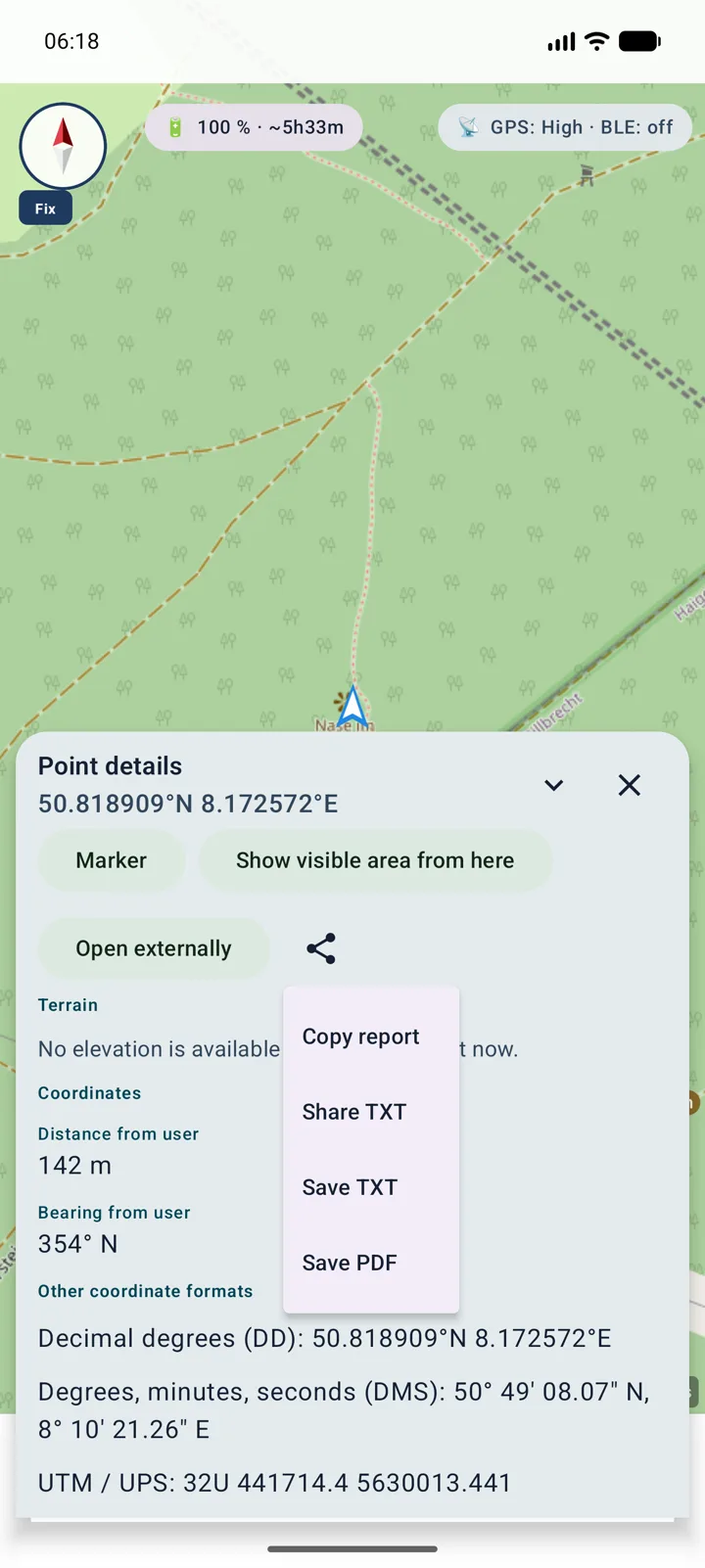
El informe reúne coordenadas y terreno, datos Mapsforge locales, WMS/WMTS FeatureInfo y resultados OGC API Features o WFS del slot activo.
TXT
TXT
TXT
Antes de exportar, MapTools limpia caracteres de control, limita contenido excesivo y oculta contraseñas, tokens, claves API, cookies, valores Authorization y parámetros URL sensibles reconocibles. Revisa el informe antes de compartirlo.
modelo de trabajo
Los tres caminos tienen diferentes propósitos: intercambiar formatos, un proyecto portátil o restaurar áreas de aplicaciones.
GPX, KML/KMZ, GeoJSON y otros formatos intercambian tipos de objetos admitidos con otros programas.
.asmaps conserva la estructura del proyecto, los metadatos y los objetos MapTools compatibles para el intercambio basado en proyectos.
.asmaps.backup puede almacenar varias áreas de aplicaciones, opcionalmente protegidas con contraseña, y proporciona opciones de restauración controladas.
El asistente bloquea fuentes vacías y muestra advertencias sobre propiedades no admitidas antes de escribir.
MapTools valida el tipo de archivo, el contenido, los tamaños y los nombres. Aún debe verificar el origen y los derechos de los datos importados o exportados.
Importar datos
Según la selección de exportación, las fotos, los PDF y las notas de audio del proyecto o de los objetos seleccionados se incorporan al archivo del proyecto.
Las imágenes, PDF y notas de audio solo se incrustan en el proyecto .asmaps si se selecciona la opción, y al importar se vuelven a asignar a los objetos o al proyecto correspondientes.
Proyectos completos de MapTools con objetos, colecciones y metadatos propios de la aplicación.
Las imágenes, PDF y notas de audio solo se incrustan en el proyecto .asmaps si se selecciona la opción, y al importar se vuelven a asignar a los objetos o al proyecto correspondientes.
Los adjuntos pueden contener imágenes privadas, documentos, voces y metadatos de ubicación. Inclúyelos solo de forma deliberada.
Los adjuntos se gestionan localmente en el almacenamiento privado de la app. La cámara y el micrófono solo funcionan durante una captura iniciada expresamente; exportar y compartir requieren una selección consciente.
MapTools comprueba primero el archivo y después muestra los contenidos y destinos de importación adecuados. No se importa nada sin confirmación.
Android filtra por el tipo de archivo declarado. La extensión y el contenido se vuelven a comprobar antes de importar.
Los adjuntos pueden contener imágenes privadas, documentos, voces y metadatos de ubicación. Inclúyelos solo de forma deliberada.
Exportación
Los exports sirven para intercambio, documentación y copias. Las copias .asmaps.copia de seguridad pueden cifrarse con contraseña.
Los códigos QR pueden transportar pequeños paquetes de proyecto comprimidos, con cifrado opcional por contraseña.