Preajustes de mapa

Preajustes de mapa

Un preajuste guarda las cuatro ranuras, su orden y la ranura activa, incluidas fuentes, estilos, capas, terreno, superposiciones, preferencias de ruta y visibilidad de objetos. El perfil, las coordenadas, los colores, los iconos y el orden de menús siguen siendo globales.

Perfil de la app

Perfil de la app / Preajustes de mapa

Cambia la disposición de los controles, pero no mapas, capas, proyectos ni datos grabados.

Perfil de la app

Ambos perfiles contienen las mismas funciones de MapTools. Compara cómo se verán los controles en este dispositivo y elige una disposición inicial.

El menú completo está siempre disponible. Adecuado si usas habitualmente muchas funciones distintas de MapTools.

Track, ruta, marcador y telemetría están en primer plano. Foto, nota y audio están en el submenú Marcador; las demás herramientas están en Más.

Preajustes de mapa

Un preajuste guarda las cuatro ranuras, su orden y la ranura activa, incluidas fuentes, estilos, capas, terreno, superposiciones, preferencias de ruta y visibilidad de objetos. El perfil, las coordenadas, los colores, los iconos y el orden de menús siguen siendo globales.

Configuración activa

Búsqueda, cambio de mapa, explorador de objetos, ajustes, GPS/InfoTap y ocultar controles siguen disponibles en ambos perfiles.

En Ajustes puedes gestionar preajustes de mapa, repetir esta introducción o abrir el resumen de funciones y cambiar el perfil de la app. El perfil solo cambia la disposición.

Cambia la disposición de los controles, pero no mapas, capas, proyectos ni datos grabados.

Mapas y capas

Mapas y capas

Gestiona el mapa base activo por separado de las superposiciones y los datos de capas importados.

Mapas

La fuente del mapa y los mapas sin conexión se gestionan en el navegador de mapas.

Toca una ranura para activarla. Cambia el mapa asignado con el selector.

Temas de renderizado

Predeterminado / mapa base

Tema personalizado

Capas y superposiciones

Gestiona el mapa base activo por separado de las superposiciones y los datos de capas importados.

Datos de terreno

Las teselas HGT proporcionan valores de elevación para puntos, perfiles, análisis y la representación del sombreado visible. También se admiten DEM GeoTIFF, ASC y DTED.

Ranuras de mapa

Ranuras de mapa

Toca una ranura para activarla. Cambia el mapa asignado con el selector.

Configuración activa

Estos ajustes solo se aplican a este slot de mapa. Los POI siguen siendo globales.

La fuente del mapa y los mapas sin conexión se gestionan en el navegador de mapas.

Preajustes de mapa

Un preajuste guarda las cuatro ranuras, su orden y la ranura activa, incluidas fuentes, estilos, capas, terreno, superposiciones, preferencias de ruta y visibilidad de objetos. El perfil, las coordenadas, los colores, los iconos y el orden de menús siguen siendo globales.

Capas y superposiciones

Gestiona el mapa base activo por separado de las superposiciones y los datos de capas importados.

Preajustes de mapa

Configuración activa

Un preajuste guarda las cuatro ranuras, su orden y la ranura activa, incluidas fuentes, estilos, capas, terreno, superposiciones, preferencias de ruta y visibilidad de objetos. El perfil, las coordenadas, los colores, los iconos y el orden de menús siguen siendo globales.

Ranuras de mapa

Toca una ranura para activarla. Cambia el mapa asignado con el selector.

La fuente del mapa y los mapas sin conexión se gestionan en el navegador de mapas.

Preajuste de mapa personalizado

Guardar preajuste de mapa

Un preajuste guarda las cuatro ranuras, su orden y la ranura activa, incluidas fuentes, estilos, capas, terreno, superposiciones, preferencias de ruta y visibilidad de objetos. El perfil, las coordenadas, los colores, los iconos y el orden de menús siguen siendo globales.

Perfil de la app

Cambia la disposición de los controles, pero no mapas, capas, proyectos ni datos grabados.

Visualización

Selección de color y favoritos

Los colores de marcadores, líneas, rutas, rumbos, áreas y ViewRange se pueden elegir con un campo de color, un control de tono, valores RGB y código Hex. El diálogo muestra una vista previa del color actual y del seleccionado. Los favoritos se mantienen sencillos: colores globales de objetos y favoritos dedicados para áreas y ViewRange.

Mantenimiento

Actualización y reparación de servicios WMS y WMTS.

Los catálogos de servicios cambian. MapTools puede volver a leer capacidades, mostrar diferencias y reparar referencias inequívocas de forma controlada.

HTTPS o XML local

Las capacidades se pueden leer desde el servicio o desde un archivo XML local. El XML contiene el catálogo, no imágenes de mapas para uso sin conexión.

Comparación de cambios

Las capas agregadas, eliminadas y modificadas y los ajustes preestablecidos de mapas afectados se muestran antes de aplicar los cambios.

Reparar y volver a probar

Las referencias inequívocas se pueden reparar. Los ajustes preestablecidos cuyo contenido cambió pierden su antiguo estado de prueba y deben probarse nuevamente.

Caché seguro y FeatureInfo

Los catálogos públicos respetan los metadatos de la caché HTTP. Las respuestas privadas no persisten; El HTML devuelto por FeatureInfo no se representa como contenido web activo.

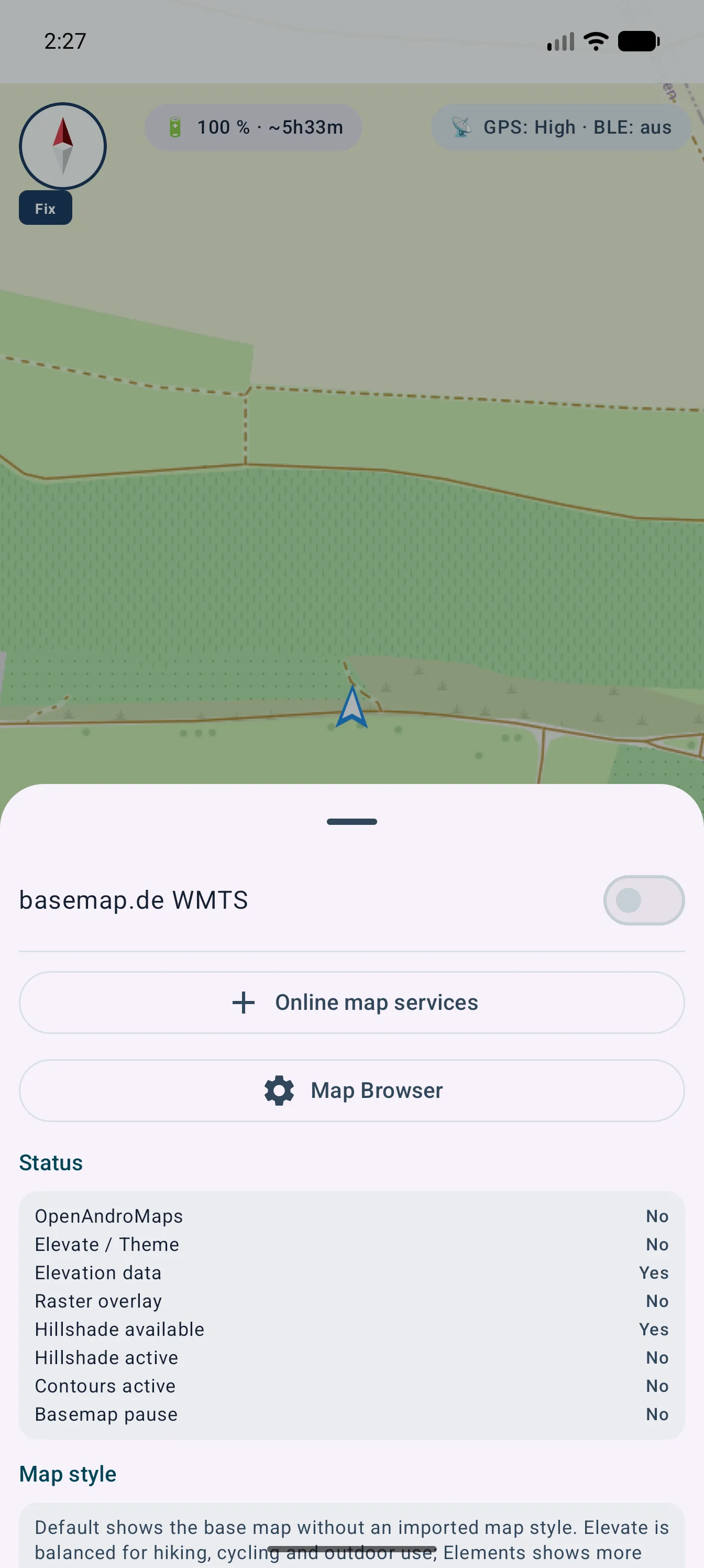
Ranura de mapa con superposiciones y servicios en línea
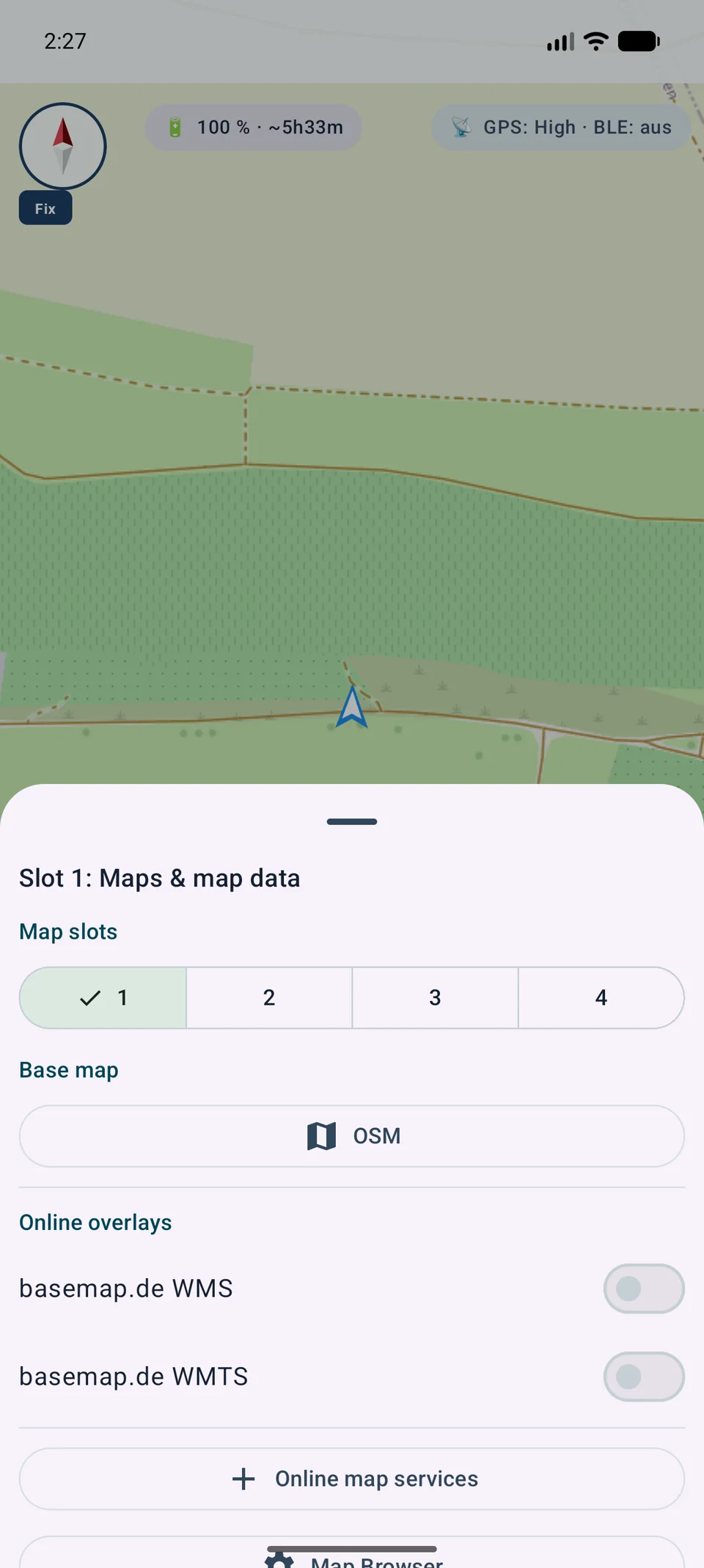
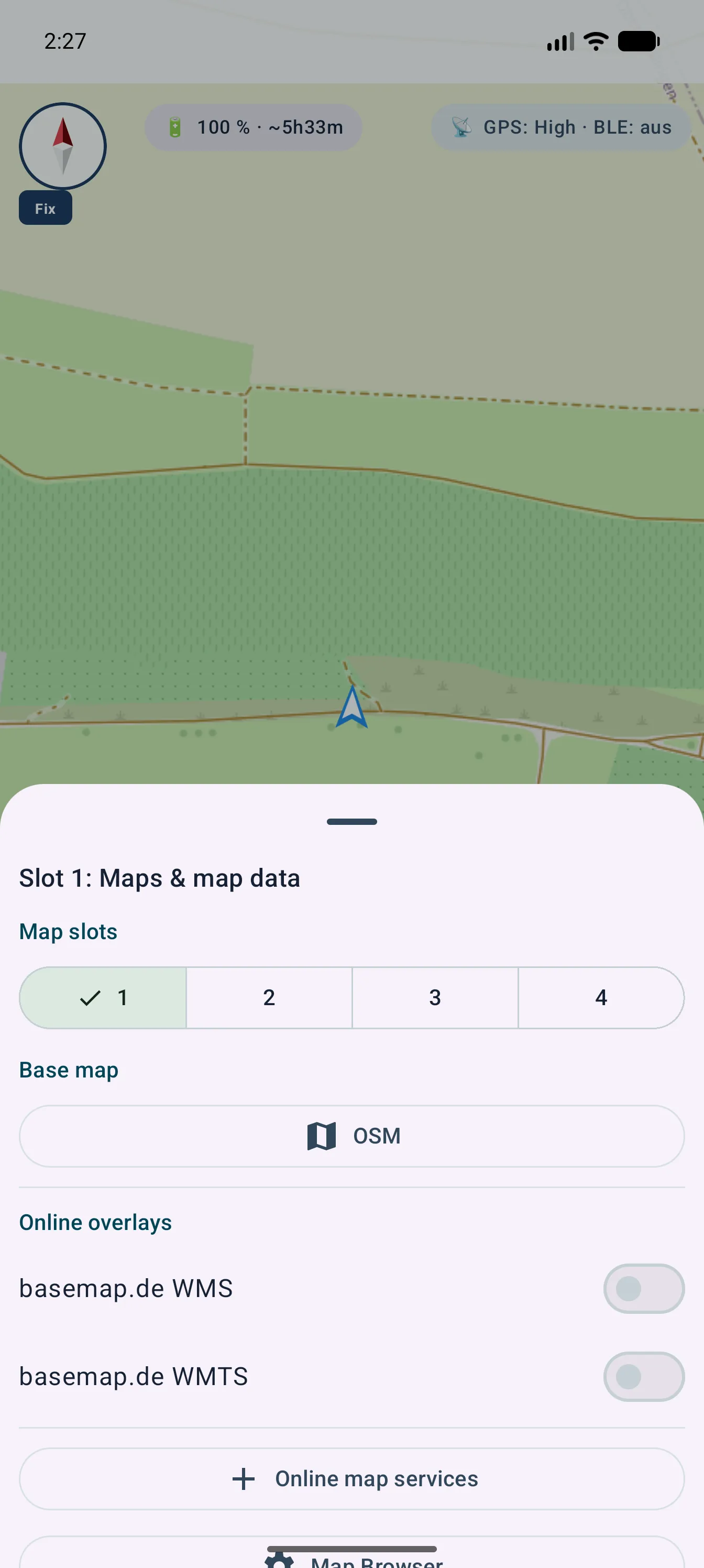
Al presionar prolongadamente la ranura del mapa activo se abren los controles para su mapa base y las superposiciones en línea.
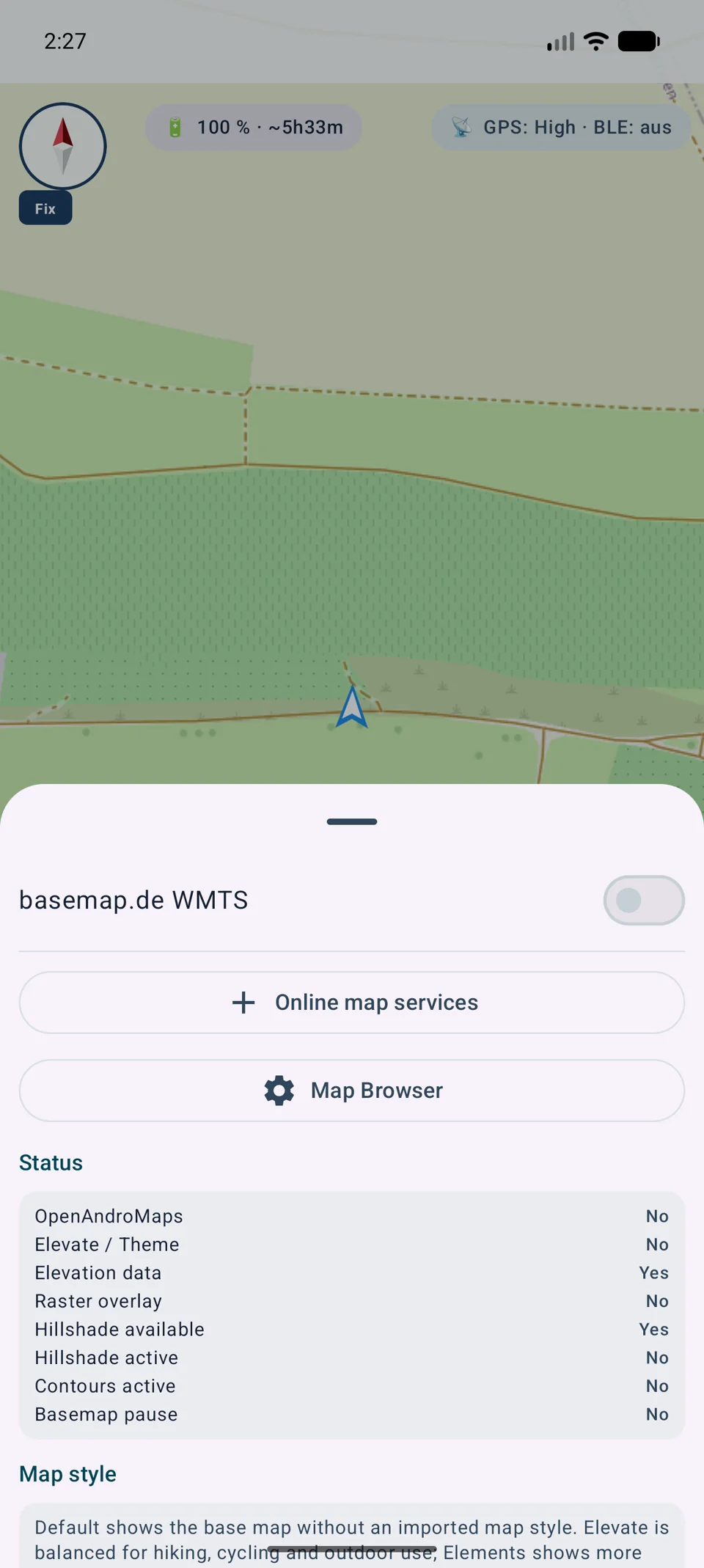
Gestión de mapas con servicios online.
Las fuentes de mapas, las ranuras y los datos importados permanecen separados en el navegador de mapas.
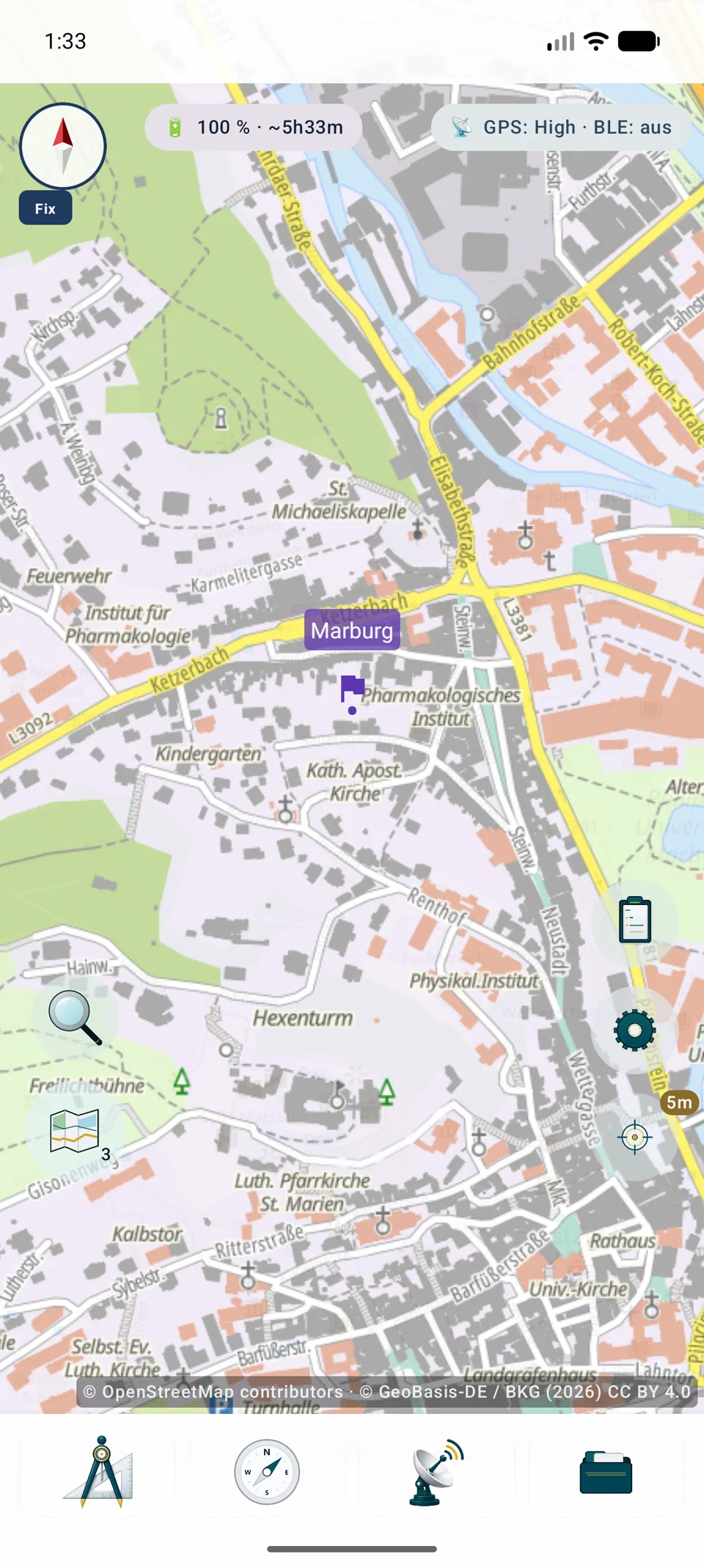
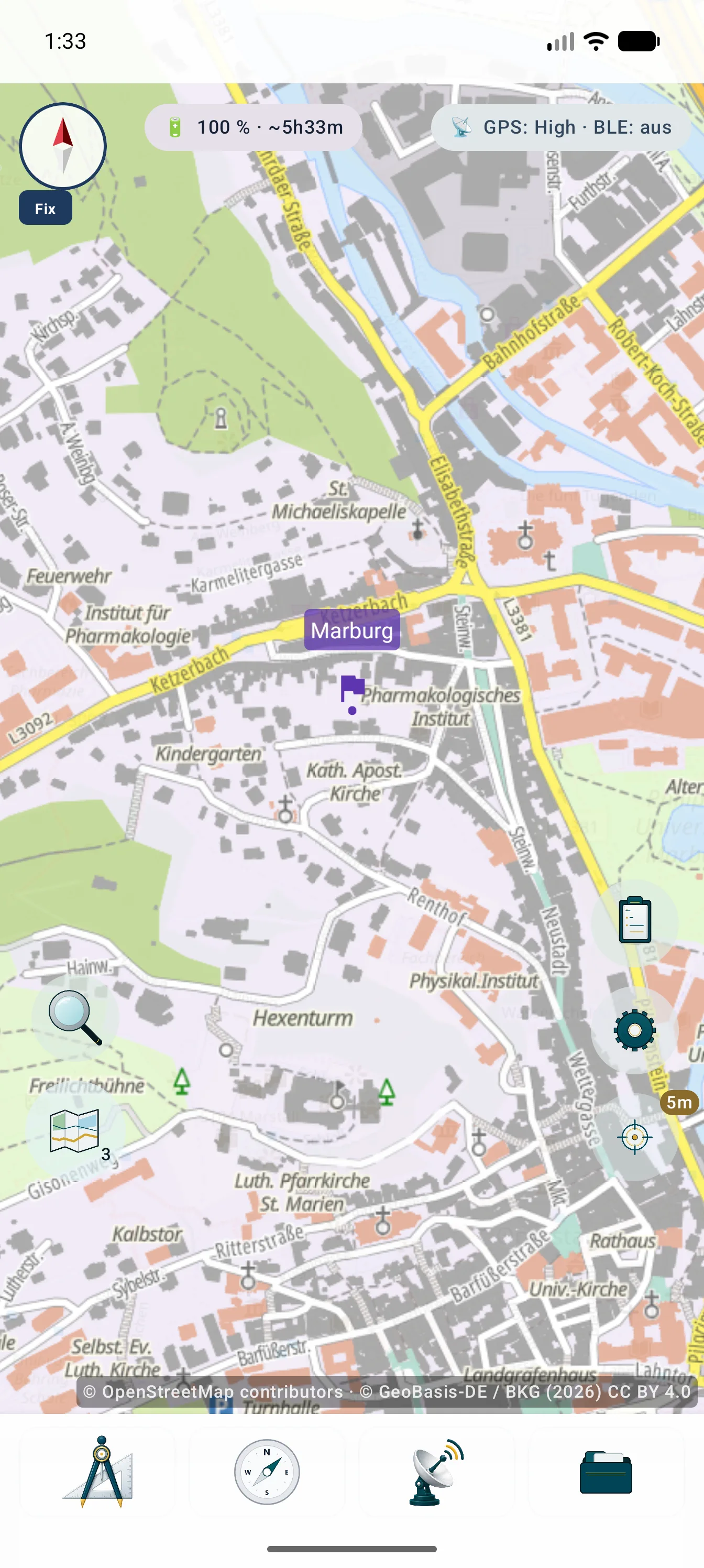
Mapa WMTS conectado con atribución visible
El servicio seleccionado se muestra en la ranura del mapa mientras la atribución de fuente requerida permanece visible.

Las reglas del proveedor aún se aplican

Una solicitud exitosa no demuestra el uso gratuito o los derechos de almacenamiento en caché. La licencia, el registro, las cuotas y la atribución los determina el operador del servicio.

Preajustes de mapa

Configuraciones completas para cuatro ranuras

Un preajuste guarda las cuatro ranuras de mapa, su orden, las ranuras desactivadas, la ranura activa y la visibilidad de objetos. El preajuste Estándar sigue disponible; los preajustes propios forman parte de Pro.

Preajustes existentes

Los preajustes propios antiguos de una sola ranura se migran una vez. Se conservan nombre, identificador, contenido del mapa y visibilidad. El contenido anterior se coloca en la ranura activa durante la actualización; las otras tres se copian de la configuración actual. La migración no cambia la configuración en uso.

Guardado seguro

El archivo antiguo solo se elimina después de escribir atómicamente y releer correctamente el formato nuevo. Los mapas, temas, capas o datos de terreno ausentes siguen referenciados y la ranura afectada se marca como incompleta.

Cambios sin guardar

Si la configuración actual difiere del preajuste cargado, MapTools muestra el estado modificado. Al cambiar se puede guardar, descartar o cancelar.

Mapas en línea

Entender XYZ, OSGeo TMS, WMTS y WMS

MapTools admite fuentes HTTPS personalizadas como mapa base o superposición. Los cuatro tipos pueden verse iguales en el mapa, pero difieren en configuración, teselado, CRS y consulta de objetos.

XYZ

Teselas ráster directas

Una plantilla de URL con z, x e y descarga teselas preparadas. El origen está arriba a la izquierda y las fuentes mundiales suelen usar Web Mercator.

OSGeo TMS

Teselas con eje y de TMS

OSGeo TMS también usa teselas fijas, pero normalmente cuenta y desde abajo. MapTools tiene en cuenta esa diferencia.

WMTS 1.0.0

Matriz de teselas normalizada

GetCapabilities describe capas, estilos, formatos, CRS y TileMatrixSets. MapTools selecciona matrices compatibles y ordena varias capas.

WMS 1.1.1 / 1.3.0

Imagen generada por el servidor

WMS crea una imagen para una extensión, tamaño y CRS. MapTools admite 1.1.1/1.3.0, capas, estilos, dimensiones y GetFeatureInfo cuando está disponible.

Una URL o norma no indica precio, registro, cuotas, caché ni licencia. Comprueba siempre las condiciones del proveedor.

Guía

Conectar un servicio WMS o WMTS en cinco pasos

Las imágenes muestran el acceso desde una ubicación de mapa, la gestión central y el resultado con atribución visible.

  1. Mantén pulsada la ubicaciónAbre la ubicación donde debe estar disponible el mapa base o la superposición.
  2. Abre servicios en líneaElige WMS o WMTS e introduce una dirección HTTPS de GetCapabilities.
  3. Selecciona las capasComprueba capas, estilos, dimensiones y un CRS o TileMatrixSet compatible.
  4. Prueba la vista previa y conexiónRevisa representación, escalas, atribución y credenciales si son necesarias.
  5. Guarda y activaGuarda como base o superposición, ajusta orden y opacidad y activa la fuente.
Ubicación con mapa base, superposiciones y servicios WMS o WMTS configurados
La ubicación agrupa el mapa base, las superposiciones y los servicios configurados.
Gestión de mapas de MapTools con servicios en línea y datos importados
Fuentes, ubicaciones y datos importados se administran en un mismo lugar.
Servicio cartográfico activo con atribución visible en MapTools
El servicio aparece en el mapa y se mantiene visible la atribución obligatoria.

Representación y seguridad

Combinar capas, transformar CRS y documentar fuentes

La configuración conserva la URL y los datos técnicos y legales necesarios para que la representación sea trazable.

Varias capas

Las capas WMS o WMTS compatibles pueden seleccionarse juntas, ordenarse, guardarse y editarse. La base, la superposición y la opacidad se ajustan por ubicación.

CRS y reproyección

Web Mercator se representa directamente. Otros CRS ráster autorizados se reproyectan localmente respetando extensión y límites de escala.

Información de objetos

GetFeatureInfo puede devolver datos de una posición tocada en una capa WMS consultable. El servicio decide contenido y disponibilidad.

Credenciales y atribución

Contraseñas, claves y tokens se cifran y se excluyen de copias y archivos .asmaps. Se combinan las atribuciones obligatorias de fuentes activas.

Los servicios y datos externos no se incluyen automáticamente con MapTools. Costes, cuentas, límites, disponibilidad, caché y derechos dependen del proveedor.

Glosario tecnológico

Distinguir servicios, proveedores y formatos sin conexión

Un proveedor como OpenStreetMap, un protocolo como WMS y un contenedor como MBTiles describen niveles diferentes.

XYZ
Esquema de teselas con z, x e y y origen habitual en la esquina superior izquierda.
OSGeo TMS
Especificación de teselas de OSGeo cuyo eje y suele empezar abajo; no es una norma OGC.
WMTS
Servicio OGC de teselas preparadas y organizadas en TileMatrixSets.
WMS
Servicio OGC que genera imágenes para una extensión, tamaño, capas y CRS solicitados.
OGC API Features
Estándar API moderno de OGC para objetos geográficos individuales y sus atributos. MapTools usa las capacidades declaradas y no descarga conjuntos completos sin solicitarlo.
WFS
Web Feature Service de OGC para objetos vectoriales estructurados. MapTools admite consultas WFS 2.0 y WFS 1.1 de solo lectura; WFS-T no está incluido.
GetCapabilities
Documento de servicio que anuncia versiones, capas, estilos, formatos, CRS y límites.
TileMatrixSet
Conjunto ordenado de cuadrículas de teselas, escalas, origen, tamaño y CRS.
OpenStreetMap (OSM)
Proyecto y conjunto de datos abiertos. Sus servidores públicos de teselas tienen una política de uso propia.
Google Maps
Plataforma cartográfica integrada mediante sus interfaces oficiales; no es un CRS ni una fuente XYZ genérica.
GeoTIFF
TIFF con GeoKeys y otros metadatos para situar un ráster en el espacio.
Mapsforge .map
Formato vectorial .map y motor de renderizado para mapas sin conexión.
MBTiles
Contenedor SQLite para teselas y metadatos de mapas.
GeoPackage
Contenedor OGC basado en SQLite para datos vectoriales, teselas o coberturas ráster.

Reanudación

Vuelta rápida al mapa

Tras una recuperación real desde segundo plano, los mapas VTM y sin conexión se preparan fuera del hilo de interfaz. El mapa base queda disponible antes que las capas costosas; el aviso no modal solo aparece después de 500 ms.

Guías detalladas

Configurar XYZ y TMS

Son teselas online, no un archivo importado; usa el protocolo del proveedor.

Configuración

Mantén pulsado un slot, añade XYZ/TMS, introduce HTTPS con {z}/{x}/{y} o {quadkey}/{s}, ajusta zoom, prueba y guarda.

Condiciones

Separa credenciales, muestra atribución y revisa cuenta, coste, cuota, licencia, caché y privacidad. TMS cuenta Y de otro modo que XYZ.