
Servicios locales HTTPS sin acceso a internet
Configure el acceso local HTTPS, administre sus propios certificados y comprenda qué permanece bloqueado en modo fuera de línea.
Usa vistas WFS y OGC API compartidas mediante archivo, enlace HTTPS o enlace QR, sin una lista mundial de servicios integrada.
Un servicio suministra datos a través de una red. Una capa es un conjunto de datos dentro de ella. Una vista define filtros, área y estilo. Un archivo .mtfeature.json comparte esa configuración; no contiene funciones descargadas. GeoJSON contiene geometría y atributos y se importa como un archivo de datos.
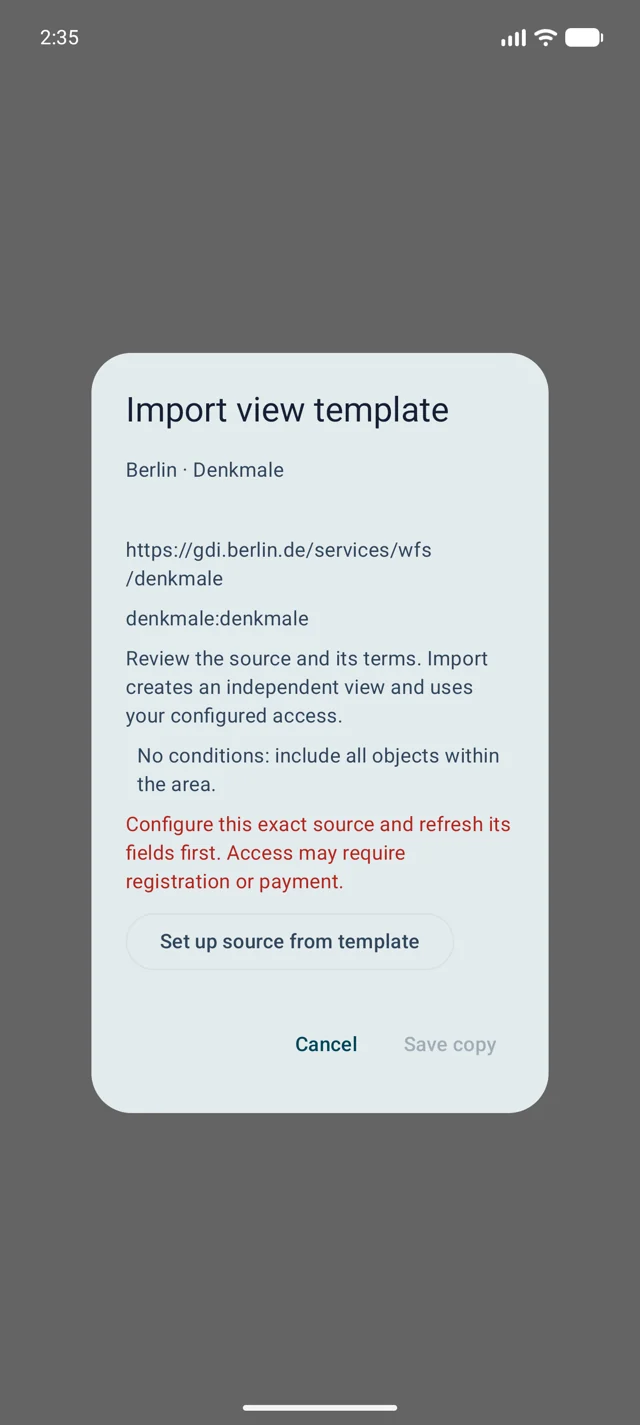
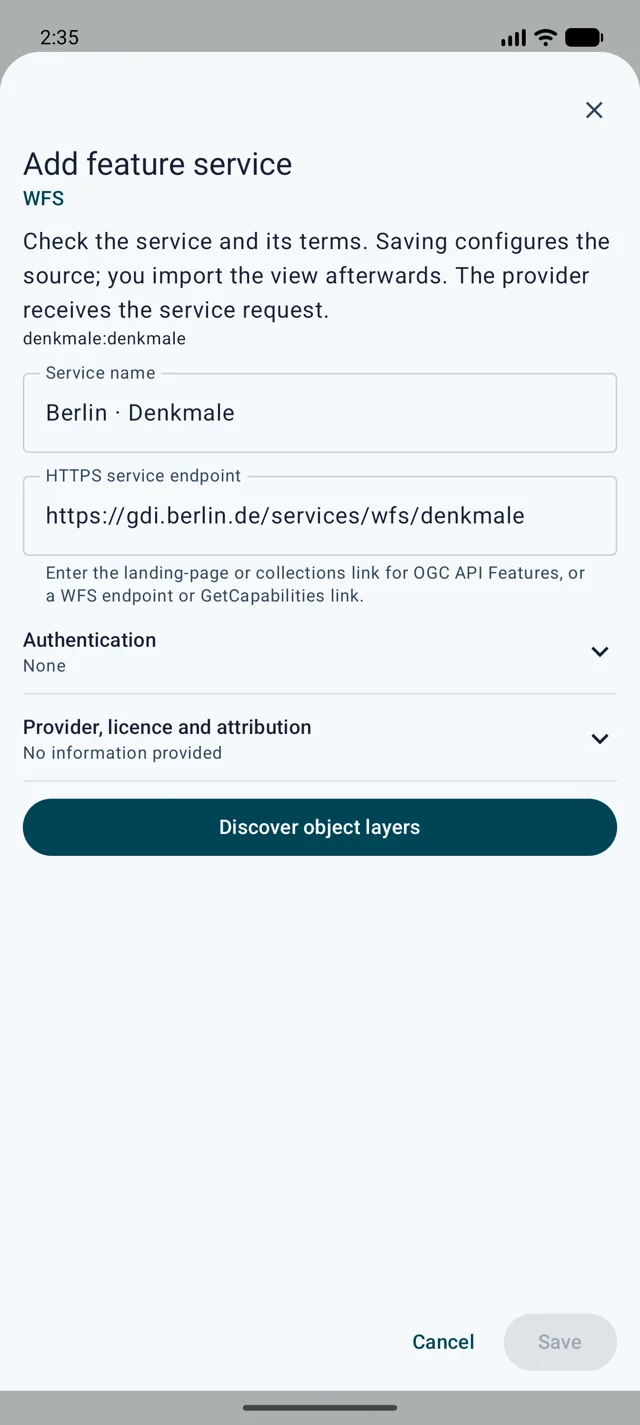
Comprueba la vista previa en una zona pequeña adecuada. Guarda la vista y actívala en el espacio de mapa. Con el área del mapa visible, mover el mapa inicia otra consulta; un área fija permanece fija.
Toca un objeto para ver sus atributos. Si los resultados son incompletos, toca el estado para ver motivo y cifras. Acerca el mapa o limita la consulta; cero coincidencias en una muestra no prueba una ausencia total.
Se requiere HTTPS, incluso para servidores locales privados. Se permiten direcciones de redes privadas. Para su propio CA o certificado de servidor, configure la confianza explícita para el host y el puerto del servidor en la configuración del certificado. Las comprobaciones de validez y nombre de host permanecen activas; HTTP no es compatible.
Hessen selecciona mojones con código 1110 y posición oficial AU. Berlín selecciona árboles viarios con un perímetro de tronco de al menos 315 cm, unos 100 cm de diámetro; perímetro y diámetro son distintos.
https://www.arxsilex.de/app/maptools/downloads/feature-templates/hessen-boundary-stones.mtfeature.jsonhttps://www.arxsilex.de/app/maptools/downloads/feature-templates/berlin-large-street-trees.mtfeature.jsonhttps://www.arxsilex.de/app/maptools/downloads/feature-templates/berlin-monuments.mtfeature.jsonElige una zona pequeña en la región correspondiente. Los resultados pueden estar limitados; toca el estado del mapa para ver el motivo y las cifras. Estos datos no confirman un mojón sobre el terreno ni son una medición RTK.
Exporta una vista configurada desde la app. El archivo contiene dirección del servicio, identificador de capa, campos requeridos, filtros, estilo y posibles referencias de catálogos. No se comparten credenciales. Revisa nombres, descripciones y áreas exportadas expresamente para evitar información privada. Usa el archivo exportado como referencia del formato; no sustituyas identificadores técnicos por nombres traducidos.
Configura una vista y expórtala como plantilla. Comparte la zona solo intencionadamente. Publica únicamente direcciones públicas y condiciones propias, sin credenciales ni lugares privados.
Cada importación crea una copia independiente. Los cambios de la web no actualizan las vistas; vuelve a importar conscientemente y elimina copias antiguas si quieres. El proveedor puede exigir registro, pago o licencia. Las descargas contienen nuestras configuraciones, no los datos ni catálogos de códigos ajenos; consulta las condiciones originales.
{
  "format": "maptools-feature-template",
  "version": 1,
  "name": "Berlin · denkmale:denkmale",
  "endpoint": "https://gdi.berlin.de/services/wfs/denkmale",
  "protocol": "WFS",
  "collection": "denkmale:denkmale",
  "namespace": "denkmale",
  "requestCrs": "urn:ogc:def:crs:EPSG::4326",
  "requiredFields": {},
  "area": { "type": "viewport" },
  "positionMode": "SOURCE_GEOMETRY"
}
Configure el acceso local HTTPS, administre sus propios certificados y comprenda qué permanece bloqueado en modo fuera de línea.