
Grabación de tracks
Grabación de tracks · Modo de grupo BLE · Navegación de ruta · Medición de posición · Recepción de Remote ID · Alarmas de objetos · Importación e indexación de puntos de interés · Copia de seguridad y restauración
Orientación en la aplicación
Abre «Ajustes» y muestra sus acciones y opciones relacionadas.
Ajustes
MapTools solo comprueba estos valores al abrir esta vista o tocar Actualizar. No se registra ningún historial de recursos.
Grabación de tracks · Modo de grupo BLE · Navegación de ruta · Medición de posición · Recepción de Remote ID · Alarmas de objetos · Importación e indexación de puntos de interés · Copia de seguridad y restauración
Una barra de estado vacía no demuestra que todas las actividades de MapTools se hayan detenido. Android puede mostrar un servicio en primer plano de forma silenciosa o solo en «Aplicaciones activas».
En las versiones recientes de Android, comprueba también Ajustes rápidos → Aplicaciones activas para ver los servicios en primer plano.
La RAM es una estimación del proceso de Android. Los valores de almacenamiento abarcan las carpetas de la aplicación MapTools; no se examinan las carpetas de usuario vinculadas.
MapTools solo comprueba estos valores al abrir esta vista o tocar Actualizar. No se registra ningún historial de recursos.
Ajusta el texto de los menús, ajustes y diálogos. Las etiquetas de objetos del mapa se configuran por separado.
Ajusta las etiquetas de marcadores, círculos, distancias, áreas, rutas y otros objetos del mapa.
Abrir descripción de funciones
Restablecer consejos iniciales
MapTools solo comprueba estos valores al abrir esta vista o tocar Actualizar. No se registra ningún historial de recursos.
Utilice los nombres disponibles en su idioma preferido, mantenga el nombre de la fuente como alternativa y elija configuraciones separadas para fuentes de datos individuales.
Utilice un mapa configurado o un servicio de funciones en su red local mientras MapTools mantiene bloqueados los servicios de Internet. El servidor debe permanecer accesible a través de su red; esto no convierte un servicio en vivo en un archivo fuera de línea.
Este permiso es específico del dispositivo y no se habilita al restaurar una copia de seguridad. Vuelva a configurarlo deliberadamente en otro dispositivo. Los mapas, proyectos y objetos guardados sin conexión importados permanecen separados de los servicios en vivo.
Para un servidor que utiliza una autoridad de certificación privada o su propio certificado de servidor, MapTools puede agregar confianza para ese host y puerto HTTPS exacto. HTTP no es compatible con servicios de mapas y entidades. Las comprobaciones de nombre de host, cadena de certificados y validez permanecen activas.
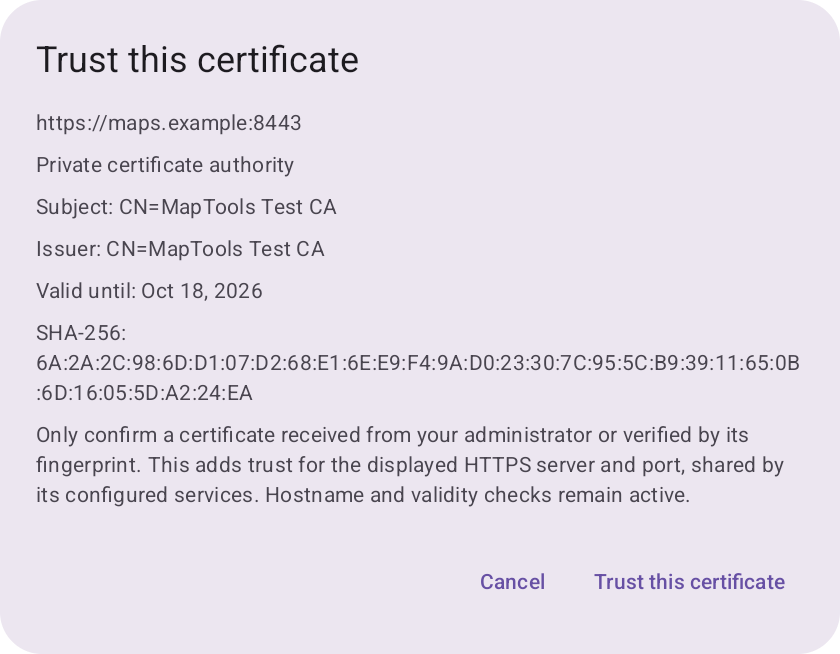
La confianza adicional la comparten los servicios configurados en este host y puerto, no todos los servidores. Permanece en este dispositivo; las copias de seguridad, los códigos QR y los paquetes compartidos no pueden activarlo. Las credenciales todavía se configuran por separado.
Para retirar la confianza, abra la configuración del certificado, busque el host y el puerto y elimine su entrada después de la confirmación. Un reemplazo o eliminación finaliza las solicitudes en curso afectadas. Otros servicios mantienen su propia configuración.
Si una solicitud aún falla, verifique el nombre de host en el certificado, la hora del dispositivo, la caducidad, la cadena de certificados y el puerto del servidor. Confiar en un certificado no soluciona un nombre de host incorrecto, un certificado caducado o la falta de derechos de acceso.
Pulso local por Bluetooth LE y ANT+ · Comparar velocidad con pulso o pendiente