
Iniciar la grabación
Elige un modo de grabación adecuado e inicia el track después de comprobar el GPS. La barra compacta muestra duración, distancia, estado y datos de calidad disponibles sin cubrir innecesariamente el mapa.
ArxSilex MapTools
Grabar tracks, comprobar perfiles de elevación, usar terreno y exportar resultados.
Del inicio al análisis
Navegación → Grabación contiene el modo y los controles para iniciar, pausar, reanudar y finalizar un track. Al finalizar, edita el nombre propuesto y guarda, o finaliza sin guardar. Descartar requiere confirmación. Los permisos se solicitan al iniciar.
La grabación funciona independientemente de una ruta abierta. El estado, las pausas y la calidad GPS permanecen visibles para poder revisar después el track guardado.
Elige un modo de grabación adecuado e inicia el track después de comprobar el GPS. La barra compacta muestra duración, distancia, estado y datos de calidad disponibles sin cubrir innecesariamente el mapa.
Una pausa detiene la solicitud de ubicación y queda registrada como segmentos de track separados. Después puede continuar la misma grabación mientras el seguimiento de una ruta funciona en paralelo.
El análisis del track detecta automáticamente los periodos de parada; puedes ajustar la detección. La grabación GPS continúa durante la detección. También puedes pausar y reanudar la grabación manualmente. Los huecos de GPS no se consideran pausas de forma automática.
Tras guardar, revisa tiempo, distancia, segmentos y los datos de altitud o calidad disponibles. Si la grabación terminó demasiado tarde, elige el último punto válido en el mapa, en la lista o por hora. Se recomienda guardar una copia corregida; sustituir el original requiere otra confirmación. Las fotos, notas y audios posteriores permanecen en el proyecto.
Calidad de grabación
La grabación separa la posición del mapa del GNSS interno. Las secuencias sospechosas se comprueban de forma limitada; los cortes confirmados siguen como segmentos separados en pantalla, estadísticas, navegación y exportaciones.
El ascenso y descenso en directo y finales usan el mismo filtro por distancia y segmentos. Las alturas poco fiables y los huecos sin resolver no crean desnivel artificial; el valor cambiante en directo se marca con ≈.
Corrección del track
Las grabaciones guardadas se pueden limpiar con precisión sin convertirlas en una ruta planificada.
En Limpiar track grabado → Eliminar puntos, selecciona un punto bruto interior o un tramo continuo directamente en la vista del track, con el control de intervalo o en la lista completa de puntos. La vista previa muestra el recorrido eliminado y la nueva conexión directa.
Las posiciones de red, pasivas y fusionadas, además de los grandes saltos aislados de ida y vuelta, se ofrecen como candidatos. MapTools nunca los elimina automáticamente; la decisión es del usuario.
La limpieza solo se guarda como una nueva copia corregida. Se conservan el original, las marcas de tiempo, los eventos de grabación, los límites de actividad, los huecos reales entre segmentos y el contenido multimedia. También se admiten tracks antiguos sin marcadores de inicio y fin; el editor de geometría general queda reservado para rutas planificadas.
Crea un mapa legible con estadísticas útiles de rutas planificadas o tracks grabados, guárdalo como PNG e insértalo sin que el lector necesite una aplicación.
Planificación con luz diurna
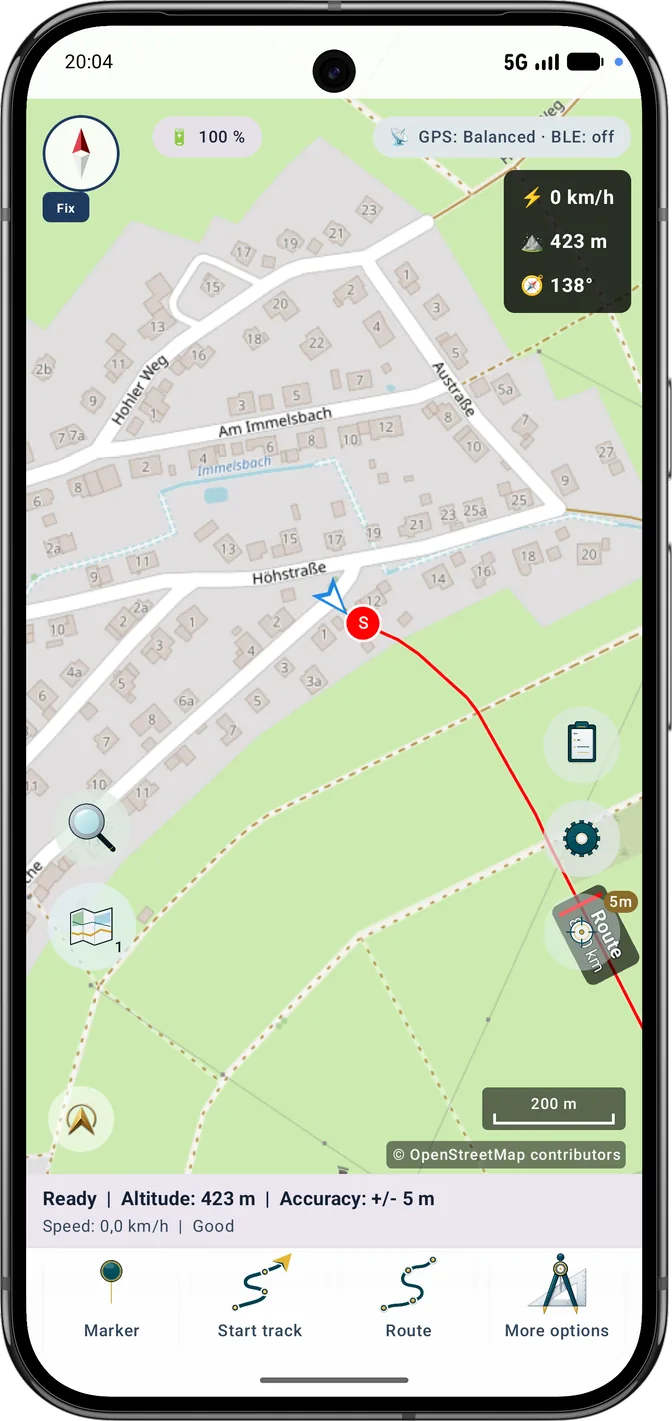
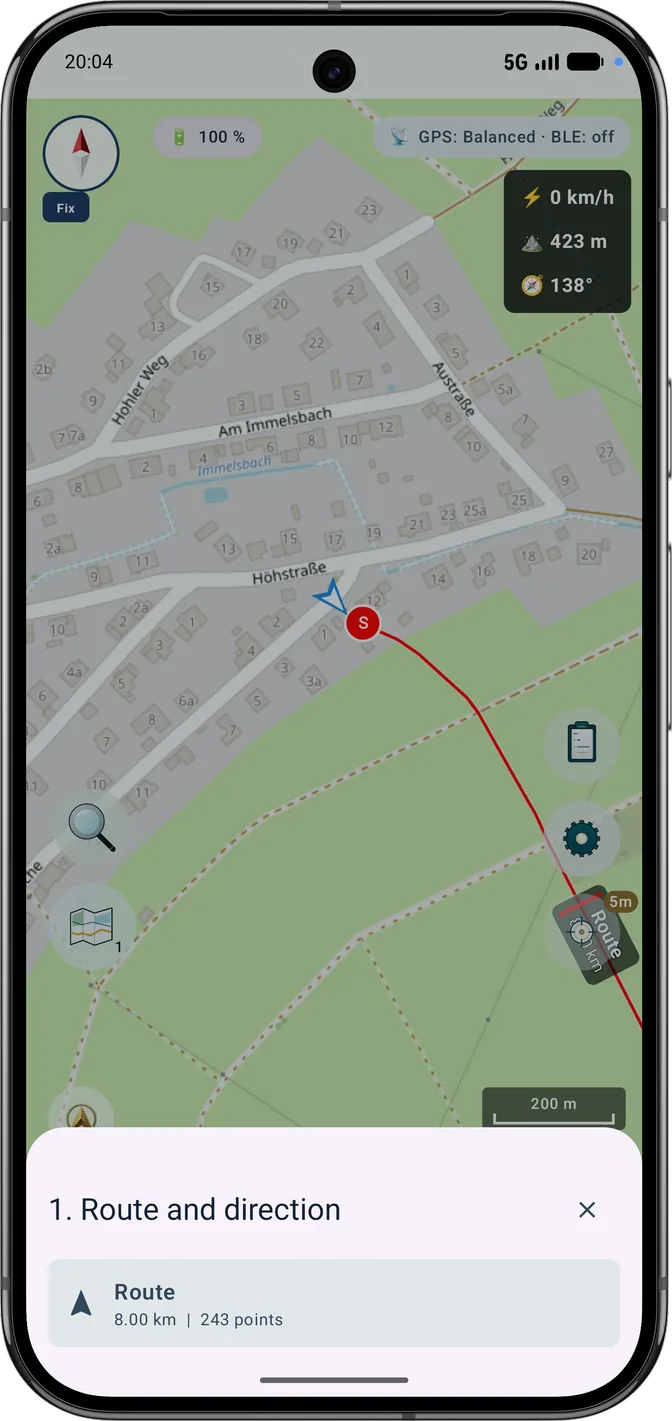
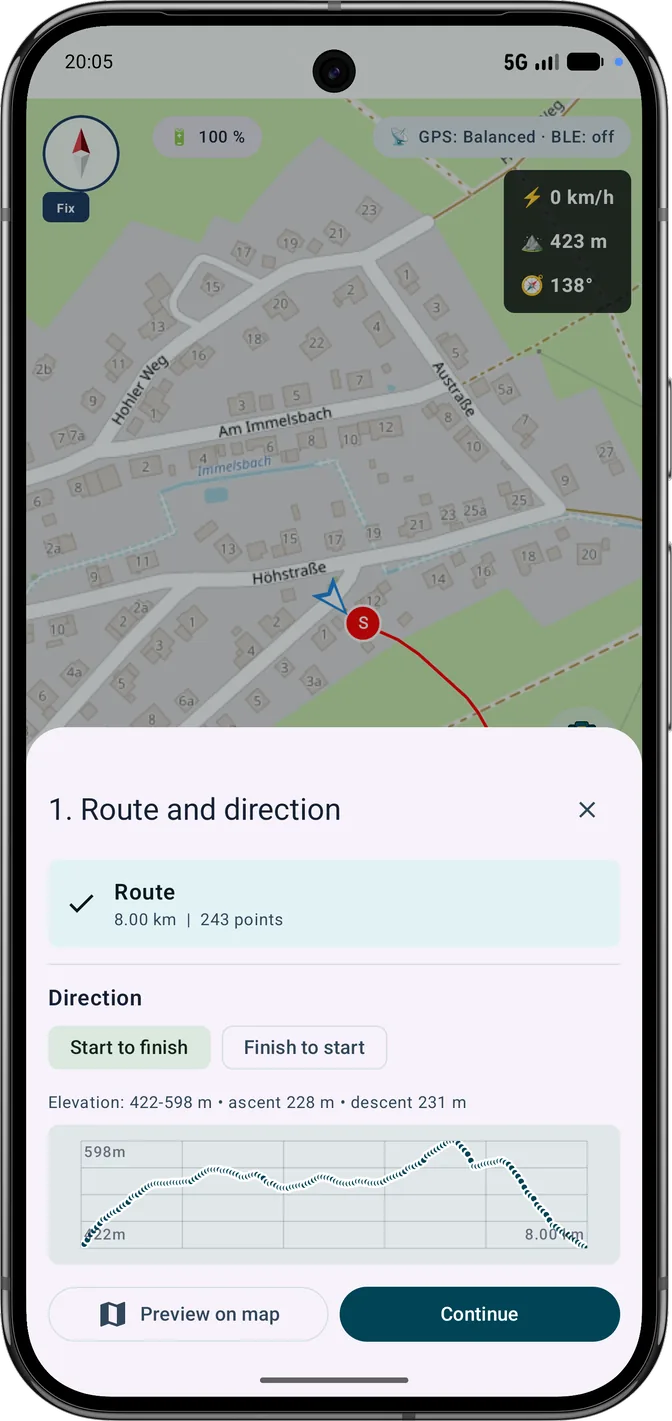
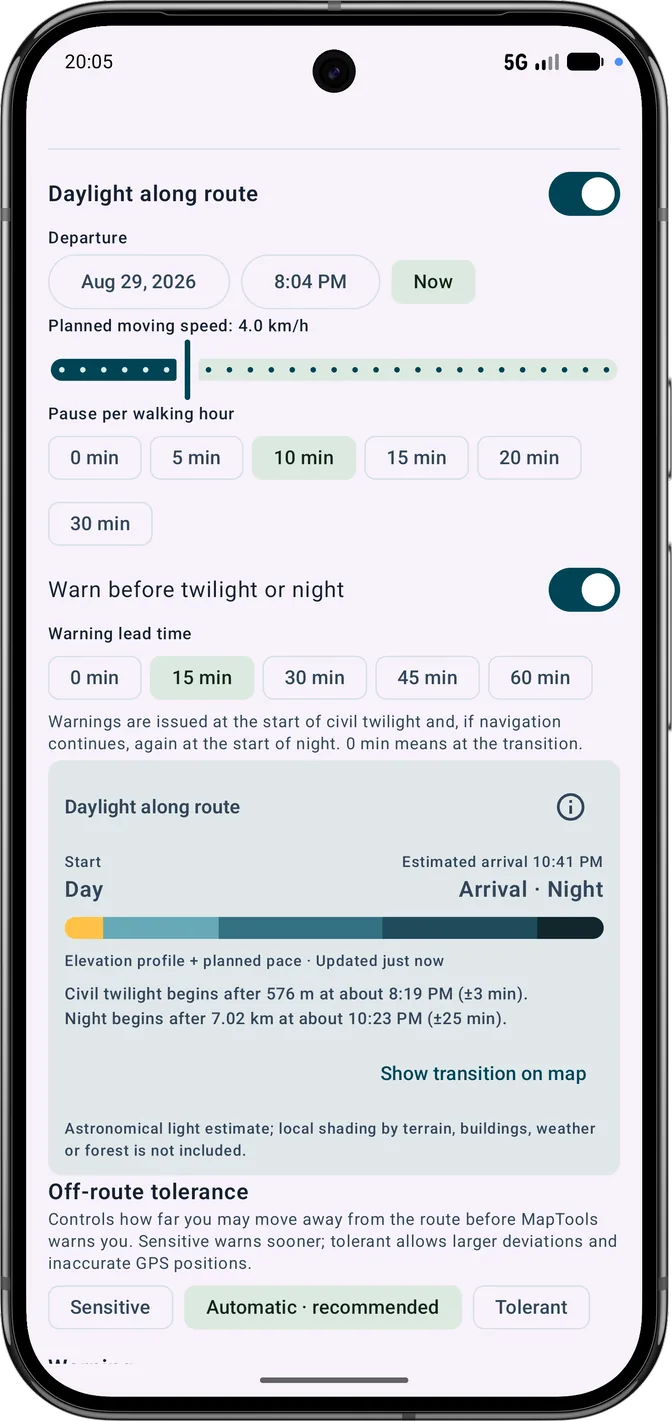
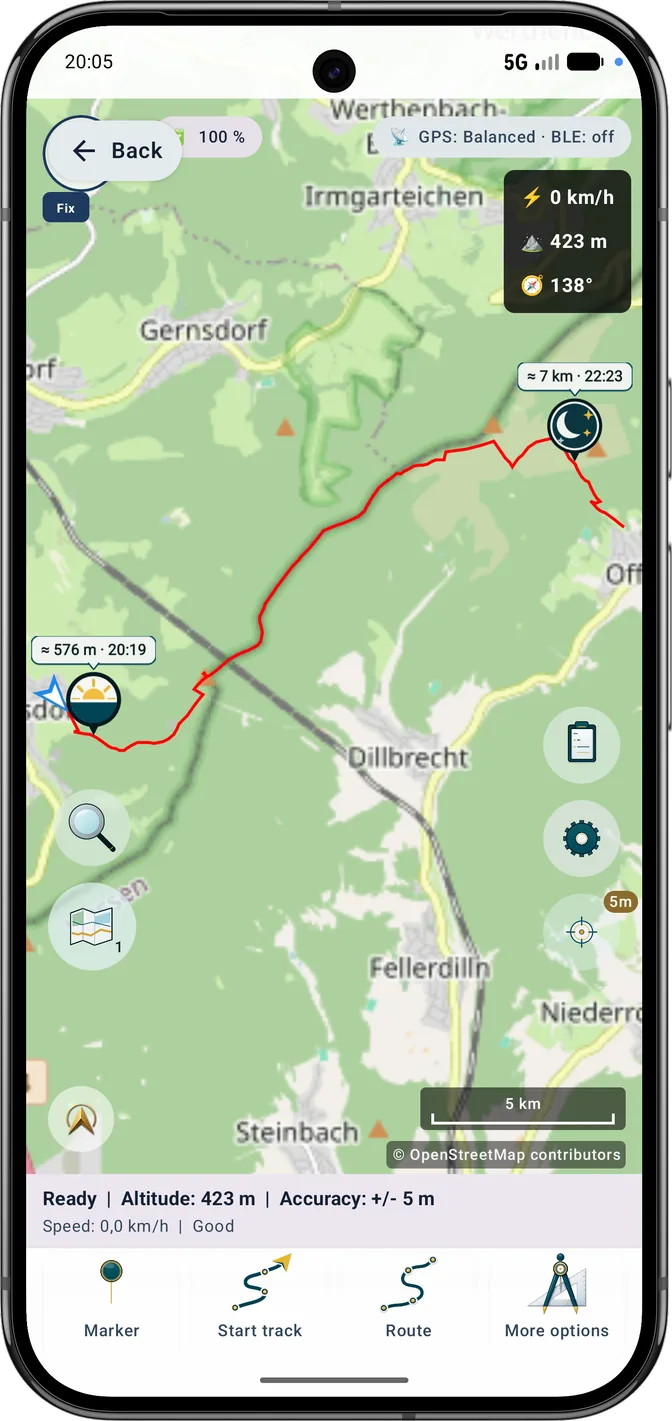
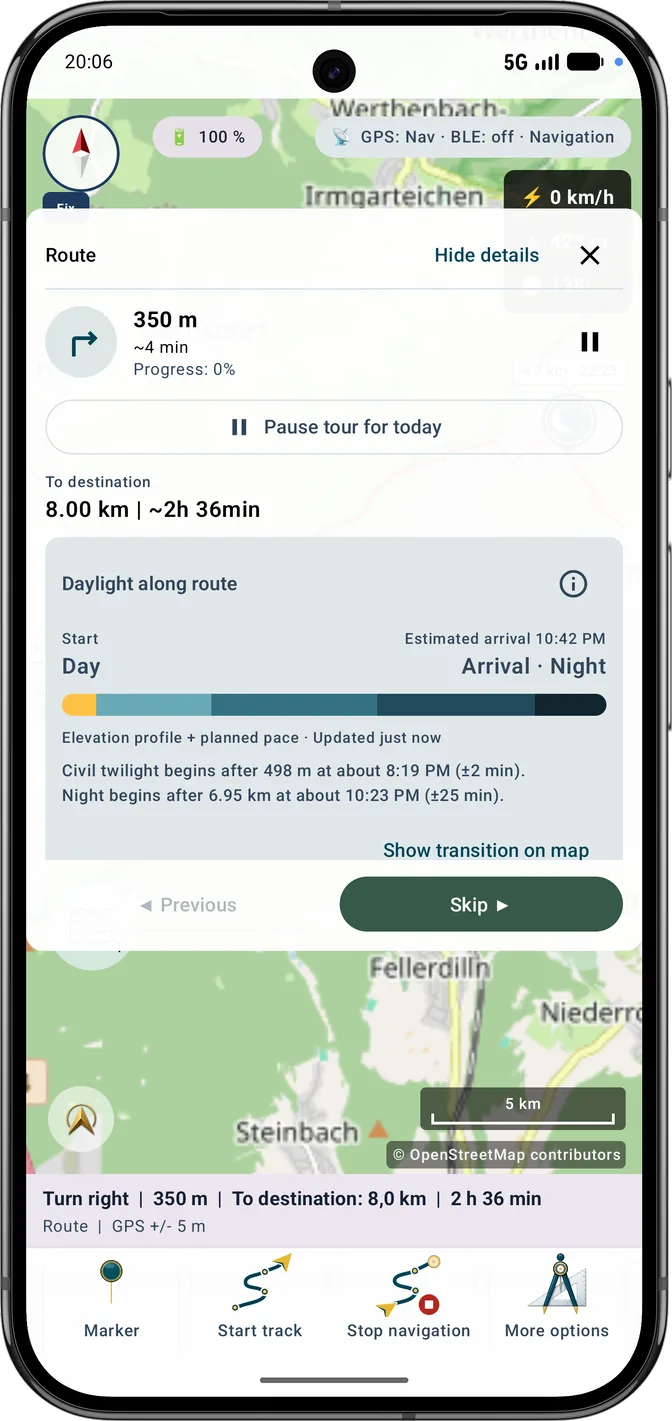
Las seis capturas muestran el flujo del perfil Senderismo: abrir la acción Ruta, seleccionar una ruta, revisar la dirección y la elevación, adaptar la previsión al ritmo y las pausas, ver las transiciones en el mapa e iniciar la navegación.
Previsión horaria adaptativa
La aplicación combina la ruta, el ritmo planificado, las pausas y los datos de elevación disponibles en una sola línea temporal. Durante la caminata puede adaptarla con cautela al ritmo realmente logrado.
La primera previsión usa el ritmo y las pausas de la planificación. En el perfil Senderismo, las elevaciones disponibles se aplican por tramo; donde faltan datos se conserva el ritmo planificado. El perfil de elevación se prepara una sola vez al iniciar la ruta elegida y se reutiliza desde la caché durante esa navegación.
Tras al menos 5 minutos y 300 metros de movimiento fiable, la previsión puede incluir el ritmo personal. Usa los últimos 20 minutos o 2 kilómetros. No aprende de paradas, posiciones GPS imprecisas ni tramos fuera de ruta.
El cálculo completo se repite normalmente cada 15 minutos o tras una distancia equivalente. Un cambio claro de ritmo, una transición cercana, ajustes modificados o una pausa larga pueden adelantarlo. Los avisos se comprueban por separado.
La aplicación muestra la base de cálculo, el estado de calibración, la antigüedad de la actualización y un margen ±. Es una ayuda de orientación, no una hora de llegada garantizada. No se modelan sombras locales por montañas, edificios, tiempo o bosque.
Interpretar la luz de ruta
El marcador de la captura pertenece a la previsión astronómica de luz diurna. Los tramos de color del análisis opcional indican por separado si el modelo de elevación bloquea el sol directo.
«≈ 53,1 km · 07:14» indica distancia aproximada recorrida y hora local. La flecha ascendente sobre el horizonte amarillo significa que aclara: termina el crepúsculo civil y comienza la luz diurna. La punta marca el lugar en la ruta. El símbolo no garantiza sol directo.
Dorado significa sol directo, gris azulado sombra del terreno, azul oscuro Sol bajo el horizonte y gris neutro cobertura desconocida. Distancia, duración, fuente, paso de cuadrícula y cobertura contextualizan la aproximación.
Los datos de elevación activos deben cubrir la ruta y el posible terreno bloqueante hacia el Sol. La falta de cobertura queda como desconocida, nunca soleada. Hasta 32 puntos y 10 km de alcance por punto limitan carga y precisión; edificios, árboles y bosque solo cuentan con un DSM adecuado.
Pulso local por Bluetooth LE y ANT+ · Comparar velocidad con pulso o pendiente