
Marker
 Marker
I marcatori posizionano singoli punti sulla mappa per risultati, punti di incontro, osservazioni, checkpoint o coordinate salvate.
Manuale
Utilizza indicatori, distanza, rilevamento, aree, cerchi e strumenti di visibilità dal menu Strumenti.
Menu strumenti
Il menu Strumenti avvia azioni che creano oggetti sulla mappa o preparano misurazioni. Molti strumenti richiedono innanzitutto una fonte: coordinate, oggetti esistenti o la tua posizione GPS corrente.
I marcatori posizionano singoli punti sulla mappa per risultati, punti di incontro, osservazioni, checkpoint o coordinate salvate.
La distanza misura la linea tra due punti. Selezionare il primo punto e poi il secondo punto.
I rilevamenti creano linee di direzione per rotte, osservazioni e restringimento del bersaglio.
Areas mark polygons for search zones, work areas, parcels, hazard zones or mapped terrain. In Pro, dai dettagli di aree e cerchi è possibile calcolare anche una stima di pali e recinzione.
Il cerchio disegna un raggio attorno a un punto centrale. Il menu mostra il raggio predefinito corrente, ad esempio 200 m.
La visibilità aiuta a descrivere il campo visivo o l'area di osservazione rilevante da un punto.
I sottomenu possono essere ordinati in base agli strumenti usati più spesso, così le azioni più importanti restano più facili da raggiungere.
Marker, foto, nota e audio
Apri Marker per scegliere una posizione. A destra delle opzioni trovi Foto, Nota e Audio. Creano un marker geolocalizzato senza occupare stabilmente la schermata principale.
Scatta foto
L’accesso alla fotocamera è necessario solo mentre si scatta una foto.
Cosa vuoi registrare?
Nessuna posizione GPS attuale disponibile. Scegli dove inserire la nota.
Registra nota audio
Durata massima della registrazione: 10 minuti
Apri Marker per scegliere una posizione. A destra delle opzioni trovi Foto, Nota e Audio. Creano un marker geolocalizzato senza occupare stabilmente la schermata principale.
Menu strumenti
I marcatori posizionano singoli punti sulla mappa per risultati, punti di incontro, osservazioni, checkpoint o coordinate salvate.
Crea un marcatore dalle coordinate inserite manualmente.
Utilizzare un oggetto esistente dal browser oggetti come riferimento.
Crea il marcatore nella tua posizione attuale GPS.
Determina in modo affidabile un marker da più fix GPS e rimisuralo successivamente in sessioni indipendenti.
Sposta, ingrandisci o ruota la mappa sotto un mirino fisso. Le coordinate seguono il punto centrale; quando la mappa si ferma compaiono le informazioni disponibili dello slot attivo.
Posizionamento preciso del marcatore con mirino
Il modo mirino affianca il tocco rapido. La mappa si muove sotto un mirino fisso sullo schermo; il centro geografico diventa la posizione del marcatore.
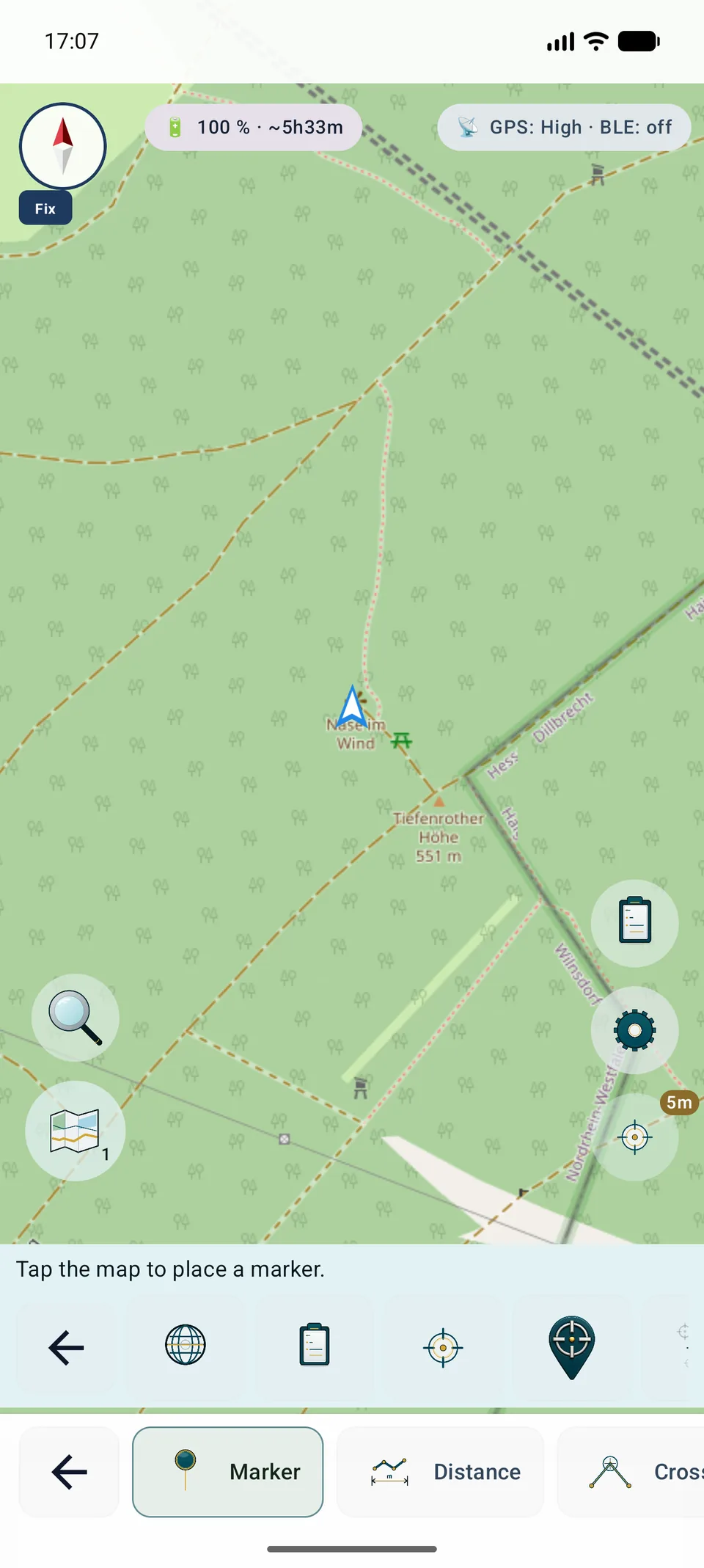
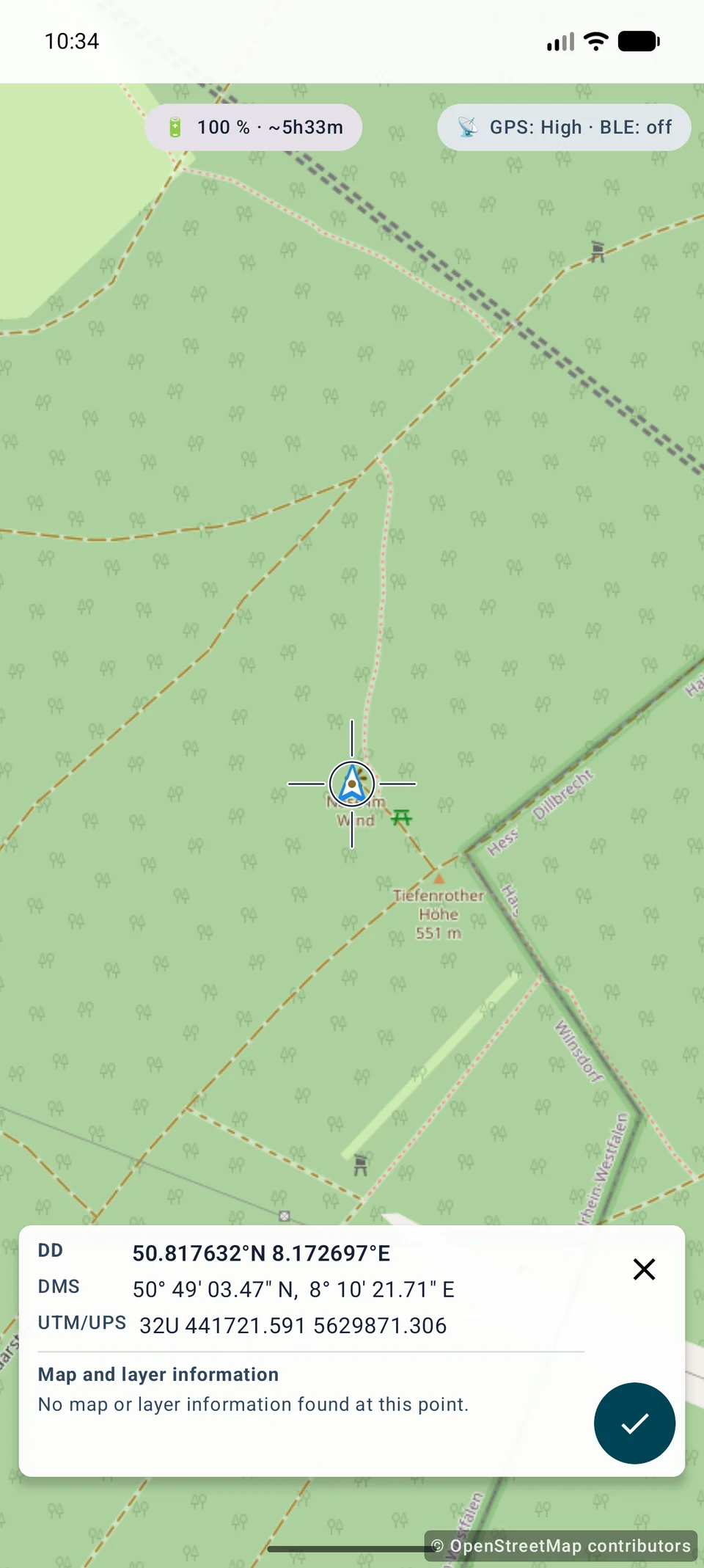
Il posizionamento con mirino è disponibile in Free e non richiede autorizzazione di posizione se si sposta solo la mappa. Allineamento, fonte e zoom determinano la precisione visiva. Media GPS e nuova misurazione restano Pro.
Contesto al centro della mappa
Quando la mappa è stabile, il pannello mostra un’anteprima breve e limitata delle informazioni disponibili nel centro esatto.
DD, DMS, UTM e gli altri formati scelti occupano una riga ciascuno. I nomi lunghi localizzati restano disponibili per gli screen reader.
Vengono interrogate solo le fonti dello slot attivo: Mapsforge e i livelli OGC API Features, WFS, WMS o WMTS abilitati per InfoTap.
Compaiono solo oggetti interrogabili o dati FeatureInfo. XYZ, TMS e fonti raster prive di interfaccia informativa non generano attributi inventati.
Il segno di spunta apre il dialogo. Annulla o Indietro conserva il punto; X esce e un salvataggio riuscito crea esattamente un marcatore.
Coordinate e dati Mapsforge locali funzionano offline. Le informazioni remote sono richieste solo alle fonti attive tramite i client protetti esistenti. Un errore del servizio non blocca mai il posizionamento.
Menu strumenti
La distanza misura la linea tra due punti. Selezionare il primo punto e poi il secondo punto.
Scegli le coordinate, un oggetto esistente o Qui (GPS).
Scegli il punto target allo stesso modo. L'app disegna la linea e mostra la distanza.
Confronta la tua posizione con un indicatore, due oggetti o due voci di coordinate.
Menu strumenti
I rilevamenti creano linee di direzione per rotte, osservazioni e restringimento del bersaglio.
Definisce la distanza in cui viene tracciata la linea sulla mappa.
Utilizza direttamente la direzione di visualizzazione corrente.
Apre la vista della telecamera per fissare visivamente un punto e creare un rilevamento.
Scegli l'inizio tramite coordinate e inserisci manualmente l'angolo.
Scegli l'inizio dal browser degli oggetti e inserisci manualmente l'angolo.
Inizia dalla tua posizione attuale GPS e inserisci la direzione manualmente.
Menu strumenti
Areas mark polygons for search zones, work areas, parcels, hazard zones or mapped terrain. In Pro, dai dettagli di aree e cerchi è possibile calcolare anche una stima di pali e recinzione.
Aggiungi più vertici dalla mappa, coordinate, oggetti o GPS.
Con almeno tre punti l'app crea un'area con contorno e dimensione.
Gestisci l'area nel browser degli oggetti, inclusa visibilità, esportazione ed eliminazione.
Apri i dettagli di un'area o di un cerchio per calcolare distanza tra i pali, numero di fili, lunghezza stimata della recinzione, numero di pali e lunghezza dei fili.
Menu strumenti
Il cerchio disegna un raggio attorno a un punto centrale. Il menu mostra il raggio predefinito corrente, ad esempio 200 m.
Scegli le coordinate, un oggetto o Qui (GPS).
Utilizza o regola il raggio per aree di ricerca, intervalli e zone di sicurezza.
I cerchi rendono più facile valutare la distanza attorno a un punto.
Manuale
ViewRange calcola la visibilità del terreno a 360°; non si sceglie una direzione singola.
Attiva HGT, DEM GeoTIFF, ASC o DTED.
Scegli 1–10 km e qualità Rapida, Standard o Alta.
Una copertura altimetrica parziale rende il risultato incompleto; controllalo prima di salvare.
Marcatori e misure
Marcatori, punti di area, rilevamenti e ViewRange possono salvare e visualizzare dati di qualità GPS/RTK quando il dispositivo li fornisce. Per i marcatori posizionati liberamente, MapTools aggiunge una quota del terreno durante il salvataggio se sono disponibili dati altimetrici attivi. Le posizioni dei marcatori possono anche essere mediate da una serie di misurazioni per una documentazione dei punti più riproducibile.
MapTools
I punti possono provenire da coordinate, oggetti, GPS o mirino del marker. Le icone corrispondono ai pulsanti reali; i semplici passaggi non ricevono icone inventate.
CRS / EPSG
GeoJSON / KML / GPX
WGS84
Strumento cerchio
Imposta prima il raggio, poi apri il mirino. Sposta la mappa sotto il centro fisso; il raggio scelto resta visibile. Il segno di spunta conferma il centro del cerchio e apre la consueta modifica. X o Indietro chiude il mirino senza creare un cerchio; puoi sempre toccare direttamente la mappa. Il flusso è uguale con Google Maps e VTM.
Guide dettagliate
Entrambi dispongono di procedure e pagine dedicate.
Misura A, spostati, misura B e controlla base, angolo, qualità e incertezza.
Calcola il cerchio completo con quote attive; la direzione non è un’impostazione.
Funzioni attuali
La ricerca geodati unisce POI locali e layer WFS/OGC abilitati. Ricerca, ambito, categoria e raggio vengono scelti consapevolmente; «Senza raggio» elimina il filtro di distanza. Un POI selezionato apre prima una vista compatta per mappa, destinazione, marcatore e condivisione.
 Distanza
 Rilevamento
 Aree
Aree Cerchio
 Visibilità
 Coordinate
 Oggetti
 Qui (GPS)
 Posizione GPS media
 Posiziona con mirino