
Saas-Fee en 3D : images SWISSIMAGE et données d’altitude
Trouvez SWISSIMAGE et swissALTI3D, ajoutez un WMTS ou des GeoTIFF hors ligne dans MapTools et explorez Saas-Fee en 3D.
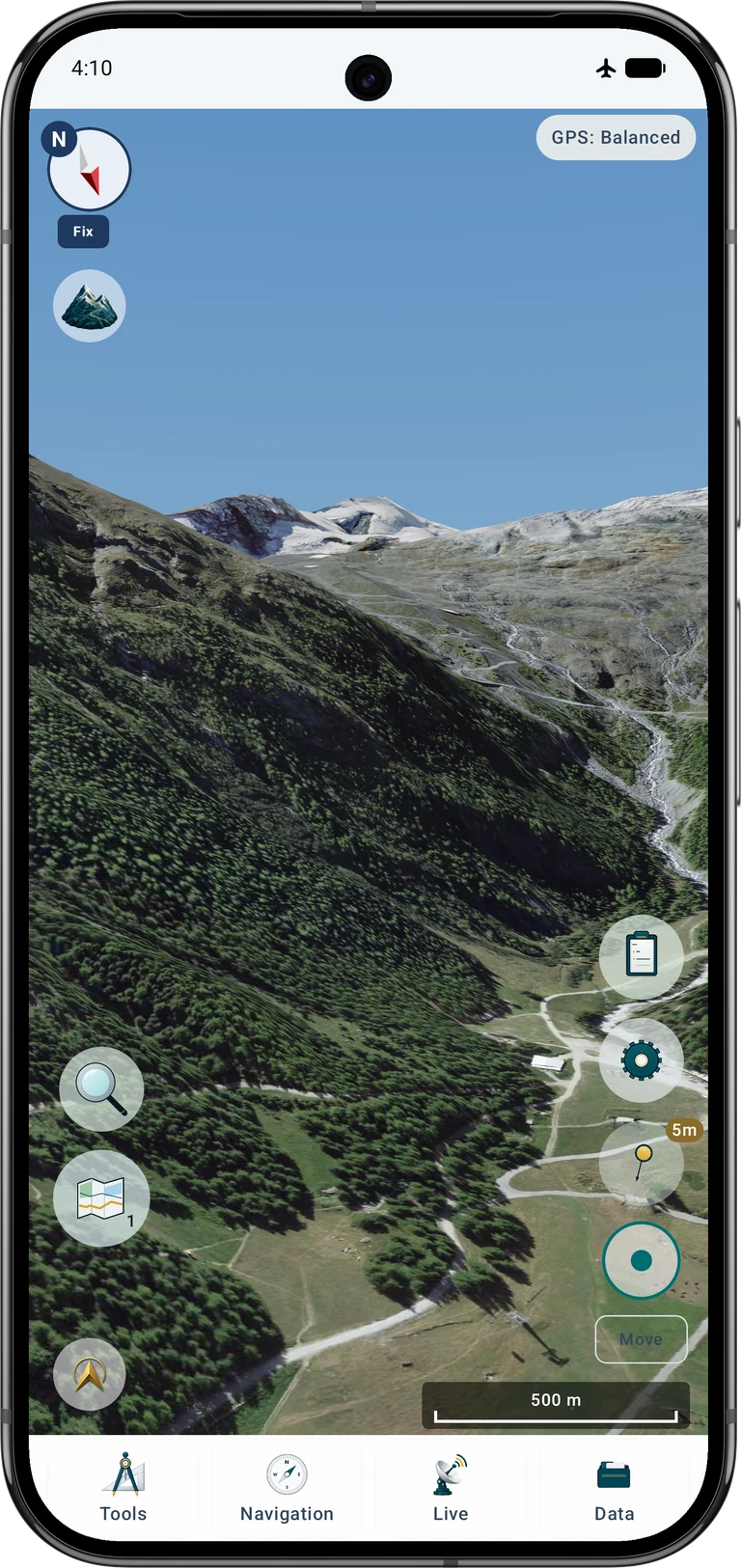
La page allemande montre l’application en allemand, les autres pages en anglais. Toutes les captures utilisent le même cadre Pixel 9 Pro XL. Données : SWISSIMAGE et swissALTI3D, © swisstopo.
Le résultat attendu
Partez d’un projet vide avec une seule source d’images. Préparez la zone Saas-Fee–Allalin, vérifiez les données sur la carte classique, puis passez de la vue d’ensemble à un point de vue virtuel. La méthode s’applique ailleurs avec des données adaptées.
Conservez vos projets existants. Créez un projet d’exemple ou choisissez-en un vide et masquez les couches inutiles dans l’emplacement de carte actif. Les projets organisent les objets ; les sources cartographiques et altimétriques sont indépendantes. Un projet vide ne supprime donc ni les services ni leurs couches actives.
Deux sources : image et relief
L’orthophoto fournit les couleurs : chemins, rochers, glaciers et toits. Le modèle numérique de terrain fournit les altitudes du sol. MapTools applique l’image au relief. Un WMS ou WMTS d’images ne fournit pas ces altitudes ; une image d’ombrage importée ne constitue pas un véritable MNT.
En Suisse, utilisez SWISSIMAGE pour l’image et swissALTI3D pour le terrain sans bâtiments ni végétation. Les arbres et bâtiments photographiés ne deviennent pas automatiquement des objets 3D. Ces données ne sont pas fournies avec MapTools.
Couvrez le point de vue et les montagnes visibles, pas seulement le village. Commencez environ entre 7,87° et 7,97° E et 46,025° et 46,140° N. Prenez toutes les tuiles intersectées et une marge de déplacement. Un horizon lointain exige une zone plus vaste.
Pour le MNT, commencez par une grille de 2 m ; swissALTI3D propose aussi 0,5 m. Pour des images nettes au premier plan, choisissez la variante originale SWISSIMAGE la plus fine, plutôt que l’image grossière à 2 m. L’exemple combine des tuiles originales autour de Saas-Fee et une mosaïque à 2 m plus étendue pour le lointain. Les originaux demandent beaucoup plus d’espace. Le pas nominal ne garantit ni précision topographique ni détail natif ; date, qualité et référence verticale restent importantes.
Télécharger les données de Saas-Fee
Ouvrez la fiche SWISSIMAGE et le téléchargement gratuit. Sélectionnez autour de Saas-Fee un rectangle ou polygone incluant les montagnes. Générez la sélection et téléchargez les GeoTIFF originaux du secteur proche ; leur nom peut contenir 0.1. La variante à 2 m peut compléter le lointain. Vérifiez résolution réelle et années de prise de vue dans la documentation : les images ne sont pas en direct.
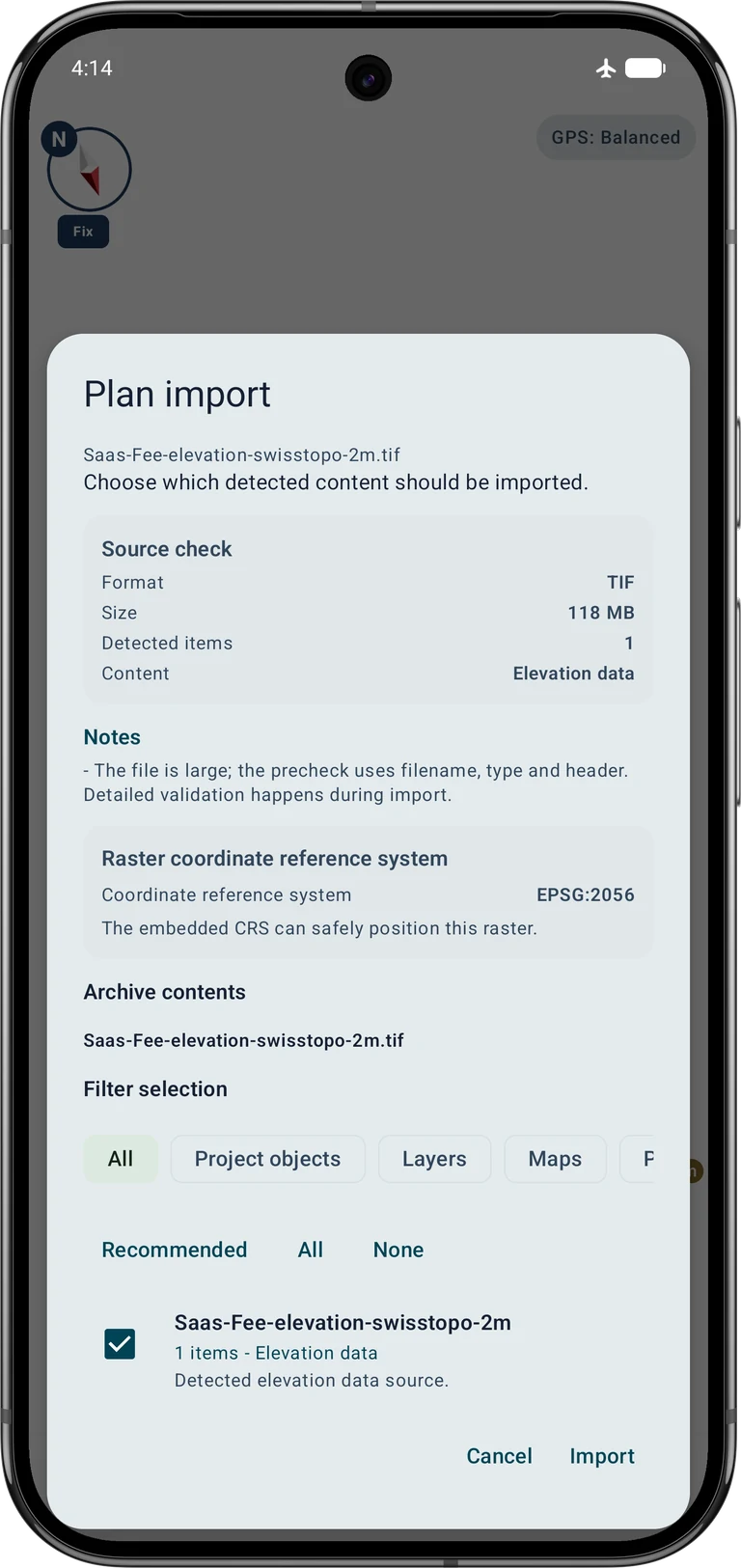
Répétez la sélection pour swissALTI3D. Choisissez les GeoTIFF d’altitudes numériques à 2 m, en CH1903+ / LV95 (EPSG:2056), avec la référence verticale LN02 du fournisseur. N’utilisez ni ombrage, ni image de courbes de niveau, ni fichier renommé en TIFF. Conservez géoréférencement et valeurs d’altitude.
Copiez les téléchargements sur Android et décompressez si nécessaire. Séparez images et altitudes dans des dossiers distincts. Importez les tuiles originales une par une, répétez pour les voisines ou regroupez les GeoTIFF compatibles dans un ZIP. Un SIG peut aussi les fusionner en mosaïques géoréférencées. Les captures utilisent une mosaïque d’images et une mosaïque d’altitudes de même emprise.
Dans QGIS, fusionnez séparément images et altitudes. Conservez SCR, taille de pixel et géoréférencement ; pour le MNT, conservez également bandes numériques et NoData. N’exportez pas une capture de la carte. La mosaïque reste facultative : les tuiles originales conviennent aussi. Gardez les informations de licence et de provenance.
Importer et activer les altitudes
Ouvrez Données → Centre de données → Importer des données → Choisir un fichier, gardez la reconnaissance automatique et choisissez le fichier d’altitudes ou l’archive compatible. Vérifiez dans le plan d’import le contenu Données d’altitude, EPSG:2056 et une emprise plausible. Confirmez Importer et attendez la fin avant de fermer le résultat.
Ouvrez le navigateur de cartes depuis les commandes de sources, puis activez la source importée sous Données d’altitude. Vérifiez limites et résolution. Désactivez les autres modèles superposés pour cet exemple. L’activation des altitudes est indépendante de celle des images.
Option A : les images par service en ligne
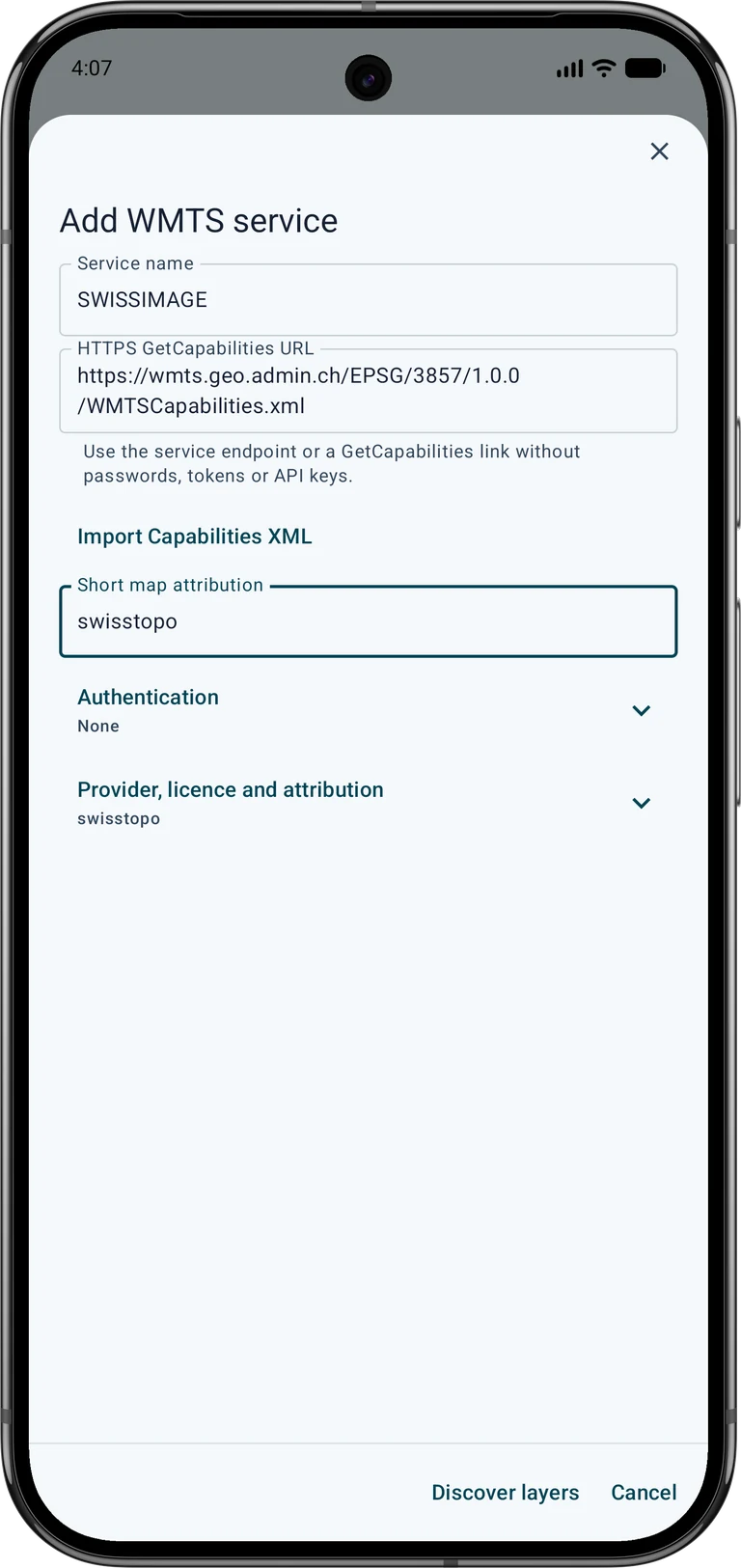
Depuis les commandes de sources cartographiques, ouvrez les services en ligne et ajoutez un WMTS nommé par exemple SWISSIMAGE. Entrez l’URL de capacités ci-dessous, explicitement en EPSG:3857. Un service de nom similaire utilisant une autre grille suisse ne lui est pas équivalent.
https://wmts.geo.admin.ch/EPSG/3857/1.0.0/WMTSCapabilities.xmlChargez les couches, sélectionnez SWISSIMAGE, identifié par ch.swisstopo.swissimage, avec une matrice compatible, puis enregistrez. Utilisez la date actuelle/par défaut proposée par les capacités. Activez la source comme fond ou superposition visible dans l’emplacement actif et vérifiez l’image de Saas-Fee en 2D.
- Services cartographiques en ligne
- Ajouter un service WMTS
- Rechercher les couches
- Effacer la sélection
- SWISSIMAGE · ch.swisstopo.swissimage · EPSG:3857
- Tester la sélection
Autorisez le réseau nécessaire aux services cartographiques dans MapTools. Une couche en ligne exige une connexion, sauf si les contenus nécessaires ont été volontairement stockés et restent disponibles. Le cache d’affichage ordinaire ne garantit pas une couverture hors ligne complète. Le WMS du fournisseur est une alternative d’images, mais ne remplace pas le MNT local.
Option B : les images hors ligne
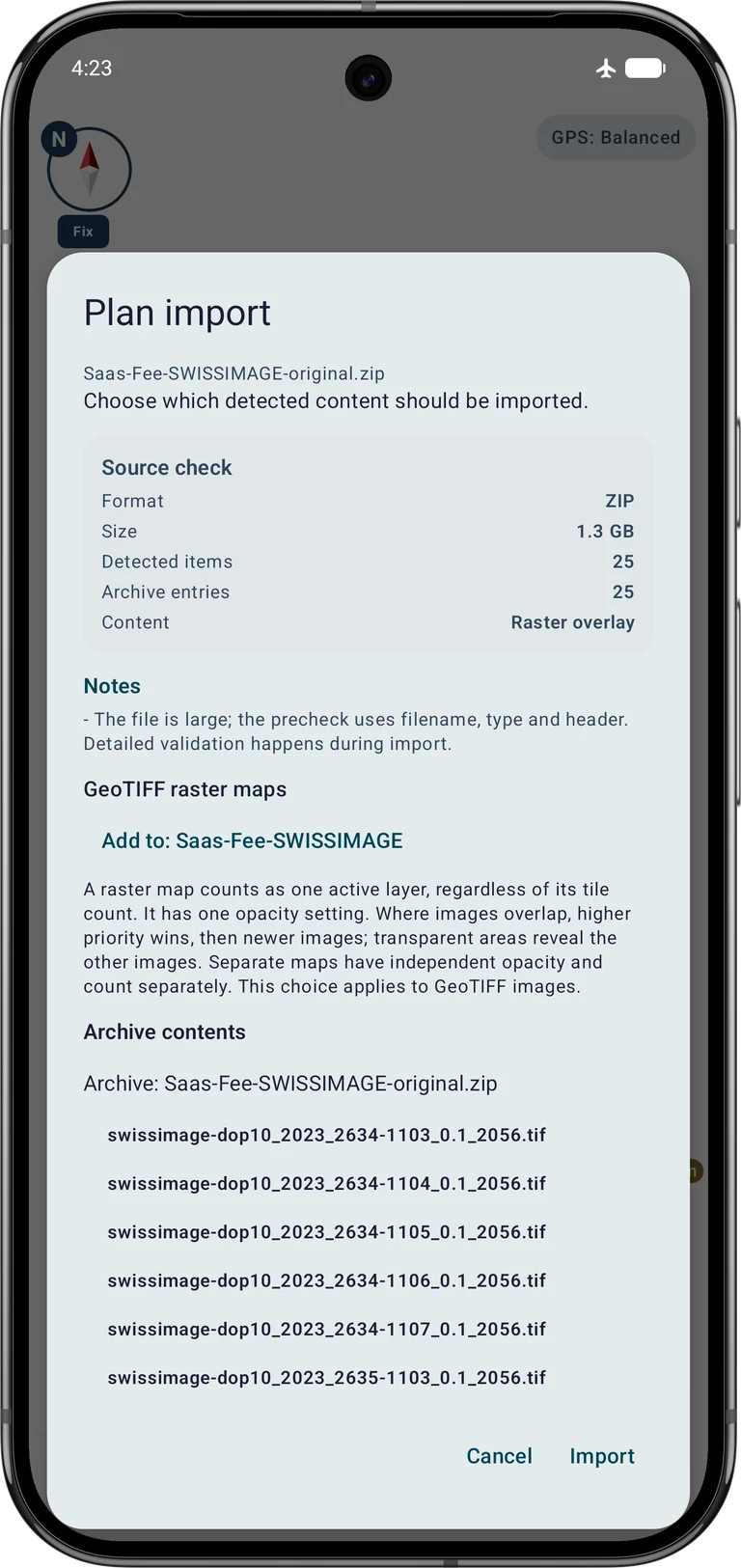
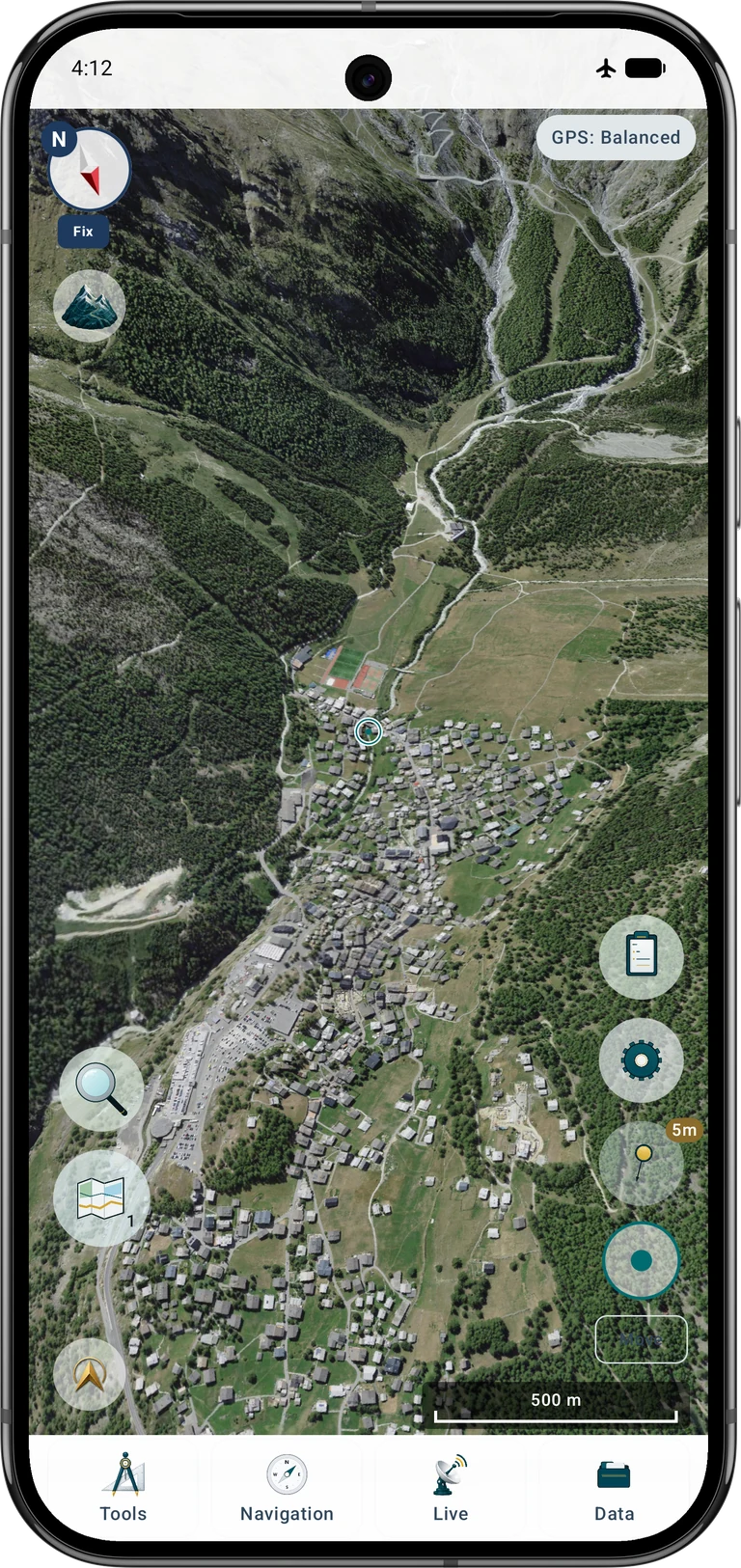
Rouvrez Données → Centre de données → Importer des données → Choisir un fichier et choisissez le GeoTIFF SWISSIMAGE ou l’archive des tuiles d’images. Le plan doit reconnaître Superposition raster, pas des altitudes. Pour plusieurs images GeoTIFF, choisissez une nouvelle carte raster en mosaïque si elles doivent former une seule couche. Des cartes séparées permettent des visibilités et opacités indépendantes. Pour cet exemple, importez d’abord la vue d’ensemble comme nouvelle mosaïque. Lors de l’importation du ZIP contenant les détails originaux, choisissez Ajouter à : Saas-Fee-SWISSIMAGE pour ajouter ses tuiles à la même collection.
Activez la carte raster dans l’emplacement courant, réglez l’opacité et vérifiez l’emprise en 2D. Dans le navigateur, choisissez Max / Original pour la qualité GeoTIFF de la collection. Ce réglage ne recrée pas les détails absents d’une source grossière. Masquez les images en ligne pour le test hors ligne, afin qu’un accès réseau ne dissimule pas une tuile locale manquante. Les altitudes doivent rester activées séparément.
Ouvrir la vue 3D
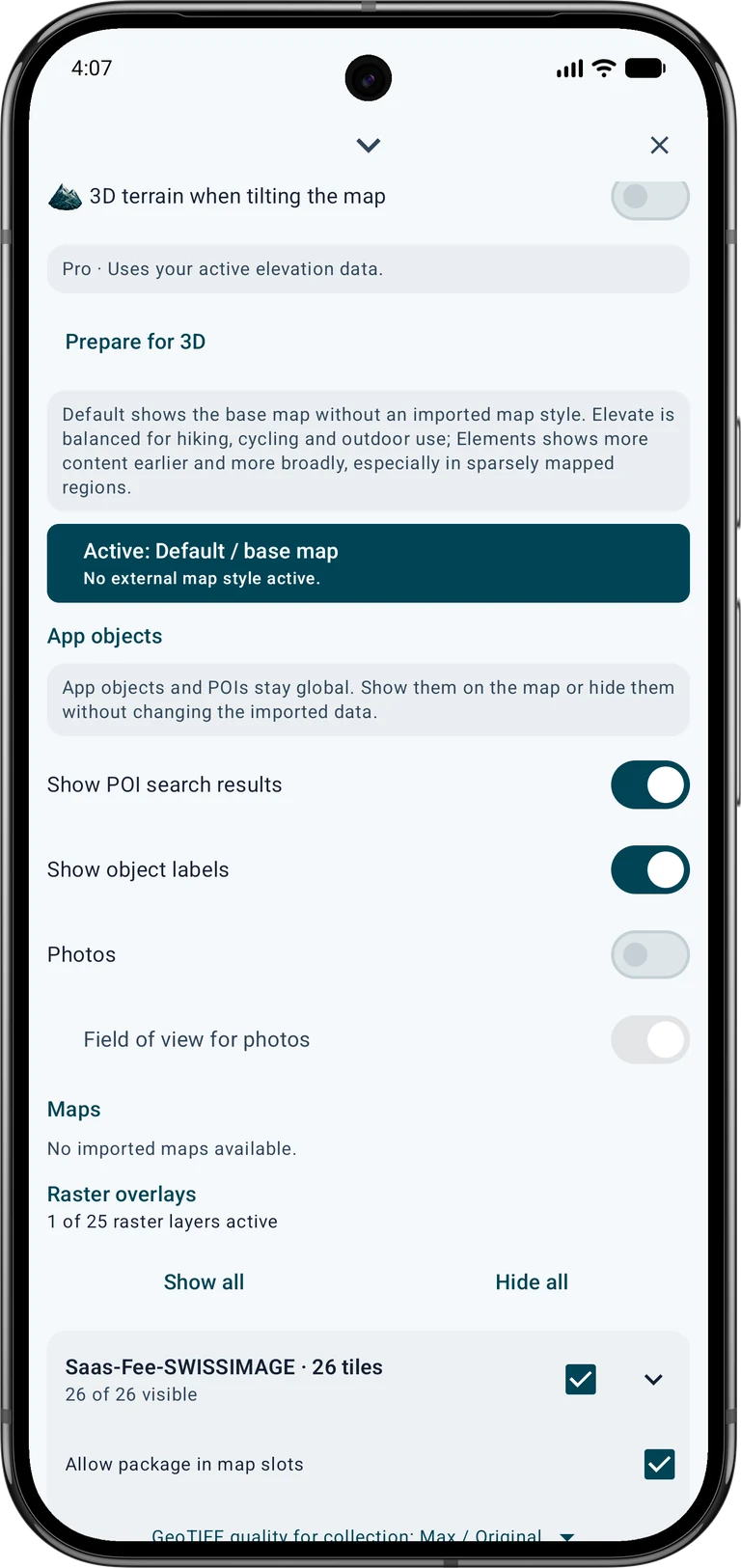
Pro · Utilise vos données d’altitude actives.
Utilisez l’action d’affichage de la source dans le navigateur ou déplacez la carte aux coordonnées ci-dessous. Choisissez OpenStreetMap, une carte locale raster/vectorielle ou une source en ligne compatible. Les images Google Maps ne sont pas transférées dans cette vue 3D. Images et altitudes doivent toutes deux couvrir la zone affichée.
Dans les commandes de couches de l’emplacement, activez Relief 3D lors de l’inclinaison de la carte. Inclinez la carte avec deux doigts pour entrer dans la vue du terrain. Autre possibilité : ouvrez les informations d’un point couvert et choisissez Voir en 3D. Terminez d’abord toute modification d’objet. Vulkan 1.1 et un pilote graphique adapté sont requis.
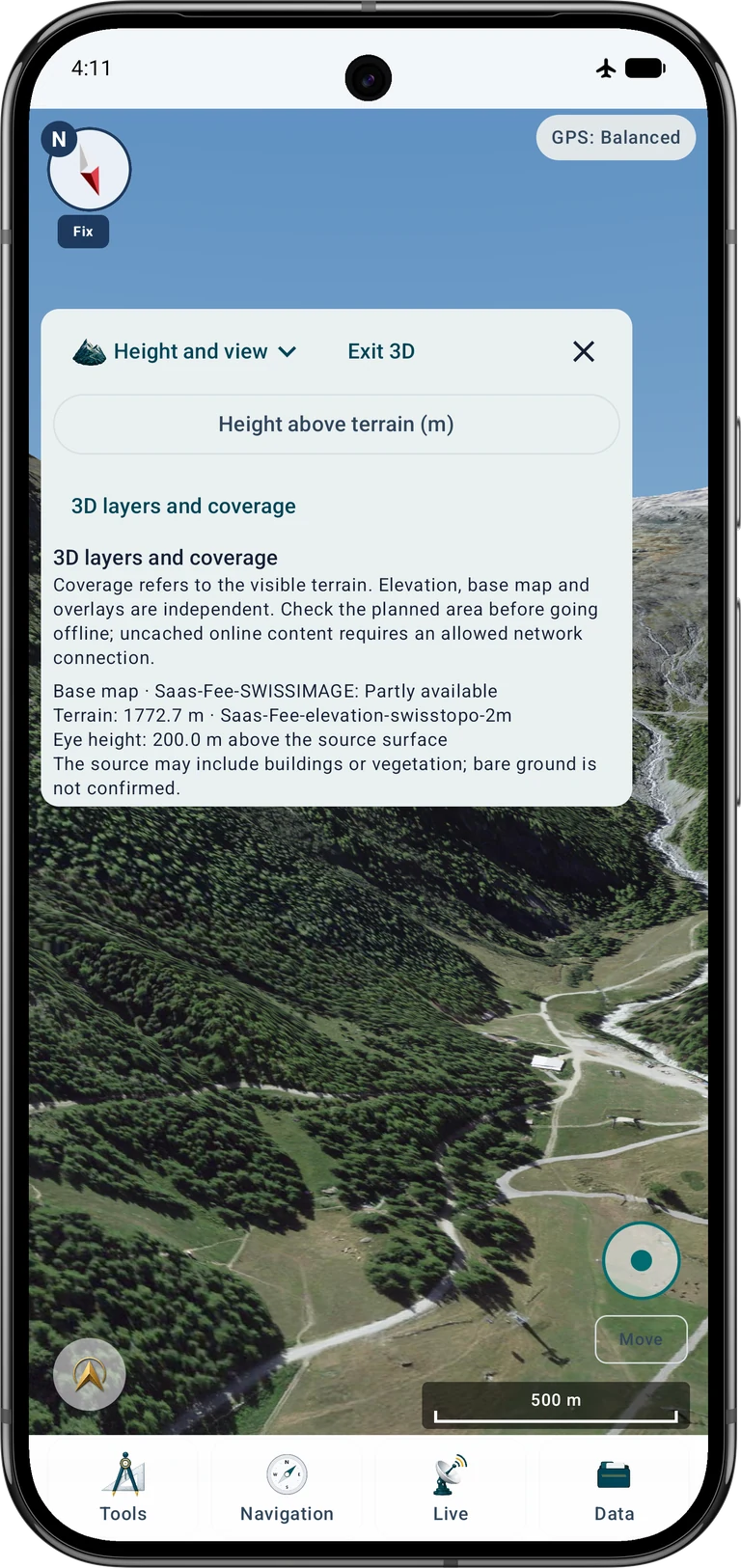
Commencez par Aperçu. Zoomez, tournez et inclinez avec deux doigts. Attendez le chargement puis examinez Couches 3D et couverture. Altitudes, fond et superpositions sont évalués séparément. Une image partielle et des altitudes absentes nécessitent des corrections différentes.
Reproduire le point de vue de Saas-Fee
Choisissez Vue depuis ici ou Explorer librement. Dans Hauteur et vue, réglez la hauteur au-dessus du terrain. Il s’agit du dégagement de la caméra virtuelle au-dessus de la surface source, pas d’une altitude GNSS ou d’un point mesuré. Un point de vue élevé aide à vérifier crêtes et glaciers.
Pour un cadrage comparable : 46,104511° N, 7,925276° E, direction sud-sud-ouest à 200°, hauteur initiale de 200 m au-dessus du terrain. Utilisez un champ de 60° sans exagération verticale lorsque ces réglages sont disponibles. Ajustez légèrement l’inclinaison. C’est un aperçu virtuel, pas une observation physique à cette hauteur.
46.104511, 7.925276 · 200° · +200 m · FOV 60°En exploration libre, Vue change la direction du regard et Déplacement déplace le point virtuel avec le joystick. Avancez lentement dans la zone d’altitudes préparée. Les boutons de pas dans Hauteur et vue offrent une alternative. Arrêtez-vous pendant le chargement. Quittez la 3D pour retrouver la carte ; votre position GPS réelle ne change pas.
Vérifier sans Internet
Coupez temporairement Internet et rouvrez la zone. Déplacez et tournez la vue dans le secteur prévu, inspectez les pentes et le panneau de sources. Vérifiez séparément les images locales et les altitudes. Un affichage réussi en un lieu et à un zoom donné ne prouve pas que toutes les tuiles voisines sont stockées.
Gardez les originaux jusqu’à vérification de l’import et de l’emprise. Prévoyez l’espace pour les sources et les données préparées par l’application. Pour une sortie plus longue, étendez les deux jeux de données avant le départ et répétez le test hors ligne. Rétablissez ensuite votre réglage réseau habituel.
Résoudre les problèmes
Terrain plat ou 3D inaccessible
Vérifiez le MNT numérique actif, sa couverture au point choisi, le commutateur 3D et le matériel graphique. Photo, ombrage et image WMS ne remplacent pas les altitudes.
Montagnes visibles, surface grise
Vérifiez état des images, emplacement, opacité et emprise. En WMTS : réseau autorisé, accès au service et matrice EPSG:3857 compatible. Hors ligne : tuiles locales importées et activées.
Bords ou trous dans le paysage
Ajoutez les tuiles voisines manquantes, images et altitudes. Vérifiez NoData et la portée du regard : un panorama nécessite plus de données qu’une vue du village.
Image décalée ou altitudes incohérentes
Contrôlez SCR intégré, unités et référence verticale. N’attribuez pas un autre SCR pour masquer un avertissement. Une superposition visuellement correcte ne prouve pas la précision topographique.
Déplacement arrêté ou vue lente
Restez dans la couverture des altitudes, attendez le chargement et réduisez couches ou zone visible. Des données très fines et étendues peuvent dépasser les ressources pratiques de l’appareil. Laissez refroidir un appareil chaud.
Ce WMTS fournit-il image et terrain ?
Non. Le WMTS SWISSIMAGE fournit des images cartographiques. Importez et activez séparément un modèle d’altitudes numériques. Pour le hors ligne, préparez et vérifiez images locales et altitudes locales.
Sources et guides complémentaires
Les téléchargements OGD standard et géoservices publics de swisstopo sont gratuits selon ses conditions et limites d’usage raisonnable. Préparations particulières et prestations supplémentaires peuvent être payantes. Citez © swisstopo lors du partage d’images ou de vues dérivées ; ces conditions ne constituent pas une licence CC BY générale.
Les modèles de Sonny sont une alternative dans les régions couvertes. Vérifiez format et résolution réellement proposés : HGT et GeoTIFF sont distincts et toutes les résolutions n’existent pas en HGT. Consultez la README, citez Sonny selon CC BY 4.0 et conservez les autres attributions exigées.
Hors de Suisse, cherchez un service officiel d’orthophotos et un MNT numérique de même emprise. Vérifiez format, SCR, unité et référence verticale, limites, inscription, coûts et droits de réutilisation/hors ligne. Les services suisses ci-dessous ne couvrent pas le monde entier.
L’aperçu aide à comparer des points de vue, reconnaître le relief et préparer une sortie. Il ne décrit ni sécurité actuelle des glaciers ou de la neige, ni météo, accessibilité ou obstacles absents du modèle. Évaluez les conditions sur place et utilisez des informations adaptées de navigation et de sécurité.
- SWISSIMAGE · swisstopo
- swissALTI3D · swisstopo
- WMTS · geo.admin.ch
- WMS · geo.admin.ch
- OGD · © swisstopo
- geo.admin.ch · FSDI
- Sonny · CC BY 4.0
Consulter les guides MapTools associés