
Configurer et utiliser la vue 3D
Les données d’altitude et les images cartographiques sont des sources distinctes. Elles doivent toutes deux couvrir la zone souhaitée pour afficher ensemble relief et images aériennes.
- Importez et activez les données d’altitude adaptées dans le navigateur de cartes. Importez des images aériennes géoréférencées ou choisissez une carte compatible dans l’emplacement de carte actuel.
- Ouvrez la vue 3D à un endroit couvert. Dans la vue d’ensemble, utilisez deux doigts pour zoomer, faire pivoter et incliner.
- Choisissez l’exploration libre. Le mode de vue permet de regarder autour de soi ; le mode de déplacement déplace le point de vue virtuel dans la direction du regard. Réglez la hauteur de caméra dans les commandes de hauteur et de vue. Le retour à la carte ferme la vue 3D.
Choisir la qualité d’image
Le navigateur de cartes propose 2K, 4K, 8K et Max / Original pour les images GeoTIFF, y compris les collections importées. Max / Original utilise les détails disponibles dans la source et charge les portions adaptées. Il n’ajoute pas de détails à une source peu précise.
Ciel, Soleil et Lune
Activez l’affichage du Soleil et de la Lune dans le ciel au point de vue virtuel. Il utilise l’heure des ombres sélectionnée ou l’heure actuelle.
Vulkan 1.1 et un pilote graphique adapté sont nécessaires. Les cartes Google ne sont pas transférées dans cette vue 3D. Des images manquantes peuvent laisser une surface neutre ; les déplacements sont limités hors de la couverture altimétrique. Les données ne sont pas fournies ; accès, coûts et licences dépendent du fournisseur. La vue virtuelle ne remplace pas une vérification sur place.
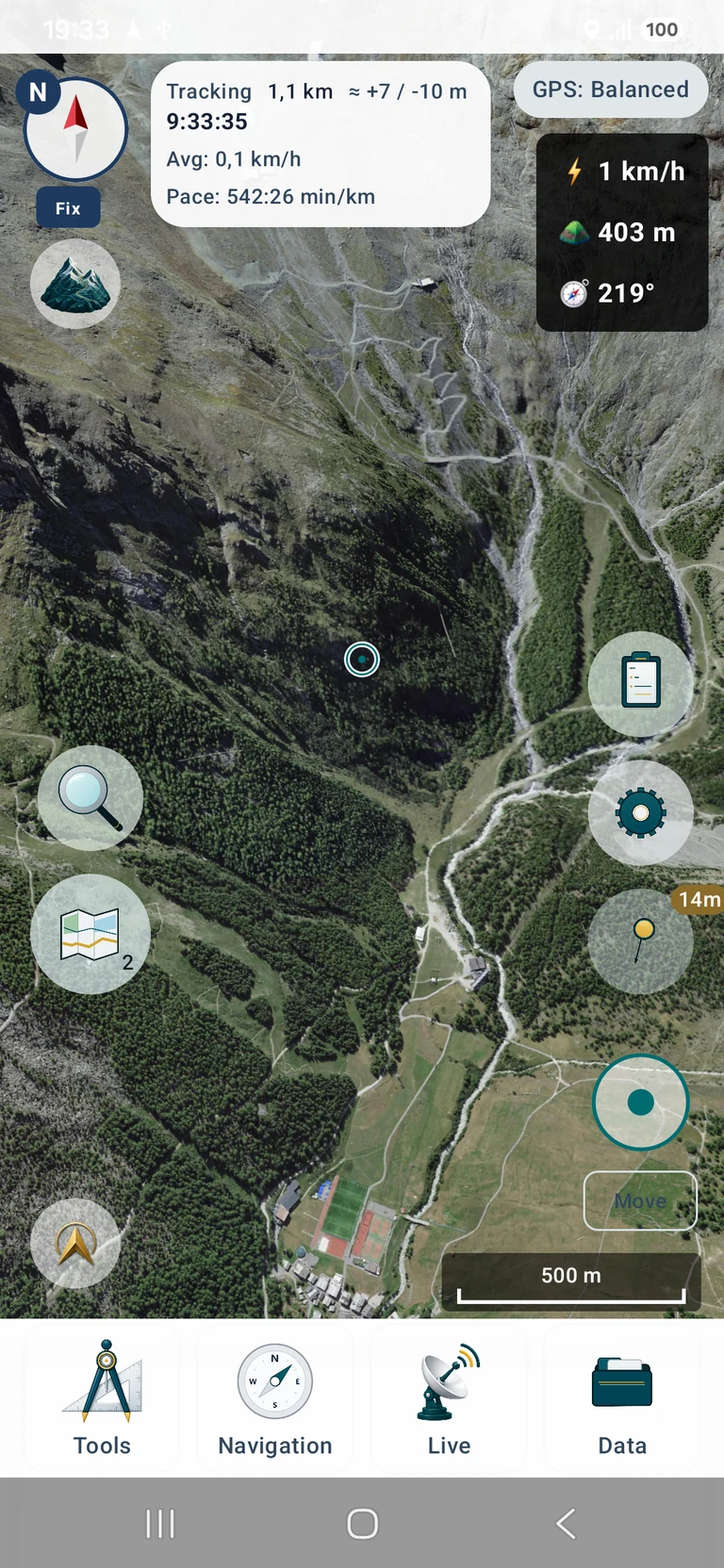
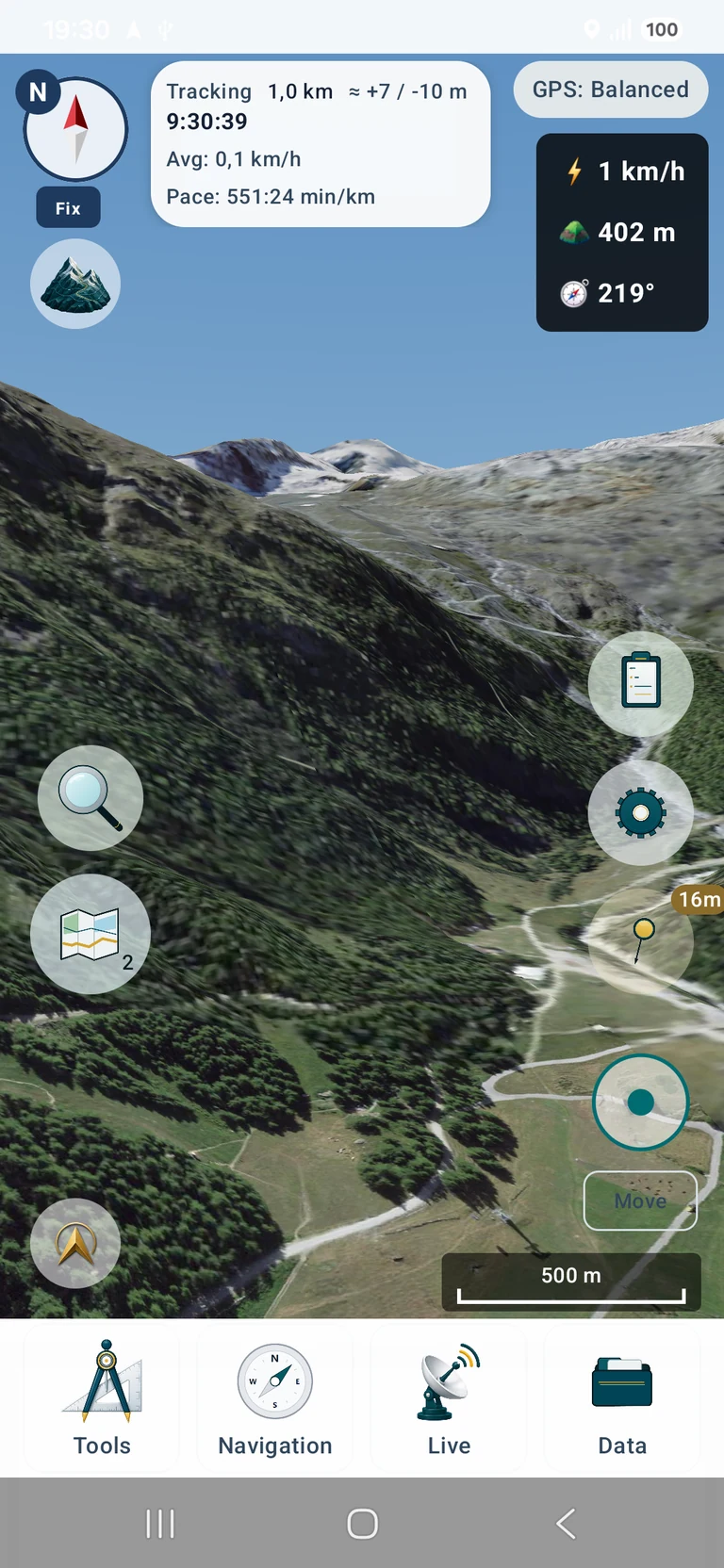
Captures originales de l’application avec interface anglaise. Touchez une image pour l’agrandir.
Données des captures: SWISSIMAGE © swisstopo · DTM Sonny (CC BY 4.0) · Rendu 3D par MapTools