
Marcador
 Marcador
Los marcadores colocan puntos únicos en el mapa para hallazgos, puntos de encuentro, observaciones, puntos de control o coordenadas guardadas.
manuales
Utilice marcadores, distancia, rumbos, áreas, círculos y herramientas de visibilidad desde el menú de herramientas.
Menú de herramientas
El menú de herramientas inicia acciones que crean objetos de mapa o preparan mediciones. Muchas herramientas primero solicitan una fuente: coordenadas, objetos existentes o su posición actual GPS.
Los marcadores colocan puntos únicos en el mapa para hallazgos, puntos de encuentro, observaciones, puntos de control o coordenadas guardadas.
La distancia mide la línea entre dos puntos. Seleccione el primer punto y luego el segundo punto.
Los rumbos crean líneas de dirección para rumbos, observaciones y estrechamiento de objetivos.
Areas mark polygons for search zones, work areas, parcels, hazard zones or mapped terrain. En Pro también se pueden calcular estimaciones de postes y vallado desde los detalles de áreas y círculos.
Círculo dibuja un radio alrededor de un punto central. El menú muestra el radio predeterminado actual, por ejemplo 200 m.
La visibilidad ayuda a describir el campo de visión relevante o el área de observación desde un punto.
Los submenús pueden ordenarse por herramientas utilizadas con frecuencia, de modo que las acciones más importantes queden más accesibles.
Marcador, foto, nota y audio
Abre Marcador para elegir una posición. A la derecha de las opciones están Foto, Nota y Audio. Estas acciones crean un marcador geolocalizado sin ocupar permanentemente la pantalla principal.
Hacer foto
El acceso a la cámara solo es necesario mientras se hace una foto.
¿Qué quieres registrar?
No hay una posición GPS actual. Elige dónde colocar la nota.
Grabar nota de audio
Duración máxima de grabación: 10 minutos
Abre Marcador para elegir una posición. A la derecha de las opciones están Foto, Nota y Audio. Estas acciones crean un marcador geolocalizado sin ocupar permanentemente la pantalla principal.
Menú de herramientas
Los marcadores colocan puntos únicos en el mapa para hallazgos, puntos de encuentro, observaciones, puntos de control o coordenadas guardadas.
Cree un marcador a partir de las coordenadas ingresadas manualmente.
Utilice un objeto existente del explorador de objetos como referencia.
Cree el marcador en su posición actual GPS.
Determine de forma sólida un marcador a partir de múltiples posiciones de GPS y vuelva a medirlo más tarde en sesiones independientes.
Desplaza, amplía o gira el mapa bajo una retícula fija. Las coordenadas siguen el punto central; al detenerse el mapa aparecen los datos disponibles del slot de mapa activo.
Colocación precisa de marcadores con retícula
El modo de retícula complementa el toque rápido. El mapa se mueve bajo una retícula fija en pantalla; su centro geográfico será la posición del marcador.
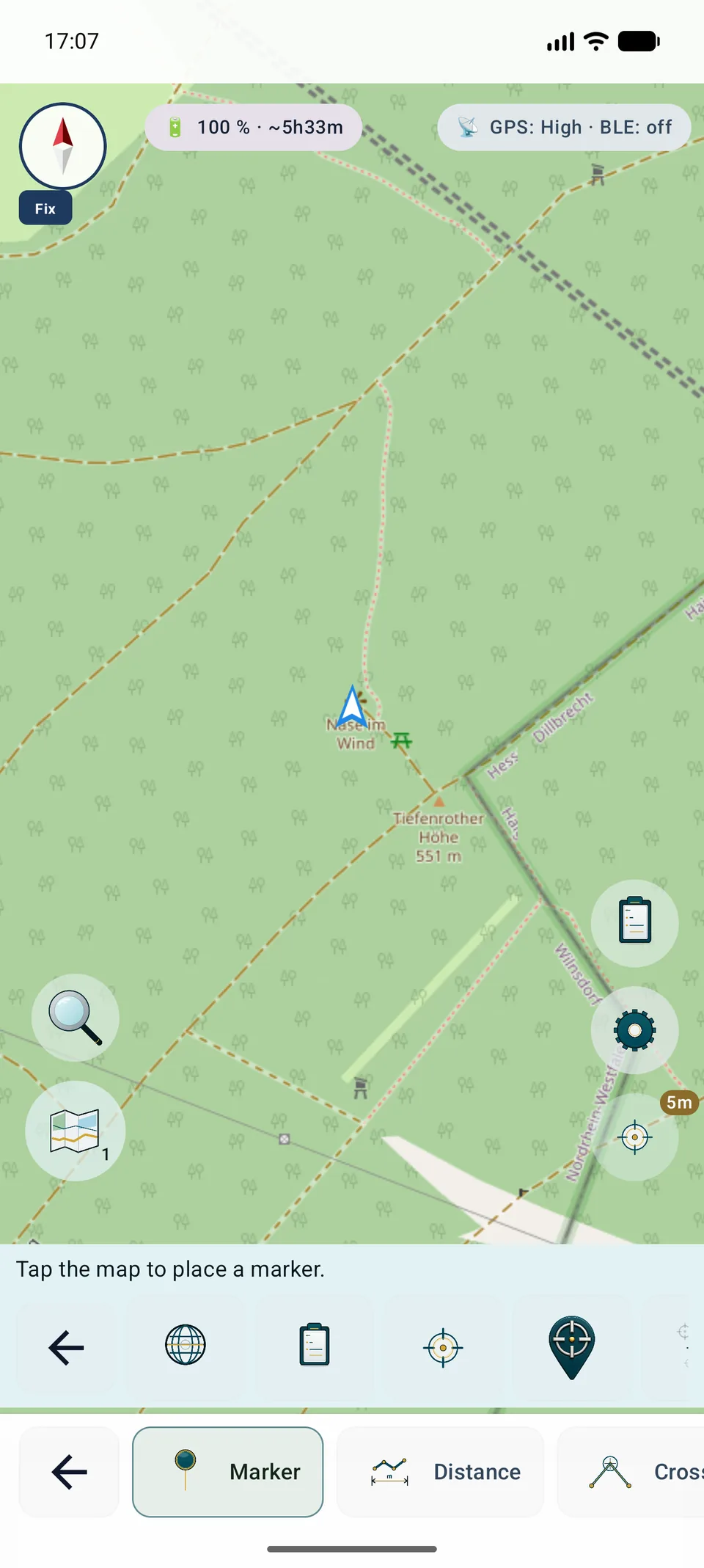
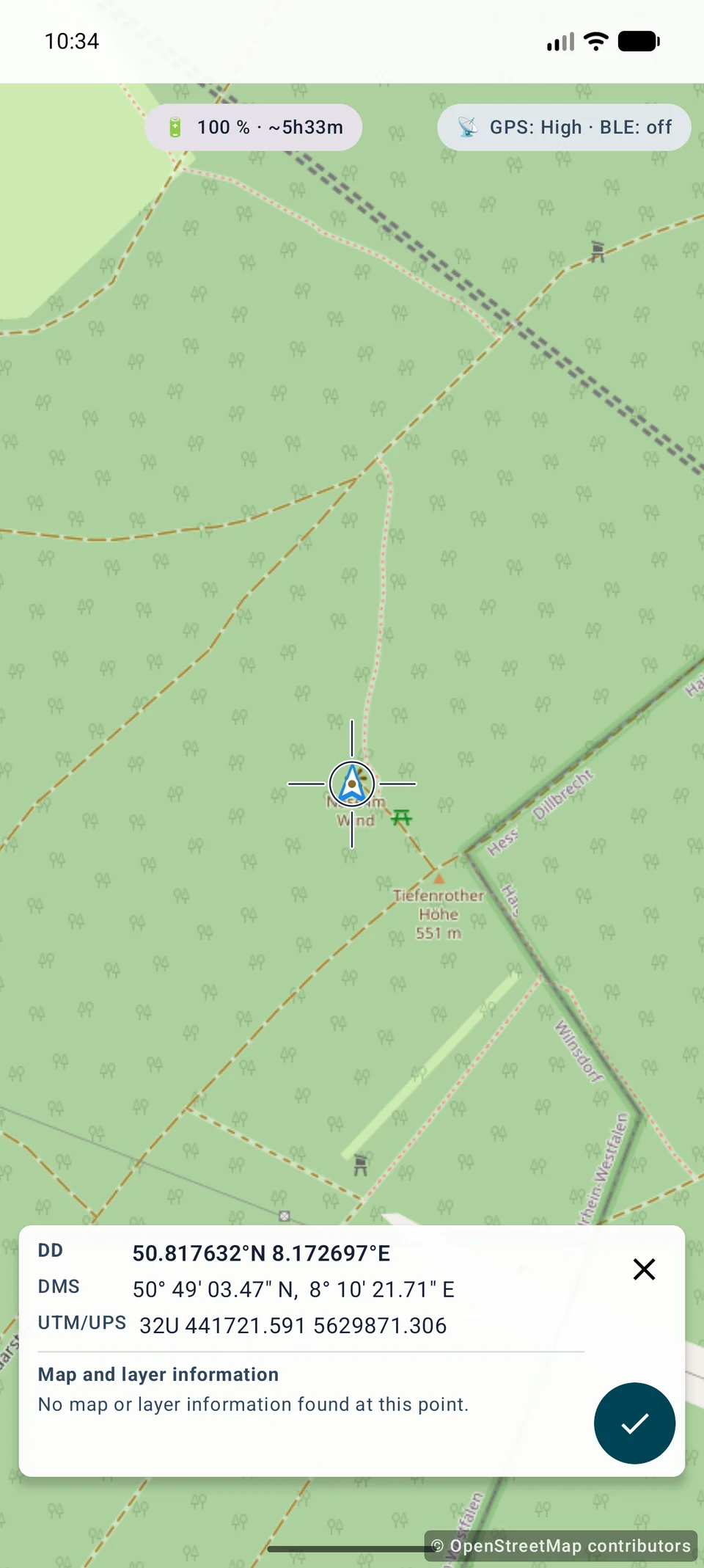
La colocación con retícula está disponible en Free y no necesita permiso de ubicación si solo se mueve el mapa. Alineación, fuente y zoom determinan la precisión visual. El promedio GPS y la remedición siguen siendo Pro.
Contexto en el centro del mapa
Cuando el mapa se estabiliza, el panel muestra una vista previa breve y limitada de la información disponible en el centro exacto.
DD, DMS, UTM y los demás formatos elegidos ocupan una línea cada uno. Los nombres largos localizados siguen disponibles para los lectores de pantalla.
Solo se consultan las fuentes de la ranura activa: Mapsforge y las capas OGC API Features, WFS, WMS o WMTS habilitadas para InfoTap.
Solo aparecen objetos consultables o datos FeatureInfo. XYZ, TMS y fuentes ráster sin interfaz de información no generan atributos inventados.
La marca abre el diálogo. Cancelar o Atrás conserva el punto; la X sale y un guardado correcto crea exactamente un marcador.
Las coordenadas y los datos locales de Mapsforge funcionan sin conexión. La información remota solo se solicita a fuentes activas mediante los clientes protegidos existentes. Un fallo del servicio nunca bloquea el marcador.
Menú de herramientas
La distancia mide la línea entre dos puntos. Seleccione el primer punto y luego el segundo punto.
Elija coordenadas, un objeto existente o Aquí (GPS).
Elija el punto objetivo de la misma manera. La aplicación traza la línea y muestra la distancia.
Compare su posición con un marcador, dos objetos o dos entradas de coordenadas.
Menú de herramientas
Los rumbos crean líneas de dirección para rumbos, observaciones y estrechamiento de objetivos.
Define hasta qué punto se dibuja la línea en el mapa.
Utiliza la dirección de visualización actual directamente.
Abre la vista de la cámara para fijar un punto visualmente y crear un rumbo.
Elija el inicio por coordenadas e ingrese el ángulo manualmente.
Elija el inicio en el navegador de objetos e ingrese el ángulo manualmente.
Comience en su posición actual GPS e ingrese la dirección manualmente.
Menú de herramientas
Areas mark polygons for search zones, work areas, parcels, hazard zones or mapped terrain. En Pro también se pueden calcular estimaciones de postes y vallado desde los detalles de áreas y círculos.
Agregue múltiples vértices del mapa, coordenadas, objetos o GPS.
Con al menos tres puntos, la aplicación crea un área con contorno y tamaño.
Administre el área en el navegador de objetos, incluida la visibilidad, exportación y eliminación.
Abre los detalles de un área o círculo para calcular separación de postes, número de hilos, longitud estimada de vallado, número de postes y longitud de hilo.
Menú de herramientas
Círculo dibuja un radio alrededor de un punto central. El menú muestra el radio predeterminado actual, por ejemplo 200 m.
Elija coordenadas, un objeto o Aquí (GPS).
Utilice o ajuste el radio para áreas de búsqueda, alcances y zonas de seguridad.
Los círculos hacen que sea más fácil juzgar la distancia alrededor de un punto.
manuales
ViewRange calcula visibilidad del terreno en 360° alrededor de un punto; no se elige una sola dirección.
Activa HGT, DEM GeoTIFF, ASC o DTED.
Elige 1–10 km y calidad Rápida, Estándar o Alta.
Una cobertura parcial de elevación produce un resultado incompleto; revísalo antes de guardar.
Marcadores y mediciones
Los marcadores, puntos de área, rumbos y ViewRange pueden guardar y mostrar datos de calidad GPS/RTK cuando el dispositivo los proporciona. Para marcadores colocados libremente, MapTools añade una altura del terreno al guardar si hay datos de elevación activos. Las posiciones de marcadores también pueden promediarse a partir de una serie de mediciones para documentar puntos de forma más reproducible.
MapTools
Los puntos proceden de coordenadas, objetos, GPS o la retícula del marcador. Los iconos coinciden con la app; los pasos sin botón no reciben iconos inventados.
CRS / EPSG
GeoJSON / KML / GPX
WGS84
Herramienta de círculos
Define primero el radio y después abre la retícula. Mueve el mapa bajo su centro fijo; el radio elegido permanece visible. La marca de verificación acepta el centro del círculo y abre la edición habitual. X o Atrás cierra la retícula sin crear un círculo; también puedes tocar directamente el mapa. El proceso es igual en Google Maps y VTM.
Guías detalladas
Ambas herramientas cuentan con procedimientos y páginas propias.
Mide A, cambia de posición, mide B y revisa base, ángulo, calidad e incertidumbre.
Calcula un círculo completo con elevación activa; la dirección no es un ajuste.
Funciones actuales
La búsqueda de geodatos reúne POI locales y capas WFS/OGC habilitadas. Búsqueda, ámbito, categoría y radio se eligen conscientemente; «Sin radio» elimina el filtro de distancia. Un POI seleccionado abre primero una vista compacta para mapa, destino, marcador y compartir.
 Distancia
 Rumbo
Rumbo Áreas
Áreas Círculo
 Visibilidad
 Coordenadas
 Objetos
 Aquí (GPS)
 Posición GPS promedio
 Posicionar con retícula