MapTools para tu actividad

Importar geocachés, resolver coordenadas y navegar

Importa archivos GPX de geocachés preparados, revisa los datos y las coordenadas en el mapa e inicia la navegación directa al objetivo. Rumbos, círculos, intersecciones y promedio GPS ayudan con cachés Mystery y Multi.

Madre e hija resolviendo un enigma de geocaching

Flujo habitual

Un enigma empieza con datos de partida inequívocos

Introduzca conscientemente las pistas del listado o importe waypoints GPX o LOC preparados. Compruebe formato, latitud y longitud, signo, hemisferio, unidad y CRS antes de calcular. MapTools no carga listados ni sincroniza registros.

Madre e hija preparan un enigma de geocaching en una mesa estable

Herramientas en campo

Tareas de geocaching que MapTools sí ayuda a realizar

Las herramientas reúnen coordenadas y geometría conocida en un mapa; interpretar el enigma sigue siendo tarea del equipo.

Importación GPX y navegación

Desde la importación del geocaché hasta la navegación directa

MapTools conecta un archivo local de geocaché con el mapa, sus datos y una navegación sencilla a un punto. No busca ni sincroniza listados por sí mismo.

Importar GPX Groundspeak

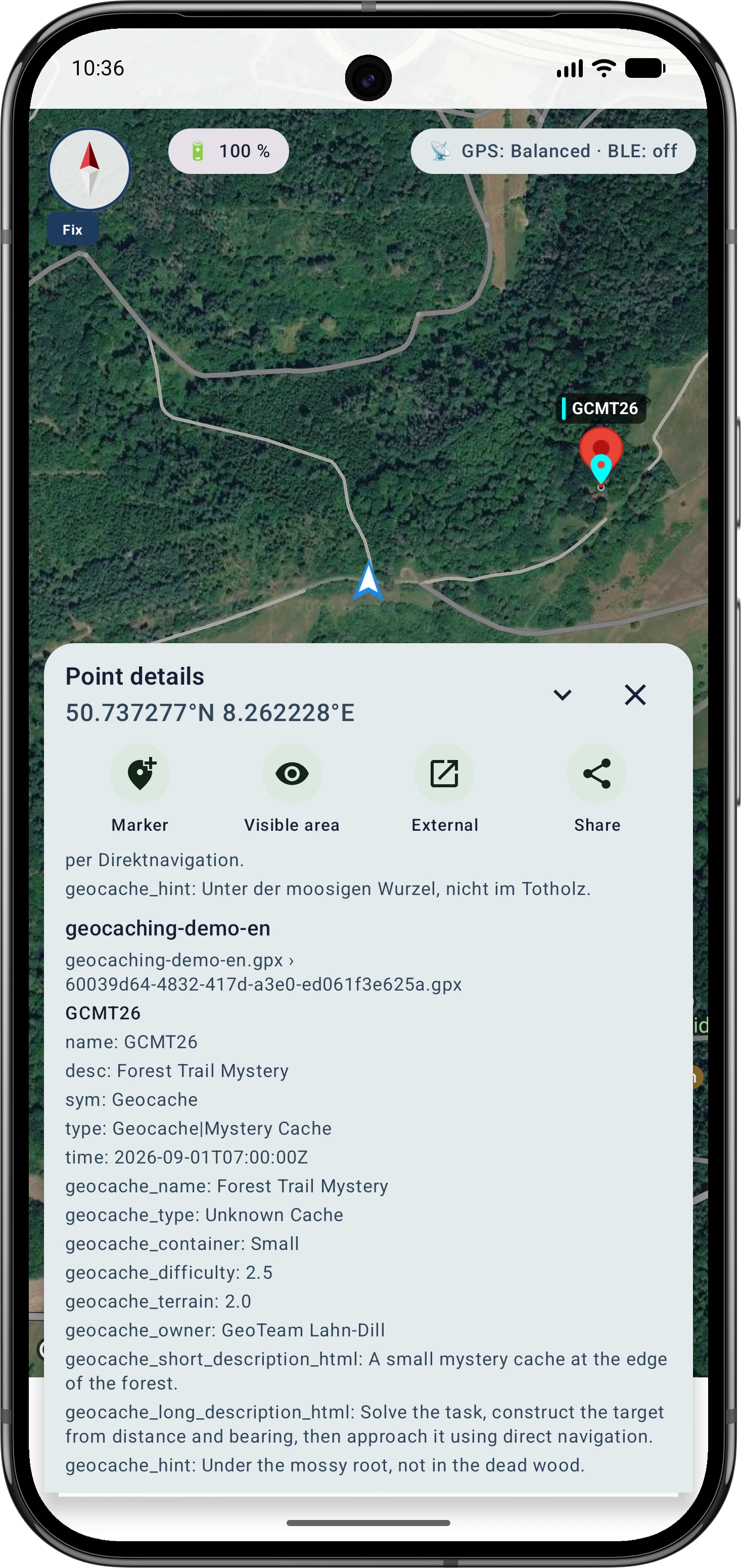
El caché se reconoce como marcador propio. MapTools importa los datos disponibles: código y nombre, tipo, dificultad, terreno, tamaño del contenedor, propietario, descripciones corta y larga y pista. Los waypoints asociados reconocidos se importan como puntos adicionales.

Revisar el caché y la coordenada

El punto aparece en el mapa con un marcador de geocaché. En sus detalles se ven los datos importados y la coordenada objetivo. El alcance y la actualidad dependen totalmente del archivo elegido.

Navegar directamente al punto

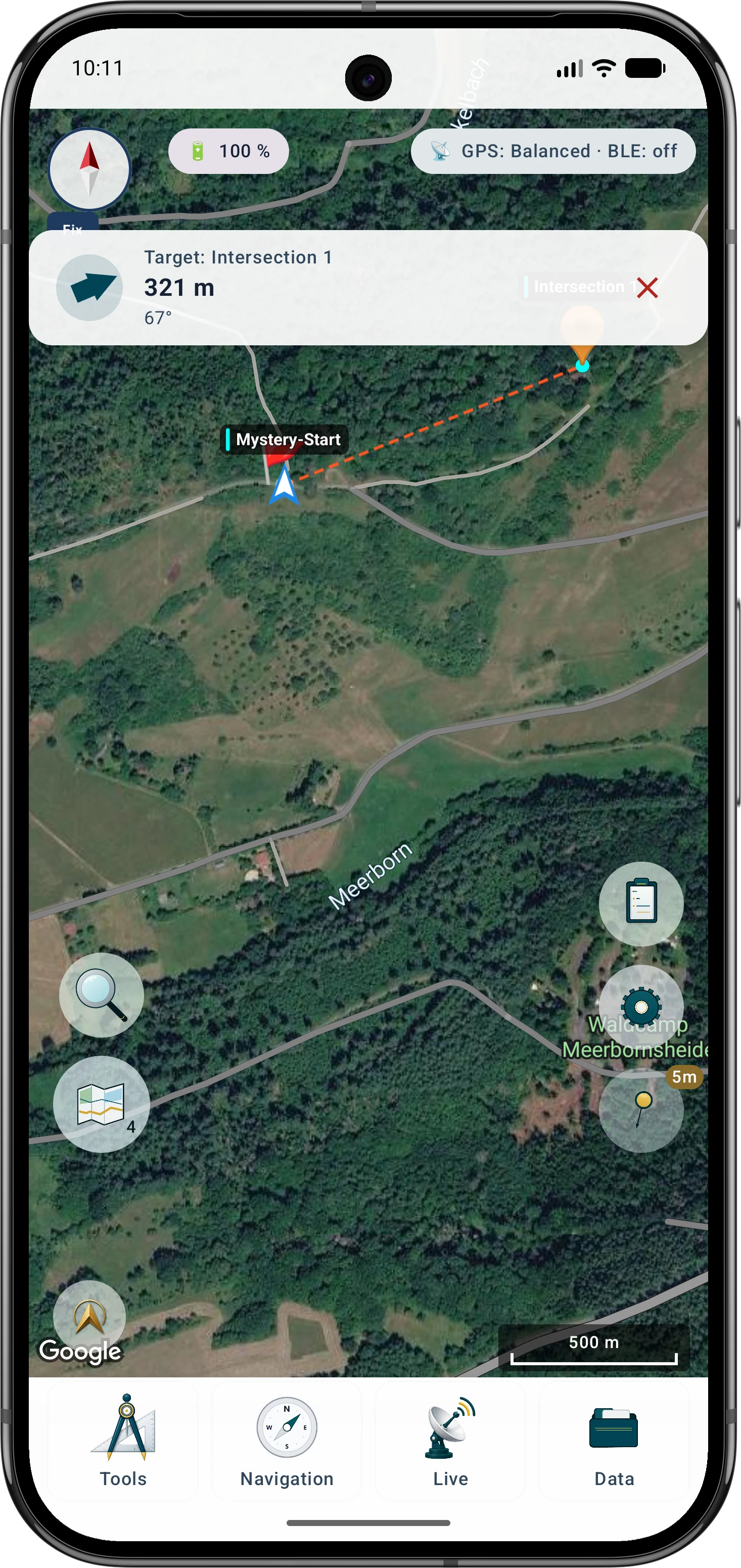
Fija el marcador como objetivo. La navegación muestra una flecha según la orientación del dispositivo, el ángulo y la distancia restante en línea recta. No calcula caminos ni comprueba obstáculos.

Límite actual de imágenes y enlaces

MapTools no muestra actualmente imágenes del listing desde un archivo de geocaché. Las imágenes de descripciones HTML, los datos incrustados y las imágenes detrás de una URL no se cargan ni se presentan como imágenes del caché.

Flujo habitual

Flujo de un enigma de coordenadas

El ejemplo muestra una proyección típica desde un punto, distancia y dirección.

  1. 1
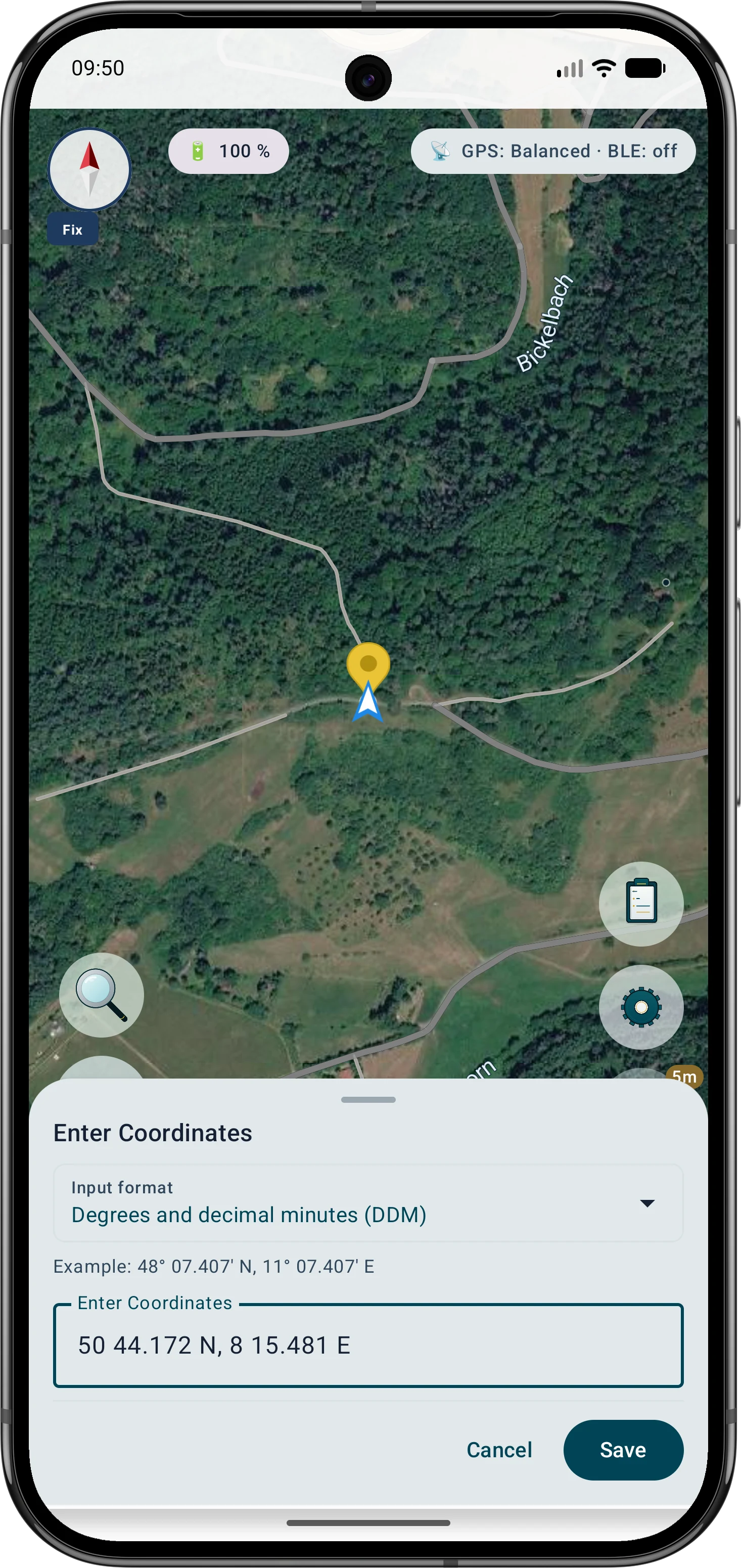
    Introducir y comprobar el origen

    Pegue la coordenada, revise formato y posición y úsela como marcador.

    Conversor
  2. 2
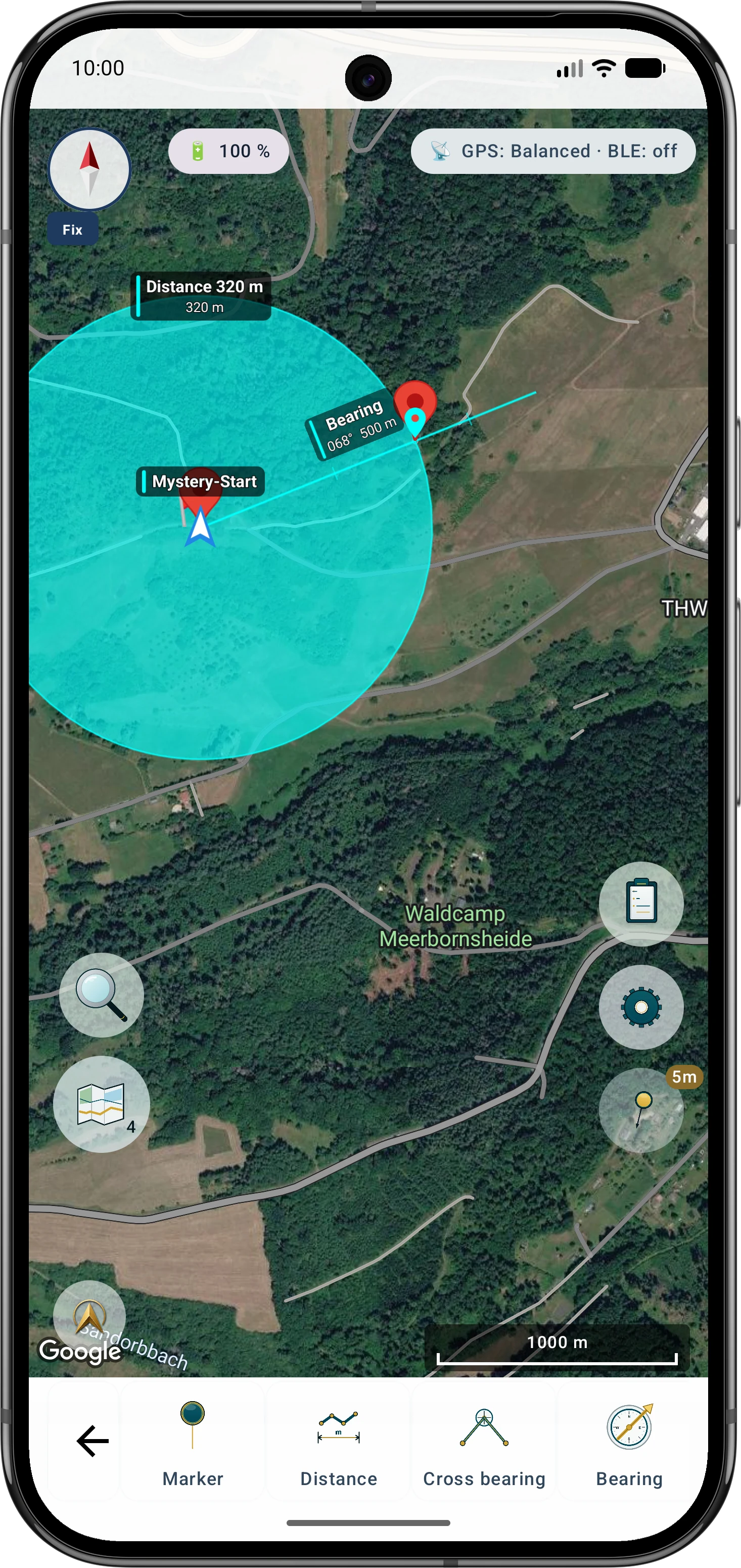
    Construir distancia y dirección

    Cree el círculo de distancia y el rumbo indicado; no confunda norte verdadero y magnético.

    Rumbo y radio
  3. 3
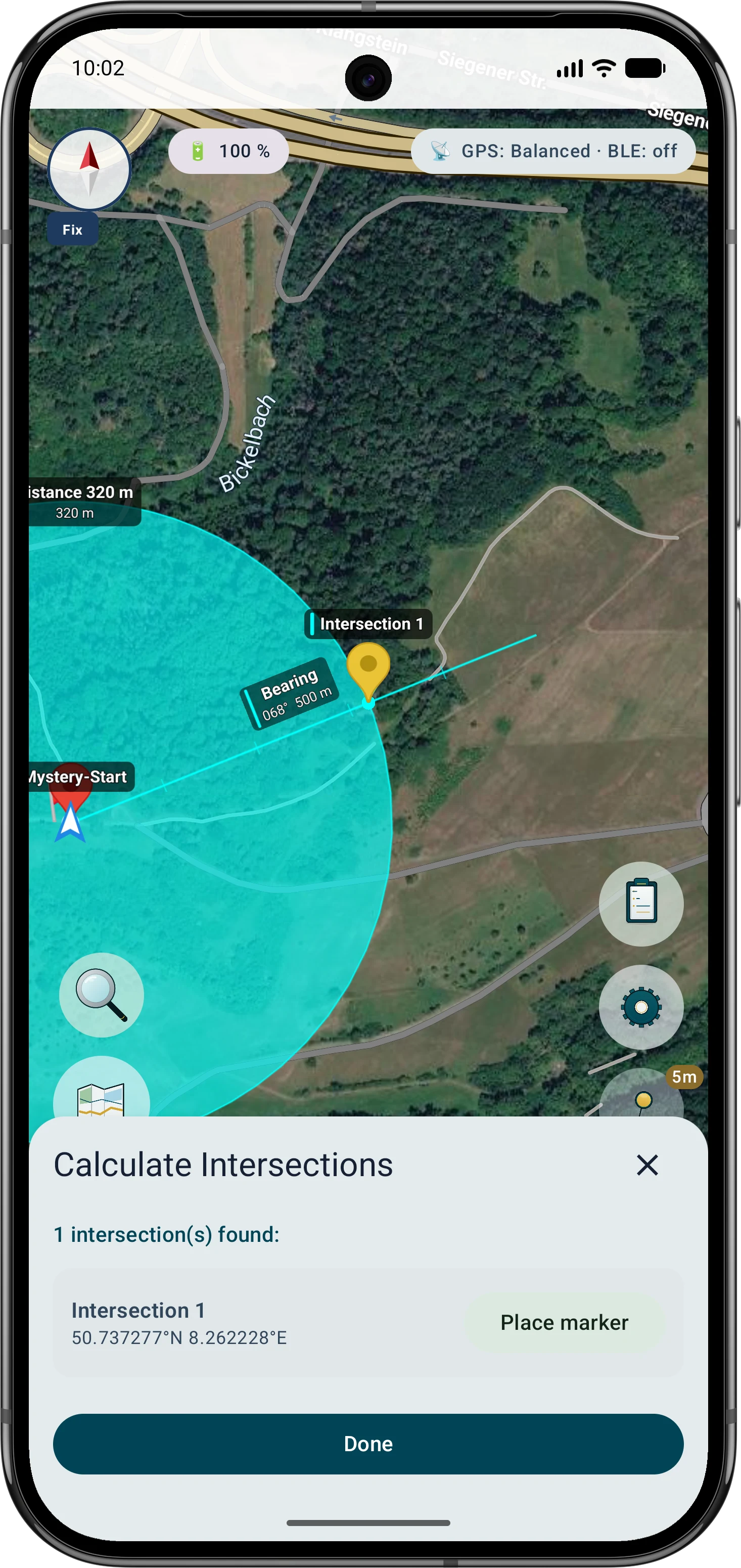
    Comprobar la intersección

    Compare candidatos con la pista y guarde el punto plausible.

    Calcular intersecciones
  4. 4
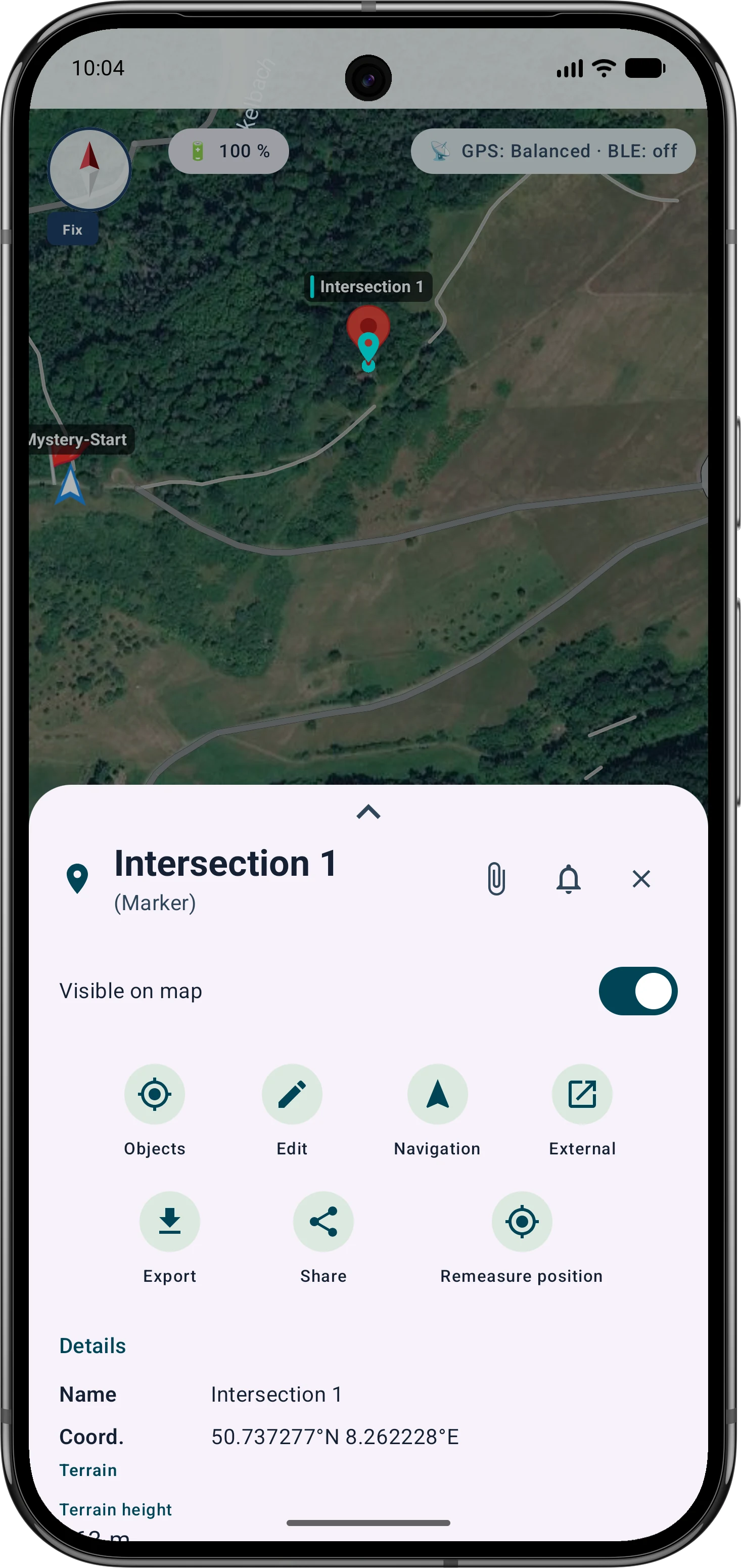
    Navegar y valorar el GPS

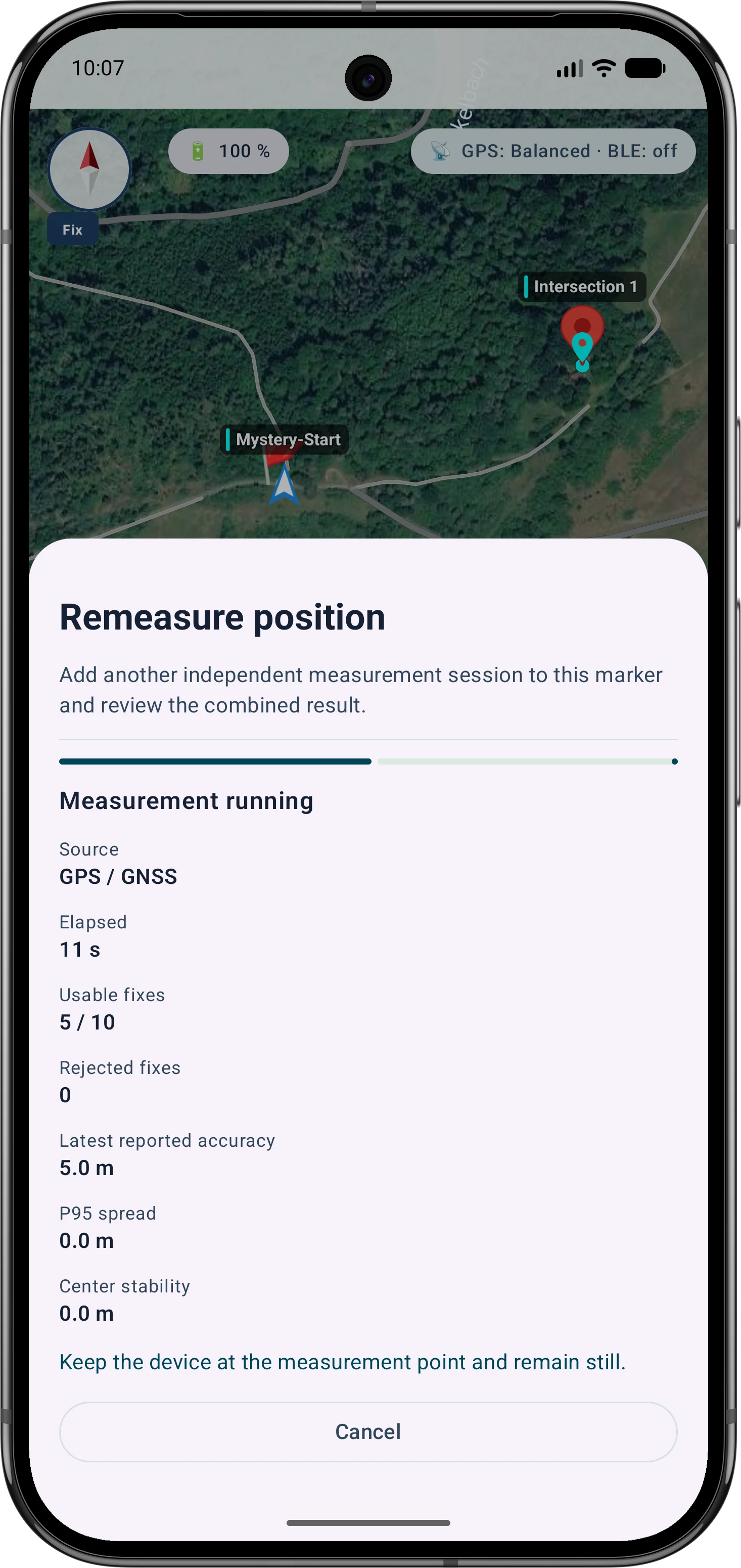
    Use el marcador como objetivo, mida quieto y repita si la dispersión es alta.

    Navegación con dirección y distancia

Herramientas en campo

En el punto calculado, más decimales no dan más exactitud

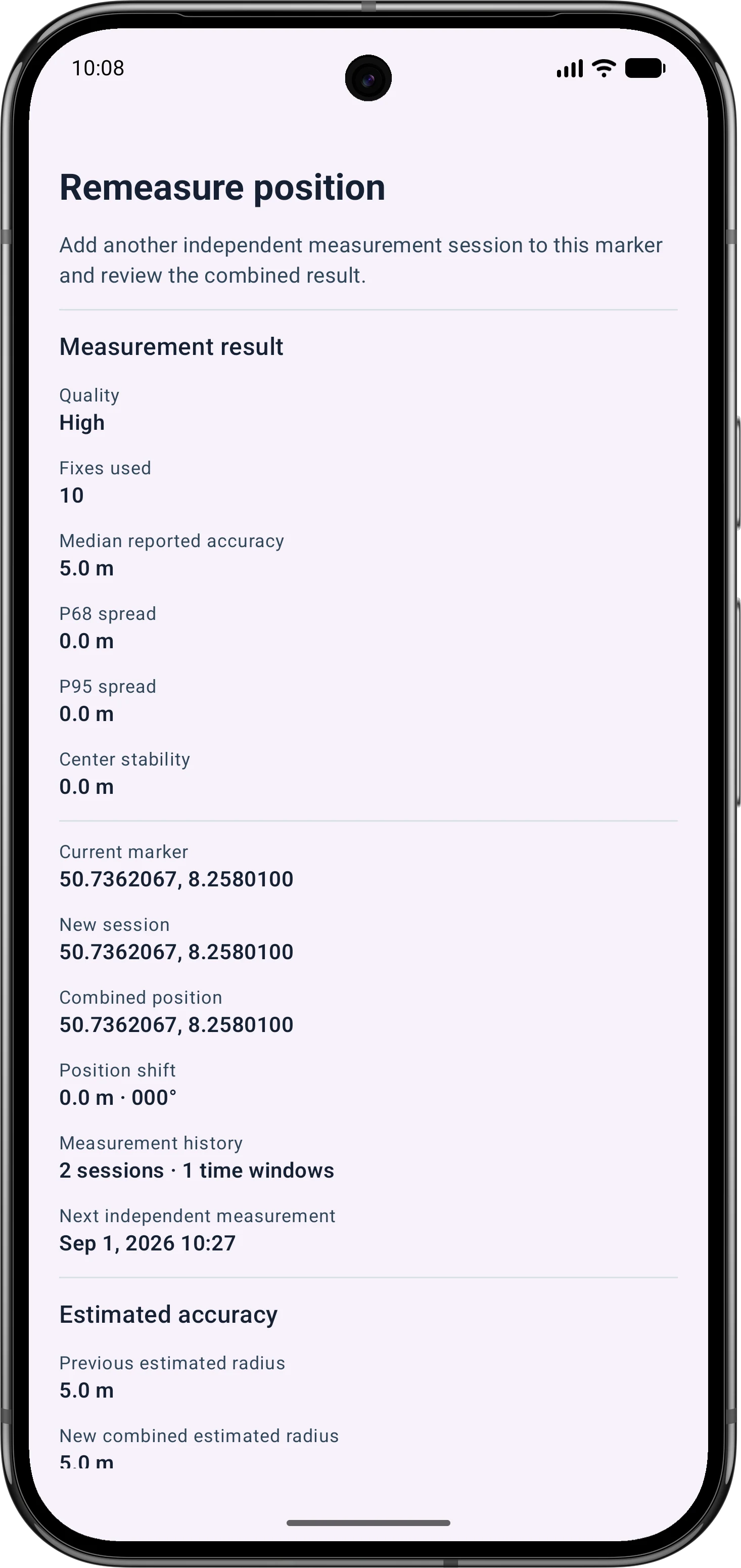
Bajo árboles o junto a roca y edificios el GPS puede variar. Permanezca quieto y revise cantidad de fixes, dispersión y calidad. El promedio reduce error aleatorio, no errores sistemáticos.

  • Buscar una vista del cielo lo más despejada posible
  • Revisar fixes usados, P68, P95 y estabilidad
  • Repetir más tarde si la dispersión sigue alta
La hija sostiene el teléfono quieto mientras la madre anota

Dentro de la app

Pista geométrica y objetivo calculado

El ejemplo muestra una proyección típica desde un punto, distancia y dirección. MapTools conecta un archivo local de geocaché con el mapa, sus datos y una navegación sencilla a un punto. No busca ni sincroniza listados por sí mismo. Bajo árboles o junto a roca y edificios el GPS puede variar. Permanezca quieto y revise cantidad de fixes, dispersión y calidad. El promedio reduce error aleatorio, no errores sistemáticos.

Introducir y comprobar el origen
Introducir y comprobar el origenPegue la coordenada, revise formato y posición y úsela como marcador.Conversor
Construir distancia y dirección
Construir distancia y direcciónCree el círculo de distancia y el rumbo indicado; no confunda norte verdadero y magnético.Rumbo y radio
Comprobar la intersección
Comprobar la intersecciónCompare candidatos con la pista y guarde el punto plausible.Calcular intersecciones
Marcador objetivo y coordenadas
Marcador objetivo y coordenadasLa futura captura mostrará varios formatos sin revelar una cache real.Conversor
Promediar posición
Promediar posiciónUse el marcador como objetivo, mida quieto y repita si la dispersión es alta.Promediar posición
En el punto calculado, más decimales no dan más exactitud
En el punto calculado, más decimales no dan más exactitudBajo árboles o junto a roca y edificios el GPS puede variar. Permanezca quieto y revise cantidad de fixes, dispersión y calidad. El promedio reduce error aleatorio, no errores sistemáticos.Promediar posición
Navegar directamente al punto
Navegar directamente al puntoFija el marcador como objetivo. La navegación muestra una flecha según la orientación del dispositivo, el ángulo y la distancia restante en línea recta. No calcula caminos ni comprueba obstáculos.Navegación con dirección y distancia
Importar GPX Groundspeak
Importar GPX GroundspeakEl caché se reconoce como marcador propio. MapTools importa los datos disponibles: código y nombre, tipo, dificultad, terreno, tamaño del contenedor, propietario, descripciones corta y larga y pista. Los waypoints asociados reconocidos se importan como puntos adicionales.Importación y formatos compatibles

Profundizar

Más decimales no crean exactitud

Convertir entre DDM, DD, DMS o una cuadrícula solo cambia la escritura. Compruebe formato, orden, unidad y mapa por separado de la calidad GPS.

Evitar errores de entrada

Importante

Conoce los límites prácticos

MapTools es una caja de herramientas, no una plataforma con base de caches o sincronización de logs. La precisión depende del dispositivo, recepción, datos y sistema de coordenadas.

FAQ

Preguntas frecuentes sobre geocaching

¿Qué formatos puedo usar?

DD, DMS, DDM, UTM/UPS, MGRS/UPS, Plus Code, Maidenhead, Web Mercator y CRS proyectados seleccionados. Zona, hemisferio, ejes y datum deben ser claros.

¿Cómo proyecto un waypoint?

Cree un círculo de distancia y un rumbo desde el mismo origen, calcule su intersección y guarde el candidato coherente.

¿Importa GPX y LOC?

Sí. Un GPX Groundspeak se puede importar como marcador de geocaché. Si están en el archivo, MapTools importa código y nombre, tipo, dificultad, terreno, contenedor, propietario, descripciones y pista; los waypoints asociados reconocidos pasan a ser puntos adicionales. GPX también puede contener waypoints, rutas y tracks. LOC es un formato de waypoint más sencillo.

¿Por qué salta el objetivo en el bosque?

Vegetación, roca, edificios, dispositivo y satélites afectan al GPS. Promediar reduce dispersión, no garantiza la cache exacta.

¿Resuelve o sincroniza caches?

No. Calcula los datos introducidos, sin interpretar enigmas, cargar una base de caches ni sincronizar registros.

¿Se muestran imágenes del archivo o imágenes enlazadas del listing?

Actualmente no. MapTools no carga imágenes desde descripciones HTML o URL y no muestra imágenes incrustadas o suministradas en los detalles del geocaché.

¿Puedo navegar directamente a un geocaché importado?

Sí. El marcador importado puede fijarse como objetivo. MapTools muestra dirección, ángulo y distancia en línea recta, sin cálculo automático de camino ni comprobación de obstáculos.

ArxSilex MapTools

Prueba MapTools para Geocaching y enigmas de coordenadas

Empieza con la guía rápida o instala MapTools en Android.

Ayuda a mejorar MapTools

¿Qué función te gustaría añadir?

¿Qué falta en tu flujo de trabajo habitual, qué debería funcionar de otra manera o qué información echas de menos en esta página? Cuéntanos tu proceso y la necesidad concreta. Tus comentarios ayudan a mejorar MapTools para el trabajo real sobre el terreno.

Enviar comentarios o una solicitud