
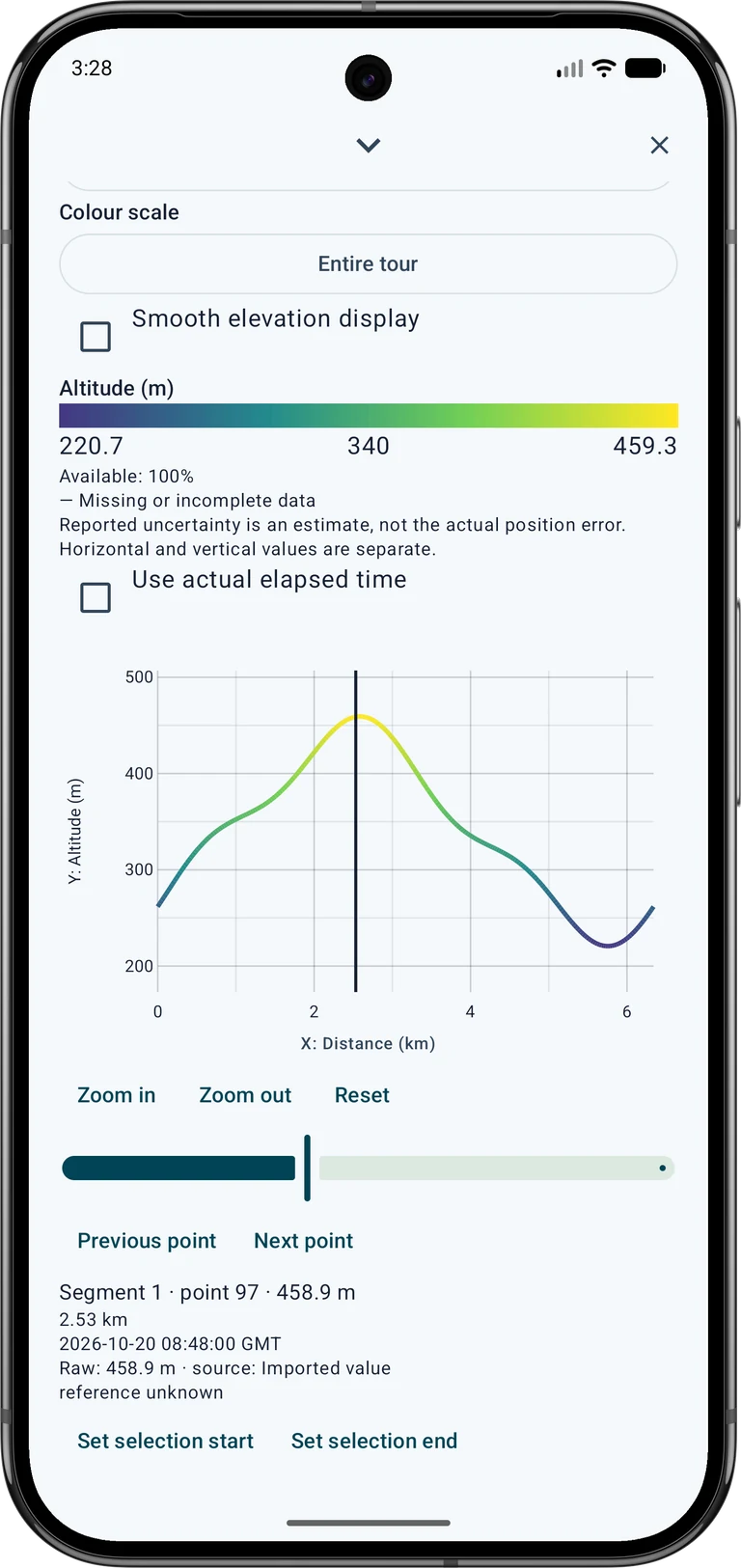
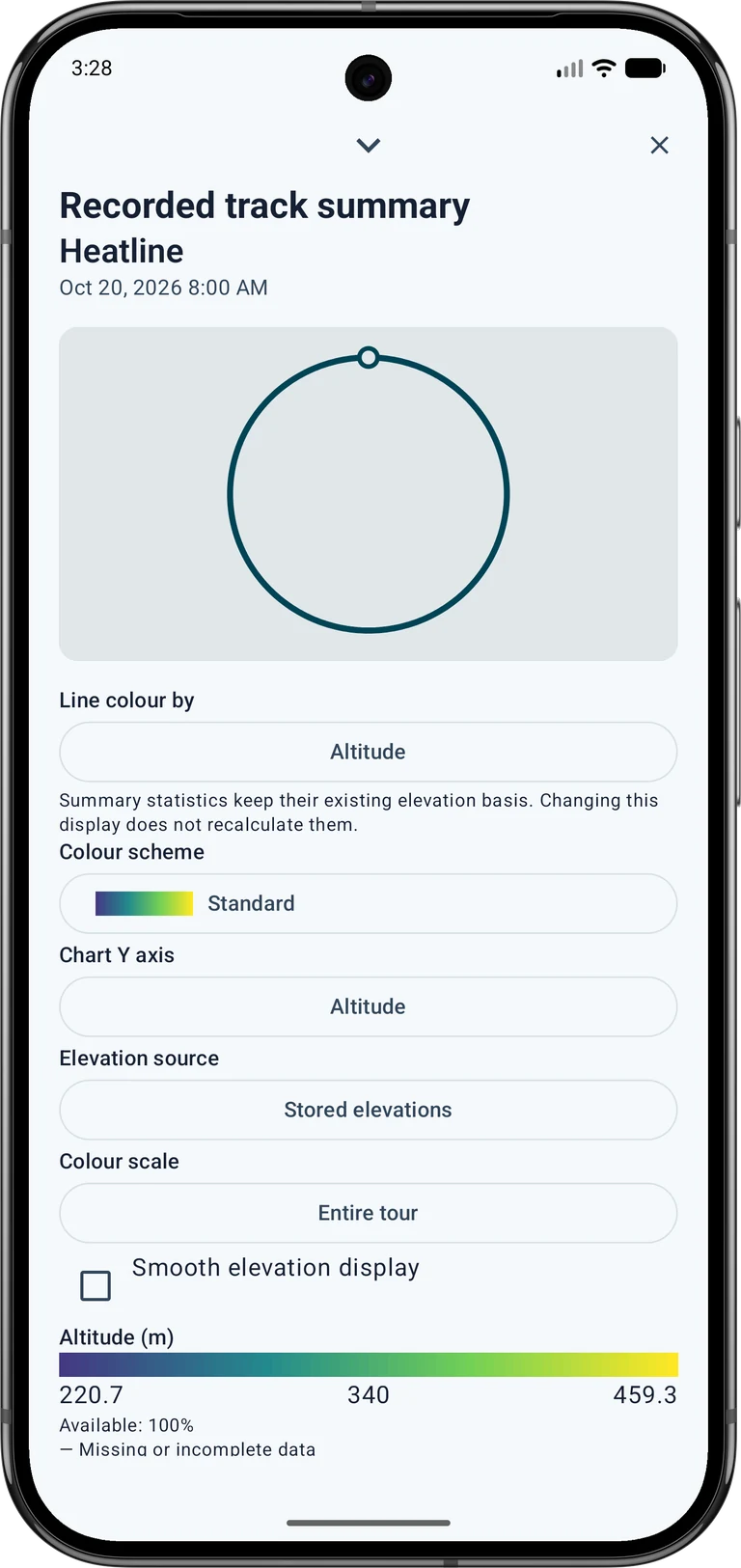
屏幕截图显示了带有合成示例数据的英文应用程序界面。该示例不是建议的步行路线或地形调查。点击图像将其放大。
1. 打开路线或轨迹
打开对象列表并按住已保存的路线或轨迹。展开其详细信息并打开摘要。对于录制的曲目,摘要包含分析控件;其他线对象报价为线条分析。如果控件位于预览下方,请向下滚动。
从包含要检查的测量值的记录或导入开始。 Elevation需要高度值;速度和经过的时间需要合适的时间或速度数据。没有时间戳的规划线路无法描述你实际的行走速度。
2. 选择颜色的含义
在 线条颜色依据 下,选择高程、坡度、速度、水平不确定性或垂直不确定性。可用性百分比显示线路中有多少具有可用值。灰色部分表示数据缺失或不完整。
单独设置图表 Y 轴。例如,在图表上保留海拔,同时按速度对线条进行着色。报告的不确定性是接收器的估计,而不是距您真实位置的测量距离。水平和垂直不确定性是不同的量。
3. 读取并比较刻度
对于 色阶,使用 固定 比较具有相同限制的游览。 整段行程 使限制适应整个对象。 自定义范围 允许您输入自己的下限和上限。在比较颜色之前,请务必阅读图例中的单位和数字。
缩放不会将颜色重新调整为可见部分。超出您选择范围的值使用结束颜色;他们的原始号码保留在点详细信息中。鲜艳的颜色本身并不是关于路线安全的警告或声明。
4. 检查点并选择截面
点击图表以选择原始点。读取图表下方的值、距离、时间戳和来源。使用上一个和下一个点控件进行精确选择,并使用缩放或平移来检查较短的部分。
在第一个点选择 设定选区起点,然后选择最后一个点并选择 设定选区终点。 清除路段选择 恢复全系列。使用 在地图上查看 定位所选内容。仅当有效时间戳可用时,时间轴才有用。
5. 检查高程源
在高程来源下,选择已存储高程或故意选择本地地形数据。本地地形文件必须覆盖该路线。它们的分辨率、高度参考以及它们是否描述地面或表面都会影响解释;粗略数据可能不支持有用的梯度。
坡度按一定距离区间计算,而不是根据每个微小的高度变化计算。平滑处理只改变显示,原始测量值保持不变。更改此显示不会重新计算现有的汇总统计数据。
6. 保存或分享结果
使用 保存分析 CSV 进行数值分析导出。本机 MapTools 项目保留其支持的分析设置; GPX 是一种交换格式,不保留 Heatline 样式。当您想稍后继续进行相同的分析时,也可以保存项目副本。
PNG 导出可以显示地图、图表或两者,包括所选部分、颜色和图例。在保存或共享之前查看预览、背景、裁剪、旋转和来源。 Google 地图背景不在此导出范围内。外部地图和地形可能需要许可、注册或付款;查看它们的权限不会自动允许重新分发。请参阅 Free / Pro 了解功能可用性。