
导入 GPX
- 数据
- 数据中心
- 导入数据。选择 GPX,检查识别出的航点、路线和轨迹,然后确认。也可以从 Android 使用 MapTools 打开或分享文件。
导入与导出
在一个清晰流程中处理 Smart Import、.asmaps、GPX、KML、GeoJSON、表格、ZIP 和 PDF。
文件和服务
文件格式和地图服务的目标不同。以下链接会跳到 Quickstart 中对应的步骤。
WMS 是在线地图服务,不是导入文件。设置需要提供商 URL,并可能需要凭据或许可信息。
导入
在一个清晰流程中处理 Smart Import、.asmaps、GPX、KML、GeoJSON、表格、ZIP 和 PDF。
| 格式 | 扩展名 | 识别的内容 | 典型用途 | 状态 |
|---|---|---|---|---|
| MapTools 项目 | .asmaps | 包含对象和元数据的应用项目 | 项目 / 备份 / 分享 | 是 |
| MapTools 应用备份 | .asmaps.备份 | 包含清单、校验和及所选应用内容的备份归档 | 恢复、合并或选择性导入 | 是 |
| GPX | .gpx | 路线、轨迹、航点 | 户外和 GPS 数据交换 | 是 |
| KML / KMZ | .kml, .kmz | Placemarks, Line, Polygon, GroundOverlays | GIS、Google Earth、栅格叠加层 | 是 |
| GeoJSON / ArcGIS JSON | .geojson、.json | 矢量图层: Point, Line, Polygon, GeometryCollection, Esri FeatureSet | Open Data、Web-GIS、GIS 交换、开发数据 | Pro / 取决于内容和 CRS |
| CSV / TSV / TXT | .csv、.tsv、.txt | POI、测量、表格 | 列表和结构化点数据 | 支持(Free和Pro)/取决于内容 |
| Mapsforge | .map | 离线矢量地图 | 无需移动网络的底图 | 是 |
| MBTiles | .mbtiles | 瓦片容器 | 离线栅格地图;不渲染矢量MBTiles(MVT/PBF) | 是 |
| GeoPackage | .gpkg | 地图、矢量图层或瓦片容器 | GIS 数据和地图包 | Pro / 取决于内容 |
| 高程 | .hgt、.tif、.tiff、.geotiff、.asc、.dt0、.dt1、.dt2 | HGT、DEM GeoTIFF、ASC 或 DTED 高程数据 | 高程剖面、点高程、hillshade、等高线 | 是 / 视格式为 Pro |
| 栅格叠加层 | .tif、.tiff、.geotiff、.kml、.kmz | 地理配准图像或 GroundOverlays | 航拍影像、专用地图、现场态势 | Pro / 取决于内容 |
| POI 数据库 | .poi、.db、.sqlite | 可搜索的 POI 数据 | 离线搜索 | 是 / 取决于内容 |
| LOC | .loc | 航点 | Geocaching 和点列表 | 是 |
| ZIP 包 | .zip | 高程归档、地图样式、POI 或合适的矢量容器 | 批量导入 | 取决于内容 |
GeoJSON / ArcGIS
Point、MultiPoint、LineString、MultiLineString、Polygon、MultiPolygon 和 GeometryCollection 会保持结构。properties、bounding boxes 和可用元数据也会被考虑。 处理包含 Points、MultiPoints、Polylines 和 Polygons 的 feature 数据。会评估 spatialReference 和 wkid;已知 CRS 会转换为 WGS84。
导出
在一个清晰流程中处理 Smart Import、.asmaps、GPX、KML、GeoJSON、表格、ZIP 和 PDF。
QR、ZIP/Deflate、AES-GCM 和密码保护。
文件名
建议的文件名依次以日期、类型和对象或项目名称开头。分享时也使用相同顺序;内容和文件格式不变。
空间参考
可见的坐标写法、文件 CRS 和地图服务 CRS 并不是同一概念。手册中的表格汇总了格式、区域系列和 MapTools 规则。
GeoTIFF 与 CRS
MapTools 对 GeoTIFF、坐标和在线地图使用同一个中央 CRS 引擎。文件必须一致地描述一个已登记、可转换且允许用于栅格的 CRS。
ProjectedCSTypeGeoKey 或 GeographicTypeGeoKey 会作为 EPSG 代码读取。模型类型、单位、椭球和其他 GeoKeys 不得与定义矛盾。
中央引擎把地理或投影栅格转换到 WGS 84 视图;可用的 CRS 选集远多于旧版短名单。
未知 CRS、缺失必需格网、矛盾元数据或不适合栅格的定义会被拒绝,以避免错误定位。
除 CRS 外,连接点或矩阵、像素解释、波段、位深、压缩和尺寸也必须受支持。缺少明确 CRS 元数据的 GeoTIFF 无法保证精确放置。
工作模式
这三种路径有不同的目的:交换格式、便携式项目或应用程序区域的恢复。
GPX、KML/KMZ、GeoJSON 和其他格式与其他程序交换支持的对象类型。
.asmaps 保留项目结构、元数据和支持的 MapTools 对象以进行基于项目的交换。
.asmaps.backup 可以存储多个应用程序区域,可以选择密码保护,并提供受控恢复选项。
该助手会在写入之前阻止空源并显示有关不支持的属性的警告。
MapTools 验证文件类型、内容、大小和名称。您仍应验证导入或导出数据的来源和权利。
GIS / GPS
兼容性不仅取决于提供方,还取决于格式、内容、CRS、许可及其作为地图、图层、叠加层、POI或高程源的用途。
.shp + .dbf + .shx
XML / ZIP
QR
TXT / PDF
XYZ、TMS、WMTS、WMS、OGC API Features和WFS通过HTTPS端点配置。元数据、图层、许可和凭据与离线文件分开保存。
InfoTap
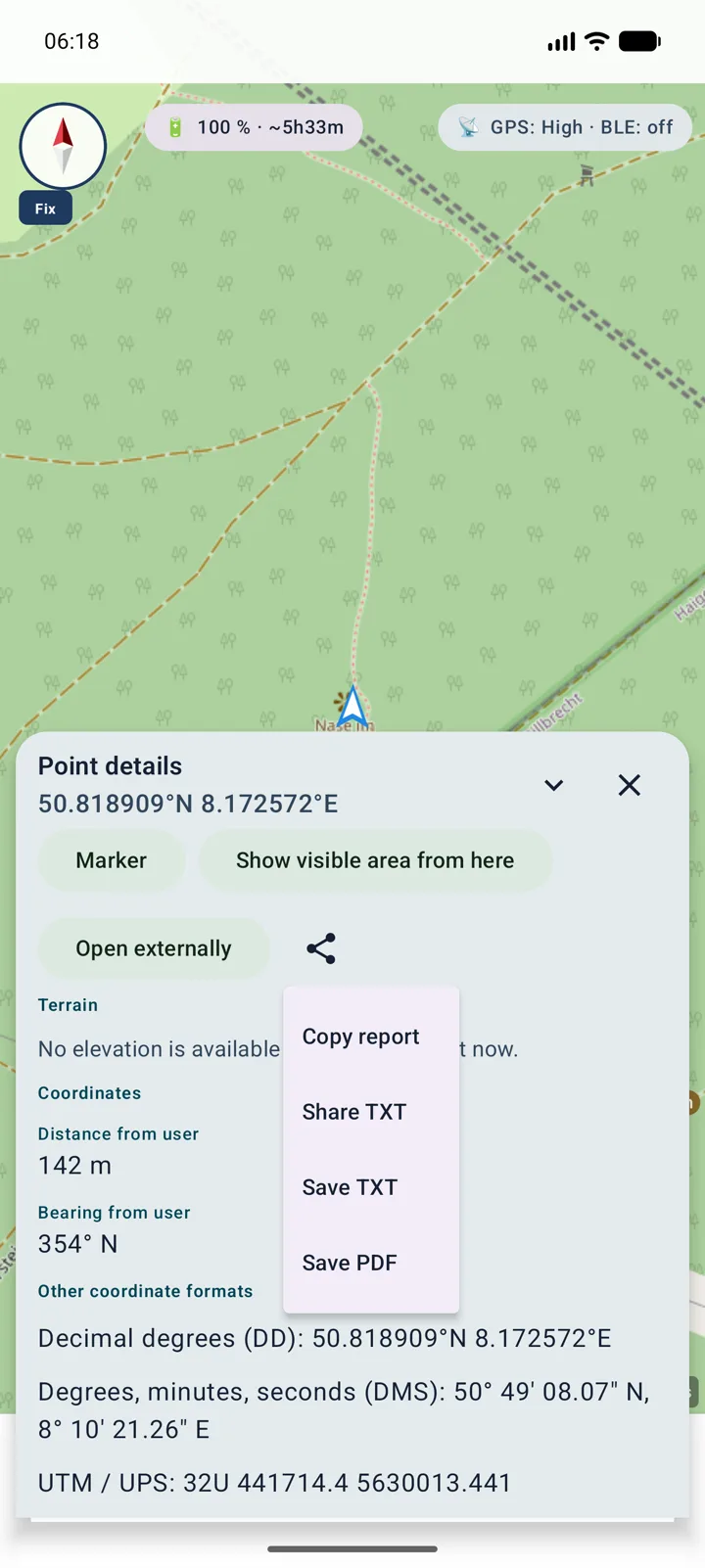
报告汇总活动槽位中的坐标与地形、本地Mapsforge数据、WMS/WMTS FeatureInfo,以及OGC API Features或WFS结果。
TXT
TXT
TXT
导出前,MapTools会清理控制字符、限制过长内容,并隐藏可识别的密码、令牌、API密钥、Cookie、Authorization值和敏感URL参数。分享前仍请检查报告。
导入
直接选择的 GeoPackage 现在使用正确的容器键并可靠选择要素表;空图层选择不再导致整个导入回滚。
查看与分享
将规划路线和已记录轨迹制作成清晰的地图,搭配所需数据。保存为 PNG,无需额外应用即可使用。
总时间、不含暂停的时间和用户明确暂停的时间分别显示。平均速度和配速会说明时间基准;技术性 GPS 中断不会计为暂停。平滑最高速度会排除孤立的位置跳变。
包含地图和数据的摘要以及已有的路线海拔剖面可在 Free 中使用。已记录轨迹的海拔剖面和 PNG 导出属于 Pro。背景可选择带署名的 OSM 或无底图;不会导出 Google 以及使用权限不明的地图源。独立的海拔剖面 PDF 功能保持可用。
路线显示距离、预计总时间和移动时间、规划速度、休息及海拔剖面,并注明时间模型:徒步模型考虑坡度,其他模型采用恒定速度。轨迹显示有记录依据的实际时间;缺失的时间或休息不会被填为零。结束路线导航不能代替轨迹记录。
可选择完整轨迹、裁去两端或仅数据。裁切距离可调,轨迹线、数据和剖面统一对应保留的路段。轨迹过短时不会自动退回完整轨迹。裁切时不显示槽位中的其他内容,原始记录保持不变。裁切并不保证匿名。
地图在左、数据在右,地图在上、数据在下,或将地图和数据分别保存为两张 PNG,均不含标题区。细轨迹线以及带轴标签、主网格和辅助网格的海拔剖面便于阅读。数据位于地图外。两张图片也可以单独导出。
在固定画框内平移、缩放和旋转地图,选择正北朝上或适配轨迹。栅格地图文字会随地图一起旋转。可选数据、配速、日期、剖面、颜色、线宽及明亮/暖色风格,并保留上次设置。网页尺寸为 2000 px,大图为 3000 px;地图质量取决于来源。可选择保存位置,或为两张图片选择文件夹。支持的槽位内容可选,省略的项目会具体列出。
详细指南
显示等待、运行、完成、失败和取消状态。
×只隐藏最近最多3行。新任务会再次显示;取消必须在任务上执行。
两个不冲突任务可并行,其余等待。重复任务会被拒绝。请等待最终状态并检查恢复提示。
当前功能
ZIP 压缩包会作为数据集列表检查:矢量、栅格、POI、地形和项目数据仍可分别选择。多个 GPX、KML、KMZ、GeoJSON 和 LOC 文件可成为独立图层;混合导入会先准备,出现错误或取消时会回滚,不留下可见的部分导入。
导入数据
根据导出选择,项目或所选对象的照片、PDF 和语音笔记会嵌入项目文件。
只有明确选择该选项时,图像、PDF和音频备注才会嵌入.asmaps项目文件,并在导入时重新关联到相应对象或项目。
包含应用专用对象、集合和元数据的完整 MapTools 项目。
只有明确选择该选项时,图像、PDF和音频备注才会嵌入.asmaps项目文件,并在导入时重新关联到相应对象或项目。
附件可能包含私人图片、文档、声音和位置元数据。请有意识地选择是否包含。
附件在应用的私有存储中进行本地管理。相机和麦克风仅在用户明确启动拍摄或录音时工作;导出和分享需要主动选择。
MapTools 会先检查文件,再显示适用的内容和导入目标。未经确认不会导入任何内容。
Android 根据报告的文件类型筛选。导入前会再次检查文件扩展名和内容。
附件可能包含私人图片、文档、声音和位置元数据。请有意识地选择是否包含。