
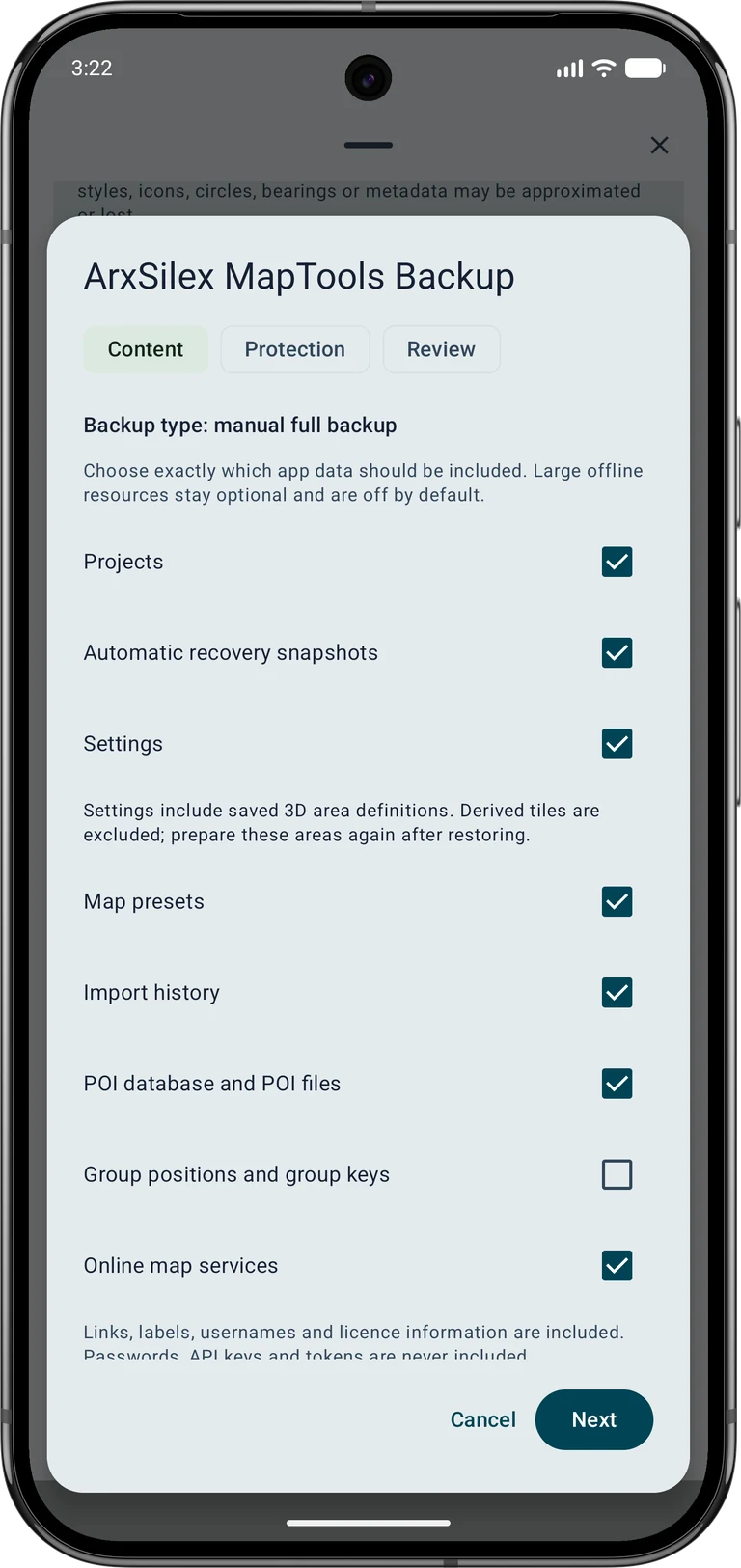
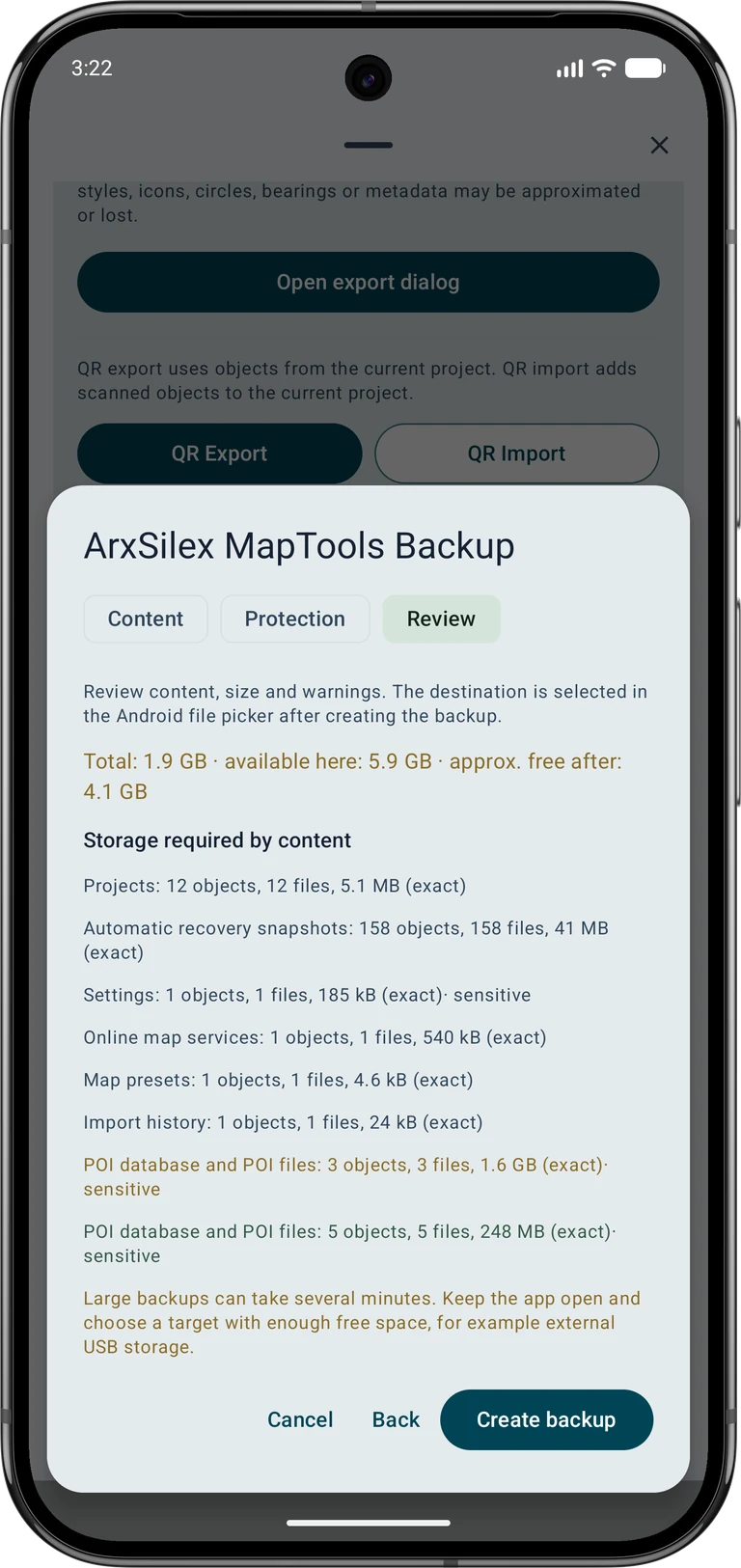
截图显示了英文应用程序界面。内容大小仅为示例,取决于您保存的数据。点击图像将其放大。
1. 选择正确的备份类型
应用程序备份收集选定的应用程序数据和资源。本机项目导出对于单个项目或选定的对象非常有用。 GPX、KML、GeoJSON、CSV 和 PDF 服务于交换或报告工作流程,并且不保留每个 MapTools 属性或附件。
自动恢复快照可在本地保护正在进行的项目工作。如果设备丢失、重置或损坏,它们不是独立的副本。在更改设备或删除原件之前,请在其他位置保留手动备份并检查是否可以打开它。
2.选择应用程序备份内容
数据 → 数据中心 → 备份与恢复 → 创建应用备份
打开“数据”菜单,然后打开“数据中心”。在备份与恢复中,选择创建应用备份。在内容步骤中,选择您需要的类别,例如项目、设置、地图预设、恢复快照和 POI 数据。
滚动浏览完整的选择。离线地图、图层、地形和地图样式是单独的选项;选择地图预设不会自动包含其源文件。大量资源可以使档案变得更大。根据您在目标设备上离线时需要的内容检查所选类别。
3. 保护并保存档案
在保护步骤中,决定是否对备份进行加密。如果启用加密,请输入并确认密码并将其与存档分开保存。如果没有该密码,则无法恢复加密的备份。
在审查步骤中,检查内容、总大小、可用空间和警告。然后创建备份并在 Android 的文件选择器中选择目标位置。对于大型档案,请保持应用程序打开。在远离手机的地方保留一份副本,例如在计算机或外部驱动器上。
4. 保存项目照片和音频
对于项目导出,打开导出对话框并选择本机 ASMAPS 格式。选择所有必需的对象,包括单独的照片和音频标记,并明确包含对象附件。单独导出路线不会自动包含单独的照片标记。
查看包含和排除的附件数量和大小。原始文件丢失的选定附件会导致导出错误;找到原来的或调整选择。尝试导入后,打开有代表性的照片和音频文件,而不是仅检查对象的数量。
5. 在应用恢复之前检查它
数据 → 数据中心 → 备份与恢复 → 恢复应用备份
项目数据将导入单独的项目。备份中包含的设置和地图资源仍可能影响整个应用。
在 备份与恢复 中,选择 恢复应用备份 并选择存档。如果需要,请输入其密码。阅读摘要和警告。特意选择导入为新项目、导入所选内容或替换当前项目;如果您可能替换现有内容,请先备份目标位置。
解决任何报告的冲突并在确认之前检查最终审查。作为新项目导入并不意味着所有其他内容类别都会自动隔离。还要检查设置和资源的范围。如果存档不受支持或所选资源丢失,请保留源文件并解决警告,而不是删除现有数据。
6.检查恢复的数据
打开恢复的项目并检查代表性对象、坐标、照片和音频。离线验证所需的地图、图层、地形和样式。保存的 3D 区域定义可以包含在设置中;派生的瓷砖被排除在外,并且必须重新准备这些区域。
GNSS 记录和RINEX文件需要自己导出;接收器配置文件保留在本地。在线地图服务密码、API 密钥和令牌不包含在备份中。必须在目标设备上特意配置其他证书信任和本地 HTTPS 权限。在现场使用这些连接之前,请先检查它们。保留原始备份,直到恢复的工作流程按预期工作。有关项目和备份限制,请参阅 Free / Pro。