Kartförinställningar

Kartförinställningar

En kartförinställning sparar alla fyra platser, deras ordning och aktiv plats, inklusive källor, stilar, lager, terräng, överlägg, ruttinställningar och objektsynlighet. App-profil, koordinater, färger, ikoner och menyordning förblir globala.

App-profil

App-profil / Kartförinställningar

Ändrar kontrollernas layout, men inte kartor, lager, projekt eller inspelade data.

App-profil

Båda profilerna innehåller samma MapTools-funktioner. Jämför hur kontrollerna ser ut på enheten och välj startlayout.

Hela verktygsmenyn är alltid direkt tillgänglig. Passar om du regelbundet använder många olika MapTools-funktioner.

Spår, rutt, markör och telemetri är i fokus. Foto, anteckning och ljud finns i Markör-menyn; övriga verktyg finns under Mer.

Kartförinställningar

En kartförinställning sparar alla fyra platser, deras ordning och aktiv plats, inklusive källor, stilar, lager, terräng, överlägg, ruttinställningar och objektsynlighet. App-profil, koordinater, färger, ikoner och menyordning förblir globala.

Aktiv konfiguration

Sökning, kartbyte, objektbläddrare, inställningar, GPS/InfoTap och dölj kartkontroller finns kvar i båda profilerna.

I Inställningar hanterar du kartförinställningar, upprepar introduktionen eller öppnar funktionsöversikten och byter app-profil. Profilen ändrar bara layouten.

Ändrar kontrollernas layout, men inte kartor, lager, projekt eller inspelade data.

Kartor och lager

Kartor och lager

Hantera den aktiva baskartan separat från överlägg och importerade lagerdata.

Kartor

Kartkälla och offlinekartor hanteras i kartbläddraren.

Tryck på en plats för att aktivera den. Ändra tilldelad karta via väljaren.

Kartteman

Standard / baskarta

Eget tema

Lager och överlägg

Hantera den aktiva baskartan separat från överlägg och importerade lagerdata.

Terrängdata

HGT-plattor ger höjdvärden för punkter, profiler, analyser och synlig rendering av hillshade. DEM GeoTIFF, ASC och DTED stöds också.

Kartförinställningar

Aktiv konfiguration

En kartförinställning sparar alla fyra platser, deras ordning och aktiv plats, inklusive källor, stilar, lager, terräng, överlägg, ruttinställningar och objektsynlighet. App-profil, koordinater, färger, ikoner och menyordning förblir globala.

Kartplatser

Tryck på en plats för att aktivera den. Ändra tilldelad karta via väljaren.

Kartkälla och offlinekartor hanteras i kartbläddraren.

Egen kartförinställning

Spara kartförinställning

En kartförinställning sparar alla fyra platser, deras ordning och aktiv plats, inklusive källor, stilar, lager, terräng, överlägg, ruttinställningar och objektsynlighet. App-profil, koordinater, färger, ikoner och menyordning förblir globala.

App-profil

Ändrar kontrollernas layout, men inte kartor, lager, projekt eller inspelade data.
Visning

Färgval och favoriter

Färger för markörer, linjer, rutter, bäringar, ytor och ViewRange kan väljas med färgfält, nyanskontroll, RGB-värden och Hex-kod. Dialogen visar en förhandsvisning av aktuell och vald färg. Favoriter hålls enkla: globala objektfärger plus särskilda favoriter för ytor och ViewRange.

Underhåll

Uppdatera och reparera tjänsterna WMS och WMTS

Servicekataloger ändras. MapTools kan läsa kapacitet igen, visa skillnader och reparera entydiga referenser på ett kontrollerat sätt.

HTTPS eller lokal XML

Funktioner kan läsas från tjänsten eller en lokal XML-fil. XML innehåller katalogen, inte kartbilder för offlineanvändning.

Ändra jämförelse

Tillagda, borttagna och ändrade lager och berörda kartförinställningar visas innan ändringar tillämpas.

Reparera och testa om

Entydiga referenser kan repareras. Förinställningar vars innehåll ändras förlorar sitt gamla testläge och måste testas igen.

Säker cache och FeatureInfo

Offentliga kataloger hedrar HTTP-cache-metadata. Privata svar kvarstår inte; HTML som returneras av FeatureInfo renderas inte som aktivt webbinnehåll.

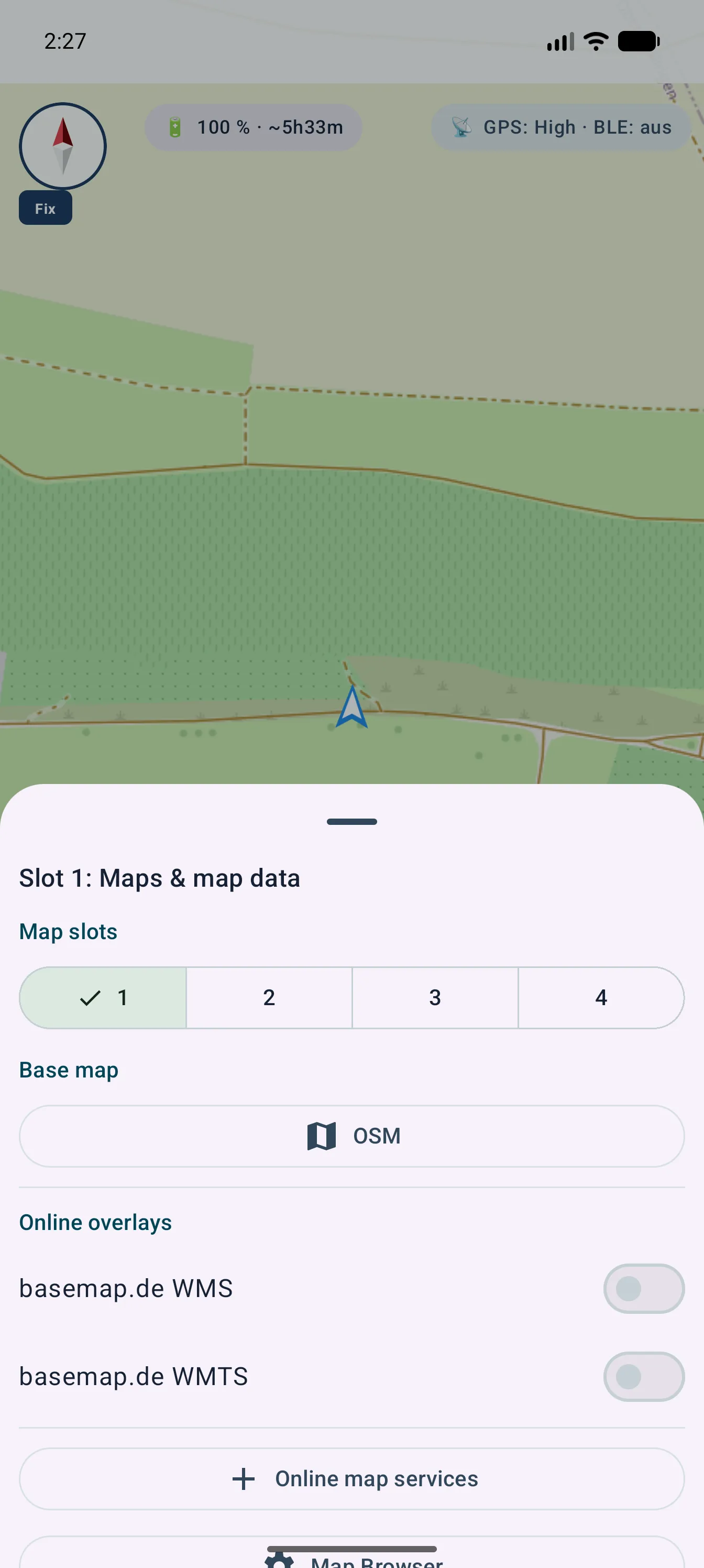
Kartplats med onlineöverlägg och tjänster
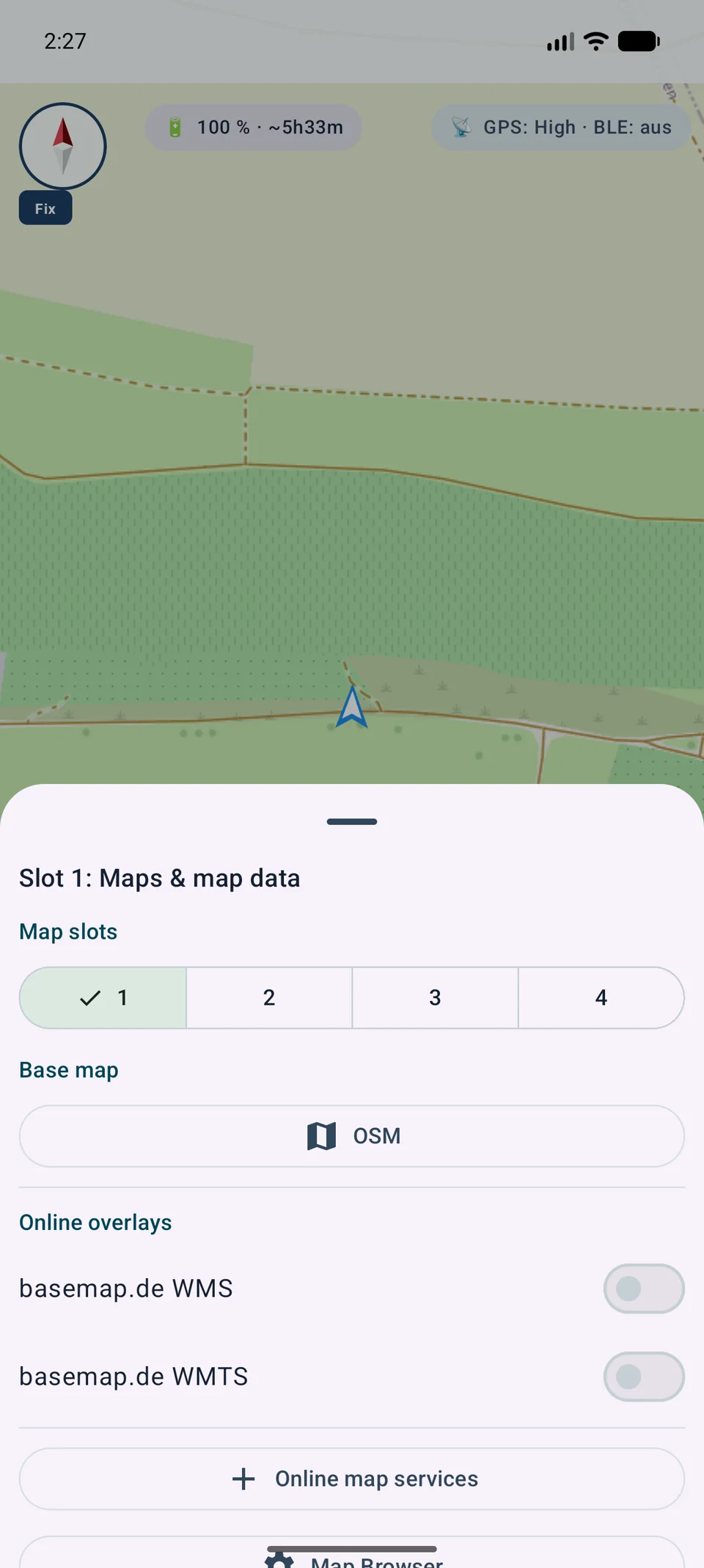
Ett långt tryck på den aktiva kartluckan öppnar kontrollerna för dess baskarta och online-överlägg.
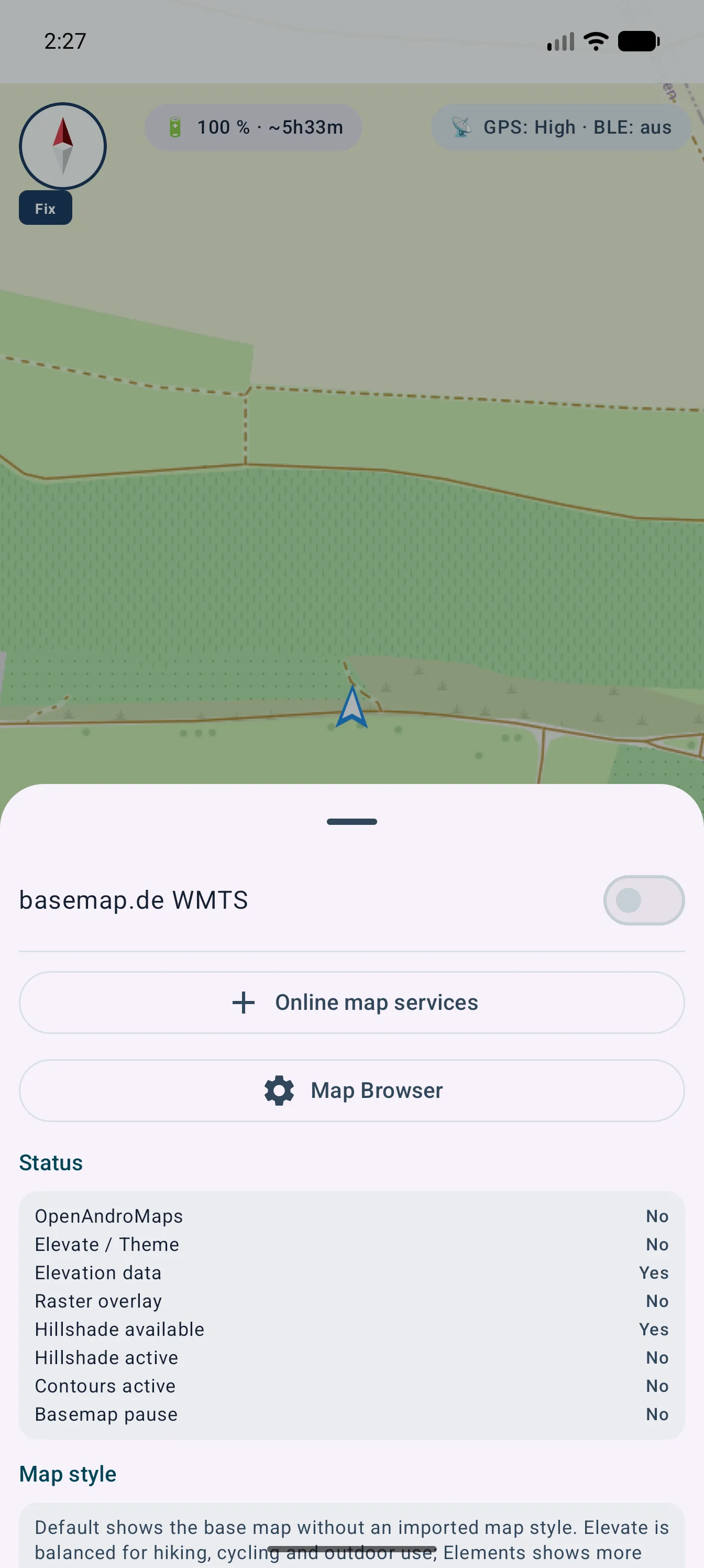
Karthantering med onlinetjänster
Kartkällor, platser och importerad data förblir separerade i kartläsaren.
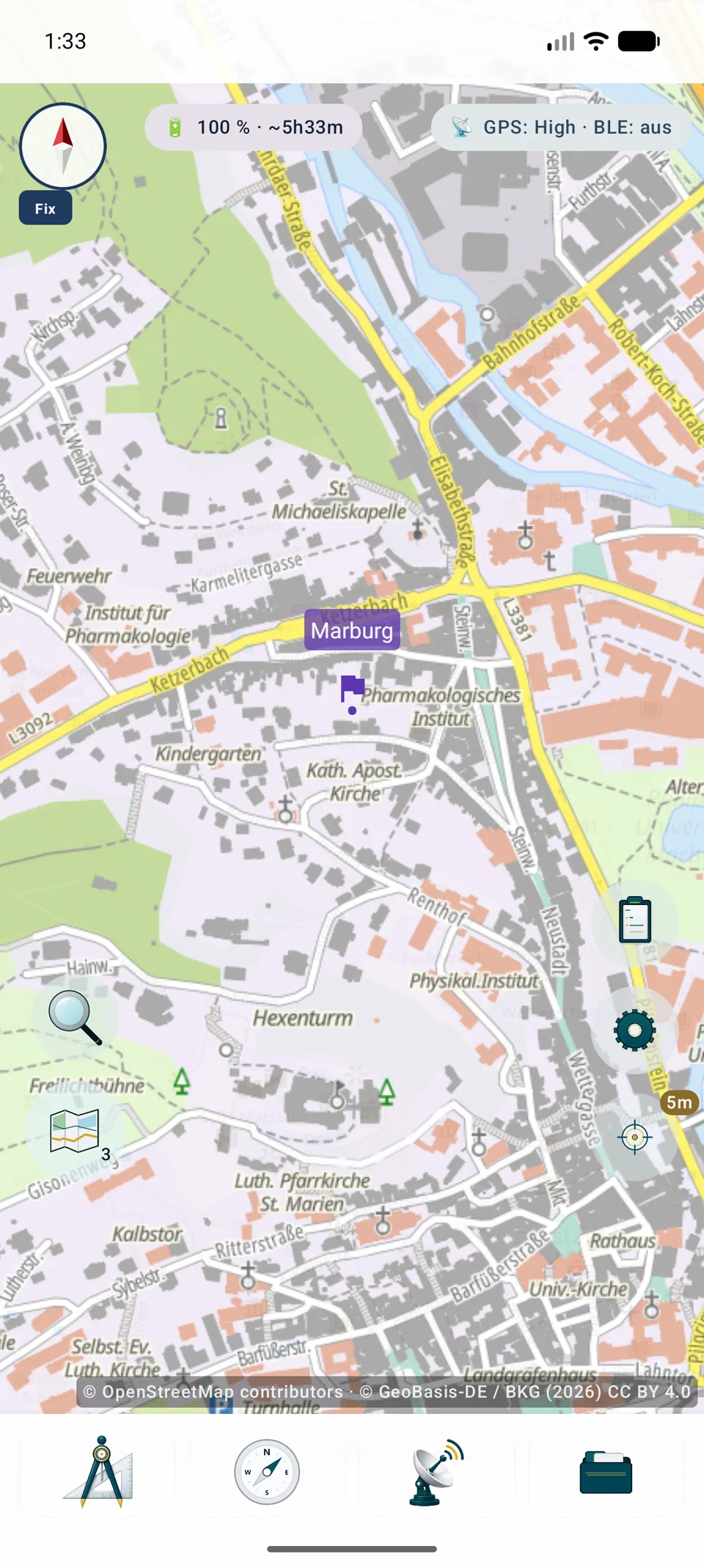
Ansluten WMTS karta med synlig attribution
Den valda tjänsten visas i kartluckan medan dess källtillskrivning förblir synlig.

Leverantörsreglerna gäller fortfarande

En framgångsrik begäran bevisar inte fri användning eller cachingrättigheter. Licens, registrering, kvoter och tilldelning bestäms av tjänsteoperatören.

Kartförinställningar

Kompletta inställningar för fyra kartplatser

En kartförinställning sparar alla fyra platserna, deras ordning, avstängda platser, aktiv plats och objektens synlighet. Förinställningen Standard finns kvar; egna förinställningar ingår i Pro.

Befintliga förinställningar

Äldre egna enplatsförinställningar migreras en gång. Namn, identifierare, kartinnehåll och synlighet bevaras. Det tidigare innehållet placeras i platsen som är aktiv vid uppdateringen; de övriga tre kopieras från aktuell inställning. Migreringen byter inte den inställning som används.

Säker lagring

Den gamla filen tas bort först efter att det nya formatet skrivits atomärt och lästs tillbaka utan fel. Saknade kartor, teman, lager eller terrängdata behålls som referenser och platsen markeras som ofullständig.

Osparade ändringar

Om aktuell inställning skiljer sig från den inlästa förinställningen visar MapTools ändrad status. Vid byte kan du spara, kasta eller avbryta.

Onlinekartor

Förstå XYZ, OSGeo TMS, WMTS och WMS

MapTools stöder egna HTTPS-källor som baskarta eller överlägg. De fyra typerna kan se likadana ut på kartan men skiljer sig i konfiguration, plattor, CRS och objektfrågor.

XYZ

Direkta rasterplattor

En URL-mall med z, x och y hämtar färdiga plattor. Origo ligger uppe till vänster och globala källor använder ofta Web Mercator.

OSGeo TMS

Plattor med TMS-y-axel

OSGeo TMS använder också fasta plattor men räknar normalt y nedifrån. MapTools hanterar skillnaden.

WMTS 1.0.0

Standardiserad plattmatris

GetCapabilities beskriver lager, stilar, format, CRS och TileMatrixSets. MapTools väljer kompatibla matriser och ordnar flera lager.

WMS 1.1.1 / 1.3.0

Servergenererad bild

WMS skapar en bild för utbredning, storlek och CRS. MapTools stöder 1.1.1/1.3.0, lager, stilar, dimensioner och GetFeatureInfo när det finns.

En URL eller standard säger inget om pris, registrering, kvoter, cache eller licens. Kontrollera alltid leverantörens villkor.

Guide

Anslut en WMS- eller WMTS-tjänst i fem steg

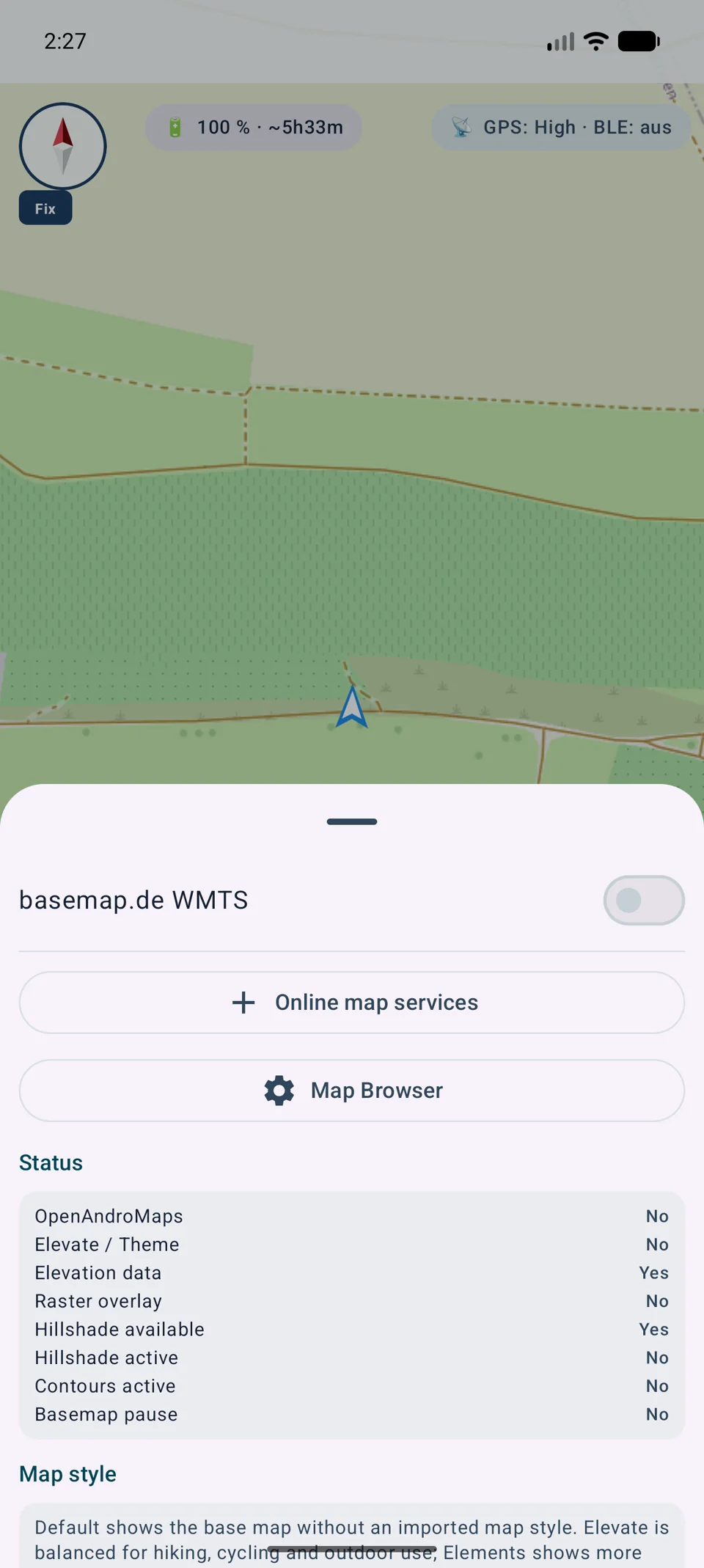
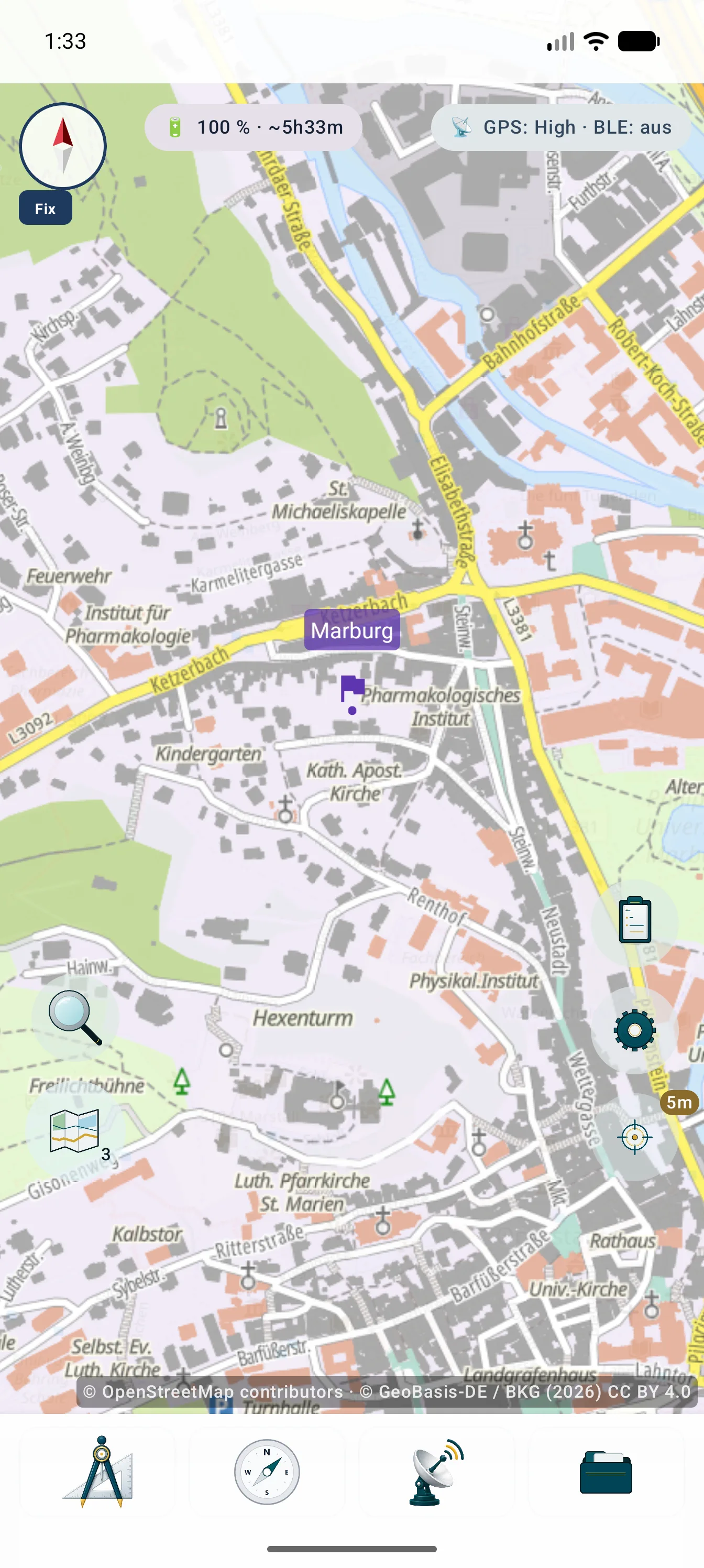
Bilderna visar åtkomst från en kartplats, central hantering och resultatet med synlig attribution.

  1. Tryck länge på platsenÖppna platsen där baskartan eller överlägget ska vara tillgängligt.
  2. Öppna onlinetjänsterVälj WMS eller WMTS och ange en HTTPS-adress för GetCapabilities.
  3. Välj lagerKontrollera lager, stilar, dimensioner och ett kompatibelt CRS eller TileMatrixSet.
  4. Testa förhandsvisning och anslutningKontrollera rendering, skalor, attribution och eventuella inloggningsuppgifter.
  5. Spara och aktiveraSpara som bas eller överlägg, justera ordning och opacitet och aktivera.
Plats med baskarta, överlägg och konfigurerade WMS- eller WMTS-tjänster
Platsen samlar baskarta, överlägg och konfigurerade tjänster.
Karthantering i MapTools med onlinetjänster och importerade data
Källor, platser och importerade data hanteras på samma ställe.
Aktiv karttjänst med synlig attribution i MapTools
Tjänsten visas på kartan och obligatorisk attribution förblir synlig.

Rendering och säkerhet

Kombinera lager, transformera CRS och dokumentera källor

Konfigurationen bevarar URL och de tekniska och juridiska uppgifter som behövs för spårbar rendering.

Flera lager

Kompatibla WMS- eller WMTS-lager kan väljas tillsammans, ordnas, sparas och redigeras. Bas, överlägg och opacitet kan ställas in per plats.

CRS och omprojektion

Web Mercator renderas direkt. Andra tillåtna raster-CRS omprojiceras lokalt med hänsyn till utbredning och skalgränser.

Objektinformation

GetFeatureInfo kan ge data för en berörd position i ett frågebart WMS-lager. Tjänsten avgör innehåll och tillgänglighet.

Inloggningsuppgifter och attribution

Lösenord, nycklar och token krypteras och utesluts från säkerhetskopior och .asmaps. Obligatorisk attribution för aktiva källor kombineras.

Externa tjänster och data ingår inte automatiskt i MapTools. Kostnader, konton, gränser, tillgänglighet, cache och rättigheter beror på leverantören.

Teknisk ordlista

Skilj mellan tjänster, leverantörer och offlineformat

En leverantör som OpenStreetMap, ett protokoll som WMS och en behållare som MBTiles beskriver olika nivåer.

XYZ
Plattschema med z, x och y och normalt origo i övre vänstra hörnet.
OSGeo TMS
OSGeo-specifikation för plattor där y-axeln vanligen börjar nedifrån; det är ingen OGC-standard.
WMTS
OGC-tjänst för förberedda plattor ordnade i TileMatrixSets.
WMS
OGC-tjänst som skapar bilder för begärd utbredning, storlek, lager och CRS.
OGC API Features
Modern OGC API-standard för enskilda geografiska objekt och deras attribut. MapTools använder deklarerade funktioner och hämtar inte hela datamängder utan begäran.
WFS
OGC Web Feature Service för strukturerade vektorobjekt. MapTools stöder skrivskyddade WFS 2.0- och WFS 1.1-anrop; WFS-T ingår inte.
GetCapabilities
Tjänstedokument som anger versioner, lager, stilar, format, CRS och gränser.
TileMatrixSet
Ordnad uppsättning plattrutnät med skalor, origo, mått och CRS.
OpenStreetMap (OSM)
Öppet projekt och datamängd. De offentliga plattservrarna har en egen användningspolicy.
Google Maps
Kartplattform som integreras via officiella gränssnitt; inte ett CRS eller en allmän XYZ-källa.
GeoTIFF
TIFF med GeoKeys och annan metadata för att placera ett raster rumsligt.
Mapsforge .map
Vektorformatet .map och renderingsmotor för offlinekartor.
MBTiles
SQLite-behållare för kartplattor och metadata.
GeoPackage
SQLite-baserad OGC-behållare för vektorer, plattor eller rastertäckningar.

Återgång

Snabbt tillbaka till kartan

Efter verklig återställning från bakgrunden förbereds VTM- och offlinekartor utanför gränssnittstråden. Baskartan kan användas före tunga tilläggslager; ett icke-modalt laddningsmeddelande visas först efter 500 ms.

Detaljerade guider

Ställ in XYZ och TMS

Det är onlineplattor, inte filimport.

Inställning

Långtryck på slot, lägg till XYZ/TMS, ange HTTPS med {z}/{x}/{y} eller {quadkey}/{s}, ställ zoom, testa och spara.

Villkor

Håll inloggning separat, visa attribution och kontrollera konto, kostnad, kvot, licens, cache och integritet. TMS räknar Y annorlunda.