
Lokala HTTPS-tjänster utan internetåtkomst
Konfigurera lokal HTTPS-åtkomst, hantera dina egna certifikat och förstå vad som förblir blockerat i offlineläge.
Använd delade WFS- och OGC API-vyer via fil, HTTPS-länk eller QR-länk, utan en inbyggd global tjänstelista.
En tjänst tillhandahåller data över ett nätverk. Ett lager är en datauppsättning inom den. En vy definierar filter, område och stil. En .mtfeature.json-fil delar den konfigurationen; den innehåller inga nedladdade funktioner. GeoJSON innehåller geometri och attribut och importeras som en datafil.
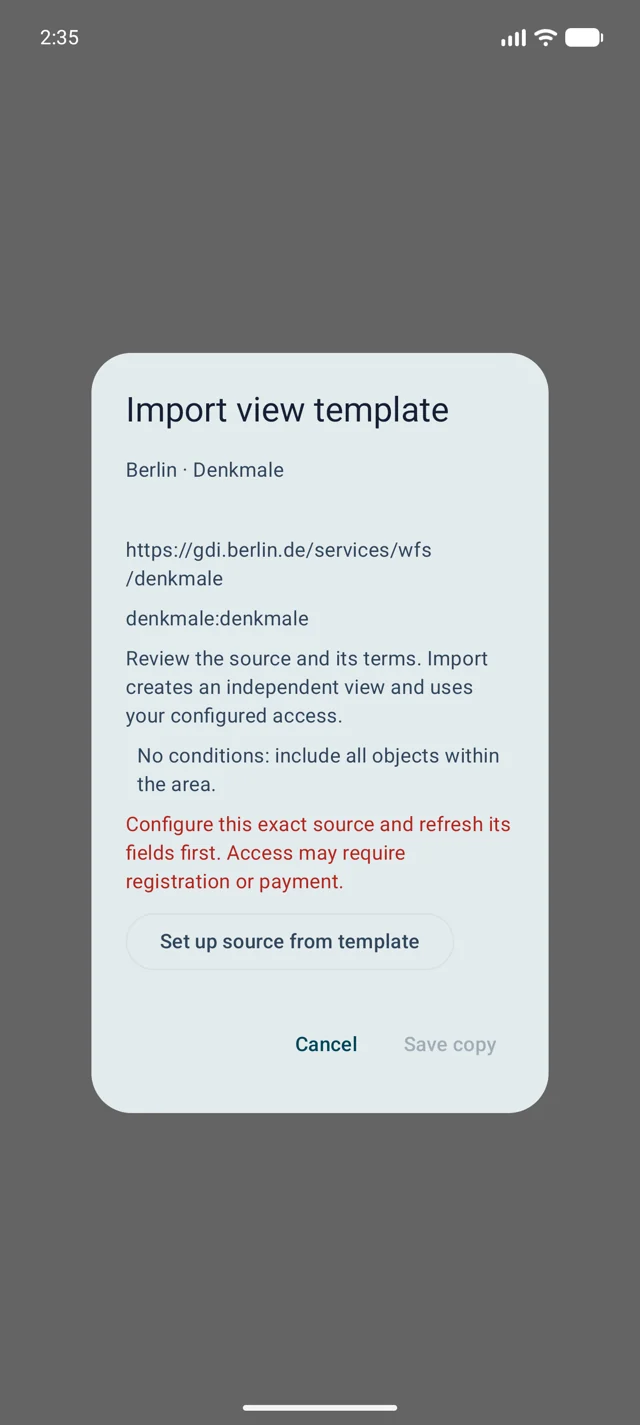
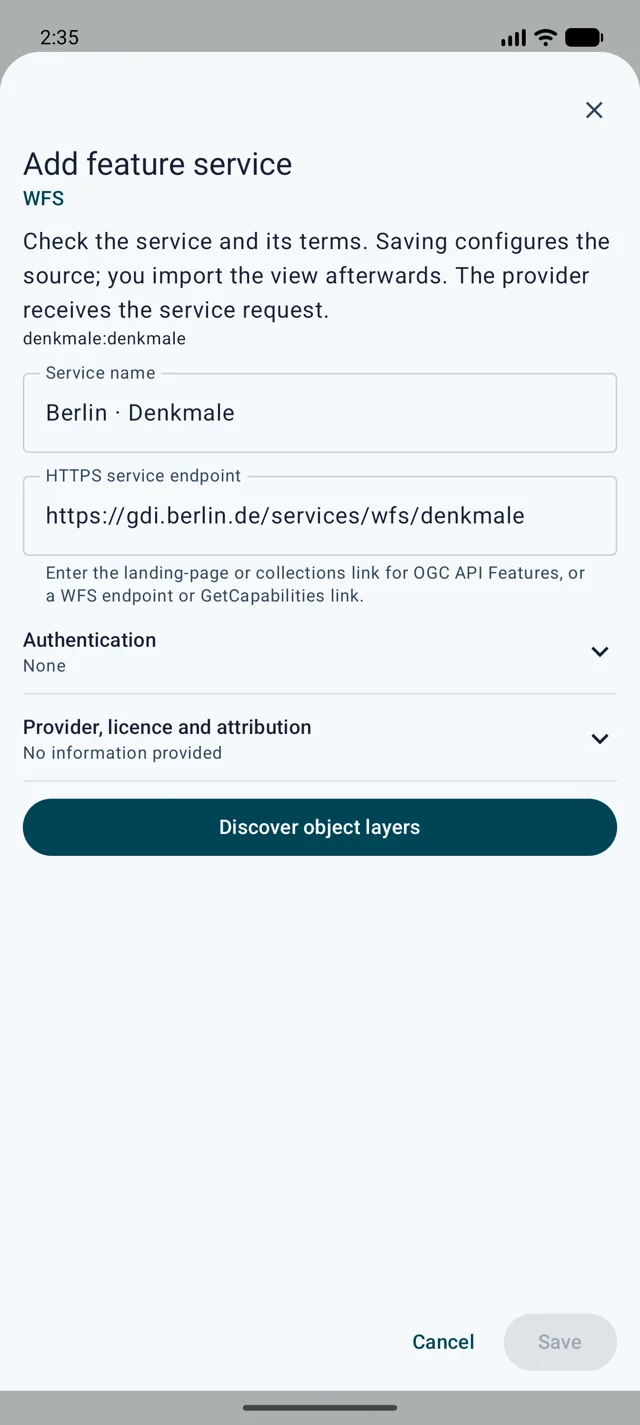
Kontrollera förhandsvisningen i ett litet relevant område. Spara vyn och aktivera den i kartplatsen. Med synligt kartområde ger förflyttning en ny förfrågan; ett fast område förblir fast.
Tryck på objekt för tillgängliga attribut. Vid ofullständiga resultat, tryck på statusmeddelandet för orsak och antal. Zooma in eller begränsa frågan; noll träffar i ett stickprov bevisar inte fullständig frånvaro.
HTTPS krävs, inklusive för privata lokala servrar. Privata nätverksadresser är tillåtna. För ditt eget CA eller servercertifikat, konfigurera explicit förtroende för servervärden och porten i certifikatinställningarna. Värdnamn och giltighetskontroller förblir aktiva; HTTP stöds inte.
Hessen väljer gränsstenar med kod 1110 och officiellt läge AU. Berlin väljer gatuträd med minst 315 cm stamomkrets, ungefär 100 cm diameter; omkrets är inte diameter.
https://www.arxsilex.de/app/maptools/downloads/feature-templates/hessen-boundary-stones.mtfeature.jsonhttps://www.arxsilex.de/app/maptools/downloads/feature-templates/berlin-large-street-trees.mtfeature.jsonhttps://www.arxsilex.de/app/maptools/downloads/feature-templates/berlin-monuments.mtfeature.jsonVälj ett litet kartområde i rätt region. Resultaten kan vara begränsade; tryck på kartstatusen för orsak och antal. Data bekräftar ingen sten på plats och är ingen RTK-mätning.
Exportera en konfigurerad vy i appen. Filen innehåller tjänsteadress, lageridentifierare, nödvändiga fält, filter, stil och eventuella katalogreferenser. Inloggningsuppgifter delas inte. Kontrollera ändå namn, beskrivningar och avsiktligt exporterade områden för privata uppgifter. Använd appens export som formatmall; ersätt inte tekniska identifierare med översatta namn.
Konfigurera en egen vy och exportera den som mall. Dela området bara avsiktligt. Publicera endast offentliga adresser och egna villkor, utan inloggningsuppgifter eller privata platser.
Varje import skapar en oberoende kopia. Webbplatsändringar uppdaterar inte sparade vyer; importera medvetet igen och ta bort gamla kopior om du vill. Leverantörer kan kräva registrering, betalning eller licens. Nedladdningarna innehåller våra konfigurationer, inte datamängder eller andras kodkataloger; kontrollera ursprungsvillkoren.
{
  "format": "maptools-feature-template",
  "version": 1,
  "name": "Berlin · denkmale:denkmale",
  "endpoint": "https://gdi.berlin.de/services/wfs/denkmale",
  "protocol": "WFS",
  "collection": "denkmale:denkmale",
  "namespace": "denkmale",
  "requestCrs": "urn:ogc:def:crs:EPSG::4326",
  "requiredFields": {},
  "area": { "type": "viewport" },
  "positionMode": "SOURCE_GEOMETRY"
}
Konfigurera lokal HTTPS-åtkomst, hantera dina egna certifikat och förstå vad som förblir blockerat i offlineläge.