
 Kompass och låsKartorientering och fast bäring.
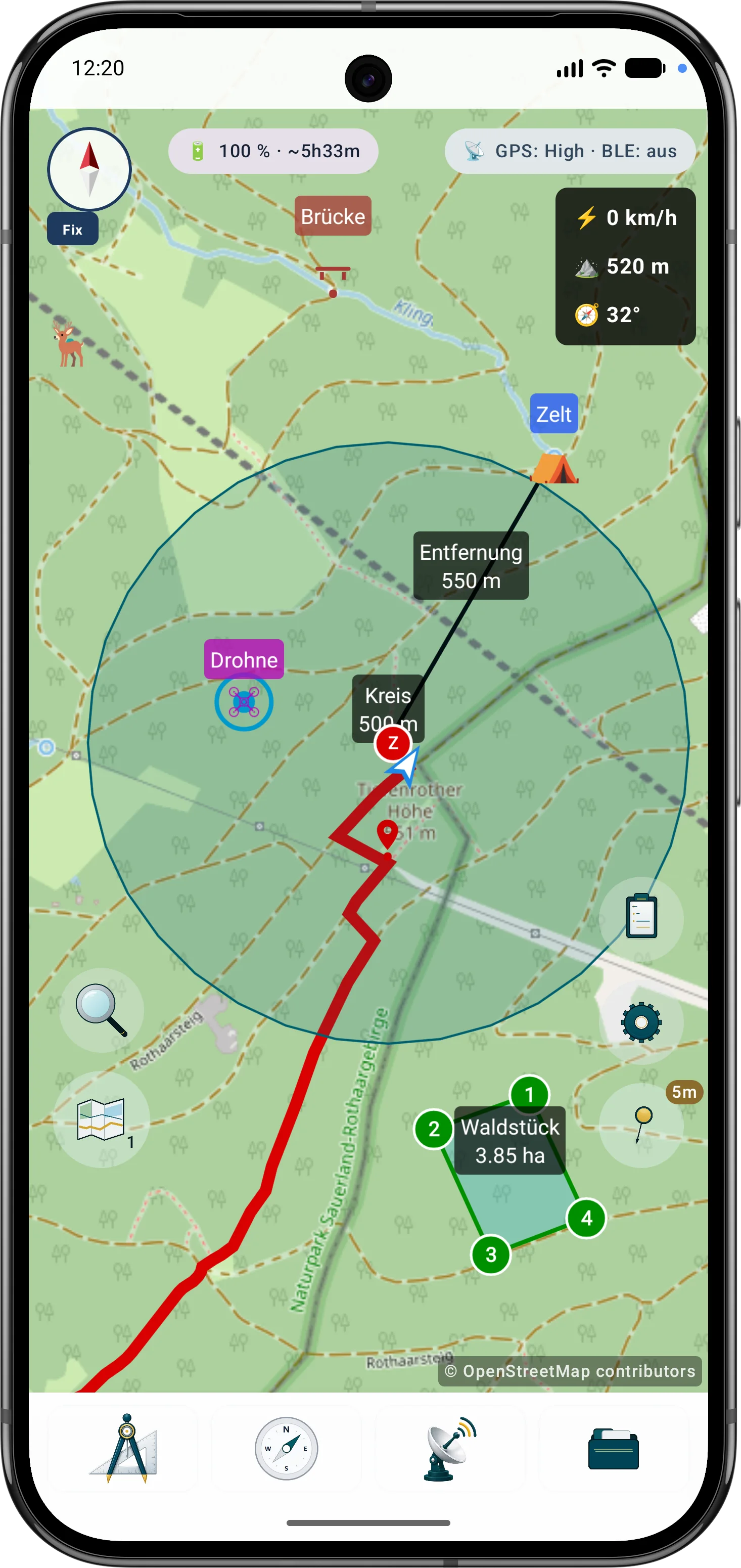
  EnergiVisar batterinivå, beräknad drifttid och tips om GPS-/batteristrategi. Öppnar GPS-, batteri- och GNSS-detaljer.
 GPS/BLEVisar GPS-noggrannhet, radiostatus och aktiva livefunktioner som spårning, grupper, drönare, navigering eller sökraster. Öppnar statusdetaljer.
 TelemetriVisar hastighet, höjd och kursvinkel direkt på kartan under användning.
 Egen positionMarkerar din aktuella GPS-position och visningsriktning på kartan.
 SökningSökning kombinerar koordinatinmatning och POI-sökning. Projektobjekt finns i objektbläddraren.
  LagerHanterar kartplatser, aktiv karta, lager och överlägg.
  ObjektbläddrareHär hittar du markörer, waypoints, spår, rutter, områden, cirklar, avstånd, bäringar, synfält och sökraster. Du kan söka, filtrera, visa eller dölja, skapa samlingar, öppna detaljer, redigera, kopiera, flytta, exportera eller ta bort objekt.
 InställningarHär styr du profiler, utseende, språk, enheter, koordinatformat, GPS, kompass, kartor, lager, terräng, POI och användning.
 Verktyg
 Navigate
 Live
Live Data
DataVerktyg
Verktygsraden startar kartåtgärder direkt på arbetsytan.
- Sätta markörer och dokumentera punkter
- Skapa avstånd, bäringar, områden och cirklar
- Sätta ruttpunkter och beräkna synfält
- Avbryta aktiva verktyg eller ångra stegvis
Start
Snabb introduktion till standardvy, verktyg, lager, kartor, objekt, sökning och livefunktioner.
Gränssnitt
Standardskärmen använder kartan som arbetsyta. Numrerade markeringar sitter vid de synliga reglagen; förklaringen beskriver områdena. Endast detaljlänkar öppnar ytterligare manualsidor.
Skärmområden
De vigtigste elementer er direkte tilgængelige fra kortet.
Verktygsraden startar kartåtgärder direkt på arbetsytan.
Inställningar samlar beteende, visning och arbetsprofiler.
Styr vilka kartor och data som visas.
Hanterar kartkällor och lokala data på enheten.
Visar innehållet i aktivt projekt.
Sökning kombinerar koordinatinmatning och POI-sökning. Projektobjekt finns i objektbläddraren.
Live-menyn visar aktiva funktioner och snabba åtgärder.
Första steg
De vigtigste trin til første brug.
Offlinedata
Om du vill arbeta utan mobiltäckning, ladda först ned kartor, POI, höjdmodeller eller lager från en lämplig leverantör och importera dem i ArxSilex MapTools.
Sociala medier
Följ ArxSilex
Nyheter, skärmbilder, videor och korta uppdateringar om ArxSilex MapTools finns också på dessa externa kanaler.
Dessa länkar öppnar externa plattformar. Deras operatörer ansvarar för eget innehåll och egen databehandling. Integritet · Juridisk information