
Säkerhetskopiera och återställ MapTools
Välj rätt säkerhetskopia, inkludera nödvändiga filer och bilagor, spara den utanför appen och kontrollera återställningen innan du byter enhet.
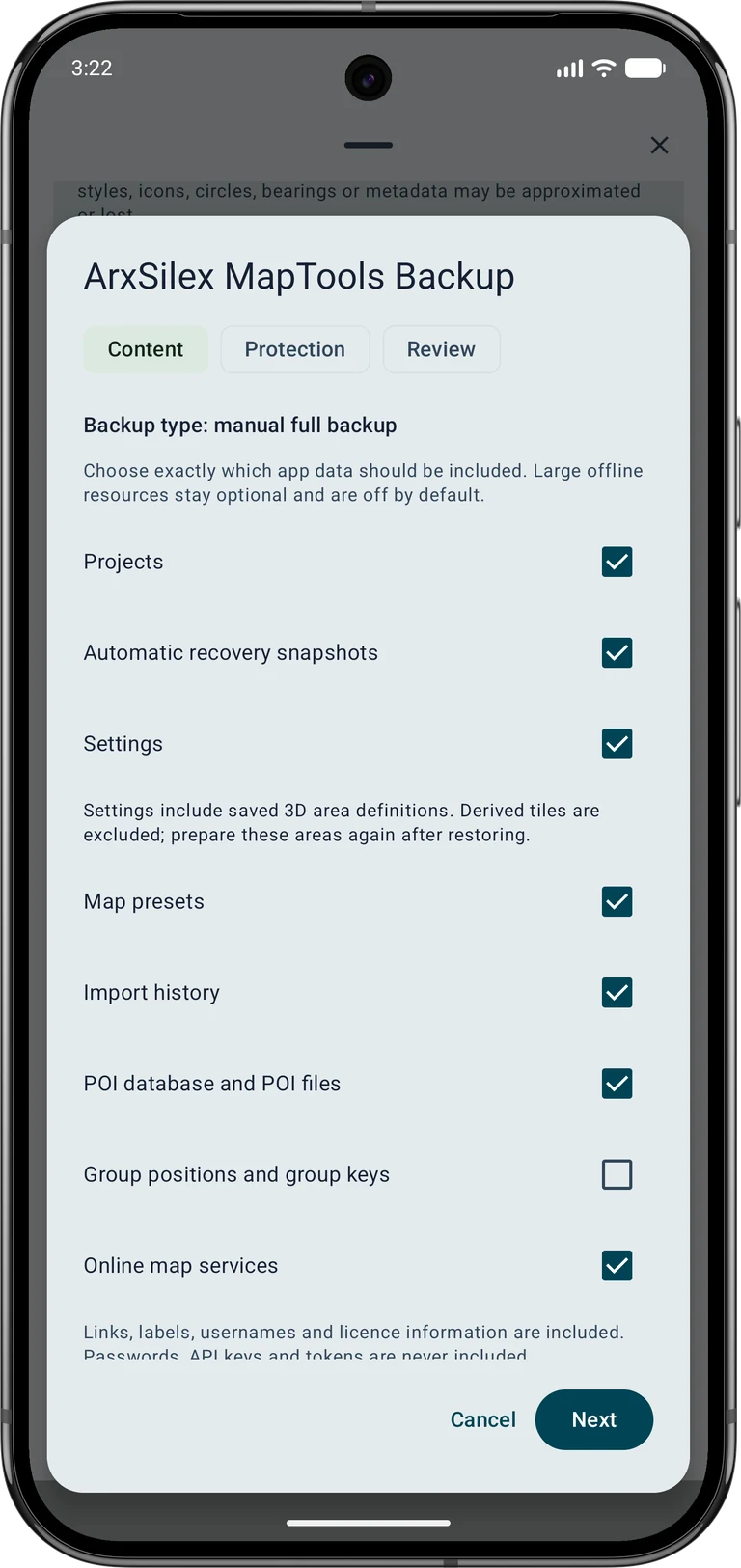
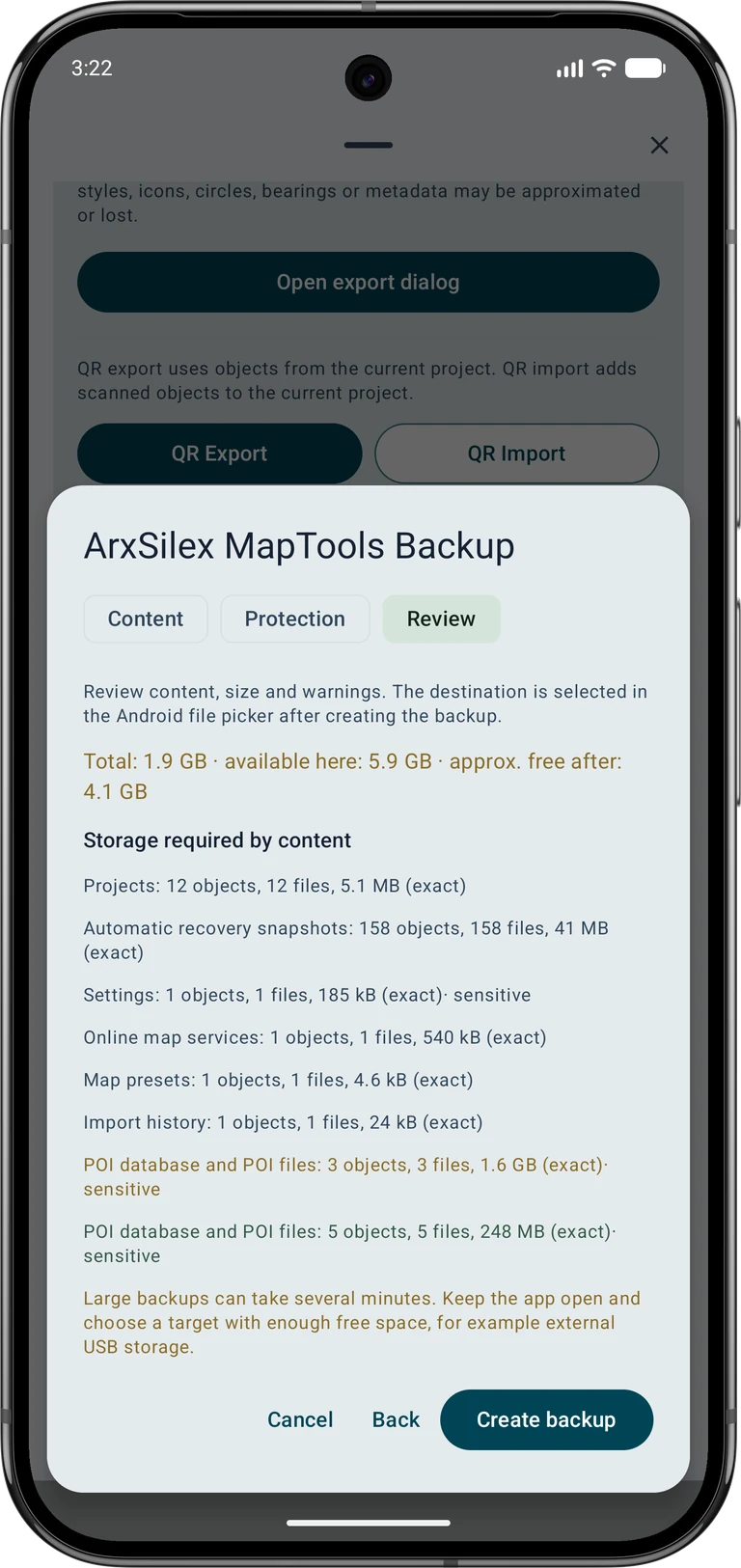
Skärmbilderna visar det engelska appgränssnittet. Innehållsstorlekar är exempel och beror på dina sparade data. Tryck på en bild för att förstora den.
1. Välj rätt typ av backup
En appbackup samlar in den valda appdatan och resurserna. En inbyggd projektexport är användbar för ett enskilt projekt eller valda objekt. GPX, KML, GeoJSON, CSV och PDF tjänar utbytes- eller rapporteringsarbetsflöden och bevarar inte varje MapTools-egendom eller bilaga.
Automatiska återställningsbilder skyddar pågående projektarbete lokalt. De är inte en oberoende kopia om enheten tappas bort, återställs eller skadas. Innan du byter enhet eller raderar original, spara en manuell säkerhetskopia på en annan plats och kontrollera att du kan öppna den.
2. Välj innehållet för appens säkerhetskopia
Data → Datacenter → Säkerhetskopiera och återställ → Skapa appsäkerhetskopia
Öppna menyn Data och sedan Datacenter. I Säkerhetskopiera och återställ väljer du Skapa appsäkerhetskopia. I innehållssteget väljer du de kategorier du behöver, såsom projekt, inställningar, kartförinställningar, återställningsbilder och POI-data.
Bläddra igenom hela urvalet. Offlinekartor, lager, terräng- och kartstilar är separata alternativ; Att välja en kartförinställning inkluderar inte automatiskt dess källfiler. Stora resurser kan göra arkivet mycket större. Kontrollera de valda kategorierna mot vad du behöver offline på destinationsenheten.
3. Skydda och spara arkivet
I skyddssteget bestämmer du om du vill kryptera säkerhetskopian. Om du aktiverar kryptering, ange och bekräfta lösenordet och förvara det separat från arkivet. Utan det lösenordet kan den krypterade säkerhetskopian inte återställas.
I granskningssteget, inspektera innehållet, total storlek, tillgängligt utrymme och varningar. Skapa sedan säkerhetskopian och välj destination i Android:s filväljare. Håll appen öppen för stora arkiv. Behåll en kopia borta från telefonen, till exempel på din dator eller en extern enhet.
4. Bevara projektfoton och ljud
För en projektexport, öppna exportdialogrutan och välj det ursprungliga ASMAPS-formatet. Välj alla nödvändiga objekt, inklusive separata foto- och ljudmarkörer, och inkludera explicit objektbilagor. Enbart export av en rutt inkluderar inte automatiskt en separat fotomarkör.
Granska antalet inkluderade och exkluderade bilagor och storlekar. En vald bilaga vars originalfil saknas orsakar ett exportfel; hitta originalet eller justera urvalet. Efter en provimport öppnar du representativa foton och ljudfiler istället för att bara kontrollera antalet objekt.
5. Granska återställningen innan du använder den
Data → Datacenter → Säkerhetskopiera och återställ → Återställ appsäkerhetskopia
Projektdata hamnar i ett separat projekt. Inställningar och kartresurser i säkerhetskopian kan påverka hela appen.
I Säkerhetskopiera och återställ, välj Återställ appsäkerhetskopia och välj arkivet. Ange lösenordet om det behövs. Läs sammanfattningen och varningarna. Välj Importera som nytt projekt, Importera valt innehåll eller Ersätt aktuellt projekt medvetet; säkerhetskopiera destinationen först om du kan ersätta befintligt innehåll.
Lös eventuella rapporterade konflikter och inspektera den slutliga granskningen innan du bekräftar. Att importera som ett nytt projekt betyder inte att alla andra innehållskategorier automatiskt isoleras. Kontrollera även omfattningen av inställningar och resurser. Om ett arkiv inte stöds eller en vald resurs saknas, behåll källfilen och åtgärda varningen istället för att radera din befintliga data.
6. Kontrollera återställda data
Öppna det återställda projektet och kontrollera representativa objekt, koordinater, foton och ljud. Verifiera nödvändiga kartor, lager, terräng och stilar offline. Sparade 3D-områdesdefinitioner kan inkluderas med inställningar; härledda plattor är undantagna och ytorna måste förberedas igen.
GNSS-inspelningar och RINEX-filer behöver sina egna exporter; mottagarprofiler förblir lokala. Online karttjänstlösenord, API-nycklar och tokens är undantagna från säkerhetskopior. Ytterligare certifikatförtroende och lokal HTTPS-behörighet måste konfigureras medvetet på målenheten. Kontrollera dessa anslutningar innan du litar på dem i fält. Behåll den ursprungliga säkerhetskopian tills det återställda arbetsflödet fungerar som förväntat. Se Free / Pro för projekt- och backupgränser.