
Importera mallar för objektlager
Använd delade WFS- och OGC API-vyer via fil, HTTPS-länk eller QR-länk, utan en inbyggd global tjänstelista.
Sök officiella gränspunkter, filtrera markeringstyp och jämför officiell position med kartposition. Guide med Hessen ALKIS och tydliga noggrannhetsgränser.
Fältexempel · Hitta gränsstenar med RTK i Hessen
Gratisversionen innehåller en onlineobjekttjänst. Pro låser upp ytterligare tjänster och lager.
 Håll kartikonen intryckt och välj Hantera kartor i kartor och kartdata.
Onlinekarttjänster → Objektlager (OGC API / WFS) → + WFS
Öppna Karttjänster online → Objektlager (OGC API / WFS) → WFS. Kontrollera adressen nedan, välj adv:AX_Grenzpunkt och spara. Skapa Ny vy under tjänsten. Exemplet gäller Hessen; andra regioner behöver en egen lämplig tjänst.
https://www.gds.hessen.de/wfs2/aaa-suite/cgi-bin/alkis/sf/wfs?SERVICE=WFS&VERSION=2.0.0&REQUEST=GetCapabilitiesKontrollera först utan filter. Sedan Lägg till villkor → abmarkung_Marke → lika med → 1110: gränssten. Andra stenarter har egna koder. 1200 betyder rör, 1300 bult/spik, 9500 ingen markering. En gränspunkt är alltså inte alltid en sten. Kombinera flera koder med Minst ett.
Officiell position (AU) visar den officiella punktpositionen. Kartposition (TA) kan vara grafiskt förskjuten. Jämför båda positionerna håller varianterna åtskilda utan att ersätta saknat AU eller TA. En TA-förskjutning bevisar inte att stenen flyttats på marken.
bemerkungZurAbmarkung: 1000 under jord, 2000 excentrisk, 3000 båda, 4000 ingetdera. Excentrisk beskriver en förskjuten markering men ger ingen separat markeringskoordinat. Förväxla inte med grafisk kartposition.

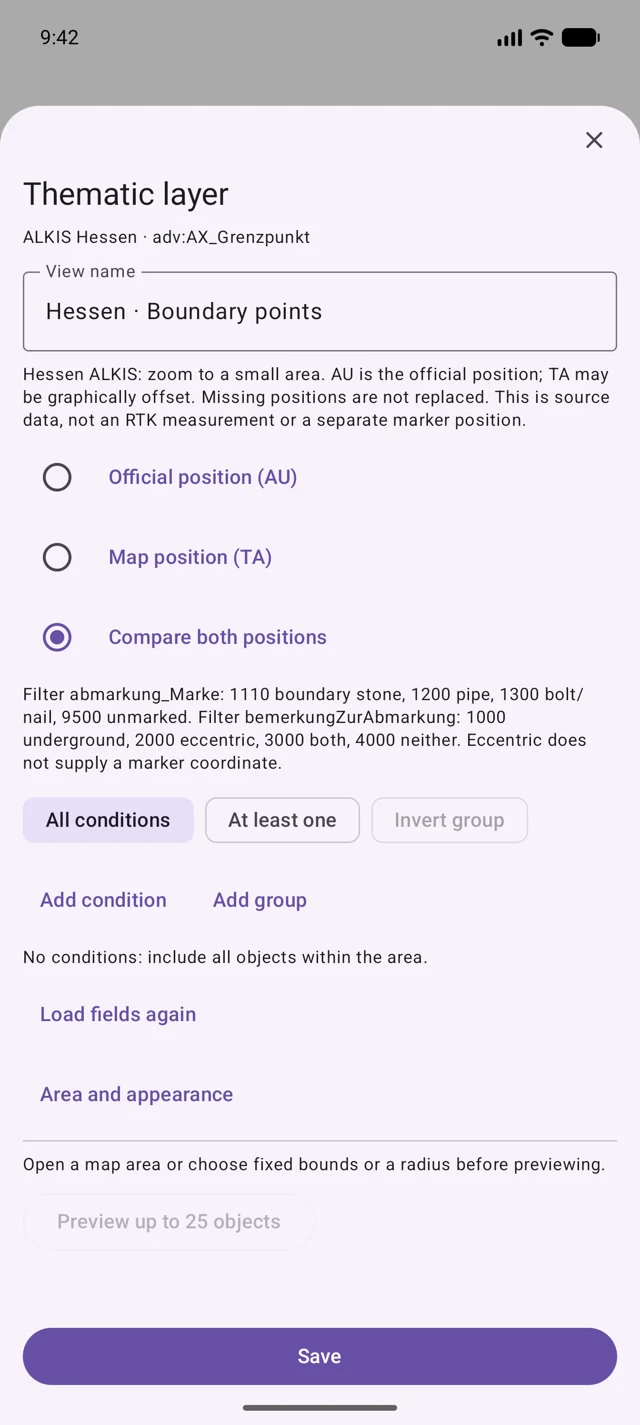
Zooma in på orten: högst 0.02° nord–syd och 0.04° öst–väst. Kontrollera förhandsgranskning, attribut och delresultat. Spara och aktivera vyn på en kartplats. Öppna en träff och välj position som mål eller arbetsobjekt. Utan träffar, minska området eller ta bort filter; begränsade resultat är ingen fullständig inventering.
Leverantörens koordinater bekräftar ingen gränsmarkering i terrängen eller rättsligt bindande gräns. Din egen RTK-mätning och leverantörens koordinater är separata uppgifter; RTK förbättrar inte datamängdens noggrannhet i efterhand.
Källa: Hessische Verwaltung für Bodenmanagement und Geoinformation. Kontrollera aktuella villkor för åtkomst, licens, avgifter och nedladdning. Leverantören får frågan och kartområdet. En sparad vy är ingen offlinekopia; hämta ett tillåtet utdrag i förväg.
Schematiska TA-exempel: fyra stenmarkeringar (1110) och en plastmarkering (1140). B01–B05 är påhittade namn, inte officiella punktbeteckningar. Här publiceras inga koordinater eller verkliga sökplatser.
| Exempelpunkt | Inspelad markör |
|---|---|
| B01 · TA | 1110 · sten / gränssten |
| B02 · TA | 1110 · sten / gränssten |
| B03 · TA | 1140 · plastmarkör |
| B04 · TA | 1110 · sten / gränssten |
| B05 · TA | 1110 · sten / gränssten |
Varje listad post är TA, även om dess koordinatstatusfält är 1000 och GST är 2000. Dessa attributvärden ändrar inte positionstypen till AU. Slå upp samma källobjekt för en separat AU-position; dra inte slutsatsen en om den saknas.
Ett tomt avstånd TA/AU eller NULL betyder att inget avståndsvärde har fastställts i det utdraget. Det betyder inte nollförskjutning. Tätt åtskilda punkter kan ligga inom samma osäkerhetsområde för telefonposition; matcha identifierare och den registrerade markören istället för att välja den närmaste symbolen ensam.
Data → Datacenter → Importera data → GPX (.gpx)
5. Exportera valda punkter som GPX vägpunkter
Behåll den ursprungliga punktdatan bredvid GPX när markör, kvalitet och härkomst spelar roll. En beskrivning som innehåller en AU- eller TA-etikett är beskrivande text; GPX återskapar inte appens tjänstebaserade AU/TA-jämförelse.
Förbered ALKIS Hessens gränspunkter i QGIS och exportera GPX
Inga poäng i QGIS: kontrollera det aktiva lagret, aktiverade kategorier, skala synlighet och källfilens plats. En röd varning kan indikera en flyttad datafil. En tom gräns-objekt-tabell kan också betyda att dess positioner inte har sammanfogats.
Tom eller felplacerad GPX: kontrollera antalet valda funktioner, punktgeometri, waypoints-lagret och exportera CRS EPSG:4326. Öppna den sparade filen igen i QGIS innan du upprepar importen.
Ett mål som skiljer sig från kartan: jämför först identifierare, TA/AU typ, koordinatsystem och datadatum. Bildjustering, grafisk position och aktuell GNSS osäkerhet är olika möjliga orsaker; en missmatchning är inte enbart bevis på att gränsmarkören rörde sig.
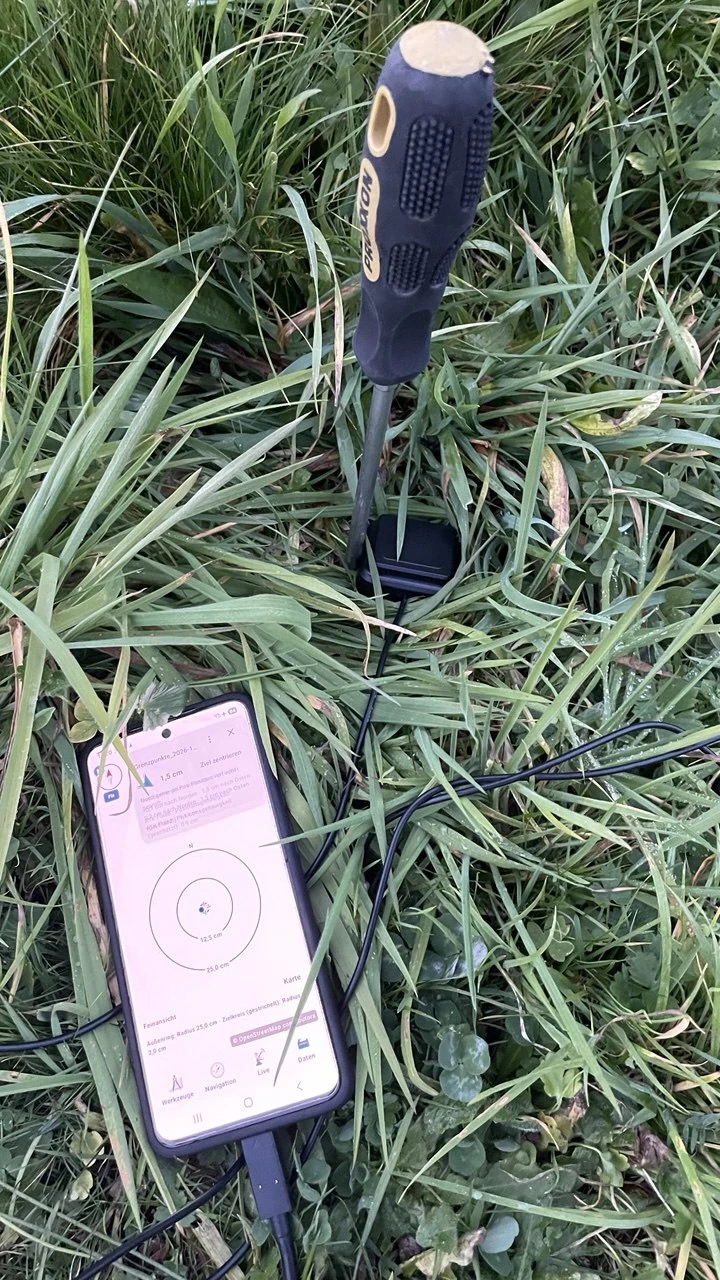
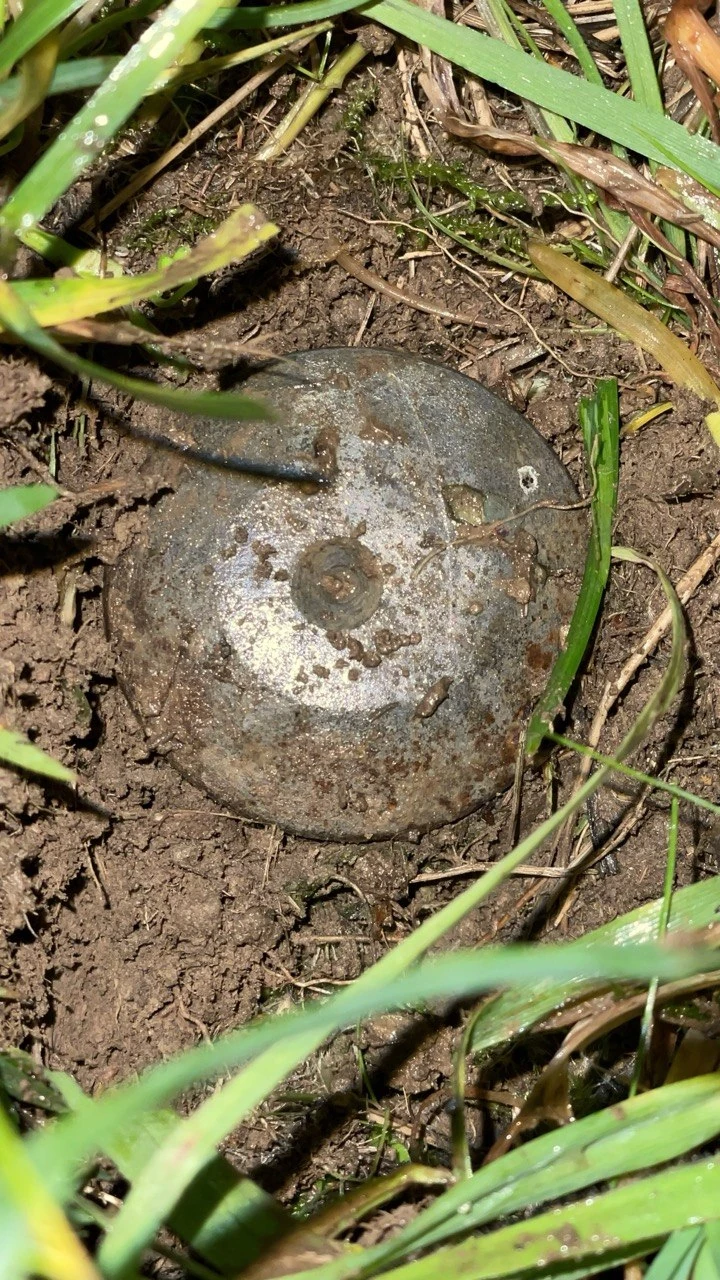
Bilder från vår sökning i fält: RTK-finläget, telefonen på ängen och markeringen som hittades i gräset.
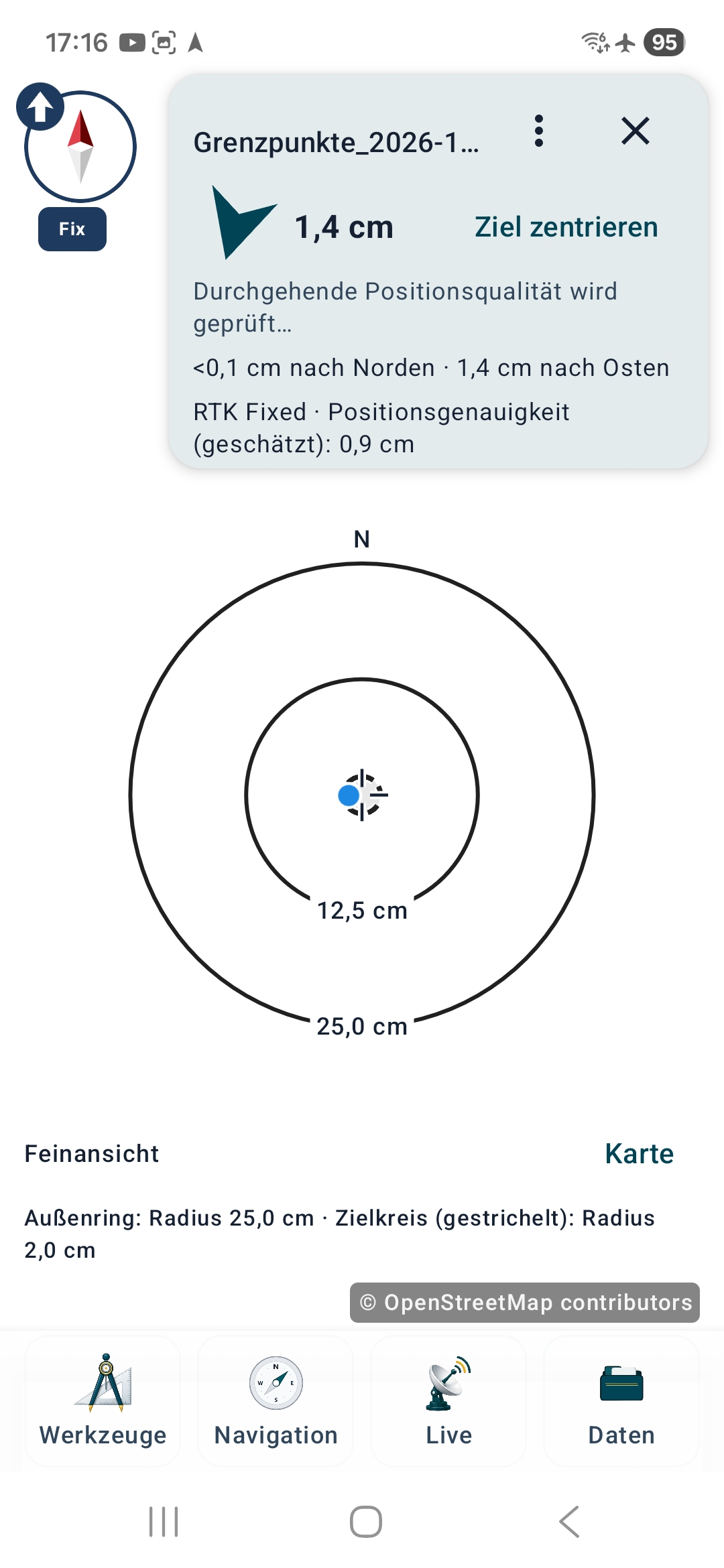
Avstånd till målet och uppskattad positionsnoggrannhet är olika uppgifter. Ett litet visat avstånd gör inte ALKIS-källkoordinaten mer exakt.
Den här gången var det verkligen en barnlek: min dotter hittade punkten på ängen helt på egen hand.
Använd delade WFS- och OGC API-vyer via fil, HTTPS-länk eller QR-länk, utan en inbyggd global tjänstelista.
Visa kodernas betydelse och använd dem i filter oberoende av land, språk och leverantör.
Offentliga exempel med lämpliga källor och reproducerbara frågor i MapTools.
Kontrollera telefonen eller RTK-mottagaren på en känd punkt: hämta officiella uppgifter, ställ in NTRIP, mät på den fysiska markeringen och jämför resultaten.
Mottagaren som används med MapTools: tekniska specifikationer, den medföljande L1/L5-antennen, smartphoneanslutning och vår erfarenhet från fältet.