
Hitta gränsstenar med RTK i Hessen
Använd telefonens GPS för orientering. För RTK ställer du in LG290P och SAPOS HEPS innan du går ut i fält.
Extern GNSS-mottagare (USB)
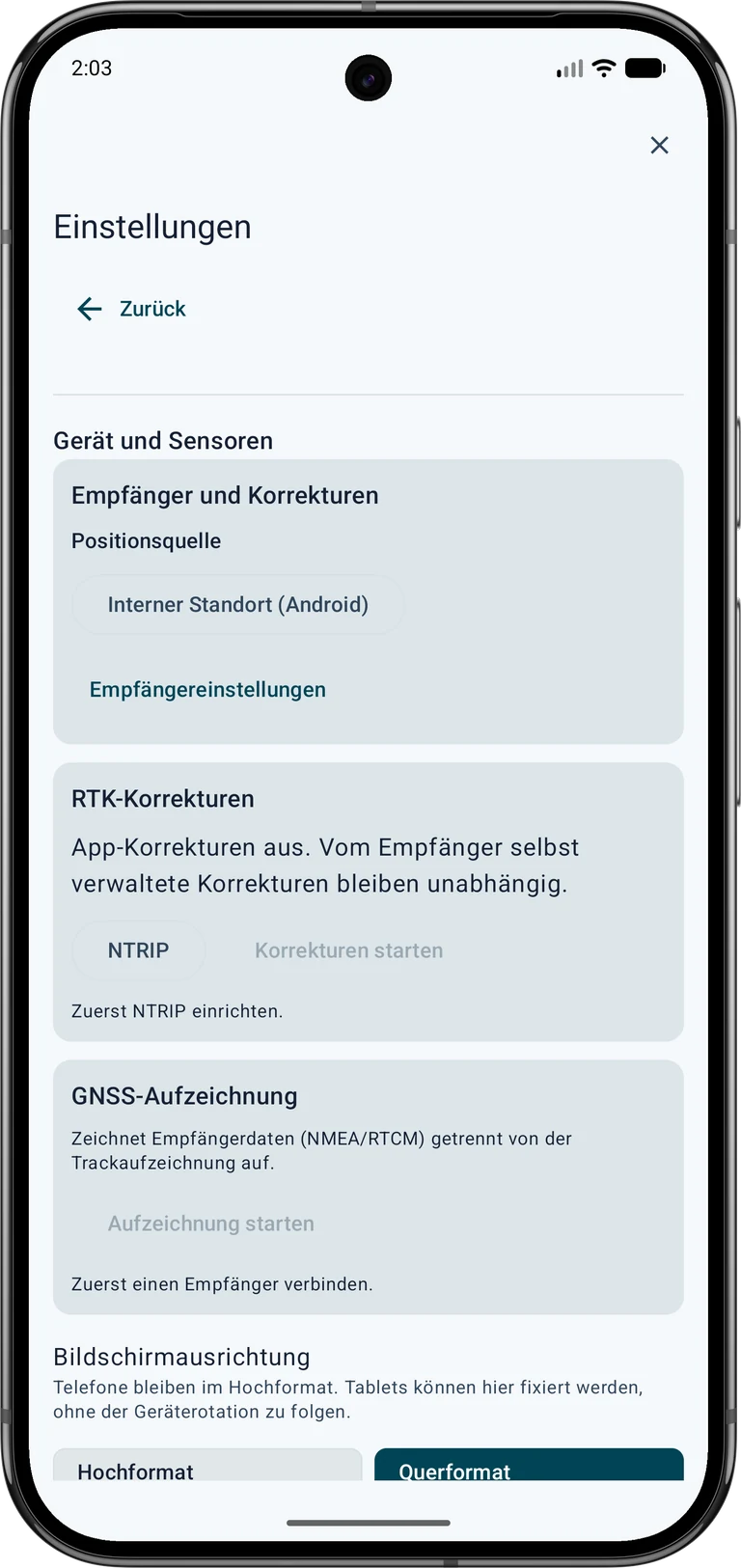
Bilderna och skärmbilderna visar det tyska gränssnittet. Följ de översatta anvisningarna; NTRIP-diagrammet använder valt språk.
- Anslut antenn, mottagare och telefon med lämpliga kablar. Godkänn Androids USB-åtkomst om du tillfrågas.
 Inställningar → Enhet och sensorer → GNSS-mottagare → Positionskälla
Intern plats (Android) ▾ → Extern GNSS-mottagare (USB)- Sök mottagare → Mottagarinställningar ▾
- Välj mottagarprofil för din utrustning och tillverkarens baudrate. Bilderna visar en LG290P med 460800 baud som exempel. Använd detta endast för motsvarande konfigurerad utrustning.
- Aktivera noggrannhetsmeddelanden för den visade LG290P så att kvalitetsuppskattningar finns. Alternativet för mottagarens egna RTCM-observationer och navigationsdata gäller rådatainspelning och behövs inte för detta NTRIP-test.
- Anslut den hittade enheten. Kontrollera ”Positionskälla: USB-mottagare”, USB ansluten och inkommande giltiga positionsmeddelanden.


Skaffa och konfigurera NTRIP-åtkomst
RTK är en metod för noggrann GNSS-positionering. NTRIP överför nödvändiga korrektionsdata via internet. SAPOS erbjuder sådana tjänster i Tyskland. NTRIP-åtkomst påverkar mätningen först när en lämplig mottagare faktiskt behandlar rätt korrektioner.
Hitta en lämplig tjänst
Välj en korrektionstjänst vars täckning, referensram och RTCM-format passar området och mottagaren. I Tyskland kan du börja hos delstatens lantmäterimyndighet; annars hos nationella myndigheter eller kommersiella leverantörer. Kontrollera registrering, kostnader, tillåten användning och realtidstjänster före fältbesöket.
Exempel SAPOS Hessen:
- Öppna HVBG:s officiella SAPOS-sida.
- Gå till registrering för SAPOS Hessen. Hämta det länkade formuläret och skicka det till den officiella kontaktadressen enligt leverantörens anvisningar. Fyll i personuppgifterna själv.
- Begär realtidstjänsten HEPS för RTK via NTRIP. GPPS-åtkomst för efterbearbetning ersätter inte denna realtidsåtkomst.
- Vänta på aktivering och personliga åtkomstuppgifter. Förvara server, port, mountpoint, nödvändiga protokoll-/TLS-inställningar, användarnamn och lösenord säkert för appens konfiguration.
Enligt leverantören är Hessens SAPOS-tjänster kostnadsfria. Registrering, aktivering och egen internetanslutning behövs ändå. Andra regioner kan ha andra avgifter och villkor. Registrering · Priser och villkor.
Fyll i fälten i MapTools
Öppna Inställningar → Enhet och sensorer → RTK-korrektioner → NTRIP. Stoppa appens aktiva korrektionsanslutning innan du ändrar inställningarna. Fyll i tjänstens uppgifter i rätt fält och kontrollera mot aktuell leverantörsdokumentation.
| Fält i MapTools | Offentligt exempel eller platshållare | Vad du ska ange |
|---|---|---|
| Caster-värd | www.sapos-he-ntrip.de | Servernamn från åtkomstuppgifterna, utan http://, sökväg eller port |
| Port | 2101 | Portnummer för tjänsten och överföringen. Offentligt Hessen-exempel: 2101. Använd leverantörens inställningar för andra tjänster. |
| Mountpoint | VRS_3_4G_HE | Den godkända dataströmmens namn, exakt som leverantören anger det. Offentligt Hessen-exempel: VRS_3_4G_HE. Välj inte en annan ström bara för att namnet liknar detta. |
| TLS-anslutning | Nej | Kryptering som leverantören stöder med rätt port. Enligt åtkomstuppgifterna. Kombinera inte TLS och portar godtyckligt. |
| NTRIP version 2 | Ja | Protokollversionen som stöds. Enligt leverantören; avstängt väljer version 1 i appen. |
| Användarnamn | DEINE_HEPS_KENNUNG är bara en platshållare. | Din personliga HEPS-identitet |
| Lösenord | Ange det endast i appen; handledningen innehåller inget användbart lösenord. | Ditt personliga lösenord till tjänsten |
| Skicka USB-mottagarposition, GGA | Ja | Tillåt nödvändig positionsöverföring för en VRS-tjänst. Krävs för SAPOS Hessen VRS. Din aktuella roverposition skickas till leverantören. |
| Okrypterad anslutning | Ja | Tillståndet visas bara när TLS är avstängt. Kontrollera leverantörens anvisningar och integritetsinformationen bredvid. |
Ange personliga uppgifter endast i MapTools. Bilden visar dialogens uppbyggnad och tar inte emot inmatning.
Du behöver egen åtkomst till en tjänst för RTK-korrektioner i realtid. Registrering, avgifter och villkor beror på leverantören. Åtkomst enbart för efterbearbetning räcker inte.
Inloggningsuppgifter lagras krypterade på denna enhet. Dessa inställningar och uppgifter ingår inte i säkerhetskopior eller enhetsöverföringar. Att spara startar ingen anslutning.
Korrektionstjänsten lämnar dessa uppgifter
- Caster-värd
Leverantörens servernamn. Ange det utan
http://, portnummer eller sökväg. - Port
Portnumret som passar servern och anslutningstypen.
- Mountpoint
Namn på den godkända korrektionsströmmen. Kopiera stavningen exakt.
- TLS
Välj enligt leverantörens anvisningar. Server, port och kryptering måste passa ihop.
- NTRIP-version
Välj tjänstens stödda version: på för version 2, av för version 1.
- Användarnamn
Din personliga identitet som aktiverats för realtidstjänsten.
- Lösenord
Ditt personliga tjänstelösenord. Dela det inte och visa det inte i offentliga bilder.
- Skicka position, GGA
Krävs för en VRS-tjänst. Appen skickar aktuell USB-mottagarposition till korrektionstjänsten.
- Okrypterad anslutning
Tillståndet visas bara när TLS är avstängt. Kontrollera leverantörens anvisningar och integritetsinformationen bredvid.
De offentliga Hessen-exemplen kommer från SAPOS-tjänstens sida / Zentrale Stelle SAPOS. VRS-tjänsten levererar RTCM-korrektioner efter att ha fått en GGA-position. Använd andra länders och leverantörers egna uppgifter i stället för dessa exempel.
Skydda dina inloggningsuppgifter: välj helst en krypterad anslutning som leverantören stöder. Hessens offentligt beskrivna anslutning på port 2101 är okrypterad. MapTools kräver uttryckligt tillstånd: användarnamn, lösenord och position kan vara läsbara under överföringen. Kontrollera anvisningarna; stäng inte av TLS enbart för att kringgå ett fel.
Tryck på Spara. Inställningarna sparas utan att anslutningen startar. Välj sedan Starta korrektioner.
Kontrollera att korrektionerna fungerar
Kontrollera följande i ordning:
- Dataflöde: appen visar validerade RTCM-korrektioner och skriver data till USB-mottagaren.
- Aktualitet: korrektioner ska vara färska; gamla korrektioner tyder på olämplig realtidsmätning.
- Positionslösning: mottagaren visar RTK Fixed och lämplig horisontell kvalitetsuppskattning. Enbart inkommande korrektioner bekräftar inte detta.


Anslut en lämplig fastighetsdatatjänst
 Håll kartikonen intryckt och välj Hantera kartor i kartor och kartdata.
Onlinekarttjänster → Objektlager (OGC API / WFS) → + WFS
Tjänstens namn · Hessen – ALKIS
Autentisering · Ingen
HTTPS-tjänsteadress ·https://www.gds.hessen.de/wfs2/aaa-suite/cgi-bin/alkis/sf/wfs?SERVICE=WFS&VERSION=2.0.0&REQUEST=GetCapabilities- Tryck på Identifiera objektlager. Välj
adv:AX_PunktortAUför det officiella läget ochadv:AX_PunktortTAför kartläget. Lägg tilladv:AX_Grenzpunktom du behöver punktens ID och uppgifter om gränsmarkeringen. När du sparar skapar MapTools vyer för de valda lagren. - Aktivera vyerna under Onlineobjektlager i önskad kartplats. Aktivera vid behov Inkludera i punktinformation för att öppna attributen med InfoTap. Zooma in på sökområdet utan filter. Minska området om MapTools visar delresultat. Använd helst det officiella läget (AU) som mål.
Använd den länkade Hessen-vyn för adv:AX_Grenzpunkt för att filtrera på markeringstyp. Kontrollera först att punkterna visas utan filter. Kontrollera först utan filter. Sedan Lägg till villkor → abmarkung_Marke → lika med → 1110: gränssten. Andra stenarter har egna koder. 1200 betyder rör, 1300 bult/spik, 9500 ingen markering. En gränspunkt är alltså inte alltid en sten. Kombinera flera koder med Minst ett.

Välj en pålitlig målpunkt

 Tryck på gränspunkten på kartan. Håll vid behov GPS-knappen nedtryckt för att växla till InfoTap och tryck på punkten igen. Välj Lägg till i projektet i resultatet, välj AU om det finns och tryck på Spara. Tryck på Mål under Fältarbete.
Starta i Standard-läge. Titta på avstånds- och riktningspilen, gå en kort väg och kolla igen. Vägledning visar den direkta kopplingen till målet; den beräknar inte en gångbar väg runt staket, vatten eller andra hinder.
Pausa nära målet och jämför kartan, omgivningen och positionsberäkningen. En hoppande prick betyder inte att du ska jaga varje hopp. Om riktningen är otydlig, kontrollera kompassen och hur du håller telefonen. Norr uppåt håller orienteringen begriplig när ingen tillförlitlig kompassriktning är tillgänglig.

Hitta en punkt exakt
Alternativ för målnavigering
Öppna målkortets meny med tre punkter och välj Hitta en punkt exakt under Läge. Använd Centrera målet för att återställa den guidade vyn. Hårkorset markerar målet och den blå pricken din nuvarande position. Nord/syd och öst/väst värden beskriver rörelse från din position mot målet.
I guidad precisionsläge visas finpositionering automatiskt inom 2 m från målet; över 3 m kommer kartan tillbaka. Förstoring följer avstånd och tolerans, med manuellt skalval också tillgängligt. Det förbättrar inte positionsmätningen. Du kan använda denna vy med smartphone GPS, medan frånvaron av RTK-kvalificering förblir synlig.
Alternativ för målnavigering → Läge: Hitta en punkt exakt → Visa precisionsvy

Exempel: ett målavstånd på 0,4 m med en uppskattad positionsnoggrannhet på 4 m betyder inte att du nådde den fysiska platsen inom 40 cm. Avståndet beräknas mellan två koordinater; den aktuella positionen och eventuellt målet är osäkra. Noggrannhet är en uppskattning, inte ett garanterat maximalt fel.
Horisontell tolerans ställer in det tillåtna horisontella avståndet för kvalificerad målutvärdering. Den yttre ringen beskriver endast den synliga skalan. Vid en tolerans på 5 cm har den streckade målcirkeln en radie på 5 cm och en diameter på 10 cm. Ringens linjebredd representerar inte tolerans.
Android · Location.getAccuracy()
Målnavigeringen förblir aktiv tills du avslutar den manuellt. Ett närhetsmeddelande tar inte bort målet. Efter en appomstart återupptar du det sparade målet uttryckligen.
Välj en punkt, öppna målalternativen och välj exakt punktsökning och horisontell tolerans. Måltavlan visar mottagaren relativt målet; nord/syd- och öst/västvärden visar hur du ska förflytta dig. Du kan välja norr uppåt, skala och valfria signaler.
En positiv precisionsstatus kräver RTK Fixed, aktuella positioner och korrektioner samt en lämplig horisontell uppskattning över flera olika epoker. Den gäller den angivna koordinaten. Kontrollera målkälla, referensram och antennuppställning; avstånd och osäkerhet är separata värden.
Starta RTK-punktmätning för att spara ett resultat. Skapa en mätmarkör eller bifoga rapport till en länkad punkt och behåll koordinaten. Uttryckligen tillåtna mätningar utanför toleransen är avvikelserapporter. Native projektfiler bevarar rapporten; navigeringen fortsätter.
Sök på plats och dokumentera resultatet
- Innan du ger dig ut, registrera punktidentifierare, vald positionstyp, markörkod, källdatum och tillgänglig noggrannhetsinformation. Kontrollera filimporten och bakgrundstäckningen när du är ansluten.
- Navigera mot den valda punkten. Observera den rapporterade GNSS-noggrannheten, mottagningsförhållandena och målavståndet. En avståndsvisning nära noll betyder närhet till den lagrade koordinaten inom mätosäkerheten; den identifierar inte en viss sten.
- Jämför den registrerade markörtypen på platsen med synliga objekt och omgivande särdrag. En plastmarkör kan se annorlunda ut än en sten, och en dokumenterad markör kan vara täckt, saknas eller ändrad. Behandla inte en närliggande omärkt sten som en bekräftad matchning.
- Respektera åtkomstbegränsningar. Lämna markörer på plats och ändra dem inte. För en juridiskt bindande gränsbestämning eller en oklar identifiering, kontakta ansvarig lantmäterimyndighet eller en kvalificerad besiktningsman.
- Dokumentera en översikt över omgivningen, en närbild av den synliga markören och en app-skärmdump som visar det valda målet och den rapporterade positioneringsnoggrannheten. Anteckna datum och beskriv observationer separat från antaganden om identitet.
En observerad markör, en ALKIS-post och en uppmätt telefon eller RTK-position är separata bevis. Inte ens en exakt mottagare förbättrar källkoordinaten i efterhand eller fastställer den juridiska gränsen av sig själv.