
Hitta tillbaka till en punkt med mobilens GPS
GPS målnavigering med MapTools: hitta markörer och koordinater, förstå finpositionering och tolerans, jämför positioner och ställ in RTK vid behov.

Bilderna förklarar kontrollerna med hjälp av exempelpositioner. De visade siffrorna visar inte positioneringsnoggrannhet som uppnåtts i fält.
Vad vanliga GPS kan göra
Du kan återvända till en sparad observationspunkt, POI eller känd koordinat genom att använda telefonens interna plats. MapTools visar riktningen och rätlinjeavståndet till målet. GPS är ett av de satellitsystem som din enhet kan använda för GNSS-positionering.
Att hitta den faktiska platsen beror på både din nuvarande position och målkoordinaten. En importerad koordinat eller en punkt vald på flygbilder är inte automatiskt en korrekt referens. Byggnader, träd och reflekterande ytor kan påverka positioneringen. För att testa noggrannheten, använd en känd, tydligt identifierbar fysisk markering.
1. Förbered telefonen och positionskällan
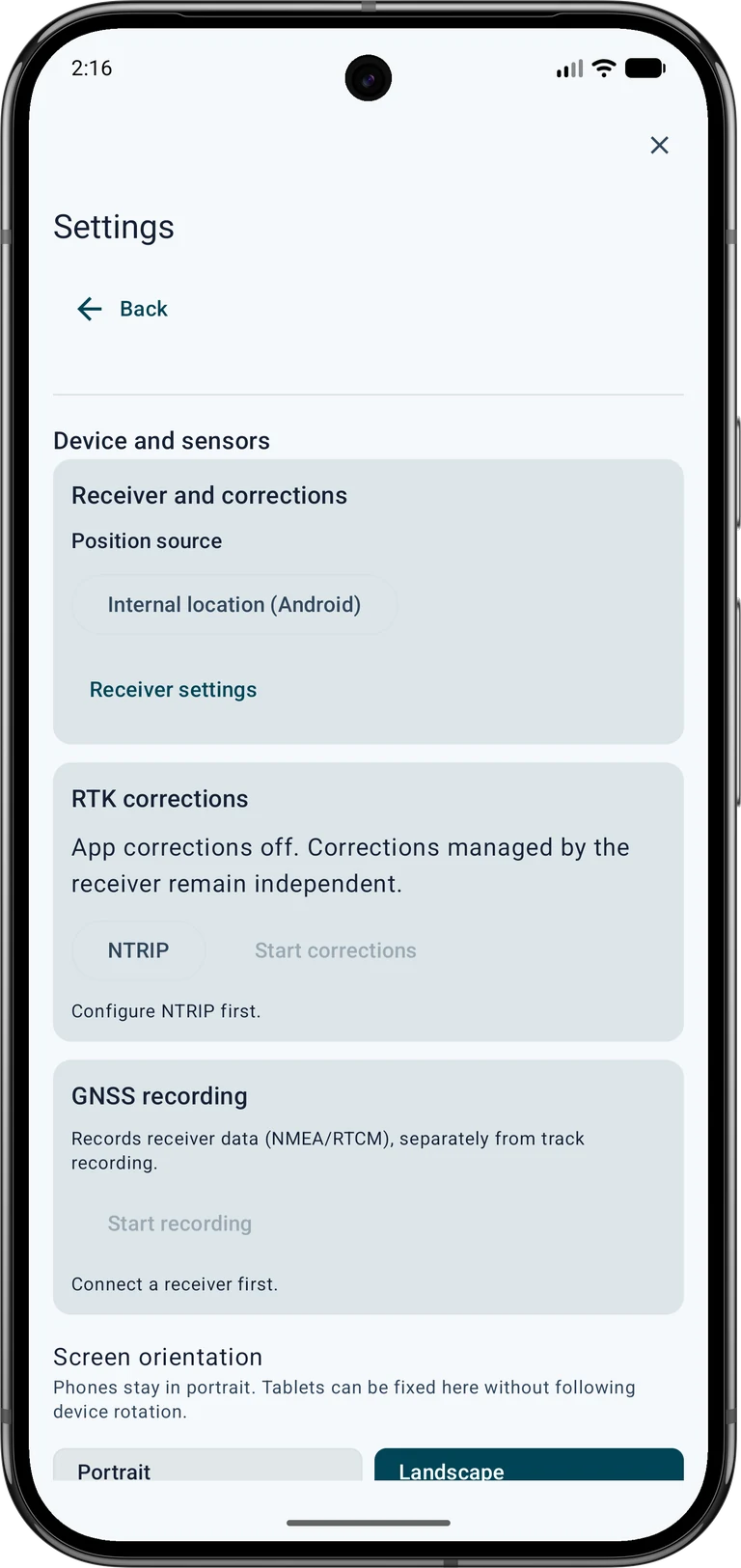
Aktivera Android-position och ge MapTools exakt platsåtkomst. Öppna Inställningar → Enhet och sensorer → GNSS-mottagare och välj Intern plats (Android) under Positionskälla. Detta är särskilt viktigt efter att ha använt en USB-mottagare: endast om du kopplar bort kabeln växlar inte källan.
Vänta utomhus på en ny position och kontrollera GPS-skärmen. En GPS-profil ändrar positionsbegäranden men garanterar ingen speciell noggrannhet. Förbered kartor och målpunkter innan en resa utan internet. Satellitpositionering och en redan lagrad karta behöver inget NTRIP-konto; onlinekartor och internetkorrigeringsströmmar behöver anslutning.
2. Välj en pålitlig målpunkt
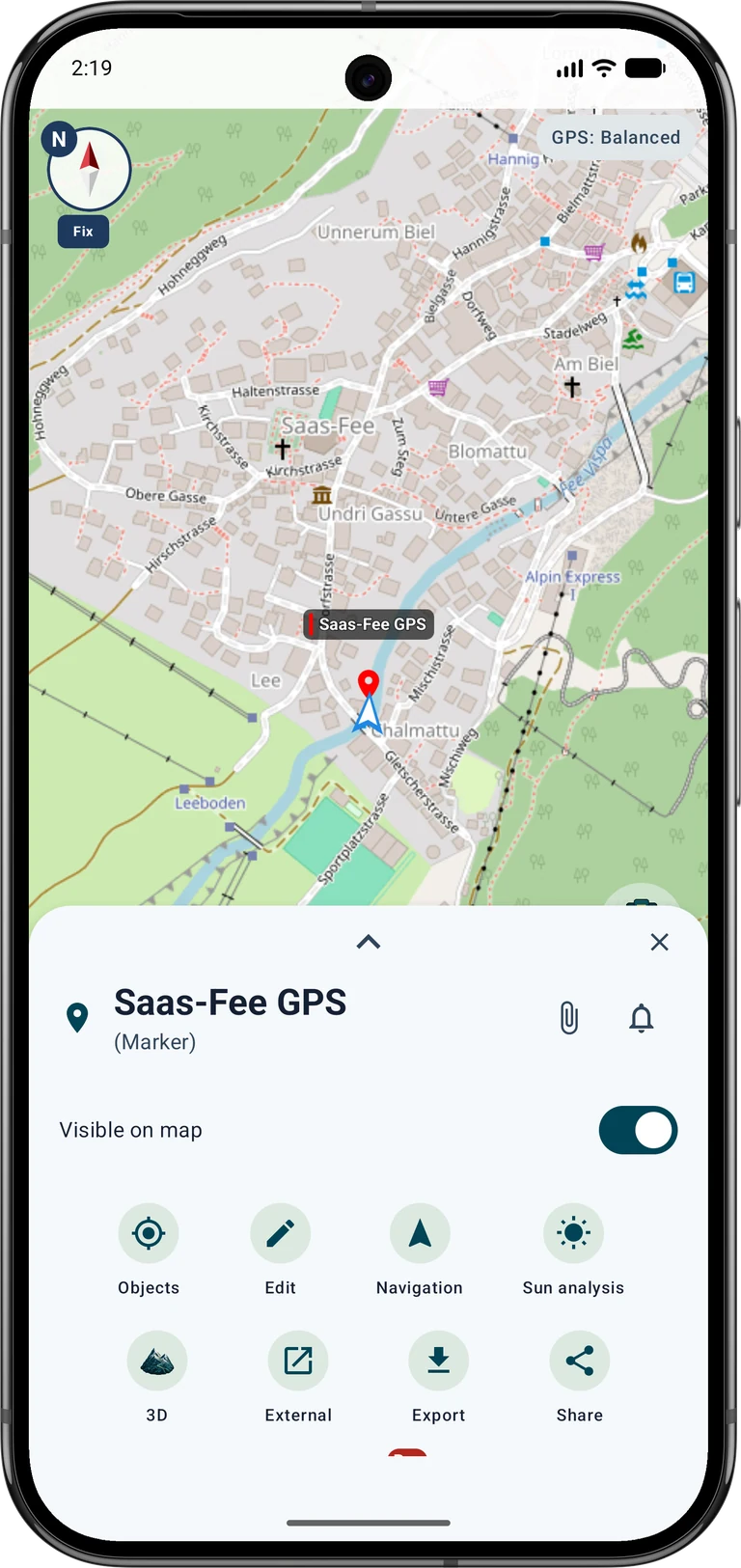
Öppna rätt projekt och välj en sparad markör eller POI. Tryck på Navigering i objektets detaljer. Du kan också öppna Navigering → Mål och välja en punkt på kartan. Spara inmatade koordinater som en namngiven markör först och starta sedan navigeringen från dess detaljer. Kontrollera namnet och platsen innan du går.
För koordinater från ett undersökningsdokument, matcha format, axelordning, enheter och referenssystem. Behåll den ursprungliga referenskoordinaten. Skapa en separat mätpunkt senare för jämförelse. Referenspunktsguiden visar hela processen med kontrollpunkten 5215 420 00.
3. Närma dig med hjälp av riktning och avstånd
Starta i Standard-läge. Titta på avstånds- och riktningspilen, gå en kort väg och kolla igen. Vägledning visar den direkta kopplingen till målet; den beräknar inte en gångbar väg runt staket, vatten eller andra hinder.
Pausa nära målet och jämför kartan, omgivningen och positionsberäkningen. En hoppande prick betyder inte att du ska jaga varje hopp. Om riktningen är otydlig, kontrollera kompassen och hur du håller telefonen. Norr uppåt håller orienteringen begriplig när ingen tillförlitlig kompassriktning är tillgänglig.

4. Använd finpositionering
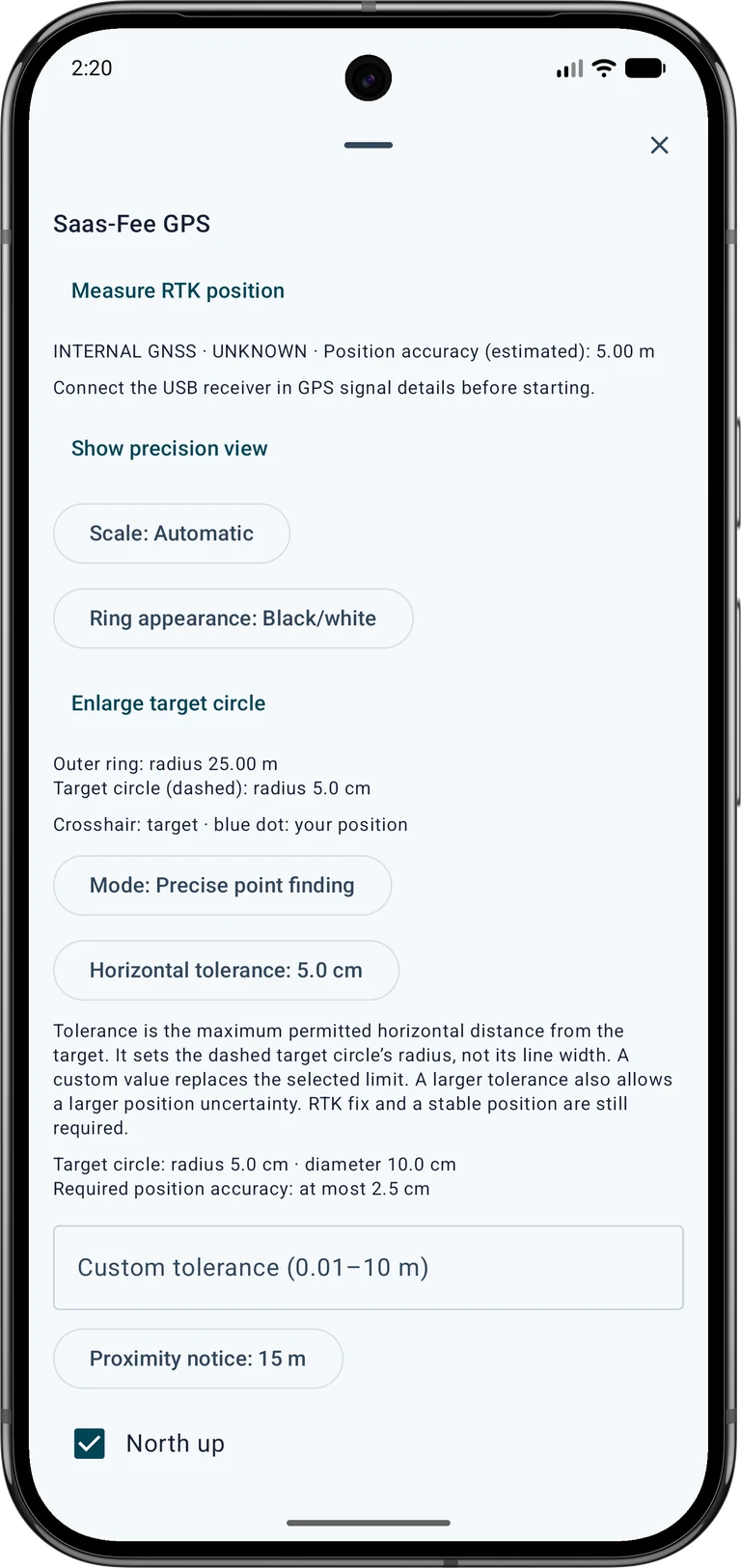
Öppna målkortets meny med tre punkter och välj Hitta en punkt exakt under Läge. Använd Centrera målet för att återställa den guidade vyn. Hårkorset markerar målet och den blå pricken din nuvarande position. Nord/syd och öst/väst värden beskriver rörelse från din position mot målet.
I guidad precisionsläge visas finpositionering automatiskt inom 2 m från målet; över 3 m kommer kartan tillbaka. Förstoring följer avstånd och tolerans, med manuellt skalval också tillgängligt. Det förbättrar inte positionsmätningen. Du kan använda denna vy med smartphone GPS, medan frånvaron av RTK-kvalificering förblir synlig.
Alternativ för målnavigering → Läge: Hitta en punkt exakt → Visa precisionsvy
5. Särskilj avstånd, noggrannhet och tolerans
Exempel: ett målavstånd på 0,4 m med en uppskattad positionsnoggrannhet på 4 m betyder inte att du nådde den fysiska platsen inom 40 cm. Avståndet beräknas mellan två koordinater; den aktuella positionen och eventuellt målet är osäkra. Noggrannhet är en uppskattning, inte ett garanterat maximalt fel.
Horisontell tolerans ställer in det tillåtna horisontella avståndet för kvalificerad målutvärdering. Den yttre ringen beskriver endast den synliga skalan. Vid en tolerans på 5 cm har den streckade målcirkeln en radie på 5 cm och en diameter på 10 cm. Ringens linjebredd representerar inte tolerans.
6. Justera målcirkeln och utseendet
I Alternativ för målnavigering, justera tolerans, en anpassad gräns, skala, nord-upp orientering, närhetsmeddelanden och valfria signaler. Egen tolerans (0,01–10 m) ersätter den valda toleransen. En större tolerans tillåter också en större uppskattad horisontell osäkerhet under RTK-utvärderingen; det förbättrar inte mottagaren eller ersätter RTK Fixed och en stabil position.
Använd Ringarnas utseende för att välja kontrast som passar kartbakgrunden. Förstora målcirkeln hjälper till att göra den korrekt skalade målcirkeln synlig. En mycket liten cirkel kan krympa till bara några få pixlar med en stor yttre radie. Stäng-knappen avvisar alternativen medan navigeringen fortsätter.
7. Spara en jämförelseposition
För att dokumentera platsen du hittade, spara den aktuella positionen som en ny markör. Ge referensen och mätpunkterna olika namn och anteckna datum, förhållanden och källa. Flytta inte den ursprungliga målmarkören till den aktuella GPS-positionen om du vill jämföra dem senare.
Använd Medelvärdesberäkna position för att samla flera nya positioner för en markör medan den står still. Denna Pro-funktion är separat från en registrerad RTK-punktmätning. Genomsnitt kan minska spridningen men tar inte tillförlitligt bort systematiska förskjutningar orsakade av dålig mottagning. Upprepa jämförelsen senare eller från en annan inflygningsriktning; under ett referenstest, rör dig inte bara för att göra det visade avståndet noll.
8. När RTK är användbar
För högre krav, använd en lämplig extern GNSS-mottagare med lämplig antenn och, vid behov, en korrigeringstjänst. Öppna Inställningar → Enhet och sensorer → GNSS-mottagare, konfigurera Extern GNSS-mottagare (USB) och NTRIP och kontrollera källan, fixen och aktuella korrigeringar. Hårdvara, registrering, användningsrättigheter, mobildata och eventuella avgifter är separata krav; de ingår inte i MapTools.
En positiv precisionsutvärdering kräver RTK Fixed, färska positioner och korrigeringar och tillräcklig kvalitet över flera mätepoker. Den horisontella uppskattningen får inte vara större än halva den horisontella toleransen. För att spara ett resultat, starta Mät RTK-position; dess mätfönster kontrolleras separat. Spara en ny uppmätt markör eller bifoga en rapport till den länkade punkten med bibehållen koordinat. Vanlig smartphone GPS producerar inte en kvalificerad RTK mätrapport genom detta arbetsflöde.
Alternativ för målnavigering → Mät RTK-position
Vanliga frågor när man hittar en poäng
Använd följande kontroller när displayen inte motsvarar dina förväntningar. En anslutningsstatus, många satelliter eller en mycket förstorad karta bekräftar inte enbart lämplig mätkvalitet.
För jämförelse med ett fysiskt märke, läs noggrannhetsguiden. Den separerar referenskoordinater, uppmätt position och faktisk avvikelse och täcker både smartphone och RTK arbetsflöden.
Kan jag använda finpositionering utan RTK?
Ja. Riktning, avstånd och den förstorade målvyn fungerar också med telefonens inbyggda positionering. En positiv kvalificerad precisionsutvärdering och RTK-punktmätning kräver fortfarande lämpliga RTK-data. Använd standardläget för att gå mot målet när det är lämpligt.
Varför försvinner den blå punkten eller riktningen?
Kontrollera om det finns en öppen vy över himlen, en ny position och den uppskattade noggrannheten. Håll dig borta från reflekterande fasader och störande magneter. Vänta kort, kolla kompassen eller använd norr upp. Om aktuella data saknas ersätter inte en gammal plats en ny mätning.
Ger en tolerans på 5 cm min telefon centimeter noggrannhet?
Nej. Tolerans är en utvärderingsgräns och målcirkelns radie. Det ändrar inte den faktiska mottagningsnoggrannheten. Ökad tolerans tar inte heller bort RTK och kvalitetskraven.
Varför stämmer inte punkten och kartan överens?
Kontrollera positionskällan, koordinatformatet och referenssystem, och var målet kom ifrån. Flygbilder kan vara förskjutna. Jämför mot ett känt märke och spara det uppmätta resultatet separat istället för att skriva över referenskoordinaten.
9. Stoppa navigeringen eller återuppta den senare
Använd Avsluta målnavigering när du är klar. Ett närhetsmeddelande tar inte bort eller stoppar målet automatiskt. När du har startat om appen, återuppta uttryckligen det sparade målet.
Behåll mål- och jämförelsepunkterna i projektet för att kontrollera dem igen senare. Säkerhetskopiera projektet för fortsatt arbete. Enkla utbytesformat behåller inte nödvändigtvis alla MapTools mätrapporter; använd den inbyggda projektbackupen för det innehållet.
Ytterligare guider och källor
Följande guider länkar direkt till kompletta arbetsflöden: RTK-installation, testning vid en känd punkt, GPS/enhetsinställningar och positionsgenomsnitt.
Android beskriver horisontell noggrannhet som en statistisk uppskattning. GPS.gov förklarar effekterna av blockering, reflektioner och mottagarkvalitet. Dessa grunder hjälper till att tolka displayen; din fältmätning förblir avgörande.