
Marcador
 Marcador
Os marcadores colocam pontos únicos no mapa para descobertas, pontos de encontro, observações, pontos de verificação ou coordenadas salvas.
Manuais
Use marcadores, distância, rumos, áreas, círculos e ferramentas de visibilidade no menu de ferramentas.
Menu Ferramentas
O menu de ferramentas inicia ações que criam objetos de mapa ou preparam medições. Muitas ferramentas solicitam primeiro uma fonte: coordenadas, objetos existentes ou sua posição GPS atual.
Os marcadores colocam pontos únicos no mapa para descobertas, pontos de encontro, observações, pontos de verificação ou coordenadas salvas.
A distância mede a linha entre dois pontos. Selecione o primeiro ponto e depois o segundo ponto.
Os rumos criam linhas de direção para cursos, observações e estreitamento de alvos.
Areas mark polygons for search zones, work areas, parcels, hazard zones or mapped terrain. No Pro também é possível calcular estimativas de postes e vedação a partir dos detalhes de áreas e círculos.
Círculo desenha um raio em torno de um ponto central. O menu mostra o raio padrão atual, por exemplo 200 m.
A visibilidade ajuda a descrever o campo de visão ou área de observação relevante a partir de um ponto.
Os submenus podem ser ordenados por ferramentas usadas com frequência, mantendo as ações mais importantes mais acessíveis.
Marcador, foto, nota e áudio
Abra Marcador para escolher uma posição. À direita das opções estão Foto, Nota e Áudio. Essas ações criam um marcador geolocalizado sem ocupar permanentemente a tela principal.
Tirar fotografia
O acesso à câmara só é necessário enquanto tira uma fotografia.
O que você deseja registrar?
Não há posição GPS atual. Escolha onde colocar a nota.
Gravar nota de áudio
Duração máxima da gravação: 10 minutos
Abra Marcador para escolher uma posição. À direita das opções estão Foto, Nota e Áudio. Essas ações criam um marcador geolocalizado sem ocupar permanentemente a tela principal.
Menu Ferramentas
Os marcadores colocam pontos únicos no mapa para descobertas, pontos de encontro, observações, pontos de verificação ou coordenadas salvas.
Crie um marcador a partir de coordenadas inseridas manualmente.
Use um objeto existente do navegador de objetos como referência.
Crie o marcador na sua posição GPS atual.
Determine de forma robusta um marcador a partir de vários pontos de GPS e meça-o novamente posteriormente em sessões independentes.
Desloca, amplia ou roda o mapa sob um retículo fixo. As coordenadas acompanham o ponto central; quando o mapa para surgem as informações disponíveis do slot de mapa ativo.
Colocação precisa de marcador com retículo
O modo de retículo complementa o toque rápido. O mapa move-se sob um retículo fixo no ecrã; o centro geográfico torna-se a posição do marcador.
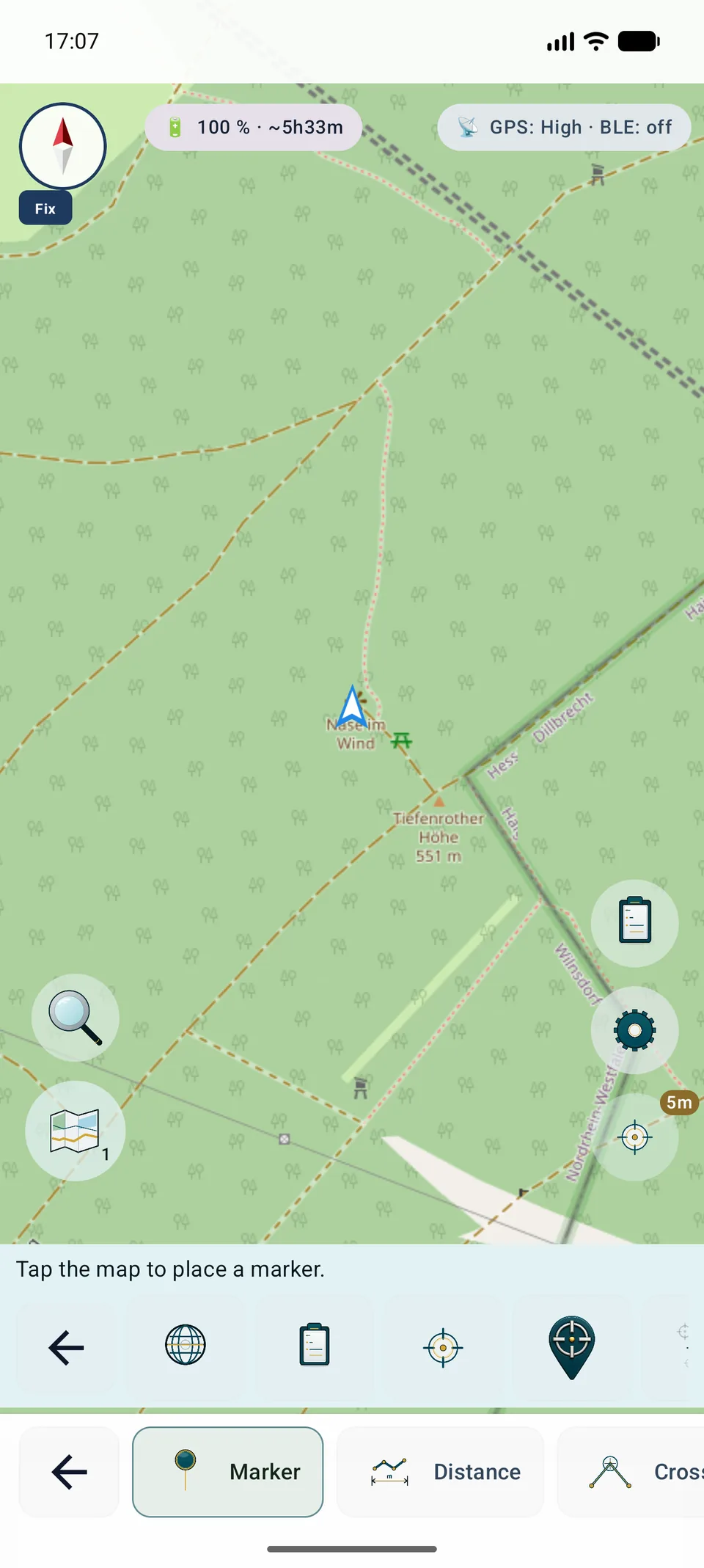
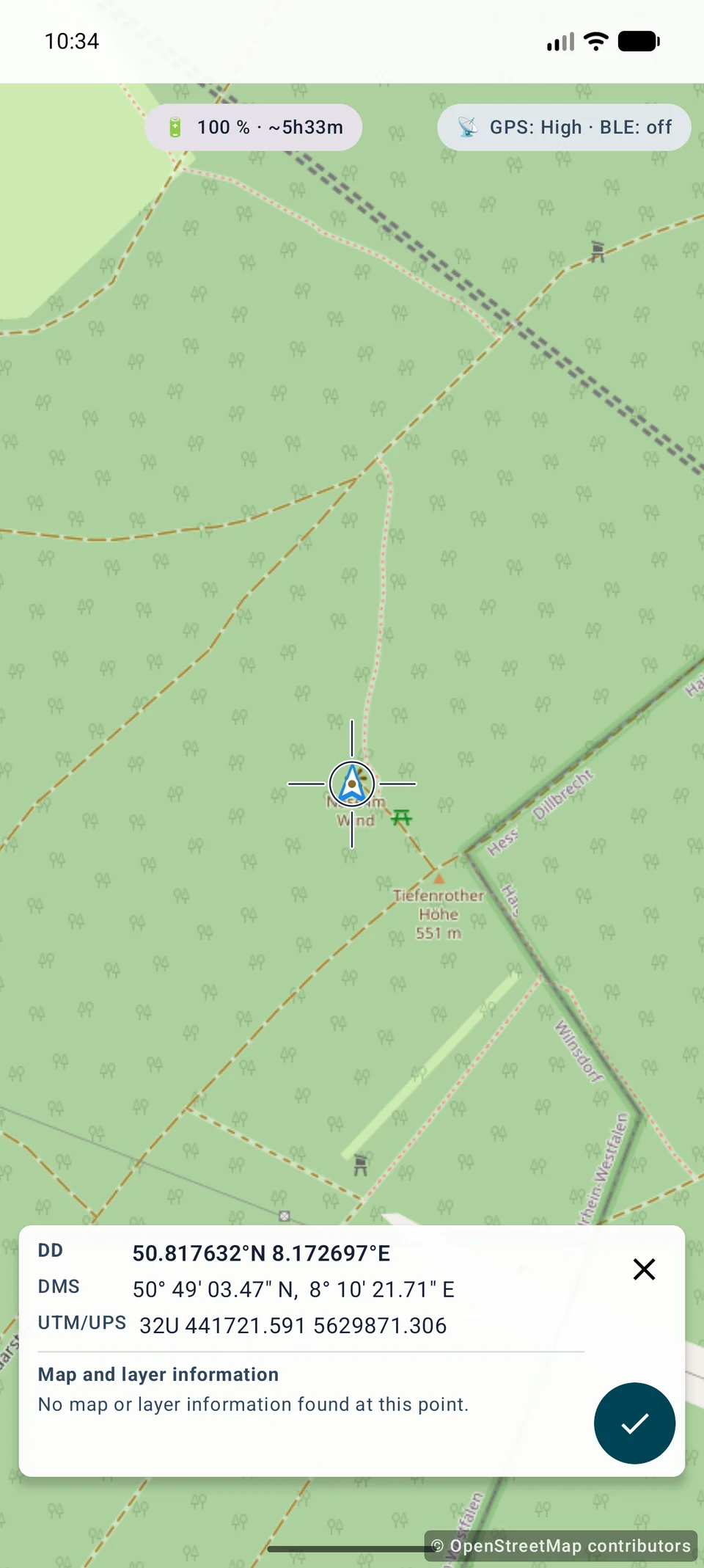
A colocação com retículo está disponível em Free e não necessita de permissão de localização ao mover apenas o mapa. Alinhamento, fonte e zoom determinam a precisão visual. Média GPS e nova medição continuam Pro.
Contexto no centro do mapa
Quando o mapa fica estável, o painel mostra uma pré-visualização curta e limitada das informações disponíveis no centro exato.
DD, DMS, UTM e outros formatos escolhidos ocupam uma linha cada. Os nomes longos localizados continuam disponíveis para leitores de ecrã.
Só são consultadas as fontes da ranhura ativa: Mapsforge e camadas OGC API Features, WFS, WMS ou WMTS ativadas para InfoTap.
Só aparecem objetos consultáveis ou dados FeatureInfo. XYZ, TMS e fontes raster sem interface de informação não criam atributos inventados.
A marca abre o diálogo. Cancelar ou Voltar mantém o ponto; X sai e um guardado bem-sucedido cria exatamente um marcador.
As coordenadas e os dados Mapsforge locais funcionam offline. A informação remota só é pedida a fontes ativas pelos clientes protegidos existentes. Uma falha do serviço nunca bloqueia a colocação.
Menu Ferramentas
A distância mede a linha entre dois pontos. Selecione o primeiro ponto e depois o segundo ponto.
Escolha as coordenadas, um objeto existente ou Aqui (GPS).
Escolha o ponto alvo da mesma maneira. O aplicativo desenha a linha e mostra a distância.
Compare sua posição com um marcador, dois objetos ou duas entradas de coordenadas.
Menu Ferramentas
Os rumos criam linhas de direção para cursos, observações e estreitamento de alvos.
Define até que ponto a linha é desenhada no mapa.
Usa a direção de visualização atual diretamente.
Abre a visualização da câmera para fixar visualmente um ponto e criar um rumo.
Escolha as coordenadas iniciais e insira o ângulo manualmente.
Escolha o início no navegador de objetos e insira o ângulo manualmente.
Comece na posição GPS atual e insira a direção manualmente.
Menu Ferramentas
Areas mark polygons for search zones, work areas, parcels, hazard zones or mapped terrain. No Pro também é possível calcular estimativas de postes e vedação a partir dos detalhes de áreas e círculos.
Adicione vários vértices do mapa, coordenadas, objetos ou GPS.
Com pelo menos três pontos, o app cria uma área com contorno e tamanho.
Gerencie a área no navegador de objetos, incluindo visibilidade, exportação e exclusão.
Abra os detalhes de uma área ou círculo para calcular espaçamento entre postes, número de fios, comprimento estimado da vedação, número de postes e comprimento dos fios.
Menu Ferramentas
Círculo desenha um raio em torno de um ponto central. O menu mostra o raio padrão atual, por exemplo 200 m.
Escolha as coordenadas, um objeto ou Aqui (GPS).
Use ou ajuste o raio para áreas de pesquisa, alcances e zonas de segurança.
Os círculos facilitam a avaliação da distância em torno de um ponto.
Manuais
ViewRange calcula visibilidade do terreno em 360°; não se escolhe uma só direção.
Ativa HGT, DEM GeoTIFF, ASC ou DTED.
Escolhe 1–10 km e qualidade Rápida, Padrão ou Alta.
Cobertura parcial torna o resultado incompleto; verifica antes de guardar.
Marcadores e medições
Marcadores, pontos de área, azimutes e ViewRange podem guardar e exibir dados de qualidade GPS/RTK quando o dispositivo os fornece. Para marcadores posicionados livremente, o MapTools adiciona uma altitude do terreno ao salvar se houver dados de elevação ativos. Posições de marcadores também podem ser calculadas como média a partir de uma série de medições de posição para documentação de pontos mais reprodutível.
MapTools
Os pontos podem vir de coordenadas, objetos, GPS ou mira do marcador. Os ícones correspondem aos botões reais; passos sem botão não recebem ícones inventados.
CRS / EPSG
GeoJSON / KML / GPX
WGS84
Ferramenta de círculo
Defina primeiro o raio e depois abra a mira. Mova o mapa sob o centro fixo; o raio escolhido continua visível. A marca de confirmação aceita o centro do círculo e abre a edição habitual. X ou Voltar fecha a mira sem criar um círculo; continua a ser possível tocar diretamente no mapa. O processo é igual no Google Maps e no VTM.
Guias detalhados
Ambas têm procedimentos e páginas próprias.
Mede A, desloca-te, mede B e verifica base, ângulo, qualidade e incerteza.
Calcula 360° com elevação ativa; direção não é uma definição.
Funcionalidade atual
A pesquisa de geodados reúne POIs locais e camadas WFS/OGC ativadas. Pesquisa, âmbito, categoria e raio são escolhidos conscientemente; «Sem raio» remove o filtro de distância. Um POI selecionado abre primeiro uma vista compacta para mapa, destino, marcador e partilha.
 Distância
 Azimute
 Áreas
Áreas Círculo
 Visibilidade
 Coordenadas
 Objetos
 Aqui (GPS)
 Posição média do GPS
 Posicionar com retículo