
Registo de trajeto
Registo de trajeto · Modo de grupo BLE · Navegação de rota · Medição de posição · Receção de Remote ID · Alarmes de objetos · Importação e indexação de POIs · Cópia de segurança e restauro
Orientação na aplicação
Abre «Definições» e mostra as ações e opções relacionadas.
Definições
O MapTools verifica estes valores apenas quando abrir esta visão geral ou tocar em Atualizar. Não é registado um histórico da utilização de recursos.
Registo de trajeto · Modo de grupo BLE · Navegação de rota · Medição de posição · Receção de Remote ID · Alarmes de objetos · Importação e indexação de POIs · Cópia de segurança e restauro
Uma barra de estado vazia não demonstra que todas as atividades do MapTools terminaram. O Android pode apresentar um serviço em primeiro plano silenciosamente ou apenas em Aplicações ativas.
Nas versões recentes do Android, consulte também Definições rápidas → Aplicações ativas para verificar os serviços em primeiro plano.
A RAM é uma estimativa do processo feita pelo Android. Os valores de armazenamento abrangem as pastas da aplicação MapTools; as pastas do utilizador associadas não são analisadas.
O MapTools verifica estes valores apenas quando abrir esta visão geral ou tocar em Atualizar. Não é registado um histórico da utilização de recursos.
Ajusta o texto em menus, definições e caixas de diálogo. As etiquetas dos objetos no mapa são configuradas separadamente.
Ajusta as etiquetas dos marcadores, círculos, distâncias, áreas, rotas e outros objetos no mapa.
Abrir visão geral das funções
Repor sugestões apresentadas uma vez
O MapTools verifica estes valores apenas quando abrir esta visão geral ou tocar em Atualizar. Não é registado um histórico da utilização de recursos.
Use os nomes disponíveis no seu idioma preferido, mantenha o nome da fonte como substituto e escolha configurações separadas para fontes de dados individuais.
Use um mapa configurado ou serviço de feição em sua rede local enquanto MapTools mantém os serviços de Internet bloqueados. O servidor deve permanecer acessível através da sua rede; isso não transforma um serviço ativo em um arquivo offline.
Essa permissão é específica do dispositivo e não é habilitada pela restauração de um backup. Configure-o novamente deliberadamente em outro dispositivo. Mapas off-line importados, projetos e objetos salvos permanecem separados dos serviços ativos.
Para um servidor que usa uma autoridade de certificação privada ou seu próprio certificado de servidor, MapTools pode adicionar confiança para esse host e porta HTTPS exatos. HTTP não é suportado para serviços de mapas e feições. O nome do host, a cadeia de certificados e as verificações de validade permanecem ativos.
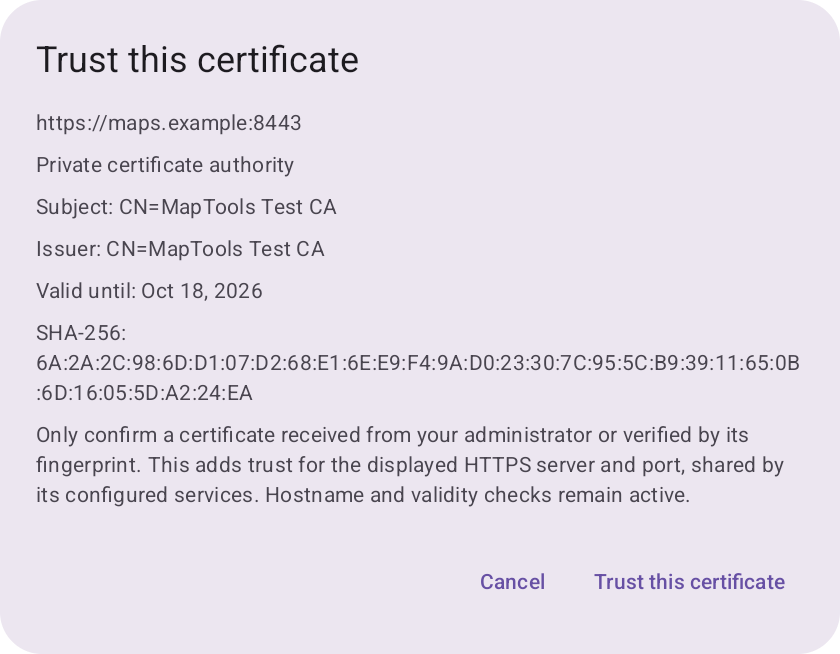
A confiança adicional é compartilhada pelos serviços configurados neste host e porta, e não por todos os servidores. Permanece neste dispositivo; backups, códigos QR e pacotes compartilhados não podem ativá-lo. As credenciais ainda são configuradas separadamente.
Para retirar a confiança, abra as configurações do certificado, encontre o host e a porta e exclua sua entrada após a confirmação. Uma substituição ou remoção encerra as solicitações em andamento afetadas. Outros serviços mantêm suas próprias configurações.
Se uma solicitação ainda falhar, verifique o nome do host no certificado, hora do dispositivo, expiração, cadeia de certificados e porta do servidor. Confiar em um certificado não corrige um nome de host incorreto, um certificado expirado ou falta de direitos de acesso.
Pulsação local por Bluetooth LE e ANT+ · Comparar velocidade com pulsação ou inclinação