
Voltar a encontrar um ponto com o GPS do telemóvel
Navegação de destino GPS com MapTools: encontre marcadores e coordenadas, compreenda o posicionamento preciso e a tolerância, compare posições e configure RTK quando necessário.

As imagens explicam os controlos utilizando exemplos de posições. Os números apresentados não demonstram a precisão de posicionamento conseguida em campo.
O que o GPS comum pode fazer
Pode regressar a um ponto de observação guardado, POI ou coordenada conhecida utilizando a localização interna do telefone. MapTools mostra a direção e a distância em linha reta até ao alvo. GPS é um dos sistemas de satélite que o seu dispositivo pode utilizar para o posicionamento GNSS.
Encontrar o local real depende da sua posição atual e da coordenada de destino. Uma coordenada importada ou um ponto selecionado nas imagens aéreas não é automaticamente uma referência precisa. Edifícios, árvores e superfícies refletoras podem afetar o posicionamento. Para testar a precisão, utilize uma marca física conhecida e claramente identificável.
1. Prepare o telefone e a fonte de posição
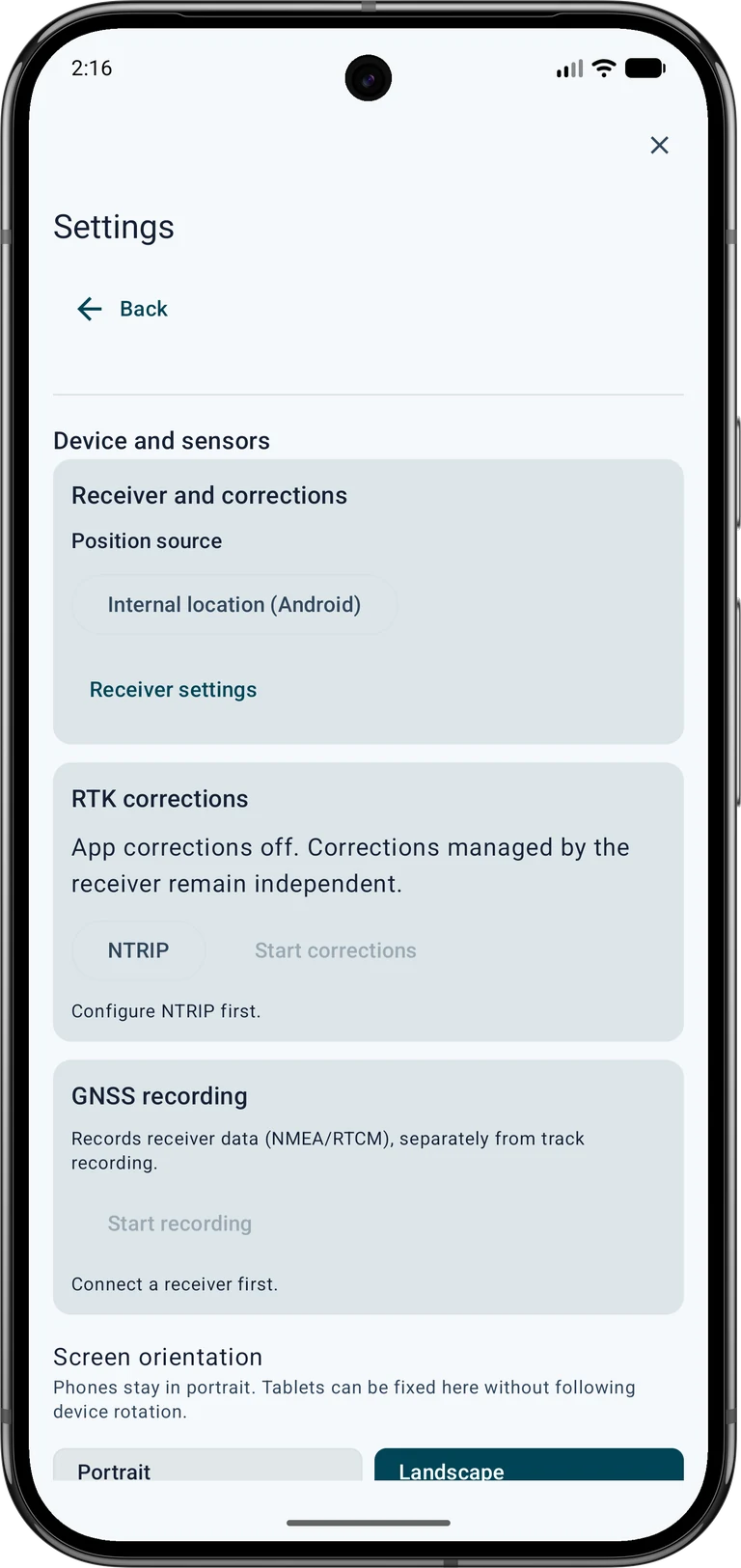
Ative a localização Android e conceda acesso de localização preciso a MapTools. Abra Definições → Dispositivo e sensores → Recetor GNSS e seleccione Localização interna (Android) em Fonte de posição. Isto é especialmente importante depois de utilizar um recetor USB: desligar apenas o cabo não altera a fonte.
Aguarde ao ar livre por uma nova posição e verifique o display GPS. Um perfil GPS altera os pedidos de posição, mas não garante qualquer precisão específica. Prepare mapas e pontos-alvo antes de uma viagem sem internet. O posicionamento por satélite e um mapa já armazenado não necessitam de uma conta NTRIP; mapas online e os fluxos de correção da Internet necessitam de conectividade.
2.º Escolha um ponto-alvo fiável
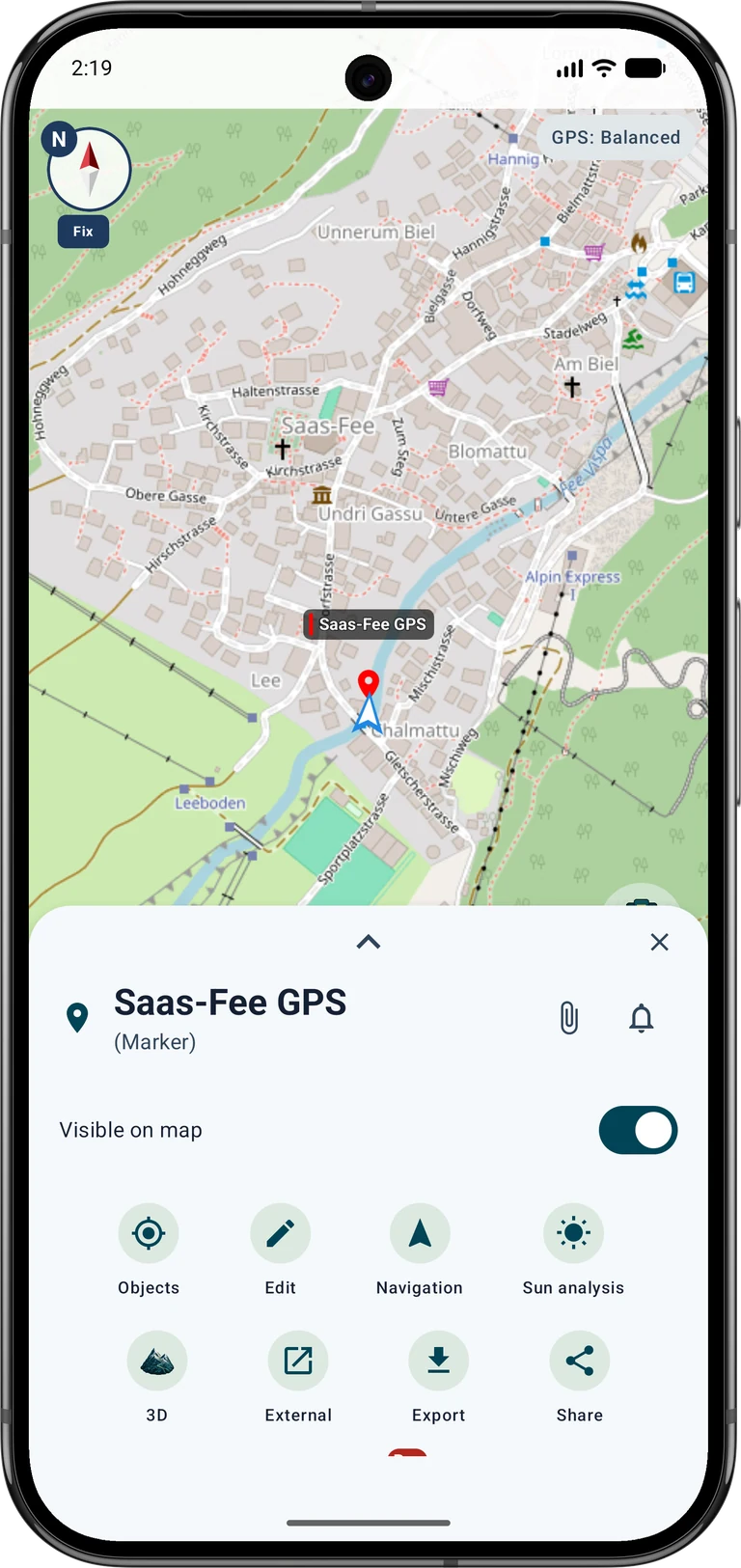
Abre o projeto adequado e seleciona um marcador ou POI guardado. Toca em Navegação nos detalhes do objeto. Em alternativa, abre Navegação → Destino e escolhe um ponto no mapa. Para coordenadas introduzidas, guarda primeiro um marcador com nome e inicia depois a navegação a partir dos seus detalhes. Confirma o nome e a localização antes de partir.
Para coordenadas de um documento de levantamento topográfico, combine o formato, a ordem dos eixos, as unidades e o sistema de referência. Mantenha a coordenada de referência original. Crie um ponto medido separado posteriormente para comparação. O guia do ponto de referência demonstra o processo completo utilizando o ponto de controlo 5215 420 00.
3. Aproximação usando a direção e a distância
Inicie no modo Padrão. Observe a seta da distância e da direção, caminhe um pouco e verifique novamente. A orientação mostra a ligação direta com o alvo; não calcula um percurso percorrível em torno de vedações, água ou outros obstáculos.
Faça uma pausa perto do alvo e compare o mapa, os arredores e a estimativa de posição. Um ponto de salto não significa que deva perseguir cada salto. Se a direção não estiver clara, verifique a bússola e a forma como segura o telefone. Norte para cima mantém a orientação compreensível quando não está disponível nenhuma direção fiável da bússola.

4.º Use posicionamento preciso
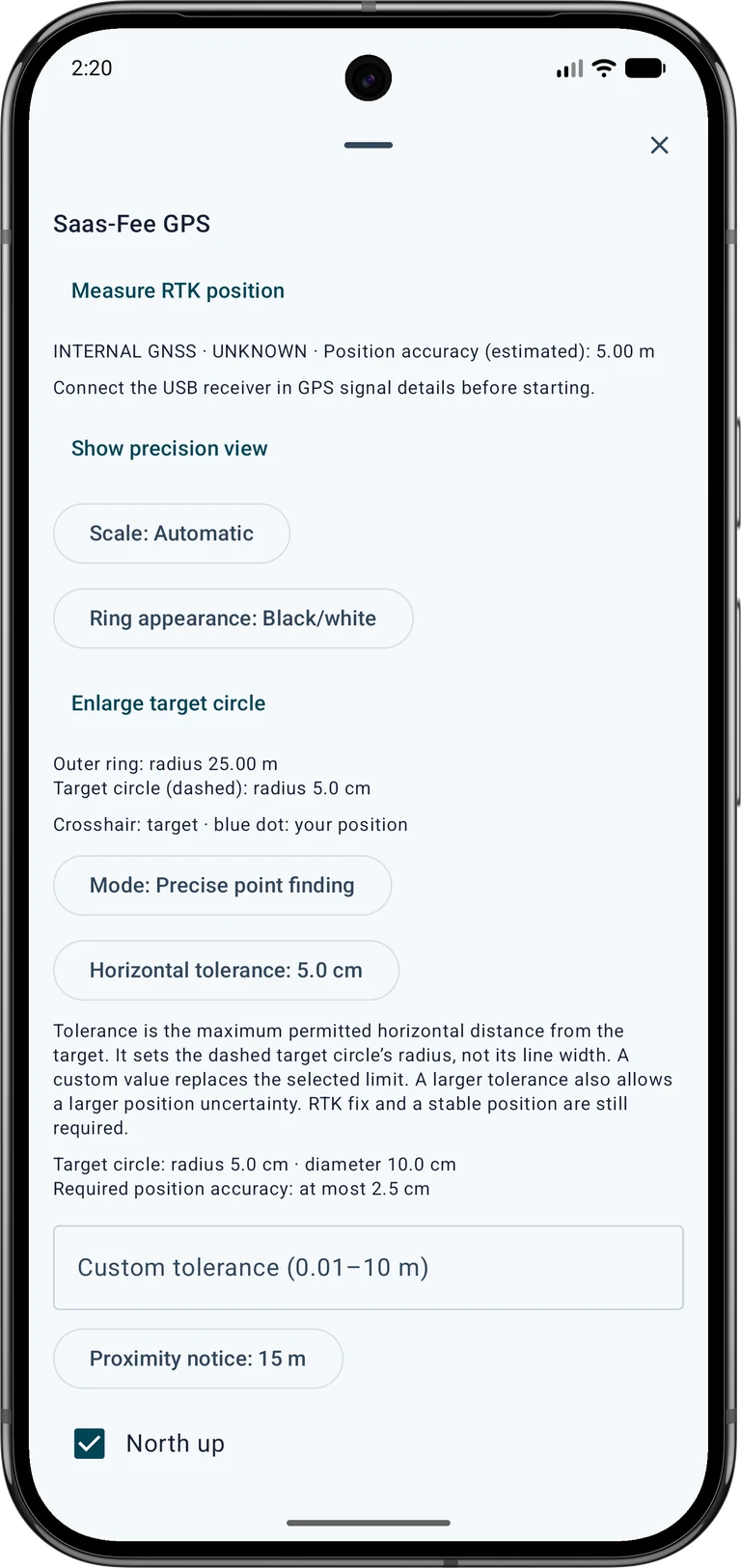
Abra o menu de três pontos do cartão de destino e selecione Localização precisa de pontos em Modo. Utilize Centrar alvo para restaurar a visualização guiada. A mira marca o alvo e o ponto azul a sua posição atual. Os valores norte/sul e este/oeste descrevem o movimento da sua posição em direção ao alvo.
No modo de precisão guiada, o posicionamento preciso aparece automaticamente a 2 m do alvo; para além dos 3 m o mapa regressa. A ampliação segue a distância e a tolerância, estando também disponível a seleção manual da escala. Não melhora a medição da posição. Pode utilizar esta visualização com o smartphone GPS, enquanto a ausência da qualificação RTK permanece visível.
Opções de orientação para o destino → Modo: Localização precisa de pontos → Mostrar a vista de precisão
5.º Distinguir distância, precisão e tolerância
Exemplo: uma distância alvo de 0,4 m com uma precisão de posição estimada de 4 m não significa que atingiu o ponto físico a menos de 40 cm. A distância é calculada entre duas coordenadas; a posição atual e possivelmente o alvo são incertos. A precisão é uma estimativa, não um erro máximo garantido.
Tolerância horizontal define a distância horizontal permitida para a avaliação qualificada do alvo. O anel exterior descreve apenas a escala visível. Com uma tolerância de 5 cm, o círculo alvo tracejado tem um raio de 5 cm e um diâmetro de 10 cm. A largura da linha do anel não representa tolerância.
6.º Ajuste o círculo alvo e a aparência
No Opções de orientação para o destino, ajuste a tolerância, um limite personalizado, a escala, a orientação norte, os avisos de proximidade e os sinais opcionais. Tolerância personalizada (0,01–10 m) substitui a tolerância selecionada. Uma maior tolerância permite também uma maior incerteza horizontal estimada durante a avaliação RTK; não melhora o receptor nem substitui o RTK Fixed e uma posição estável.
Utilize Aspeto dos anéis para escolher o contraste adequado ao fundo do mapa. Ampliar círculo do alvo ajuda a tornar visível o círculo alvo corretamente dimensionado. Um círculo demasiado pequeno pode encolher para apenas alguns pixéis com um raio exterior grande. O botão Fechar descarta as opções enquanto a navegação continua.
7.º Guarde uma posição de comparação
Para documentar o local que encontrou, guarde a posição atual como um novo marcador. Dê nomes diferentes aos pontos de referência e aos pontos de medição e registe a data, as condições e a fonte. Não mova o marcador de destino original para a posição GPS atual se pretender compará-los posteriormente.
Utiliza Calcular posição média para recolher várias posições novas para um marcador enquanto estás parado. Esta funcionalidade Pro é separada de uma medição de ponto RTK gravada. A média pode reduzir a dispersão, mas não remove de forma fiável as compensações sistemáticas causadas pela fraca receção. Repetir a comparação posteriormente ou a partir de outra direção de aproximação; durante um teste de referência, não se mova simplesmente para repor a distância apresentada.
8. Quando RTK é útil
Para requisitos mais elevados, utilize um receptor GNSS externo adequado com uma antena apropriada e, quando necessário, um serviço de correcção. Abra o Definições → Dispositivo e sensores → Recetor GNSS, configure o Recetor GNSS externo (USB) e o NTRIP e verifique a origem, a correção e as correções atuais. Hardware, registo, direitos de utilização, dados móveis e possíveis taxas são requisitos separados; não estão incluídos no MapTools.
Uma avaliação de precisão positiva requer RTK Fixed, novas posições e correções e qualidade suficiente ao longo de várias épocas de medição. A estimativa horizontal não deve ser superior a metade da tolerância horizontal. Para guardar um resultado, inicie Medir posição RTK; a sua janela de medição é verificada separadamente. Guarde um novo marcador medido ou anexe um relatório ao ponto ligado, mantendo as suas coordenadas. O smartphone comum GPS não produz um relatório de medição RTK qualificado através deste fluxo de trabalho.
Opções de orientação para o destino → Medir posição RTK
Perguntas comuns ao encontrar um ponto
Utilize as seguintes verificações quando a visualização não corresponder às suas expectativas. O estado da ligação, demasiados satélites ou um mapa altamente ampliado por si só não confirmam uma qualidade de medição adequada.
Para comparação com uma marca física, leia o guia de precisão. Separa as coordenadas de referência, a posição medida e o desvio real e abrange os fluxos de trabalho do smartphone e do RTK.
Posso utilizar o posicionamento preciso sem RTK?
Sim. A direção, a distância e a visualização ampliada do alvo também funcionam com o posicionamento integrado do telefone. Uma avaliação de precisão qualificada positiva e medição de ponto RTK ainda requerem dados RTK adequados. Utilize o modo padrão para caminhar em direção ao alvo, quando apropriado.
Porque é que o ponto azul salta ou desaparece?
Verifique se existe uma vista aberta do céu, uma nova posição e a precisão estimada. Mantenha-se afastado de fachadas refletoras e ímanes interferentes. Espere um pouco, verifique a bússola ou use o norte para cima. Se faltarem dados atuais, uma localização antiga não substitui uma nova medição.
Uma tolerância de 5 cm proporciona uma precisão centimétrica ao meu telefone?
Não. A tolerância é um limite de avaliação e o raio do círculo alvo. Isto não altera a precisão real da recepção. Aumentar a tolerância também não elimina o RTK e os requisitos de qualidade.
Porque é que o ponto e o mapa discordam?
Verifique a origem da posição, o formato das coordenadas e o sistema de referência, e de onde veio o alvo. As imagens aéreas podem ser compensadas. Compare com uma marca conhecida e guarde o resultado medido separadamente em vez de substituir a coordenada de referência.
9.º Pare a navegação ou retome-a mais tarde
Utilize Terminar a orientação para o destino quando terminar. Um aviso de proximidade não remove nem interrompe automaticamente o alvo. Após reiniciar a aplicação, retome explicitamente o destino guardado.
Mantenha os pontos alvo e de comparação no projeto para os verificar novamente mais tarde. Faça cópias de segurança do projeto para continuar o trabalho. Os formatos de troca simples não retêm necessariamente todos os relatórios de medição MapTools; utilize o backup nativo do projeto para esse conteúdo.
Outros guias e fontes
Os seguintes guias ligam diretamente aos fluxos de trabalho completos: configuração do RTK, teste num ponto conhecido, definições do GPS/dispositivo e cálculo da média de posição.
Android descreve a precisão horizontal como uma estimativa estatística. GPS.gov explica os efeitos do bloqueio, dos reflexos e da qualidade do recetor. Estes princípios básicos ajudam a interpretar a exposição; a sua medição de campo continua a ser decisiva.