
MapToolsのバックアップと復元
適切なバックアップを選択し、必要なファイルと添付ファイルを含めてアプリの外部に保存し、デバイスを変更する前に復元を確認します。
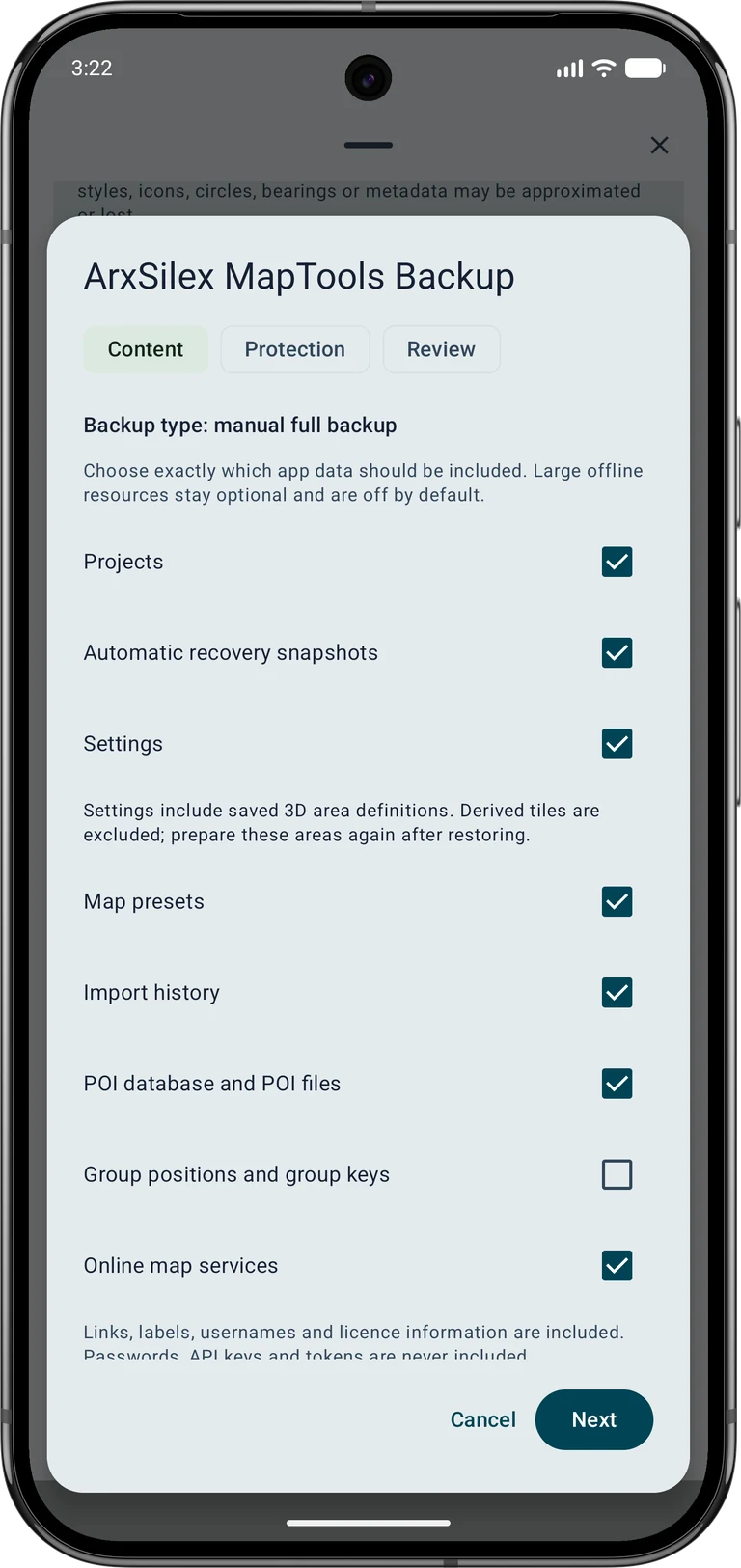
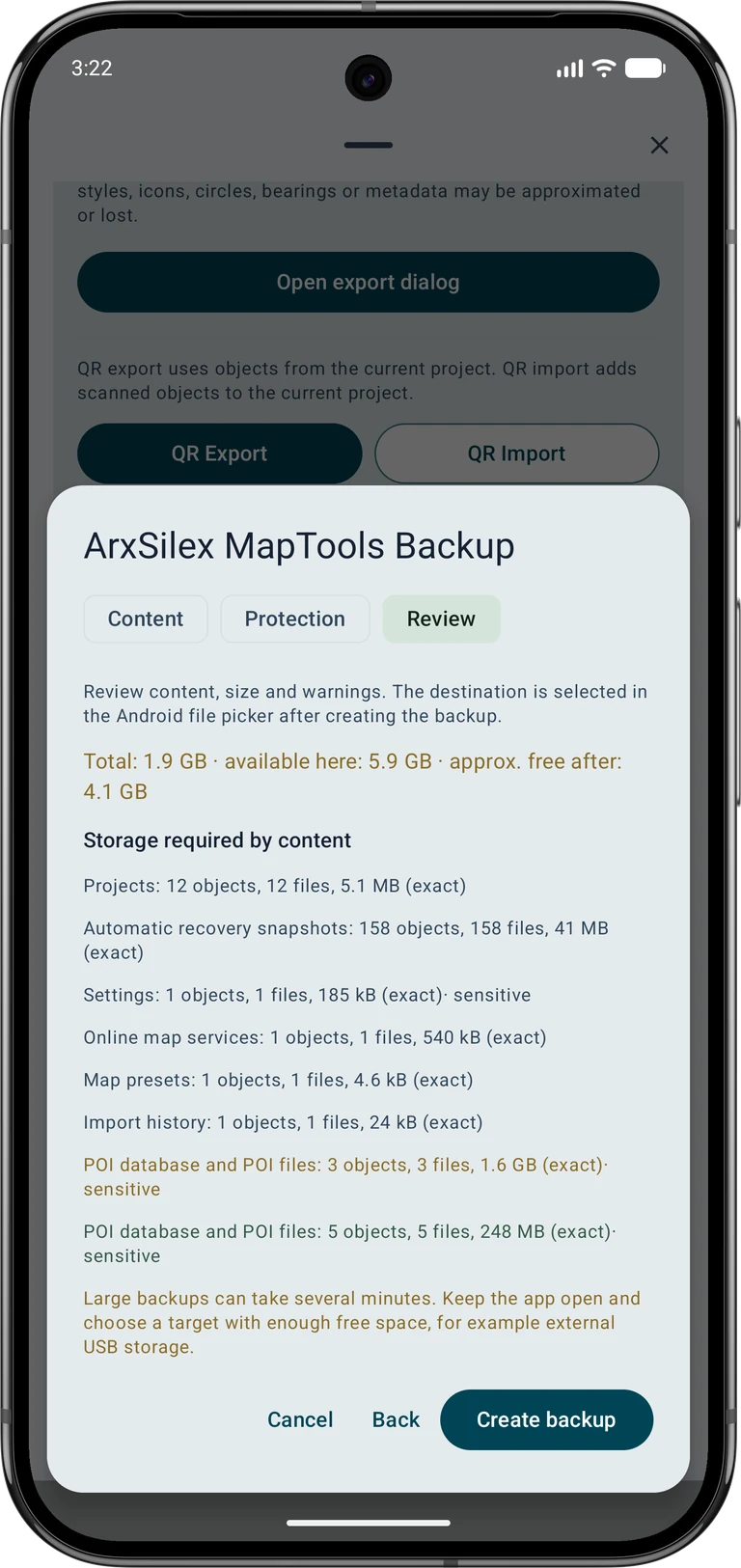
スクリーンショットは英語のアプリ インターフェイスを示しています。コンテンツのサイズは例であり、保存したデータによって異なります。画像をタップすると拡大表示されます。
1. 適切な種類のバックアップを選択する
アプリのバックアップでは、選択したアプリのデータとリソースが収集されます。ネイティブ プロジェクトのエクスポートは、個々のプロジェクトまたは選択したオブジェクトに便利です。 GPX、KML、GeoJSON、CSV および PDF は、交換またはレポートのワークフローを提供しますが、すべての MapTools プロパティまたは添付ファイルは保存されません。
自動回復スナップショットは、進行中のプロジェクト作業をローカルで保護します。デバイスが紛失、リセット、または損傷した場合、それらは独立したコピーではありません。デバイスを変更したり、元のファイルを削除したりする前に、手動バックアップを別の場所に保存し、開くことができることを確認してください。
2. アプリのバックアップ内容を選択します
データ → データセンター → バックアップと復元 → アプリのバックアップを作成
「データ」メニューを開き、「データセンター」を開きます。 バックアップと復元 で、アプリのバックアップを作成 を選択します。コンテンツのステップでは、プロジェクト、設定、マップ プリセット、リカバリ スナップショット、POI データなど、必要なカテゴリを選択します。
選択内容全体をスクロールします。オフライン マップ、レイヤー、地形、およびマップ スタイルは別のオプションです。マップ プリセットを選択しても、そのソース ファイルは自動的に含まれません。リソースが大きいと、アーカイブがさらに大きくなる可能性があります。選択したカテゴリを、宛先デバイスでオフラインで必要なものと照らし合わせて確認してください。
3. アーカイブを保護して保存する
保護ステップでは、バックアップを暗号化するかどうかを決定します。暗号化を有効にする場合は、パスワードを入力して確認し、アーカイブとは別に保管してください。このパスワードがないと、暗号化されたバックアップを復元できません。
レビューステップでは、内容、合計サイズ、使用可能なスペース、および警告を検査します。次に、バックアップを作成し、Android のファイル ピッカーで保存先を選択します。大規模なアーカイブの場合はアプリを開いたままにしてください。コピーを電話機から離れた場所(たとえば、コンピュータや外部ドライブ)に保存してください。
4. プロジェクトの写真と音声を保存する
プロジェクトをエクスポートする場合は、エクスポート ダイアログを開き、ネイティブ ASMAPS 形式を選択します。個別の写真マーカーやオーディオ マーカーを含む必要なオブジェクトをすべて選択し、オブジェクトの添付ファイルを明示的に含めます。ルートのみをエクスポートしても、別個の写真マーカーは自動的に含まれません。
含まれる添付ファイルと除外される添付ファイルの数とサイズを確認してください。選択した添付ファイルに元のファイルが存在しないと、エクスポート エラーが発生します。オリジナルを検索するか、選択範囲を調整します。試しにインポートした後は、オブジェクトの数だけを確認するのではなく、代表的な写真と音声ファイルを開いてください。
5. 復元を適用する前に復元を確認します。
データ → データセンター → バックアップと復元 → アプリのバックアップを復元
プロジェクトデータは別のプロジェクトに保存されます。バックアップに含まれる設定や地図リソースは、アプリ全体に影響する場合があります。
バックアップと復元 で、アプリのバックアップを復元 を選択し、アーカイブを選択します。必要に応じてパスワードを入力します。概要と警告を読んでください。 新しいプロジェクトとしてインポート、選択した内容をインポート、または 現在のプロジェクトを置き換え を慎重に選択してください。既存のコンテンツを置き換える可能性がある場合は、最初に宛先をバックアップしてください。
報告された矛盾をすべて解決し、確認する前に最終レビューを検査します。新しいプロジェクトとしてインポートしても、他のすべてのコンテンツ カテゴリが自動的に分離されるわけではありません。設定とリソースの範囲も確認してください。アーカイブがサポートされていない場合、または選択したリソースが見つからない場合は、既存のデータを削除するのではなく、ソース ファイルを保持して警告を解決します。
6. 復元したデータを確認する
復元されたプロジェクトを開いて、代表的なオブジェクト、座標、写真、音声を確認します。必要なマップ、レイヤー、地形、スタイルをオフラインで確認します。保存された 3D エリア定義を設定に含めることができます。派生タイルは除外され、エリアを再度準備する必要があります。
GNSS の記録と RINEX ファイルには独自のエクスポートが必要です。受信機プロファイルはローカルのままです。オンライン マップ サービスのパスワード、API キーおよびトークンはバックアップから除外されます。追加の証明書の信頼とローカル HTTPS 権限は、宛先デバイス上で意図的に構成する必要があります。現場で信頼する前に、これらの接続を確認してください。復元されたワークフローが期待どおりに機能するまで、元のバックアップを保管してください。プロジェクトとバックアップの制限については、Free / Pro を参照してください。