
Resta dentro
L'allarme si attiva quando la posizione confermata esce dall'area consentita. Ciò è utile per un'area designata o un corridoio del percorso.
Monitoraggio del territorio
Ricevi un avviso quando esci o entri in un'area definita. MapTools tiene conto del tipo di oggetto, della precisione GPS e dei limiti del monitoraggio in background a basso consumo di batteria.
Principio fondamentale
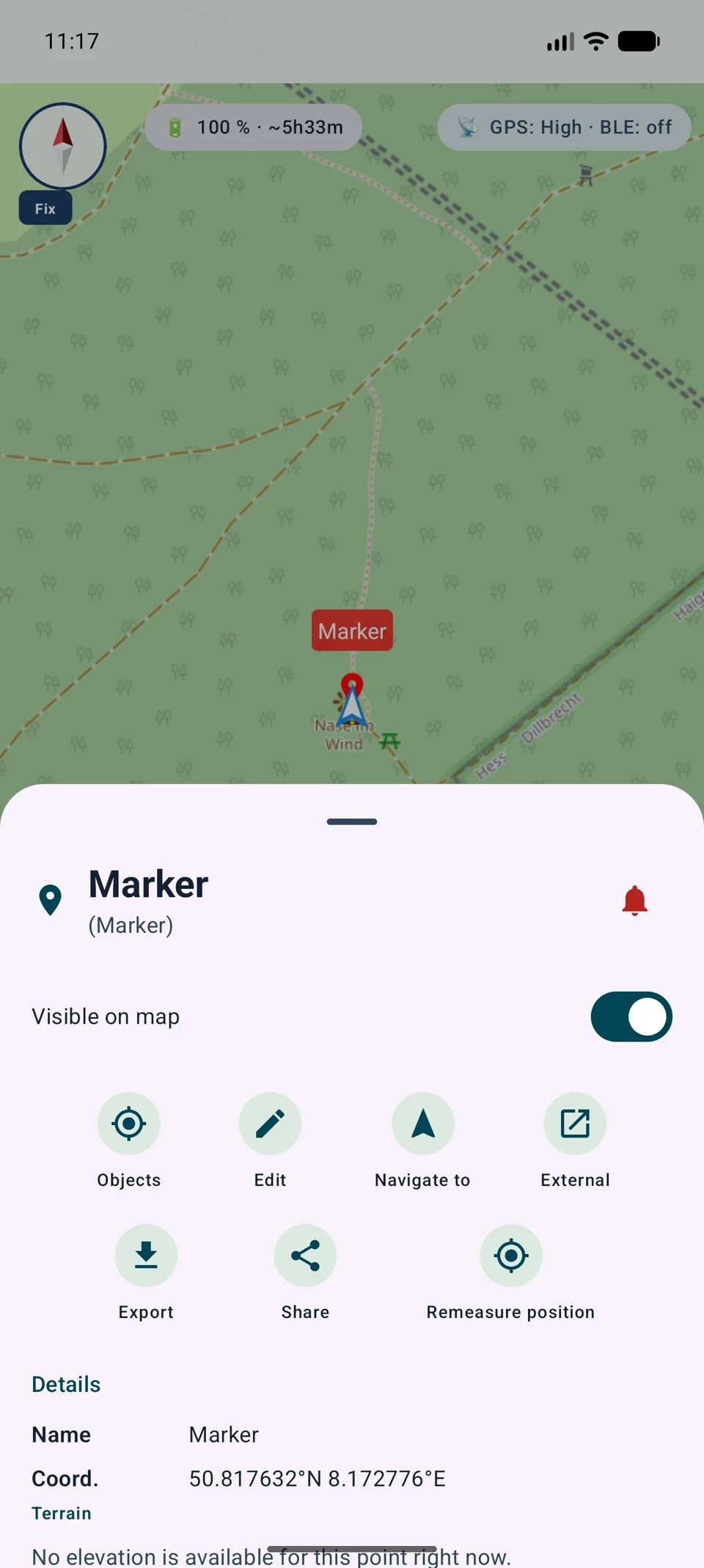
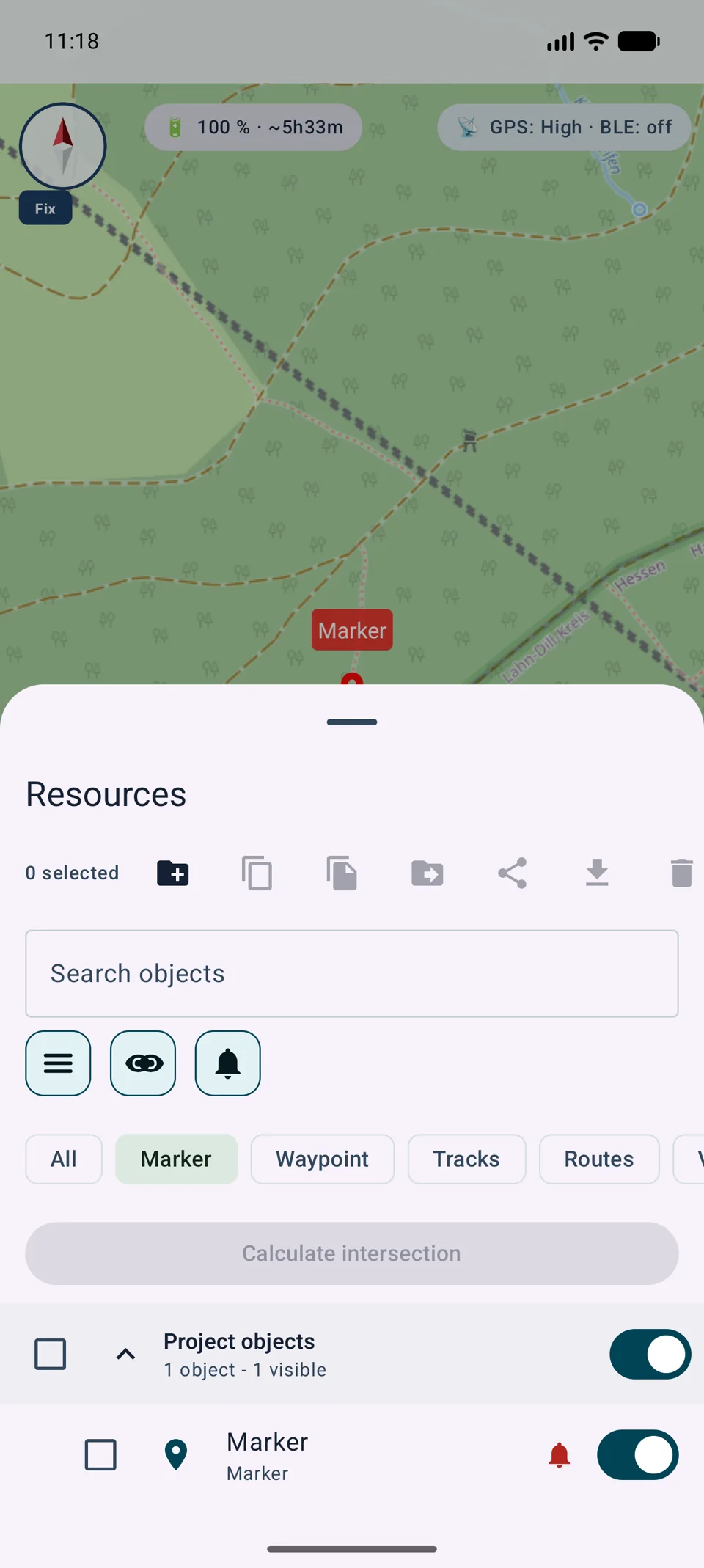
Un allarme oggetto collega un oggetto di progetto esistente con una condizione spaziale. Una campana rossa indica che il suo allarme è attivo.
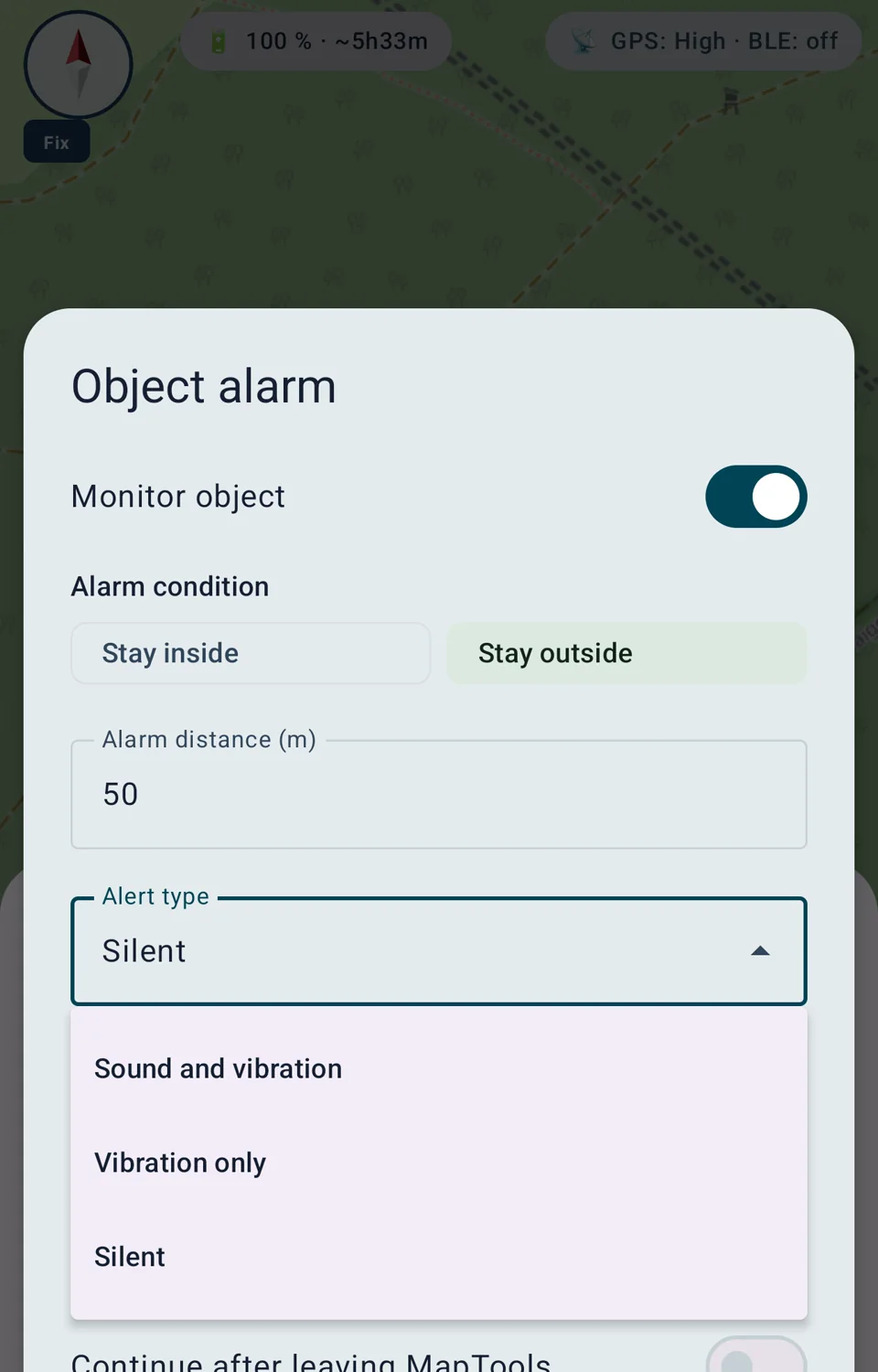
L'allarme si attiva quando la posizione confermata esce dall'area consentita. Ciò è utile per un'area designata o un corridoio del percorso.
L'allarme si attiva quando la posizione confermata entra nell'area definita. Questa può essere utilizzata come zona di avvicinamento o di esclusione.
È possibile monitorare marker, cerchi, aree e percorsi. La valutazione spaziale segue la geometria effettiva dell'oggetto.
Gli allarmi attivi utilizzano un campanello rosso nella scheda informativa dell'oggetto, nel browser degli oggetti e sull'oggetto in Google Maps e VTM.
Operazione
Le impostazioni vivono direttamente sull'oggetto. Ciò mantiene chiara la geometria monitorata e facilita la modifica o la rimozione dell'allarme in un secondo momento.
Precisione
Una correzione GPS alla deriva non dovrebbe causare un allarme non necessario. MapTools unisce quindi geometria, precisione riportata e conferma nel tempo.
La distanza viene calcolata dalla posizione del marker. Il raggio di allarme selezionato definisce l'area monitorata.
Un cerchio usa la sua geometria circolare; un'area utilizza il confine e l'interno del poligono.
MapTools utilizza il punto più vicino sulla geometria completa del percorso. La distanza selezionata forma un corridoio lungo il percorso.
L'età della correzione, la precisione GPS, diverse correzioni di conferma in almeno otto secondi e l'isteresi riducono i falsi allarmi vicino a un confine alla deriva.
Sfondo
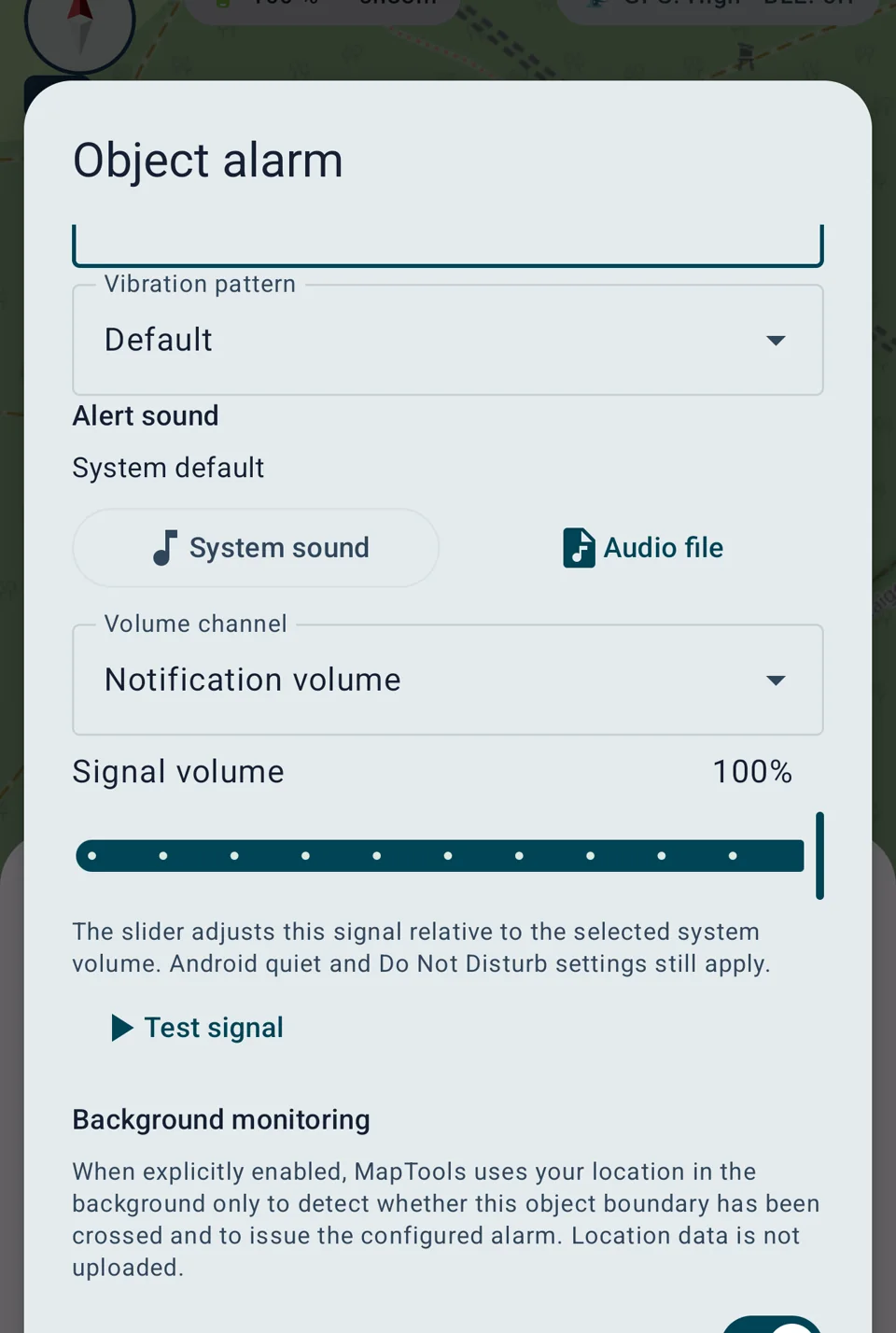
La valutazione dell'intera geometria viene eseguita mentre l'app è visibile. Gli allarmi marcatore e cerchio possono inoltre utilizzare i recinti geografici del sistema Android dopo l'esplicita attivazione dello sfondo.
Marker, cerchi, aree e percorsi vengono valutati attraverso il flusso di posizione condivisa e la loro geometria completa.
Dopo l'autorizzazione esplicita, i marcatori e i cerchi possono continuare attraverso i recinti geografici del sistema Android. Le aree e i percorsi rimangono limitati all'app visibile.
I recinti virtuali del sistema abilitati possono essere registrati nuovamente dopo il riavvio del dispositivo. Dopo l'arresto forzato di Android, il monitoraggio riprende solo quando MapTools viene riaperto.
I geofence del sistema risparmiano la batteria ma non sono accurati al secondo. Raggi piccoli, scarsa ricezione, Doze e le regole della batteria del produttore possono ritardare l'invio dell'avviso.
Un allarme smartphone non sostituisce la supervisione, le barriere, il comando in caso di incidente o la navigazione critica per la sicurezza. Consentire una tolleranza pratica, in particolare per raggi inferiori a 100 metri.
Notifica
L'output sonoro e tattile può essere adattato all'ambiente e al compito. MapTools non modifica silenziosamente il volume del sistema del dispositivo.
Scegli un tono di sistema o un file audio locale leggibile, uno schema di vibrazione e il relativo volume all'interno del canale audio appropriato.
Entrambe le scelte sono disponibili nel selettore compatto e possono essere testate prima di salvare.
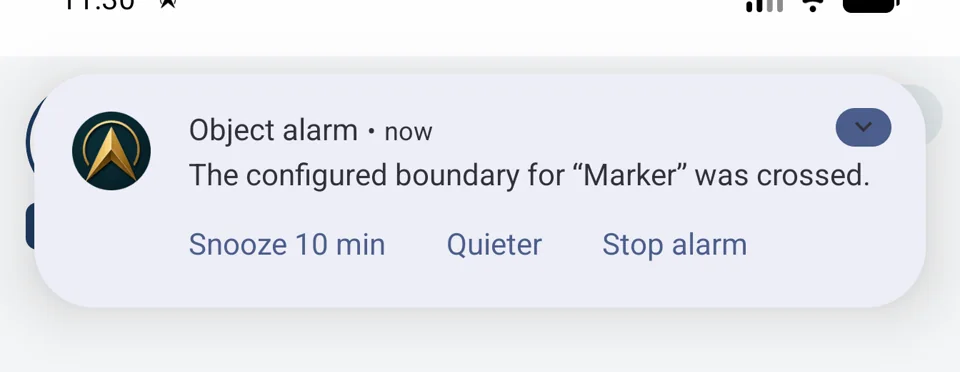
Un allarme attivato può essere posticipato per dieci minuti, modificato in una segnalazione più silenziosa o interrotto completamente.
Il campanello nel browser degli oggetti mostra solo gli oggetti con allarmi attivi. Anche i filtri di testo, categoria e visibilità continuano ad essere applicati.
Dati e portabilità
Le definizioni degli allarmi e le impostazioni del dispositivo vengono mantenute separate in modo che l'importazione o il ripristino di un progetto non possa avviare inaspettatamente il monitoraggio in background.
La definizione di allarme allegata a un oggetto può rimanere in .asmaps e nei backup dell'app. Gli ID oggetto vengono rimappati in modo sicuro durante l'importazione del progetto.
L'attivazione in background, l'URI audio selezionato e lo stato di posticipazione rimangono impostazioni del dispositivo locale e non sono inclusi nei progetti o nei backup portatili.
MapTools elabora la posizione per l'allarme abilitato e non invia le posizioni degli allarmi a un server gestito da MapTools.
La posizione in primo piano, le notifiche e la posizione in background opzionale vengono spiegate e richieste separatamente nel flusso di lavoro dell'allarme vero e proprio.
Free può avere un allarme oggetto attivo. Pro supporta fino a 50 allarmi di oggetti attivi. Android e le limitazioni del dispositivo si applicano a entrambe le edizioni.
Contesto tecnico
MapTools non usa contemporaneamente due sistemi concorrenti. Il percorso adatto subentra in base allo stato dell’app.
L’app valuta il flusso di posizione esistente. Sono così supportati marcatori, cerchi, aree e corridoi di percorso completi con precisione dichiarata, isteresi e conferma temporale.
Per marcatori e cerchi autorizzati MapTools registra un geofence circolare tramite Google Play Services. Android lo monitora con basso consumo e risveglia il ricevitore locale al superamento del confine.
La definizione dell’allarme resta sul dispositivo. MapTools non carica posizioni su un proprio server. VTM disegna soltanto la mappa e Google Maps non è il motore del geofence. La precisione Google opzionale segue le impostazioni del dispositivo.
I geofence di sistema raggruppano i controlli ed evitano un flusso GPS MapTools permanente. Risparmiano batteria, ma non sono precisi al secondo. Ricezione, raggio, Doze e regole del produttore influenzano tempi e precisione.
Dopo il riavvio del dispositivo MapTools registra nuovamente i geofence autorizzati. Dopo Arresto forzato restano inattivi finché MapTools non viene aperto. Senza Google Play Services è disponibile solo il controllo con app visibile.
Attivazione e uso
Apri la scheda dell’oggetto, tocca la campana e scegli condizione, distanza e segnale. Per marker e cerchi puoi attivare il monitoraggio dopo l’uscita da MapTools e concedere i permessi Android richiesti.
Aree e percorsi sono valutati con la geometria completa quando MapTools è visibile. In background Android controlla solo geofence circolari. Un servizio GPS permanente consumerebbe più batteria. Dal 26 agosto 2026 Google Play non considera più il geofencing un uso consentito dei servizi di localizzazione in primo piano e indica l’API Geofencing.
Guide dettagliate
Mostra condizione, distanza o violazione e precisione GPS.
Mostra su mappa, apri impostazioni, sospendi 5, 10, 30 o 60 min, cambia segnale, conferma o arresta monitoraggio.
Chiudere silenzia solo il segnale corrente; può riattivarsi dopo il rientro. La notifica offre 10 min, Più silenzioso e Arresta.