
Saas-Fee in 3D: immagini SWISSIMAGE e dati altimetrici
Trova SWISSIMAGE e swissALTI3D, aggiungi immagini WMTS o GeoTIFF offline in MapTools ed esplora Saas-Fee in 3D.
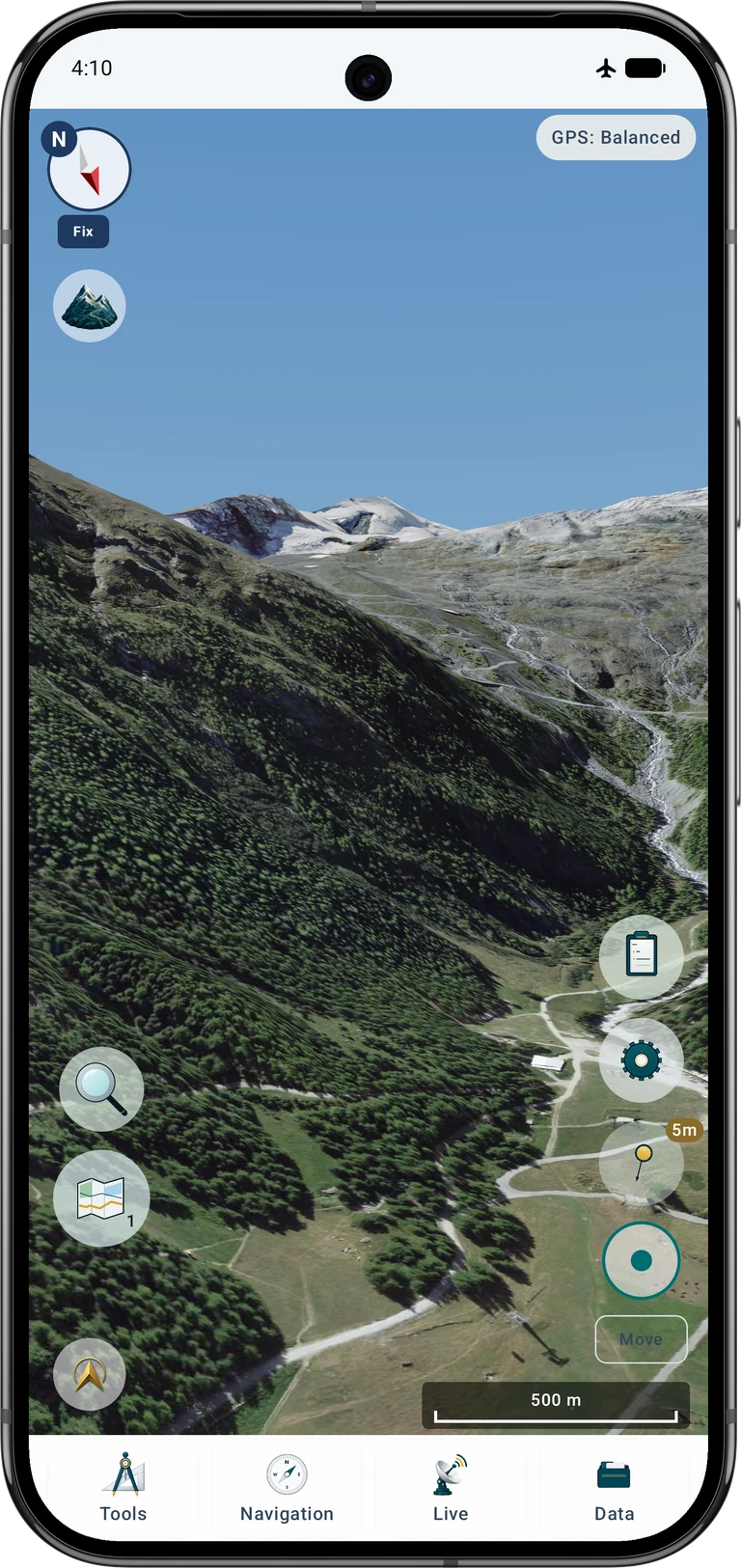
La pagina tedesca mostra schermate in tedesco, le altre in inglese. Tutte usano la stessa cornice Pixel 9 Pro XL. Dati: SWISSIMAGE e swissALTI3D, © swisstopo.
Il risultato da ottenere
Parti da un progetto vuoto con una sola fonte di immagini. Prepara l’area Saas-Fee–Allalin, verifica le fonti sulla mappa normale e passa dalla panoramica a un punto di vista virtuale. Il procedimento funziona altrove con dati adatti.
Conserva i progetti esistenti. Crea un progetto di esempio o scegline uno vuoto e nascondi i livelli superflui nello slot attivo. I progetti organizzano oggetti; fonti cartografiche e altimetriche sono gestite separatamente. Un progetto vuoto non elimina servizi né disattiva i loro livelli.
Due fonti: immagine e terreno
L’ortofoto fornisce colori e dettagli: sentieri, rocce, ghiacciai e tetti. Il modello digitale del terreno fornisce quote numeriche del suolo. MapTools applica l’immagine al rilievo. Un WMS o WMTS di immagini non fornisce queste quote; un’immagine di ombreggiatura importata non diventa un vero modello altimetrico.
In Svizzera usa SWISSIMAGE per le immagini e swissALTI3D per il terreno senza edifici e vegetazione. Gli oggetti fotografati non diventano automaticamente oggetti 3D separati. Questi dati non sono inclusi in MapTools.
Copri il punto di vista e tutte le montagne visibili, non solo il paese. Parti indicativamente da 7,87°–7,97° E e 46,025°–46,140° N. Includi ogni tassello intersecato e un margine per muoverti. Orizzonti lontani richiedono più copertura.
Per le quote, una griglia di 2 m è un buon inizio; swissALTI3D offre anche 0,5 m. Per primi piani nitidi scegli SWISSIMAGE nella variante originale più fine, non l’immagine a 2 m. L’esempio combina tasselli originali vicino a Saas-Fee e un mosaico a 2 m più ampio per il terreno lontano. Gli originali occupano molto più spazio. Il passo nominale non garantisce precisione topografica o dettaglio nativo: contano data, qualità e riferimento verticale.
Scaricare i dati per Saas-Fee
Apri la pagina SWISSIMAGE e il download gratuito. Seleziona sulla mappa un rettangolo o poligono attorno a Saas-Fee e alle montagne. Genera la selezione e scarica i GeoTIFF originali del settore vicino; il nome può contenere 0.1. La variante a 2 m può completare lo sfondo lontano. Verifica risoluzione effettiva e anni di acquisizione: le immagini non sono in diretta.
Ripeti la selezione per swissALTI3D. Scegli GeoTIFF con quote numeriche a 2 m in CH1903+ / LV95 (EPSG:2056), riferimento verticale LN02 del fornitore. Non usare ombreggiature, immagini di curve di livello o file rinominati TIFF. Conserva georeferenziazione e quote reali.
Copia i download su Android ed estrai gli archivi se necessario. Separa immagini e quote in cartelle. Importa i tasselli originali singolarmente, ripeti per quelli vicini oppure riunisci i GeoTIFF compatibili in uno ZIP. Un GIS può unirli in mosaici georeferenziati. Le schermate mostrano un mosaico di immagini e uno altimetrico con la stessa copertura.
In QGIS unisci immagini e quote separatamente. Conserva CRS, dimensioni dei pixel e georeferenziazione; per le quote anche bande numeriche e NoData. Non esportare una schermata della mappa. Il mosaico è facoltativo: vanno bene anche i tasselli originali. Conserva licenze e attribuzioni delle fonti.
Importare e attivare le quote
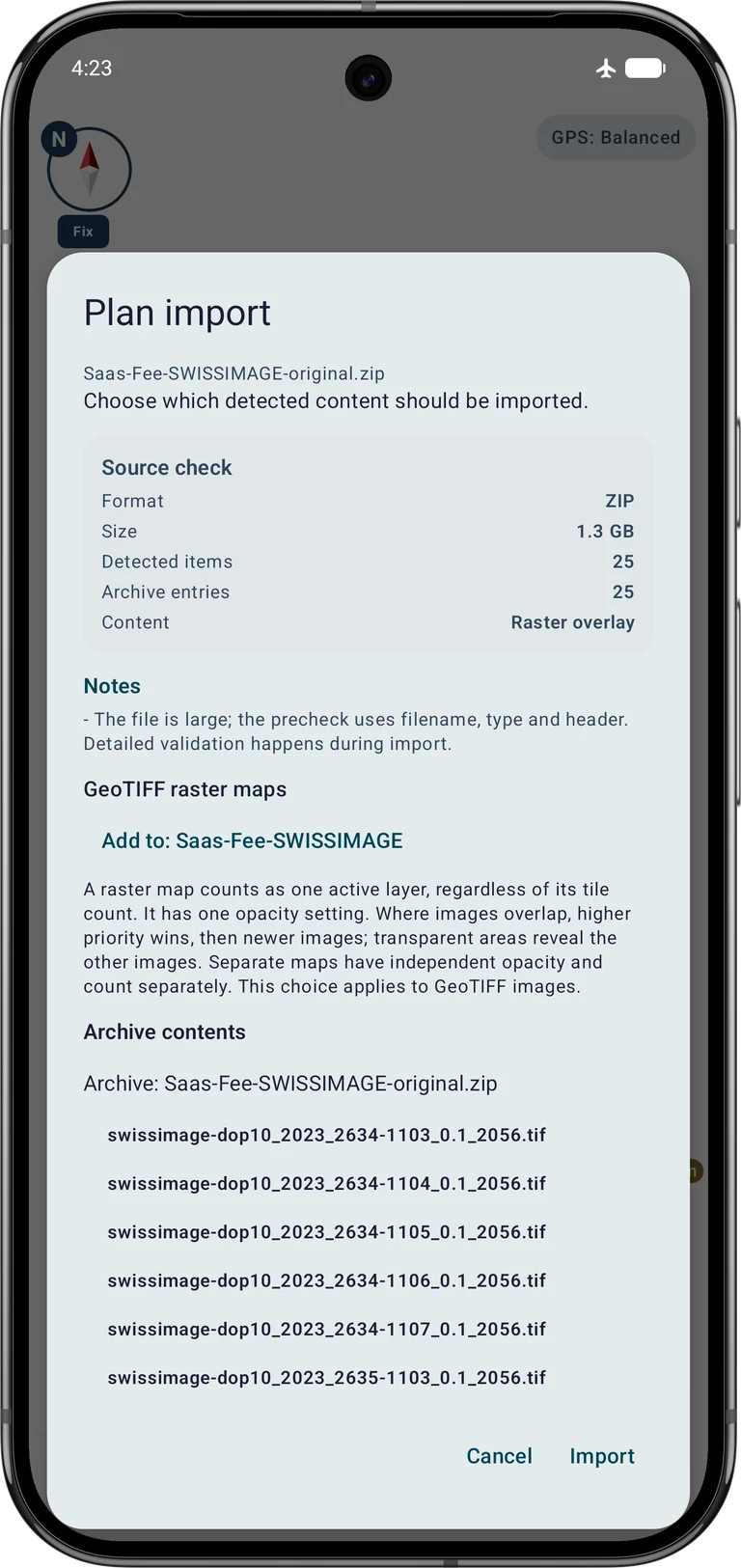
Apri Dati → Centro dati → Importa dati → Scegli file, mantieni il riconoscimento automatico e scegli il file altimetrico o l’archivio compatibile. Nel piano verifica il contenuto Dati altimetrici, EPSG:2056 e un’estensione plausibile. Conferma Importa e attendi il completamento prima di chiudere il risultato.
Apri il browser delle mappe dai comandi delle fonti e attiva la fonte importata in Dati altimetrici. Controlla limiti e risoluzione. Disattiva modelli sovrapposti inutili per l’esempio. Le quote e le immagini si attivano indipendentemente.
Opzione A: immagini da un servizio online
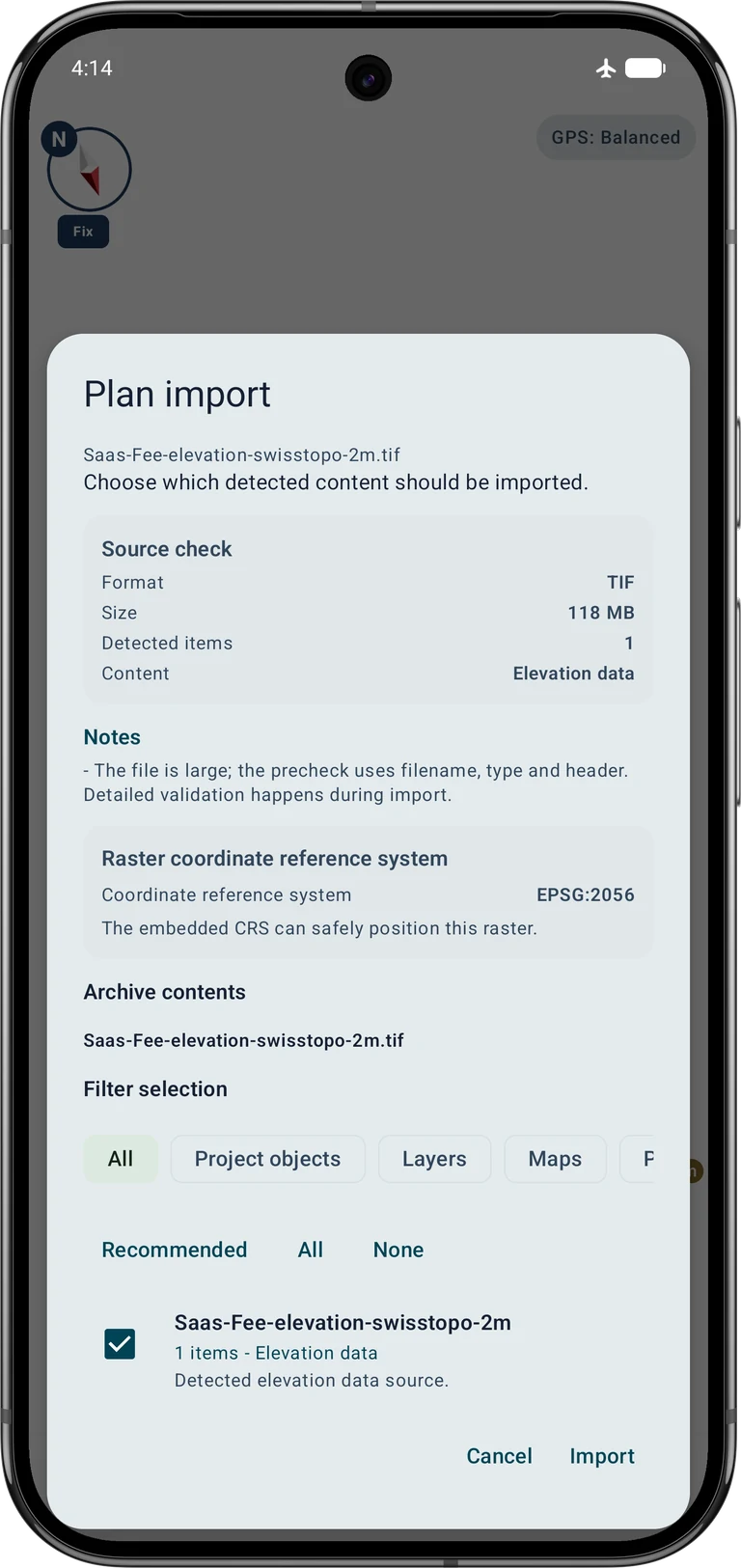
Dai comandi delle fonti apri i servizi cartografici online e aggiungi un WMTS chiamato, ad esempio, SWISSIMAGE. Inserisci l’URL delle capacità indicato sotto, esplicitamente in EPSG:3857. Un altro servizio di nome simile con griglia svizzera diversa non è equivalente.
https://wmts.geo.admin.ch/EPSG/3857/1.0.0/WMTSCapabilities.xmlCarica i livelli, seleziona SWISSIMAGE con identificatore ch.swisstopo.swissimage e matrice compatibile, poi salva. Usa il tempo attuale/predefinito proposto dalle capacità. Attiva la fonte come mappa di base o sovrapposizione visibile nello slot corrente e controlla prima Saas-Fee in 2D.
- Servizi cartografici online
- Aggiungi servizio WMTS
- Rileva layer
- Annulla selezione
- SWISSIMAGE · ch.swisstopo.swissimage · EPSG:3857
- Verifica selezionati
Consenti in MapTools l’accesso di rete necessario ai servizi cartografici. Un livello online richiede connessione, salvo contenuti salvati appositamente e ancora disponibili. La normale cache di visualizzazione non garantisce copertura offline completa. Il WMS del fornitore è un’alternativa per le immagini, ma non sostituisce il modello altimetrico locale.
Opzione B: immagini offline
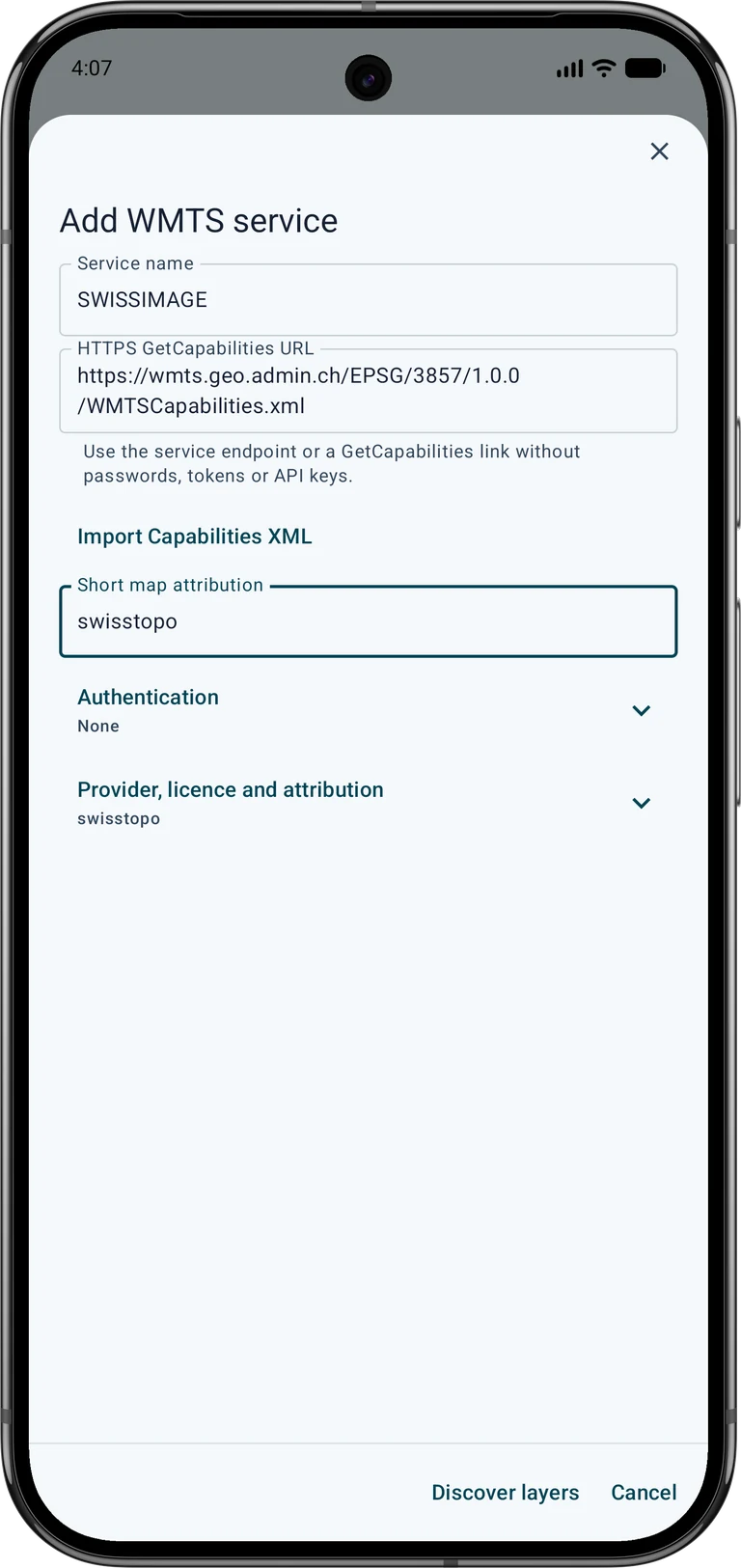
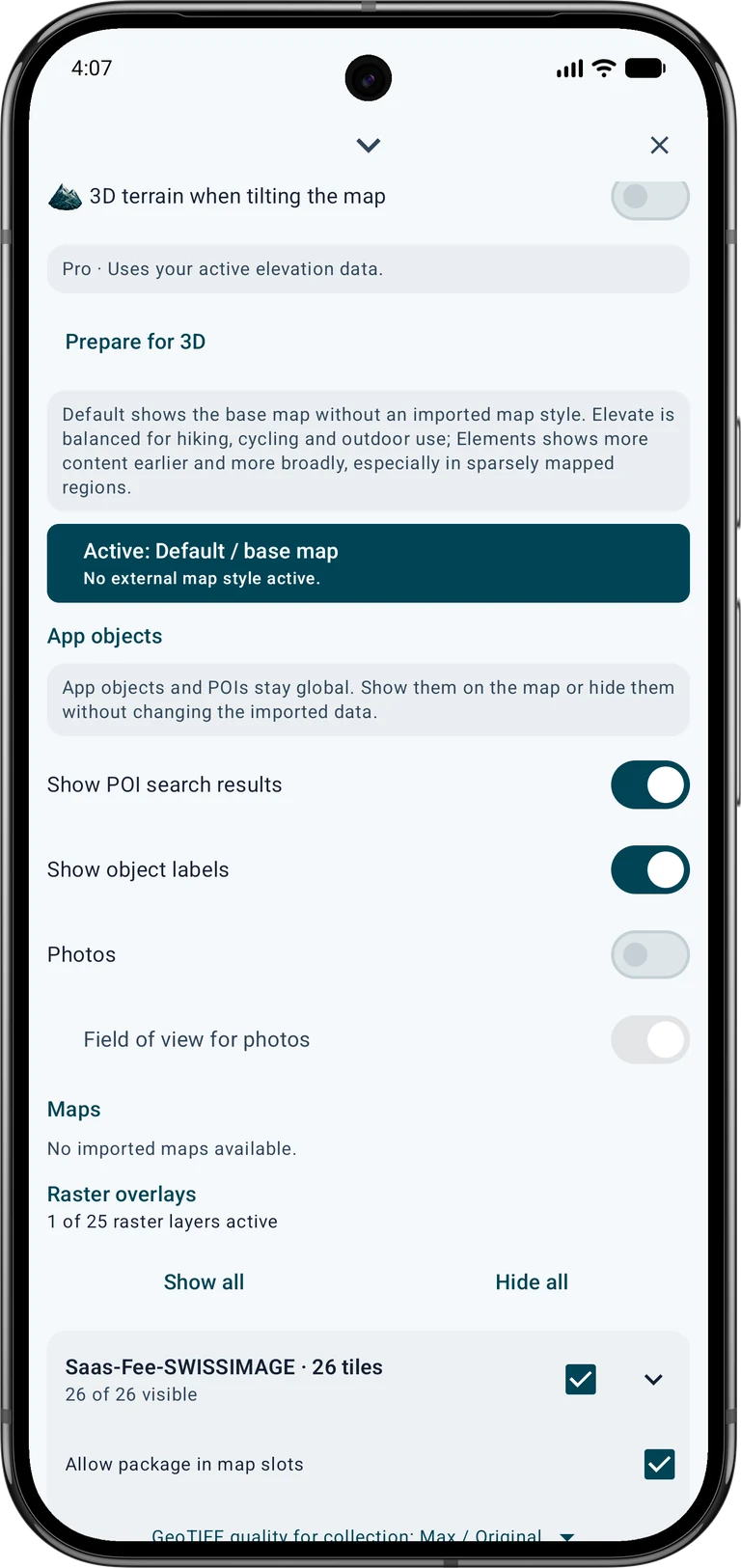
Riapri Dati → Centro dati → Importa dati → Scegli file e scegli il GeoTIFF SWISSIMAGE o l’archivio dei tasselli immagine. Il piano deve riconoscere Sovrapposizione raster, non quote. Per più GeoTIFF scegli una nuova mappa raster a mosaico se devono formare un solo livello; mappe separate consentono visibilità e opacità indipendenti. In questo esempio, importa prima la panoramica più ampia come nuovo mosaico. Importando poi lo ZIP con i dettagli originali, scegli Aggiungi a: Saas-Fee-SWISSIMAGE per aggiungerne le tessere alla stessa raccolta.
Attiva la mappa raster nello slot corrente, regola l’opacità e controlla l’estensione in 2D. Nel browser imposta la qualità GeoTIFF della raccolta su Max / Originale. Un’impostazione maggiore non ricrea dettagli assenti nella fonte. Nascondi le immagini online per il test offline, evitando che la rete mascheri tasselli locali mancanti. Le quote restano necessarie e separate.
Aprire la vista 3D
Pro · Usa i dati altimetrici attivi.
Usa l’azione per mostrare la fonte sulla mappa o spostati alle coordinate indicate sotto. Scegli OpenStreetMap, una mappa locale raster/vettoriale o una fonte online compatibile. Le immagini Google Maps non vengono trasferite in questa vista 3D. Immagine e quote devono entrambe coprire l’area visualizzata.
Nei comandi dei livelli dello slot attiva Terreno 3D quando inclini la mappa. Inclina la mappa con due dita per entrare nella vista del terreno. In alternativa apri le informazioni di un punto coperto e scegli Visualizza in 3D. Prima termina qualsiasi modifica di oggetti. Servono Vulkan 1.1 e un driver grafico adatto.
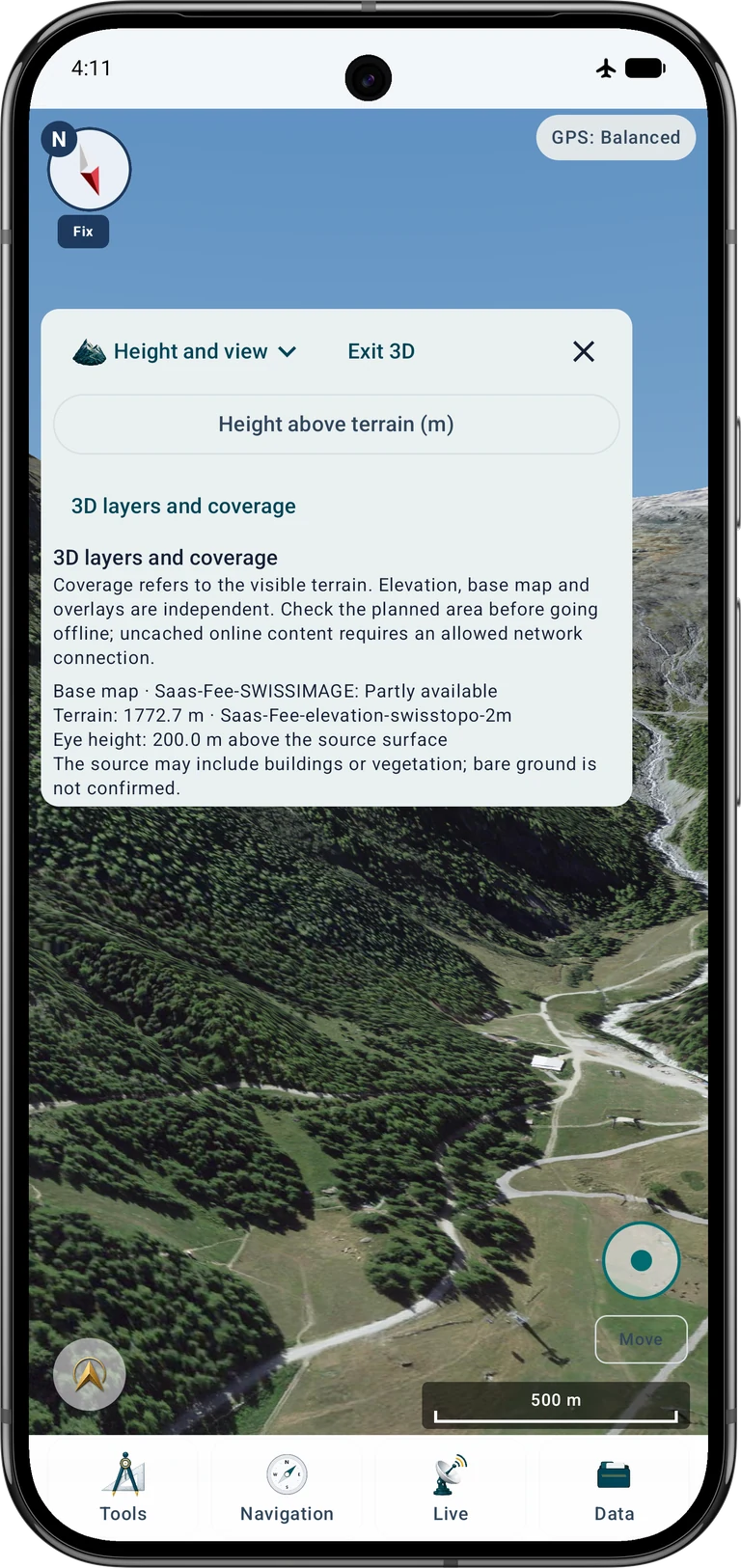
Inizia con Panoramica. Usa due dita per zoom, rotazione e inclinazione. Attendi il caricamento e controlla Layer 3D e copertura: quote, base e sovrapposizioni sono valutate separatamente. Immagini parziali e quote mancanti sono problemi diversi.
Riprodurre il punto di vista di Saas-Fee
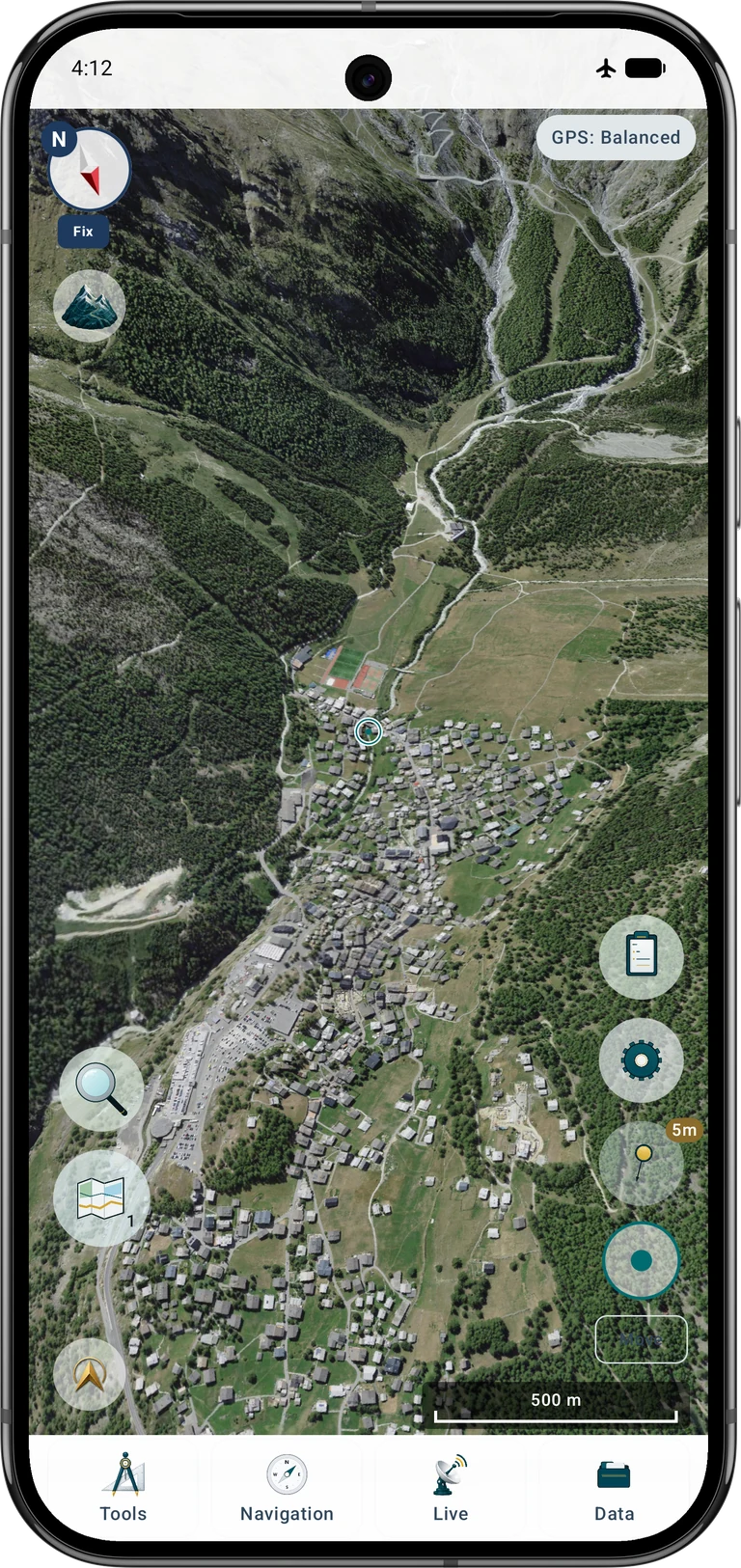
Scegli Guarda da qui o Esplora liberamente. In Altezza e vista imposta l’altezza sopra il terreno locale. È la distanza della camera virtuale dalla superficie fonte, non una quota GNSS o un punto misurato. Una vista più alta aiuta a verificare creste e ghiacciai.
Per un’inquadratura simile usa 46,104511° N, 7,925276° E, direzione sud-sudovest a 200° e altezza iniziale di 200 m sul terreno. Imposta un campo visivo di 60° senza esagerazione verticale, se disponibile. Regola leggermente l’inclinazione. È un’anteprima virtuale, non un’osservazione fisica a quell’altezza.
46.104511, 7.925276 · 200° · +200 m · FOV 60°Nell’esplorazione libera Vista cambia la direzione dello sguardo e Spostati sposta il punto virtuale con il joystick. Procedi lentamente nella copertura preparata. I pulsanti a passi di Altezza e vista offrono un’alternativa. Fermati durante il caricamento. Esci dalla vista 3D per tornare alla mappa; la posizione GPS reale non cambia.
Verificare senza Internet
Disconnetti temporaneamente Internet e riapri l’area. Sposta e ruota la vista sul terreno previsto, controlla i pendii e il pannello delle fonti. Verifica immagini e quote locali separatamente. Una vista riuscita in un luogo e a un livello di zoom non dimostra che tutti i tasselli vicini siano salvati.
Conserva i download originali finché importazione e copertura sono verificate. Prevedi spazio per fonti e dati elaborati dall’app. Per un percorso più ampio estendi entrambi i dataset prima della partenza e ripeti la prova offline. Poi ripristina la normale impostazione di rete.
Risolvere i problemi
Terreno piatto o 3D non disponibile
Controlla quote numeriche attive, copertura del punto, interruttore 3D e supporto grafico. Foto, ombreggiature e WMS non sostituiscono il modello altimetrico.
Montagne visibili ma superficie grigia
Controlla stato delle immagini, slot, opacità ed estensione. Per WMTS verifica rete, accesso e matrice EPSG:3857 compatibile. Offline verifica tasselli locali importati e attivi.
Bordi o vuoti nel paesaggio
Aggiungi tasselli vicini mancanti di immagini e quote. Controlla NoData e se lo sguardo supera l’area preparata. Una panoramica richiede più dati di una vista del paese.
Immagine spostata o quote implausibili
Controlla CRS incorporato, unità e riferimento verticale. Non assegnare un altro CRS solo per eliminare un avviso. Una sovrapposizione corretta a vista non prova precisione topografica.
Movimento fermo o vista lenta
Rimani nella copertura, attendi il caricamento e riduci livelli o area visibile. Dati molto fini ed estesi possono superare le risorse pratiche. Lascia raffreddare un dispositivo caldo.
Questo WMTS fornisce immagini e terreno?
No. Questo WMTS SWISSIMAGE fornisce immagini cartografiche. Importa e attiva separatamente un modello numerico delle quote. Per lavorare offline prepara e verifica sia immagini sia quote locali.
Fonti e altre istruzioni
I download OGD standard e i geoservizi pubblici swisstopo sono gratuiti nei limiti delle condizioni d’uso e dell’uso corretto. Elaborazioni speciali e servizi aggiuntivi possono avere un costo. Cita © swisstopo quando condividi immagini o viste derivate. Le condizioni non sono una licenza CC BY generale.
I modelli di Sonny sono un’alternativa nelle regioni coperte. Verifica formato e risoluzione effettivi: HGT e GeoTIFF sono download diversi e non ogni risoluzione è disponibile in HGT. Leggi la README, attribuisci Sonny secondo CC BY 4.0 e mantieni le altre attribuzioni richieste.
Fuori dalla Svizzera cerca un servizio ufficiale di ortofoto e un modello numerico delle quote della stessa area. Verifica formato, CRS, unità, riferimento verticale, estensione, registrazione, costi e diritti di riutilizzo/offline. I servizi svizzeri indicati non coprono il mondo intero.
La vista aiuta a confrontare punti di osservazione, riconoscere forme del terreno e preparare un’uscita. Non descrive sicurezza attuale di neve o ghiacciai, meteo, accessibilità o ostacoli assenti dal modello. Valuta le condizioni sul posto e usa informazioni adeguate di navigazione e sicurezza.
- SWISSIMAGE · swisstopo
- swissALTI3D · swisstopo
- WMTS · geo.admin.ch
- WMS · geo.admin.ch
- OGD · © swisstopo
- geo.admin.ch · FSDI
- Sonny · CC BY 4.0
Prosegui con le istruzioni MapTools correlate