
Configurare e usare la vista 3D
I dati altimetrici e le immagini della mappa sono fonti separate. Entrambi devono coprire l’area desiderata per mostrare insieme rilievo e immagini aeree.
- Importate e attivate dati altimetrici adatti nel browser delle mappe. Importate immagini aeree georeferenziate o scegliete una mappa compatibile nello slot corrente.
- Aprite la vista 3D in una posizione coperta. Nella panoramica, usate due dita per zoomare, ruotare e inclinare.
- Scegliete l’esplorazione libera. La modalità vista permette di guardarsi intorno; la modalità movimento sposta il punto di vista virtuale nella direzione dello sguardo. Regolate l’altezza della fotocamera nei controlli di altezza e vista. Il ritorno alla mappa chiude la vista 3D.
Scegliere la qualità dell’immagine
Il browser delle mappe offre 2K, 4K, 8K e Max / Originale per le immagini GeoTIFF, anche per raccolte importate. Max / Originale usa i dettagli disponibili e carica le porzioni adatte. Non aggiunge dettagli a una fonte poco precisa.
Cielo, Sole e Luna
Attivate Sole e Luna nel cielo al punto di vista virtuale. Si usa l’ora delle ombre selezionata o l’ora attuale.
Sono necessari Vulkan 1.1 e un driver grafico adatto. Le mappe Google non vengono trasferite in questa vista 3D. Le immagini mancanti possono lasciare una superficie neutra; il movimento è limitato fuori dalla copertura altimetrica. I dati non sono inclusi; accesso, costi e licenze dipendono dal fornitore. La vista virtuale non sostituisce una verifica sul posto.
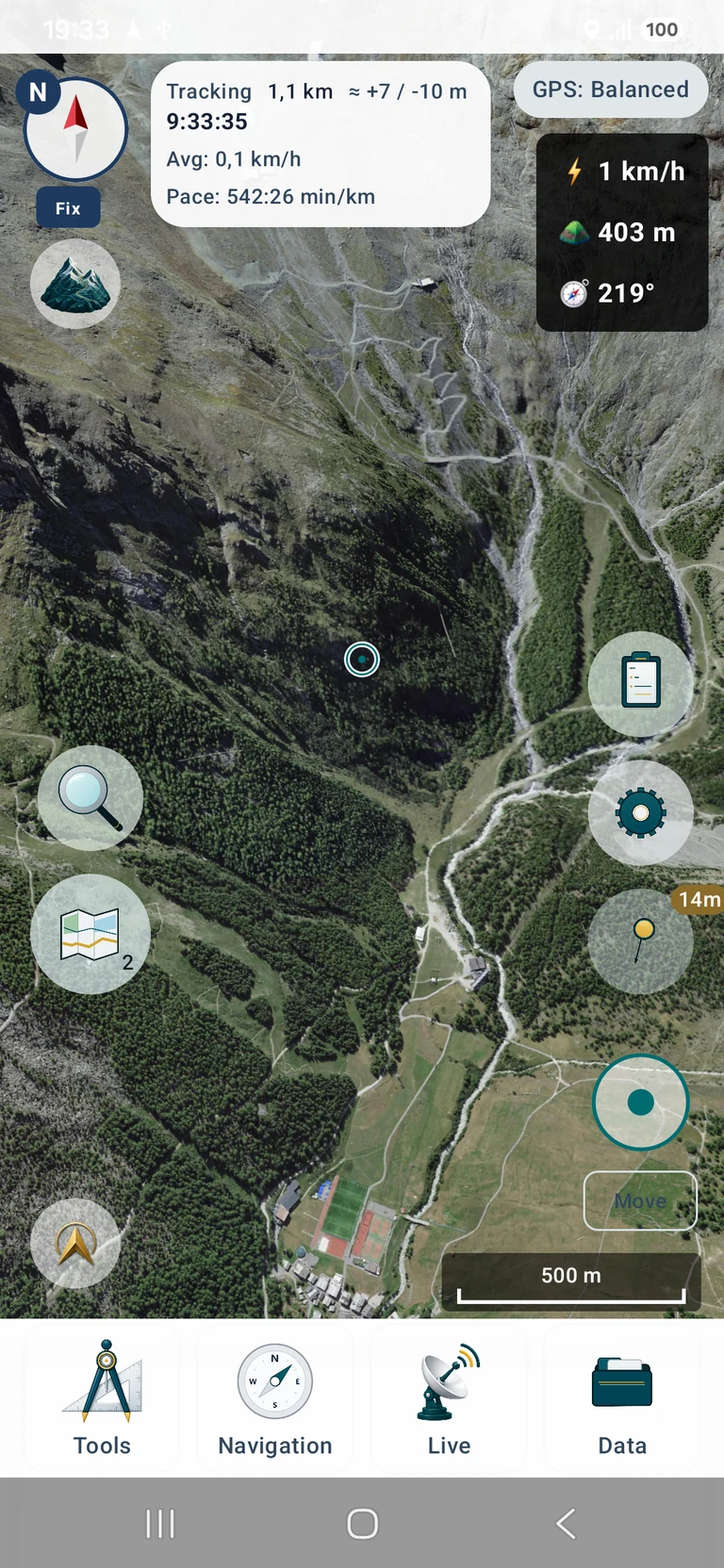
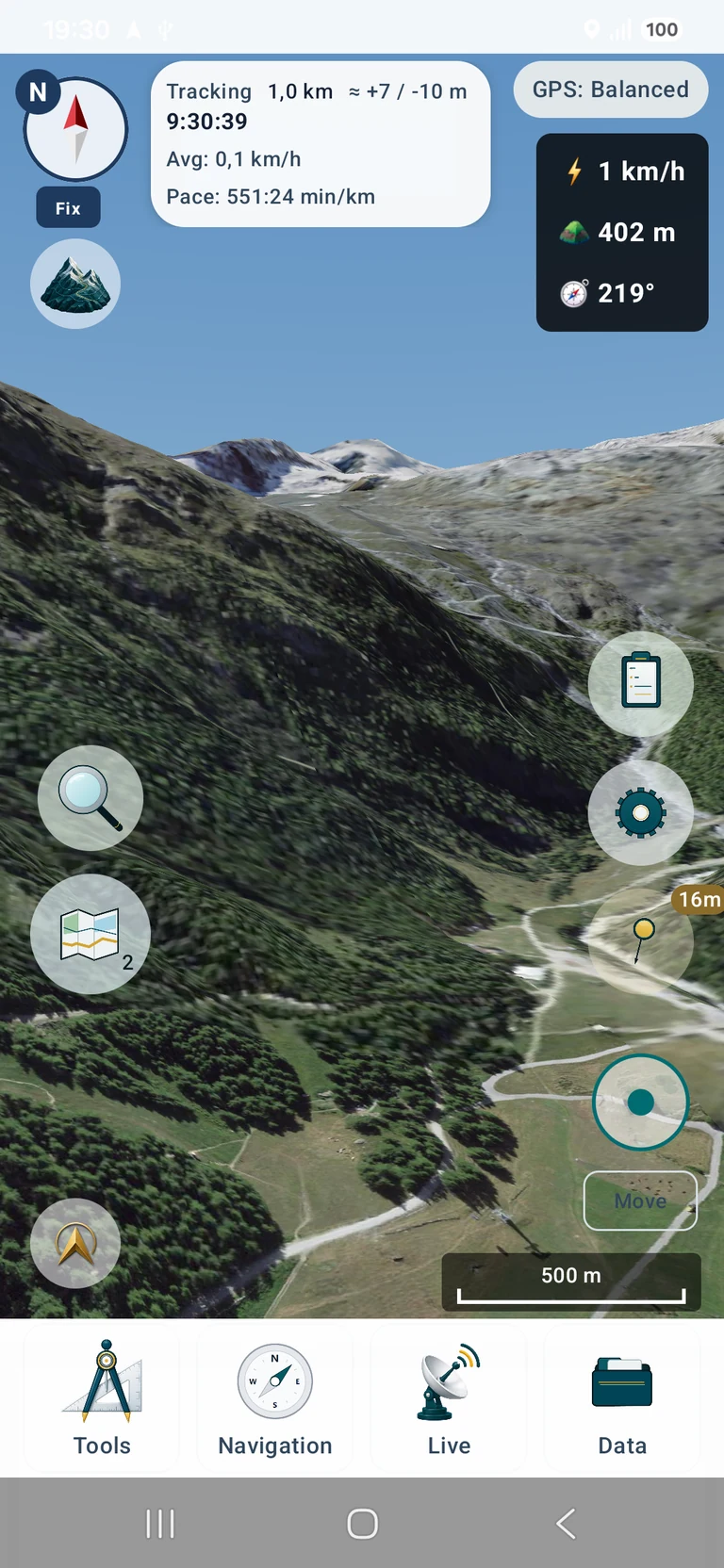
Schermate originali dell’app con interfaccia inglese. Toccate un’immagine per ingrandirla.
Dati nelle schermate: SWISSIMAGE © swisstopo · DTM Sonny (CC BY 4.0) · Visualizzazione 3D di MapTools