
Innerhalb bleiben
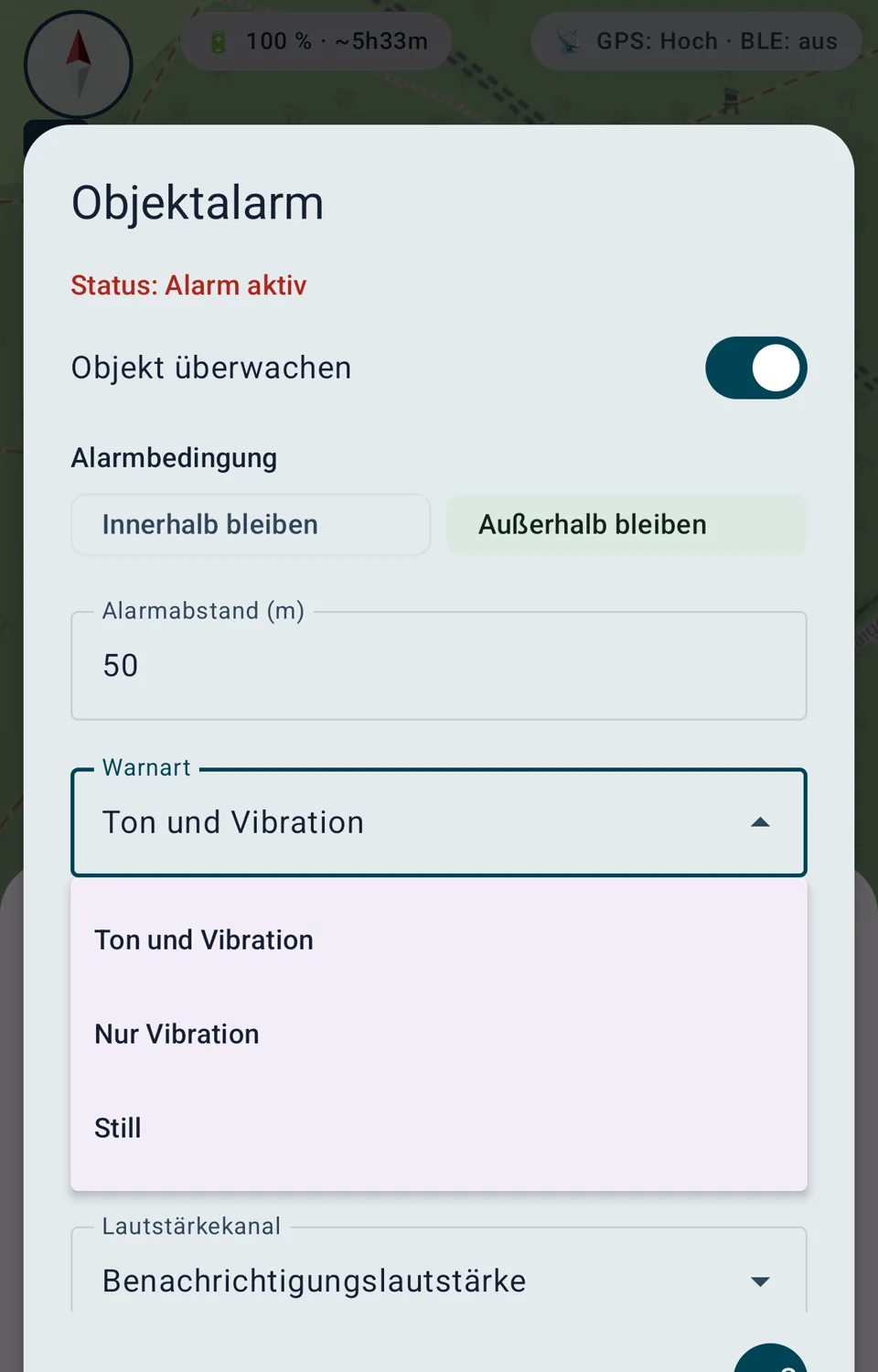
Der Alarm wird ausgelöst, wenn die bestätigte Position den erlaubten Bereich verlässt. Das eignet sich etwa für einen Aufenthaltsbereich oder einen Routenkorridor.
Bereichsüberwachung
Lass dich benachrichtigen, wenn du einen festgelegten Bereich verlassen oder betreten hast. MapTools berücksichtigt dabei Objekttyp, GPS-Genauigkeit und die Grenzen energiesparender Hintergrundüberwachung.
Grundprinzip
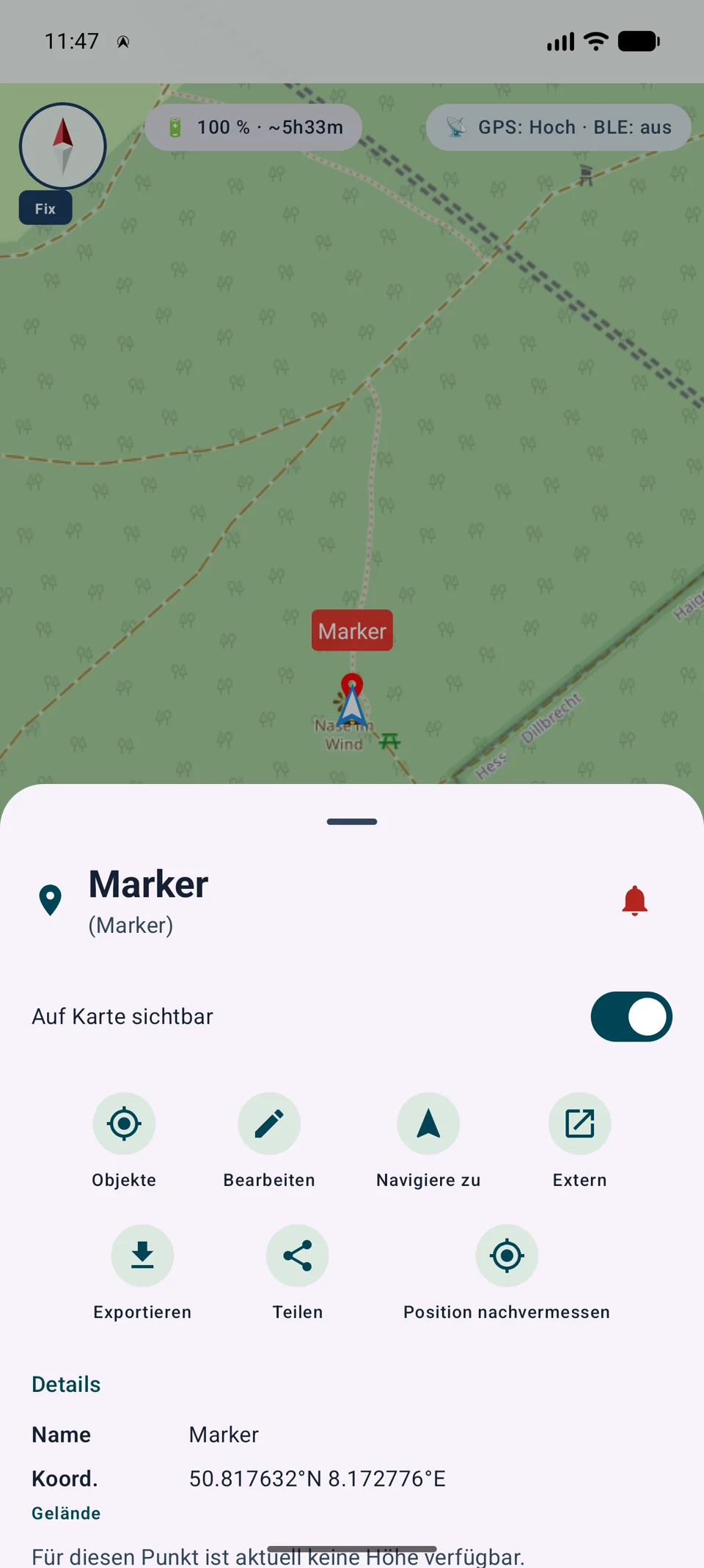
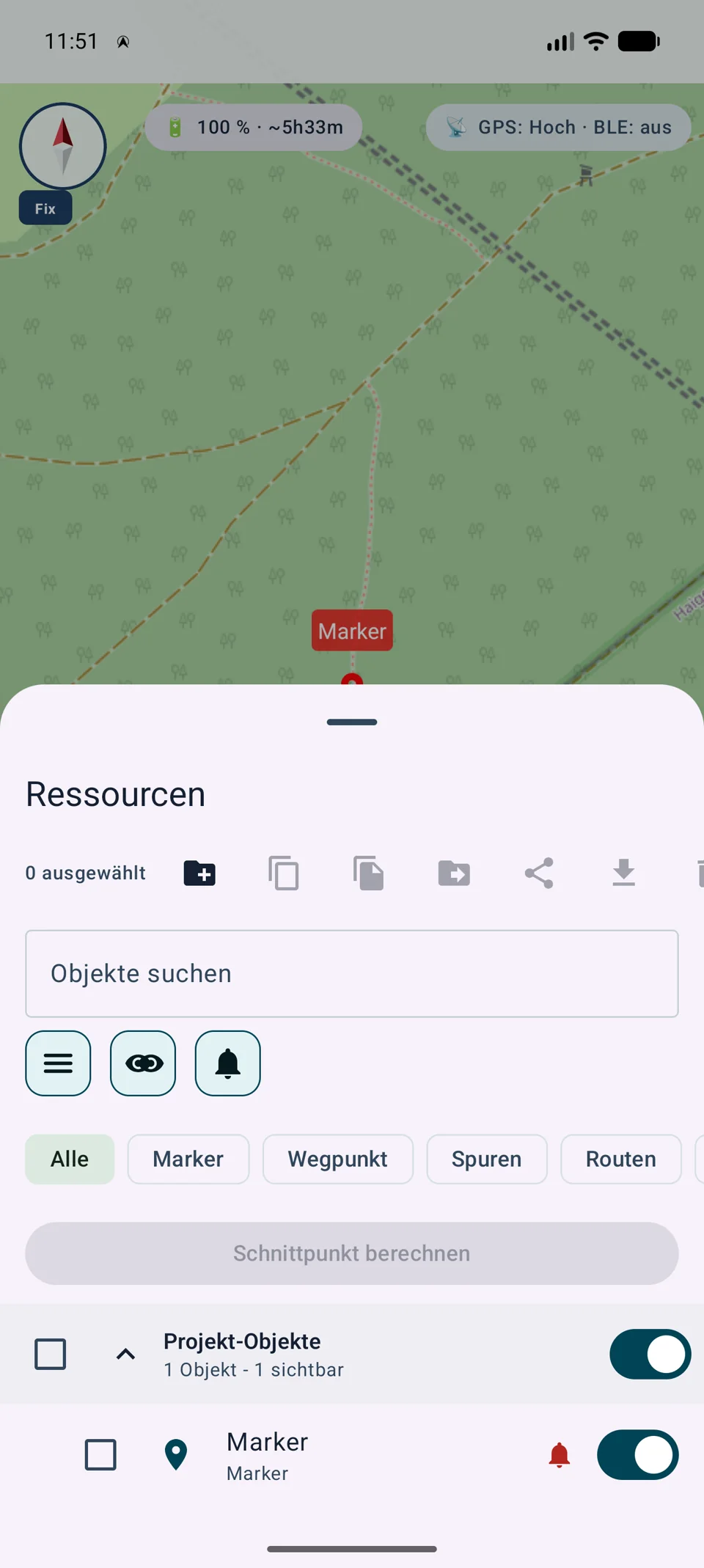
Ein Objektalarm verknüpft ein vorhandenes Projektobjekt mit einer räumlichen Bedingung. Eine rote Glocke zeigt an, dass der Alarm aktiv ist.
Der Alarm wird ausgelöst, wenn die bestätigte Position den erlaubten Bereich verlässt. Das eignet sich etwa für einen Aufenthaltsbereich oder einen Routenkorridor.
Der Alarm wird ausgelöst, wenn die bestätigte Position in den festgelegten Bereich gelangt. Das eignet sich für eine Annäherungs- oder Ausschlusszone.
Marker, Kreise, Flächen und Routen können überwacht werden. Die räumliche Berechnung richtet sich nach der tatsächlichen Geometrie des Objekts.
Aktive Alarme erscheinen mit roter Glocke im Objekt-Infosheet, im Objektbrowser sowie am Objekt in Google Maps und VTM.
Bedienung
Die Einstellungen liegen direkt am Objekt. Dadurch ist immer erkennbar, welche Geometrie überwacht wird und wie der Alarm später wieder geändert oder entfernt werden kann.
Genauigkeit
Ein einzelner schwankender GPS-Fix soll keinen unnötigen Alarm auslösen. Deshalb verbindet MapTools Geometrie, gemeldete Genauigkeit und zeitliche Bestätigung.
Der Abstand wird zur Markerposition berechnet. Der eingestellte Alarmradius definiert den überwachten Bereich.
Beim Kreis wird die Kreisgeometrie, bei einer Fläche die Polygonkante und das Innere berücksichtigt.
MapTools verwendet die nächstgelegene Stelle der vollständigen Routengeometrie. Der eingestellte Abstand bildet den Korridor entlang der Route.
Fixalter, GPS-Genauigkeit, mehrere bestätigende Messungen über mindestens acht Sekunden und Hysterese vermindern Fehlalarme an einer schwankenden Grenze.
Hintergrund
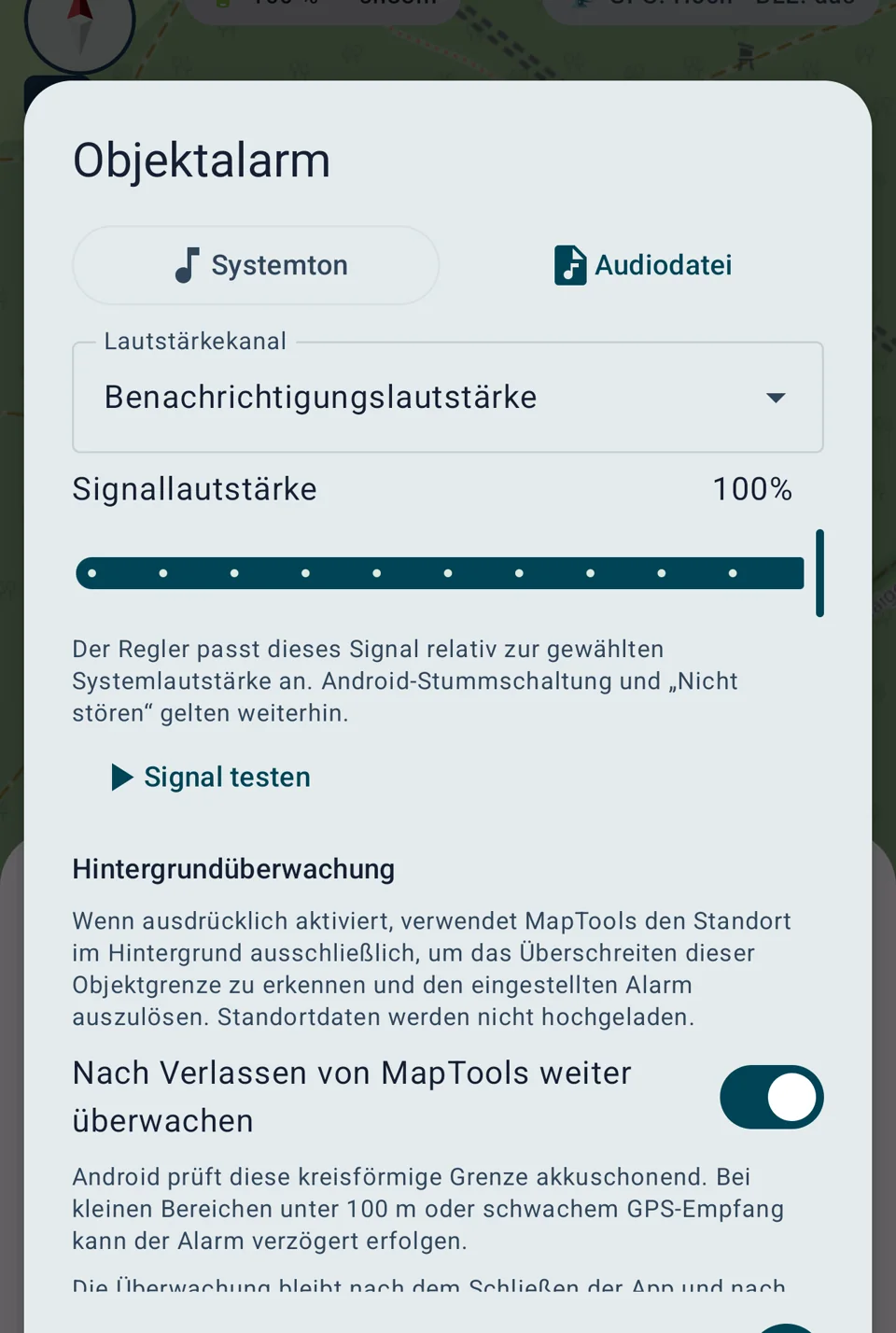
Die genaue Geometrieprüfung läuft bei sichtbarer App. Für Marker und Kreise kann zusätzlich eine ausdrückliche Hintergrundüberwachung über Android-Systemgeofences aktiviert werden.
Marker, Kreise, Flächen und Routen werden über den vorhandenen Standortfluss und ihre vollständige Geometrie ausgewertet.
Nach ausdrücklicher Freigabe können Marker und Kreise über Android-Systemgeofences weiter überwacht werden. Fläche und Route bleiben auf die sichtbare App beschränkt.
Aktivierte Systemgeofences können nach einem Geräteneustart erneut registriert werden. Nach Androids Stopp erzwingen startet die Überwachung erst beim nächsten Öffnen von MapTools.
Systemgeofences sind akkuschonend, aber nicht sekundengenau. Kleine Radien, schlechter Empfang, Doze und Hersteller-Energiesparregeln können die Meldung verzögern.
Ein Smartphone-Alarm ersetzt keine Aufsicht, Absperrung, Einsatzleitung oder sicherheitskritische Navigation. Plane besonders bei Radien unter 100 Metern eine praktische Toleranz ein.
Benachrichtigung
Die akustische und haptische Ausgabe lässt sich an Umgebung und Einsatz anpassen. MapTools verändert dabei nicht eigenmächtig die Systemlautstärke.
Wähle Systemton oder eine lesbare lokale Audiodatei, ein Vibrationsmuster und eine relative Lautstärke innerhalb des passenden Audiokanals.
Beide Varianten sind direkt im kompakten Auswahlfeld verfügbar und können vor dem Speichern getestet werden.
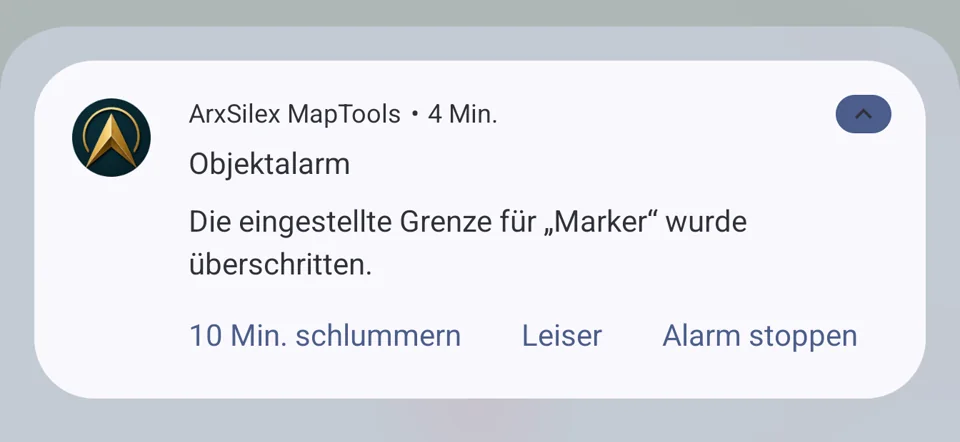
Ein ausgelöster Alarm kann für zehn Minuten geschlummert, auf eine leisere Signalisierung umgestellt oder vollständig gestoppt werden.
Die Glocke im Objektbrowser zeigt nur Objekte mit aktivem Alarm. Textsuche, Kategorie und Sichtbarkeit wirken weiterhin zusätzlich.
Daten und Portabilität
Alarmdefinition und Geräteeinstellungen werden bewusst getrennt, damit ein Projektimport oder Restore nicht unerwartet eine Hintergrundüberwachung startet.
Die Alarmdefinition am Objekt kann in .asmaps und App-Backups erhalten bleiben. Objekt-IDs werden beim Projektimport sauber neu zugeordnet.
Hintergrundfreigabe, ausgewählte Audio-URI und Schlummerzustand bleiben lokale Geräteeinstellungen und werden nicht in portable Projekte oder Backups übernommen.
MapTools verarbeitet Standortdaten für den aktivierten Alarm und sendet Alarmstandorte nicht an einen eigenen MapTools-Server.
Standort im Vordergrund, Benachrichtigungen und optional Hintergrundstandort werden im konkreten Alarmablauf erklärt und getrennt angefordert.
In Free kann ein Objektalarm gleichzeitig aktiv sein. Pro erlaubt bis zu 50 aktive Objektalarme. Android- und Gerätebeschränkungen gelten in beiden Editionen.
Technischer Hintergrund
MapTools verwendet nicht gleichzeitig zwei konkurrierende Geofencing-Systeme. Je nach App-Zustand übernimmt genau der passende Pfad.
Die App wertet den vorhandenen Standortfluss selbst aus. Dadurch können Marker, Kreise, Flächen und vollständige Routenkorridore mit GPS-Genauigkeit, Hysterese und zeitlicher Bestätigung geprüft werden.
Für freigegebene Marker und Kreise registriert MapTools einen kreisförmigen System-Geofence über Google Play-Dienste. Android kann ihn akkuschonend überwachen und den lokalen Receiver bei einem Grenzübertritt wecken.
Die Alarmdefinition bleibt in MapTools auf dem Gerät. MapTools lädt Alarmstandorte nicht auf einen eigenen Server. VTM rendert nur die Karte; auch Google Maps ist nicht der Geofence-Motor. Optionale Google-Standortgenauigkeit unterliegt den Geräteeinstellungen.
System-Geofences bündeln Standortprüfungen und vermeiden einen dauerhaft laufenden MapTools-GPS-Stream. Das spart Akku, ist aber nicht sekundengenau. Empfang, Radius, Doze und Herstellerregeln können Auslösung und Genauigkeit beeinflussen.
Nach einem Geräteneustart registriert MapTools freigegebene System-Geofences erneut. Nach Androids Stopp erzwingen bleiben sie aus, bis MapTools wieder geöffnet wird. Ohne Google Play-Dienste gilt nur die Überwachung bei sichtbarer App.
Ausgelöster Alarm
Das Alarmfenster zeigt Bedingung, aktuelle Entfernung, Abstand beziehungsweise Überschreitung der Grenze und GPS-Genauigkeit. Danach entscheidest du, was mit dem aktuellen Signal und der weiteren Überwachung geschehen soll.
| Aktion | Wirkung |
|---|---|
| Auf Karte anzeigen | Öffnet Objekt und aktuelle Lage auf der Karte, damit du Bedingung und Grenzverlauf prüfen kannst. |
| Alarmeinstellungen | Öffnet die Konfiguration des betroffenen Alarms. |
| Schlummern | Unterdrückt Signale für 5, 10, 30 oder 60 Minuten. Die gewählte Dauer ändert nicht das Objekt oder die Grenzbedingung. |
| Signal ändern / Leiser | Passt die Signalisierung an, ohne die Überwachung zu entfernen. Die Benachrichtigung bietet eine Schnellaktion für „Leiser“. |
| Alarm bestätigen / schließen | Beendet nur das aktuelle Signal. Die Überwachung bleibt aktiv und kann erneut auslösen, nachdem die Position zuerst wieder im erlaubten Bereich war. |
| Alarm stoppen | Beendet die Überwachung dieses Objektalarms. Nutze dies, wenn kein weiterer Alarm gewünscht ist. |
Aus der Android-Benachrichtigung stehen 10 Min. schlummern, Leiser und Alarm stoppen zur Verfügung. Android-Benachrichtigungsrechte, Tonkanal und Energiesparen können beeinflussen, wie deutlich oder rechtzeitig ein Signal erscheint.
Erneutes Auslösen
Nach einer Bestätigung wartet MapTools darauf, dass die Position wieder sicher auf der erlaubten Seite der Grenze liegt. Erst eine neue Überschreitung kann erneut alarmieren. Bei ungenauer GPS-Position kann der Status vorübergehend „unklar“ oder „mögliche Verletzung wird geprüft“ lauten.
Aktivieren und verwenden
Die Überwachung wird bewusst pro Objekt eingerichtet. Hintergrundzugriff ist optional und wird erst im Alarmablauf erklärt und angefordert.
MapTools wertet Marker, Kreise, Flächen und Routenkorridore selbst aus. Dadurch bleibt die tatsächliche Objektgeometrie erhalten.
Android überwacht nur ausdrücklich freigegebene Marker und Kreise als kreisförmige System-Geofences. Flächen und Routen werden dann nicht weiter geprüft.
Ein eigener dauerhaft laufender GPS-Dienst würde mehr Akku benötigen. Außerdem nennt Google Play Geofencing ab dem 26. August 2026 ausdrücklich nicht mehr als zulässigen Anwendungsfall für standortbezogene Vordergrunddienste und verweist auf die Geofencing API.
Die Regeln bleiben auf dem Gerät und benötigen keinen MapTools-Server. Android bündelt Standortprüfungen zum Energiesparen; Empfang, Doze und Herstellerregeln können eine Meldung verzögern.