
Saas-Fee in 3D: SWISSIMAGE-Luftbilder und Höhendaten
SWISSIMAGE-Orthofotos und swissALTI3D-Höhendaten finden, WMTS oder Offline-GeoTIFFs in MapTools einbinden und Saas-Fee in 3D erkunden.
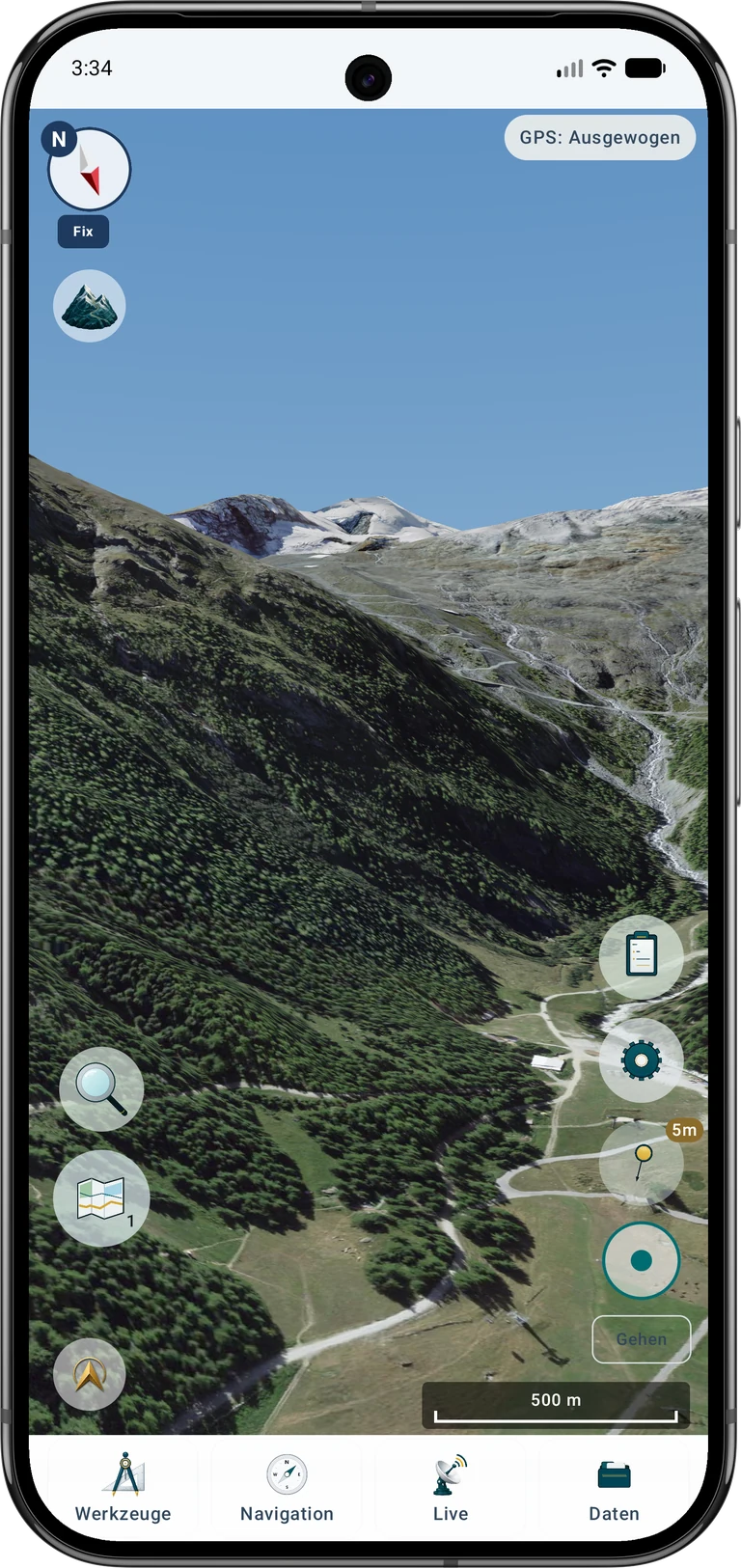
Die deutsche Seite zeigt deutsche App-Aufnahmen, die anderen Sprachen die englischen. Alle Aufnahmen verwenden denselben Pixel-9-Pro-XL-Rahmen. Beispieldaten: SWISSIMAGE und swissALTI3D, © swisstopo.
Das entsteht in dieser Anleitung
Beginnen Sie mit einem leeren Projekt und nur einer Luftbildquelle. Sie bereiten das Gebiet Saas-Fee–Allalin vor, prüfen die Quellen auf der normalen Karte und wechseln anschließend von der Geländeübersicht zu einem virtuellen Standpunkt. Dasselbe Vorgehen funktioniert auch anderswo, wenn geeignete Daten verfügbar sind.
Behalten Sie Ihre bisherigen Projekte. Legen Sie ein eigenes Beispielprojekt an oder wählen Sie ein leeres aus. Blenden Sie im aktuellen Karten-Slot nicht benötigte Ebenen aus. Projekte ordnen geografische Objekte; Karten- und Höhenquellen werden getrennt verwaltet. Ein leeres Projekt entfernt deshalb keine vorhandenen Dienstanbindungen und deaktiviert nicht automatisch deren Ebenen.
Zwei Quellen: Luftbild und Gelände
Das Orthofoto liefert Farben und sichtbare Einzelheiten: Wege, Felsen, Gletscherflächen und Dächer. Das digitale Geländemodell liefert numerische Bodenhöhen. MapTools legt das Bild auf die daraus gebildete Geländeoberfläche. Ein Luftbild-WMS oder -WMTS liefert diese Höhen nicht. Auch ein importiertes Schummerungsbild wird dadurch nicht zu einem echten Höhenmodell.
Für die Schweiz eignen sich SWISSIMAGE als Luftbild und swissALTI3D als Geländemodell ohne Gebäude und Bewuchs. Gebäude und Bäume im Foto werden nicht automatisch zu eigenen 3D-Objekten. Diese Datensätze werden nicht mit MapTools mitgeliefert.
Decken Sie den Standpunkt und die gesamte sichtbare Berglandschaft ab, nicht nur den Ort. Ein geeigneter Anfangsbereich reicht ungefähr von 7,87° bis 7,97° Ost und von 46,025° bis 46,140° Nord. Wählen Sie alle angeschnittenen Kacheln und etwas Reserve zum Bewegen. Für entfernte Berghorizonte kann ein größerer Ausschnitt nötig sein.
Für das Höhenmodell ist ein 2-m-Raster ein geeigneter Einstieg; swissALTI3D bietet auch 0,5 m. Für scharfe Luftbild-Nahansichten wählen Sie SWISSIMAGE in der feinsten verfügbaren Original-Downloadvariante statt des groben 2-m-Bildes. Das Beispiel verbindet Originalkacheln um Saas-Fee mit einem größeren 2-m-Bildmosaik für das entfernte Gelände. Originalbilder benötigen deutlich mehr Speicher. Die nominelle Pixelweite garantiert weder Vermessungsgenauigkeit noch native Bilddetails; Aufnahmezeitpunkt, Ausgangsdaten und Höhenbezug bleiben entscheidend.
Die passenden Daten für Saas-Fee herunterladen
Öffnen Sie die SWISSIMAGE-Produktseite und ihre kostenlose Downloadoberfläche. Navigieren Sie nach Saas-Fee und wählen Sie ein Rechteck oder Polygon mit den umliegenden Bergen. Lassen Sie die Auswahl ermitteln und laden Sie GeoTIFF-Originalbilder für den Nahbereich; deren Dateiname kann 0.1 enthalten. Die gröbere 2-m-Variante kann die entfernte Umgebung ergänzen. Prüfen Sie tatsächliche Auflösung und Aufnahmejahre in den Produktangaben: Die Bilder sind keine Live-Aufnahmen.
Wiederholen Sie die Gebietsauswahl für swissALTI3D. Wählen Sie die numerischen Höhen-GeoTIFFs mit 2 m Rasterweite in CH1903+ / LV95 (EPSG:2056) und dem vom Anbieter angegebenen Höhenbezug LN02. Verwenden Sie kein Schummerungsbild, keine abgebildeten Höhenlinien und keine durch Umbenennen erzeugte TIFF-Datei. Georeferenzierung und tatsächliche Höhenwerte müssen erhalten bleiben.
Übertragen Sie die Downloads auf das Android-Gerät und entpacken Sie heruntergeladene Archive bei Bedarf. Bewahren Sie Luftbilder und Höhen in getrennten Ordnern auf. Sie können Originalkacheln einzeln importieren und den Vorgang für Nachbarkacheln wiederholen oder die passenden unterstützten GeoTIFFs in ein ZIP packen. Für ein kompaktes Beispiel lassen sich benachbarte Kacheln auch in einem GIS zu einem georeferenzierten Mosaik verbinden. Die Screenshots zeigen ein vorbereitetes Bildmosaik und ein Höhenmosaik mit gleicher Abdeckung.
Wenn Sie ein Mosaik in QGIS vorbereiten, verbinden Sie Luftbilder und Höhen getrennt. Erhalten Sie CRS, Pixelgröße und Georeferenzierung; beim Höhenmodell zusätzlich numerische Höhenbänder und NoData-Werte. Exportieren Sie keinen Screenshot des Kartenfensters. Das Mosaik ist optional: Die Originalkacheln lassen sich ebenfalls verwenden. Heben Sie Quellen- und Lizenzangaben zusammen mit den Dateien auf.
Höhendaten importieren und aktivieren
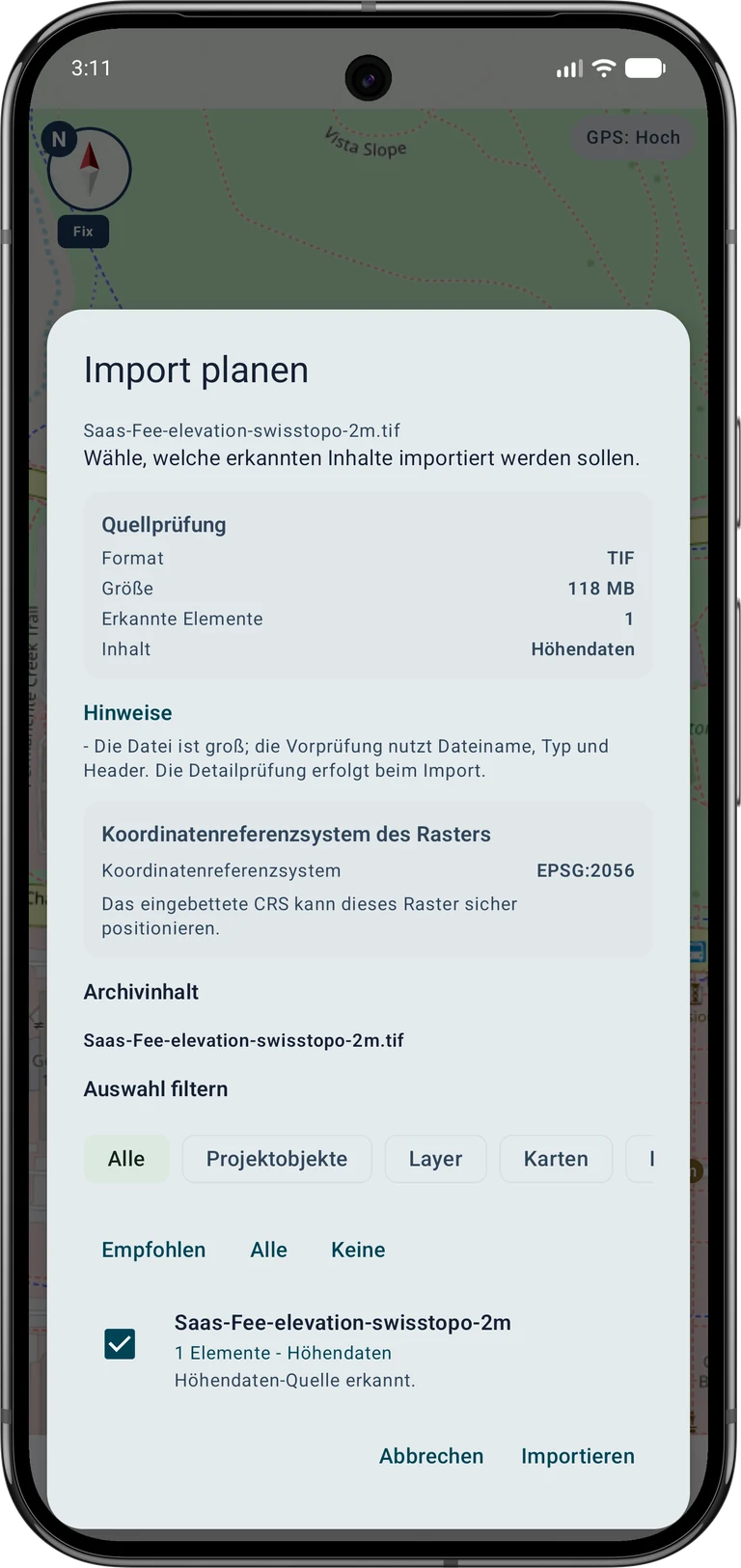
Öffnen Sie Daten → Daten-Zentrum → Daten importieren → Datei auswählen, lassen Sie die automatische Erkennung ausgewählt und wählen Sie die Höhendatei oder ein unterstütztes Archiv. Prüfen Sie im Importplan, dass der Inhalt als Höhendaten erkannt wird, EPSG:2056 angegeben ist und die geografische Ausdehnung plausibel ist. Bestätigen Sie Importieren. Warten Sie auf den Abschluss, bevor Sie das Ergebnis schließen.
Öffnen Sie über die Kartenquellen-Steuerung den Karten-Browser und aktivieren Sie die importierte Quelle unter Höhendaten. Prüfen Sie Grenzen und Auflösung. Deaktivieren Sie für dieses Beispiel nicht benötigte überlappende Höhenmodelle. Höhenquellen und sichtbare Bildebenen werden unabhängig voneinander aktiviert.
Weg A: Luftbilder über einen Onlinedienst
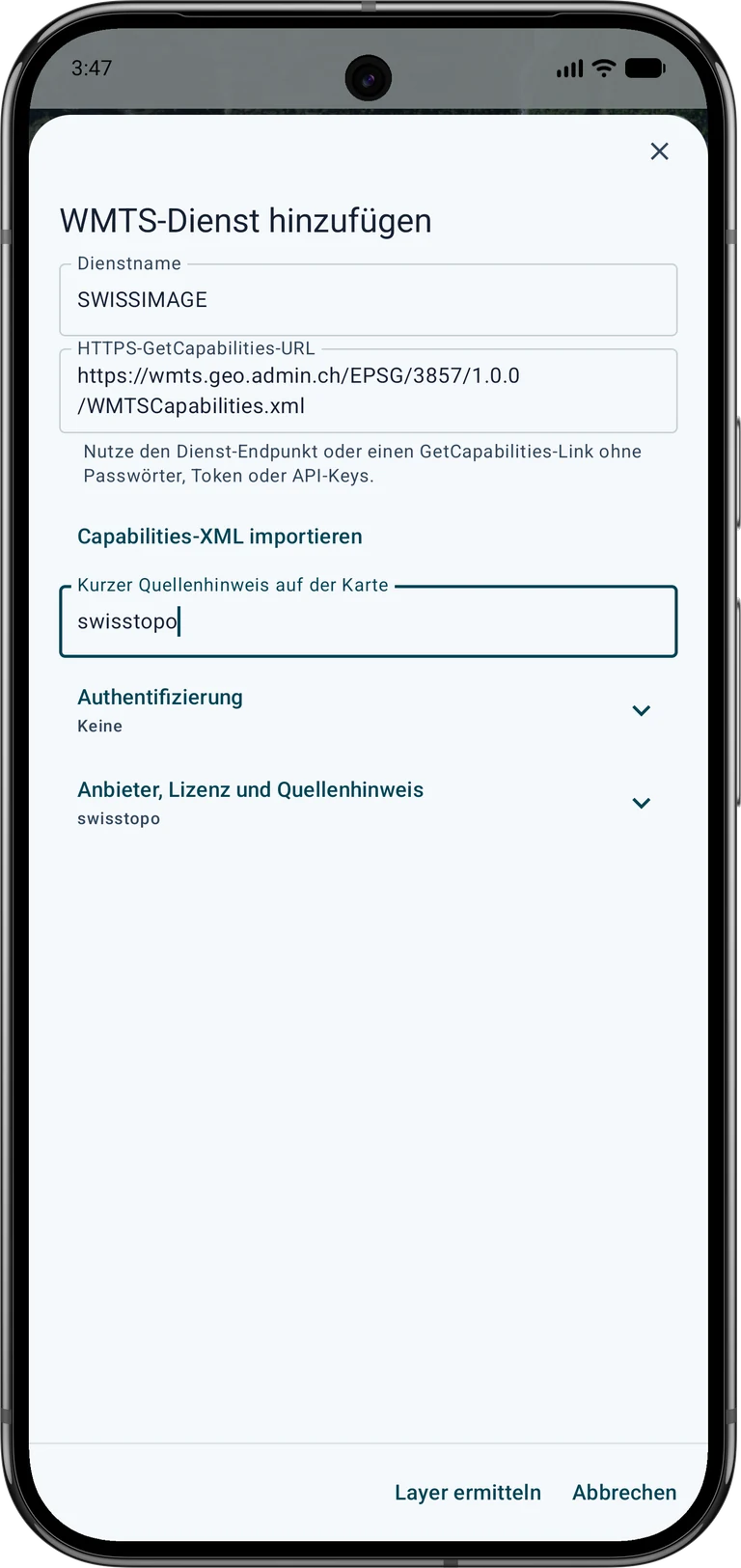
Öffnen Sie über die Kartenquellen-Steuerung die Online-Kartendienste und fügen Sie einen WMTS-Dienst hinzu. Vergeben Sie einen eindeutigen Namen, beispielsweise SWISSIMAGE. Tragen Sie die unten angegebene Capabilities-URL ein. Dieser Endpunkt verwendet ausdrücklich EPSG:3857. Ersetzen Sie ihn nicht allein wegen eines ähnlichen Dienstnamens durch ein anderes Schweizer Kachelraster.
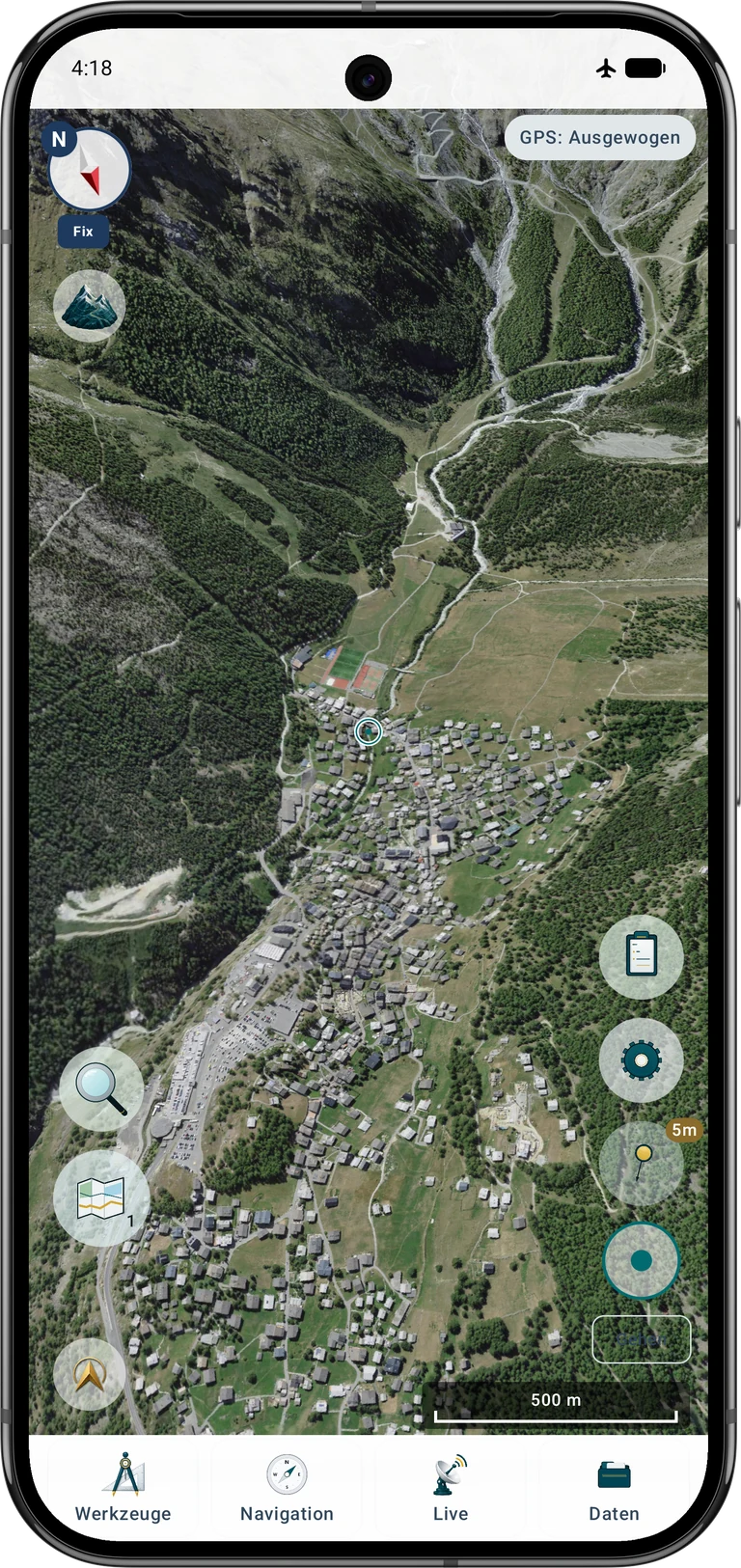
https://wmts.geo.admin.ch/EPSG/3857/1.0.0/WMTSCapabilities.xmlLassen Sie die Layer ermitteln, wählen Sie den SWISSIMAGE-Layer mit der Kennung ch.swisstopo.swissimage und den kompatiblen Matrixsatz und speichern Sie die Quelle. Verwenden Sie die aktuelle beziehungsweise voreingestellte Zeit aus den Capabilities. Aktivieren Sie die Quelle im aktuellen Slot als Basiskarte oder sichtbares Overlay und prüfen Sie zunächst das Luftbild von Saas-Fee in 2D.
- Online-Kartendienste
- WMTS-Dienst hinzufügen
- Layer ermitteln
- Auswahl aufheben
- SWISSIMAGE · ch.swisstopo.swissimage · EPSG:3857
- Auswahl testen
Erlauben Sie in MapTools den benötigten Netzzugriff für Kartendienste. Eine Online-Ebene benötigt eine funktionierende Verbindung, sofern die benötigten Inhalte nicht gezielt gespeichert wurden und verfügbar sind. Der normale Anzeigecache garantiert keine vollständige Offline-Abdeckung. Alternativ lässt sich der WMS des Anbieters verwenden; auch er liefert Bilder und ersetzt das lokale Höhenmodell nicht.
Weg B: Luftbilder vollständig offline
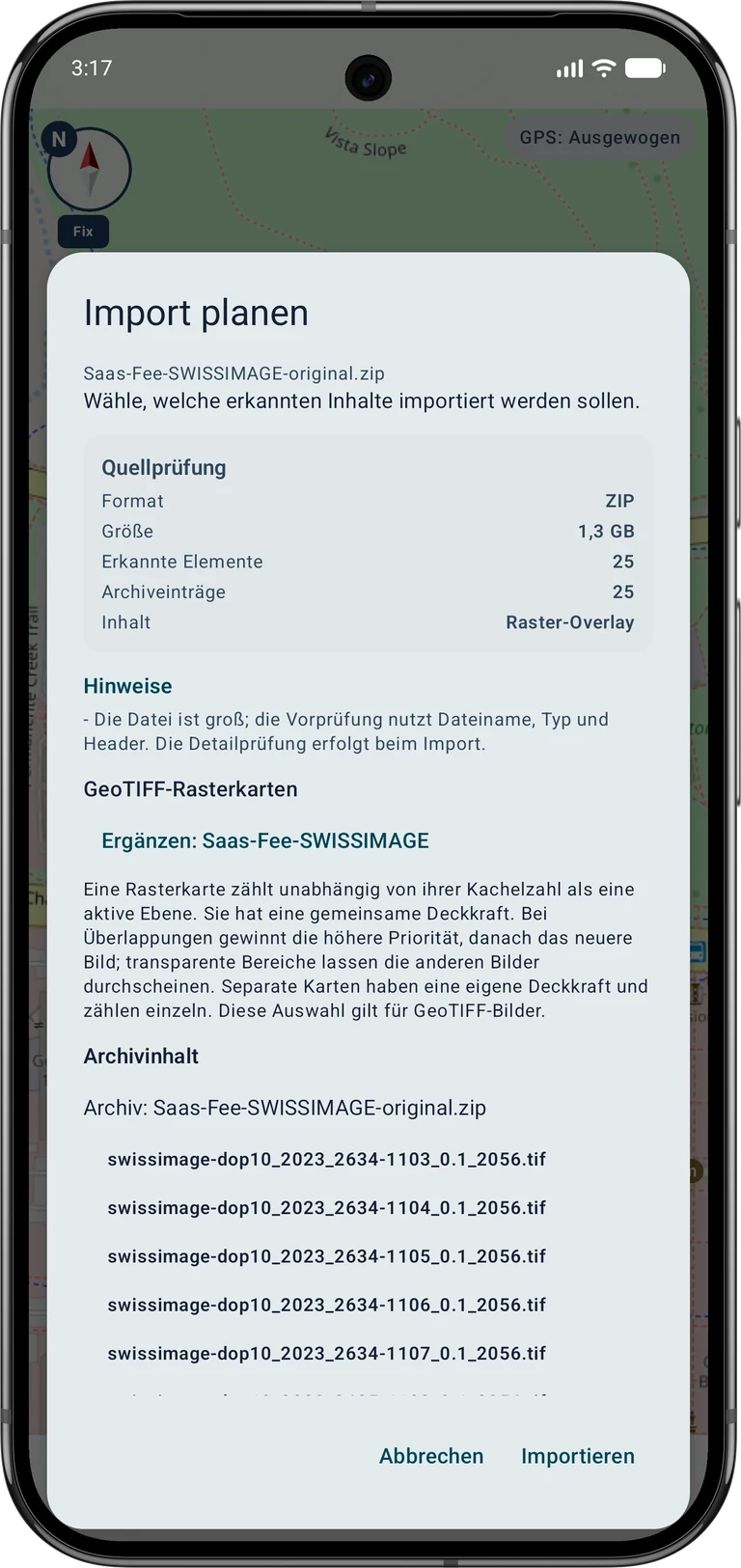
Öffnen Sie erneut Daten → Daten-Zentrum → Daten importieren → Datei auswählen und wählen Sie das SWISSIMAGE-Bild-GeoTIFF oder ein Archiv mit den ausgewählten Bildkacheln. Der Importplan muss Raster-Overlay und keine Höhendaten erkennen. Wählen Sie für mehrere GeoTIFF-Bilder eine neue Rasterkarte als Mosaik, wenn diese gemeinsam als eine Ebene verwendet werden sollen. Separate Karten sind sinnvoll, wenn Sichtbarkeit oder Deckkraft unabhängig bleiben sollen. Importieren Sie für dieses Beispiel zuerst die größere Übersicht als neues Mosaik. Wählen Sie beim anschließenden Import des ZIP mit den Originalkacheln Ergänzen: Saas-Fee-SWISSIMAGE, um sie derselben Sammlung hinzuzufügen.
Aktivieren Sie nach dem Import die Rasterkarte im aktuellen Slot, wählen Sie eine geeignete Deckkraft und prüfen Sie ihre Grenzen in 2D. Öffnen Sie im Karten-Browser die GeoTIFF-Qualität der Sammlung und wählen Sie für diese Detailaufnahmen Max / Original. Eine höhere Einstellung ergänzt keine Details, die in einer groben Quelle fehlen. Blenden Sie für das Offline-Beispiel Online-Luftbilder aus, damit kein Netzabruf fehlende lokale Kacheln verdeckt. Die getrennt aktivierten Höhendaten bleiben erforderlich.
Die 3D-Ansicht öffnen
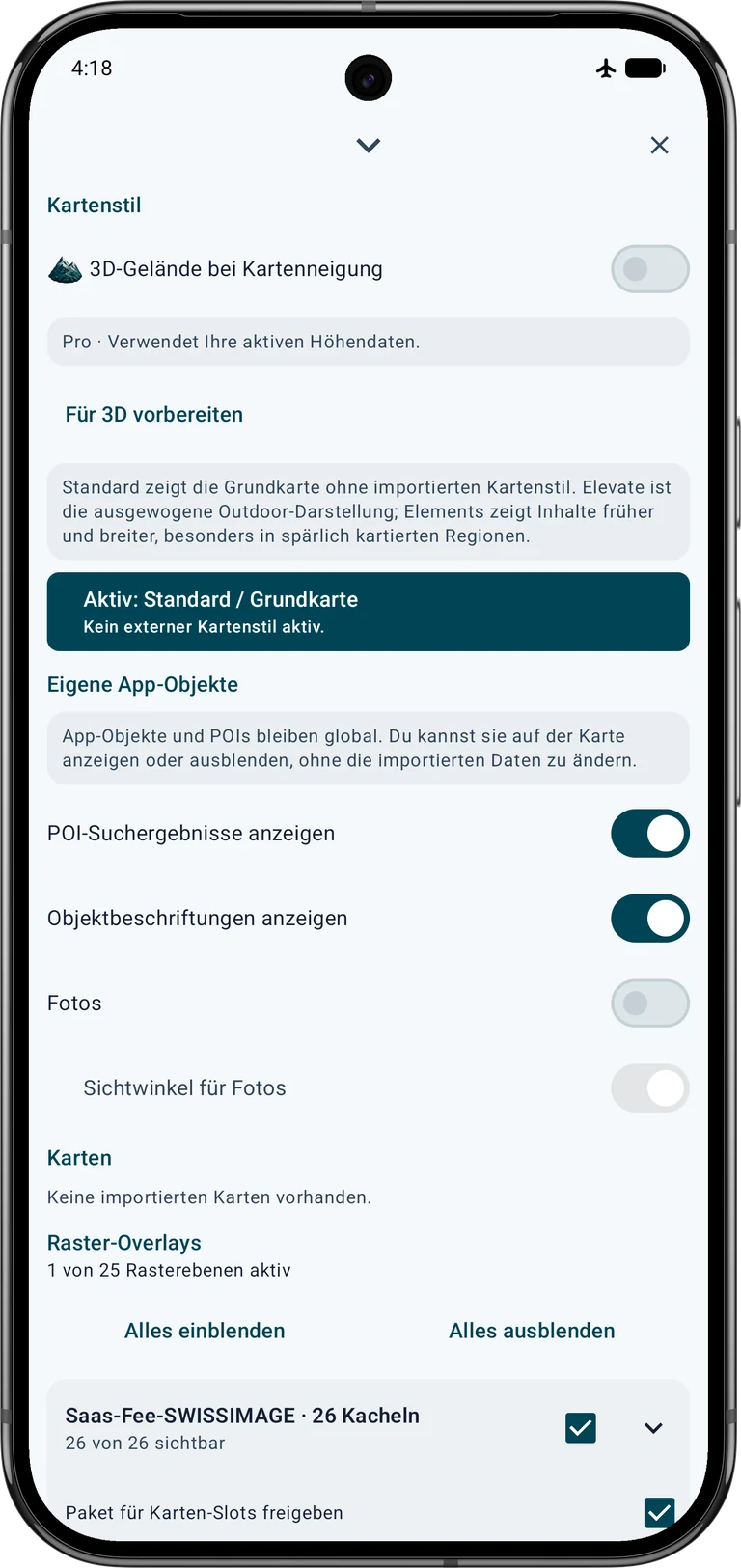
Pro · Verwendet Ihre aktiven Höhendaten.
Nutzen Sie im Karten-Browser die Aktion zum Anzeigen der Quelle auf der Karte oder bewegen Sie die Karte zur unten angegebenen Beispielkoordinate. Wählen Sie eine kompatible OpenStreetMap-, lokale Raster-/Vektorkarte oder unterstützte Online-Quelle. Google-Kartenbilder werden nicht in diese 3D-Ansicht übernommen. Bild- und Höhendaten müssen den angezeigten Bereich beide abdecken.
Aktivieren Sie in der Ebenensteuerung des Karten-Slots 3D-Gelände bei Kartenneigung. Neigen Sie die Karte mit einer Zwei-Finger-Geste, um zur Geländeansicht zu wechseln. Alternativ öffnen Sie die Punktinformation an einem abgedeckten Ort und wählen In 3D ansehen. Beenden Sie zuvor eine laufende Objektbearbeitung. Das Gerät benötigt Vulkan 1.1 und einen geeigneten Grafiktreiber.
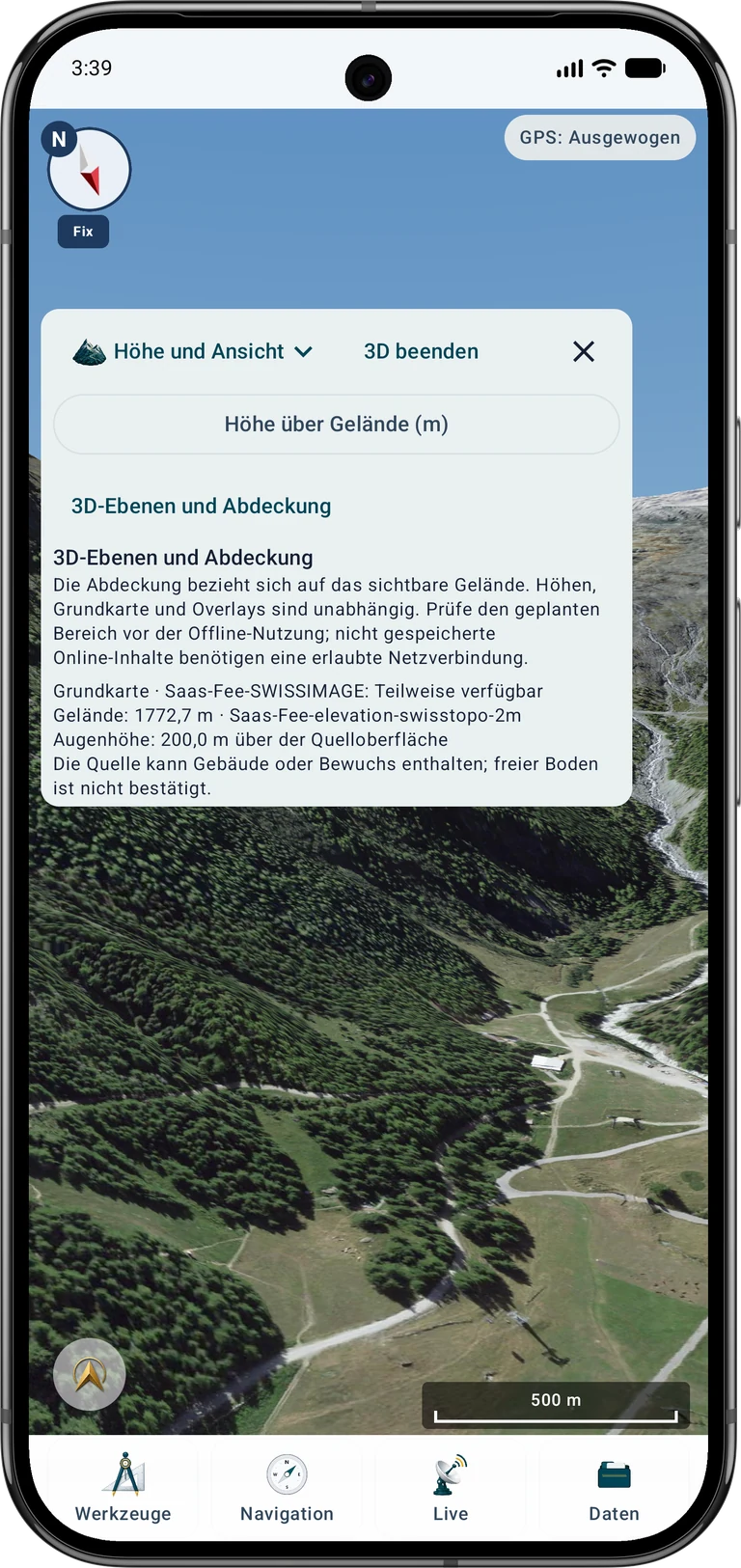
Beginnen Sie in der Übersicht. Mit zwei Fingern können Sie zoomen, drehen und neigen. Warten Sie, bis die sichtbaren Daten geladen sind, und prüfen Sie anschließend 3D-Ebenen und Abdeckung. Höhen, Basiskarte und Overlays werden getrennt bewertet. Eine teilweise verfügbare Bildebene ist ein anderes Problem als fehlende Höhendaten.
Den Saas-Fee-Standpunkt nachstellen
Wählen Sie Blick von hier oder Frei erkunden. Stellen Sie unter Höhe und Ansicht die Höhe über dem örtlichen Gelände ein. Das ist der Abstand der virtuellen Kamera zur Quelloberfläche, keine GNSS-Höhe und kein neu gemessener Punkt. Ein höherer Blick eignet sich, um die Darstellung eines Bergrückens oder Gletschers zu prüfen.
Für einen vergleichbaren Blick verwenden Sie 46,104511° Nord und 7,925276° Ost, schauen ungefähr nach Südsüdwesten auf 200° und beginnen 200 m über dem Gelände. Nutzen Sie 60° Sichtfeld und keine visuelle Höhenüberhöhung, soweit diese Einstellungen angeboten werden. Passen Sie die Neigung leicht an, bis die Berge gut im Bild liegen. Diese Werte beschreiben eine virtuelle Vorschau, keine körperliche Beobachtung in dieser Höhe.
46.104511, 7.925276 · 200° · +200 m · FOV 60°Beim freien Erkunden verändert Ansicht die Blickrichtung; mit Gehen bewegt der Joystick den virtuellen Standpunkt. Beginnen Sie langsam und bleiben Sie innerhalb der vorbereiteten Höhenabdeckung. Unter Höhe und Ansicht stehen alternativ Schritttasten bereit. Halten Sie an und warten Sie, wenn Daten noch laden. Beenden Sie 3D, um zur normalen Karte zurückzukehren. Die Erkundung verschiebt Ihre tatsächliche GPS-Position nicht.
Die Einrichtung ohne Internet prüfen
Unterbrechen Sie die Internetverbindung vorübergehend und öffnen Sie denselben Bereich erneut. Verschieben und drehen Sie die Ansicht durch das geplante Gelände, prüfen Sie die umliegenden Berghänge und den Quellenstatus. Testen Sie lokale Bild- und Höhenabdeckung getrennt. Eine erfolgreiche Ansicht an einem Ort und in einer Zoomstufe beweist noch nicht, dass alle umliegenden Kacheln gespeichert sind.
Behalten Sie die Originaldownloads, bis importierte Daten und Abdeckung geprüft sind. Planen Sie freien Speicher für Quelldateien und aufbereitete App-Daten ein. Erweitern Sie für eine größere Tour beide Datensätze vor der Abreise und wiederholen Sie den Offline-Test. Stellen Sie danach Ihre übliche Netzwerkeinstellung wieder her.
Probleme gezielt beheben
Das Gelände ist flach oder 3D lässt sich nicht öffnen
Prüfen Sie aktivierte numerische Höhendaten, die Abdeckung am gewählten Ort, den 3D-Schalter und die Grafikunterstützung. Ein Foto, Schummerungsbild oder WMS-Bild ersetzt kein Höhenmodell.
Berge sind sichtbar, aber die Oberfläche bleibt grau
Prüfen Sie Bildstatus, Karten-Slot, Deckkraft und Bildgrenzen. Kontrollieren Sie bei WMTS Netzfreigabe, Dienstzugang und den unterstützten EPSG:3857-Matrixsatz. Bei Offline-Bildern müssen die benötigten lokalen Kacheln importiert und aktiviert sein.
Es entstehen Kanten oder Lücken in der Landschaft
Ergänzen Sie fehlende benachbarte Höhen- und Bildkacheln. Prüfen Sie NoData-Bereiche und ob der Blick über die vorbereitete Abdeckung hinausreicht. Eine weite Ansicht braucht mehr Daten als eine Nahansicht des Orts.
Bild und Gelände sind versetzt oder Höhen wirken unplausibel
Prüfen Sie eingebettetes CRS, Höheneinheit und Höhenbezug. Weisen Sie nicht einfach ein anderes CRS zu, um eine Warnung loszuwerden. Eine optisch passende Überlagerung beweist keine Vermessungsgenauigkeit.
Die Bewegung stoppt oder die Ansicht wird langsam
Bleiben Sie innerhalb nutzbarer Höhendaten, warten Sie auf das Laden und reduzieren Sie aktive Ebenen oder den sichtbaren Bereich. Sehr feine, großflächige Daten können die praktischen Geräteressourcen überschreiten. Lassen Sie ein heißes Gerät abkühlen.
Bekomme ich Luftbild und Gelände aus diesem WMTS?
Nein. Dieser SWISSIMAGE-WMTS liefert Kartenbilder. Importieren und aktivieren Sie ein numerisches Höhenmodell getrennt. Für zuverlässige Offline-Nutzung müssen sowohl lokale Luftbilder als auch lokale Höhen vorbereitet und geprüft werden.
Quellen und weiterführende Anleitungen
swisstopo stellt seine regulären OGD-Downloads und öffentlichen Geodienste im Rahmen der Nutzungsbedingungen und Fair-Use-Grenzen kostenlos bereit. Sonderaufbereitungen und zusätzliche Leistungen können kostenpflichtig sein. Geben Sie beim Teilen von Luftbildern oder abgeleiteten Ansichten © swisstopo an. Diese Bedingungen sind keine pauschale CC-BY-Lizenz.
Sonny bietet für unterstützte Regionen alternative Höhenmodelle. Wählen Sie das tatsächlich angebotene Format und die Auflösung: HGT und GeoTIFF sind unterschiedliche Downloads; nicht jede Auflösung wird als HGT angeboten. Beachten Sie die README des Datensatzes, nennen Sie Sonny gemäß CC BY 4.0 und erhalten Sie zusätzlich vorgeschriebene Quellenangaben.
Suchen Sie außerhalb der Schweiz nach einem amtlichen Orthofotodienst und einem numerischen Höhenmodell für dasselbe Gebiet. Prüfen Sie vor dem Import Format, CRS, Höheneinheit, Ausdehnung, Anmeldung, Kosten sowie Weiterverwendungs- und Offline-Bedingungen. Die unten genannten Schweizer Dienste dienen als Beispiel für die Schweiz und decken nicht die ganze Welt ab.
Die Geländeansicht hilft beim Vergleichen von Standpunkten, beim Erkennen von Geländeformen und bei der Vorbereitung einer Tour. Sie zeigt weder die aktuelle Schnee- oder Gletschersicherheit noch Wetter, Begehbarkeit oder Hindernisse, die im Modell fehlen. Beurteilen Sie die Verhältnisse vor Ort und verwenden Sie geeignete Navigations- und Sicherheitsinformationen.
- SWISSIMAGE · swisstopo
- swissALTI3D · swisstopo
- WMTS · geo.admin.ch
- WMS · geo.admin.ch
- OGD · © swisstopo
- geo.admin.ch · FSDI
- Sonny · CC BY 4.0
Weiterführende MapTools-Anleitungen