
3D-Ansicht einrichten und bedienen
Höhendaten und Kartenbilder sind getrennte Quellen. Beide müssen den gewünschten Bereich abdecken, damit Geländeform und Luftbild zusammen erscheinen.
- Importieren und aktivieren Sie passende Höhendaten im Kartenbrowser. Importieren Sie georeferenzierte Luftbilder oder wählen Sie eine unterstützte Karte im aktuellen Karten-Slot.
- Öffnen Sie die 3D-Ansicht an einem abgedeckten Ort. In der Übersicht können Sie mit zwei Fingern zoomen, drehen und neigen.
- Wählen Sie „Frei erkunden“. Mit View sehen Sie sich um; mit Gehen bewegt der Joystick den virtuellen Standpunkt in der aktuellen Blickrichtung. Unter „Höhe und Ansicht“ passen Sie die Kamerahöhe an. „Zurück zur Karte“ beendet die 3D-Ansicht.
Bildqualität wählen
Für GeoTIFF-Bilder stehen im Kartenbrowser 2K, 4K, 8K und Max / Original zur Verfügung, auch für eine importierte Bildersammlung. Max / Original nutzt die verfügbaren Quelldetails; die Anzeige lädt passende Bildausschnitte nach. Eine gröbere Quelle wird dadurch nicht detailreicher.
Himmel, Sonne und Mond
Aktivieren Sie „Sonne und Mond am Himmel“ für die Himmelsdarstellung am virtuellen Kamerastandpunkt. Sie verwendet die gewählte Schattenzeit oder die aktuelle Zeit.
Die Ansicht benötigt Vulkan 1.1 und einen geeigneten Grafiktreiber. Google-Karten werden nicht in diese 3D-Ansicht übernommen. Fehlende Bilddaten können eine neutrale Oberfläche ergeben; außerhalb der Höhendaten ist freies Bewegen eingeschränkt. Daten werden nicht mitgeliefert; Zugang, Kosten und Lizenzen richten sich nach dem Anbieter. Die virtuelle Ansicht ersetzt keine Prüfung vor Ort.
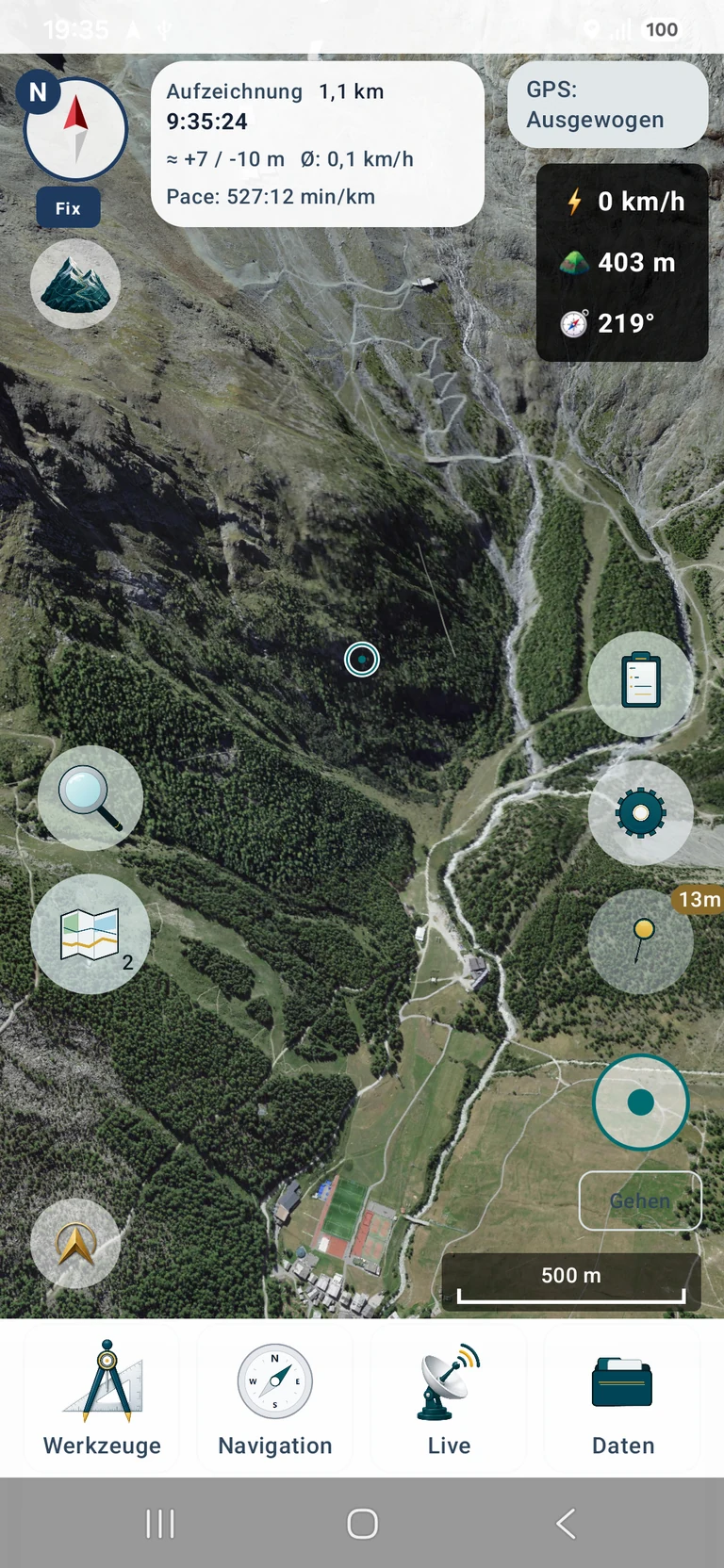
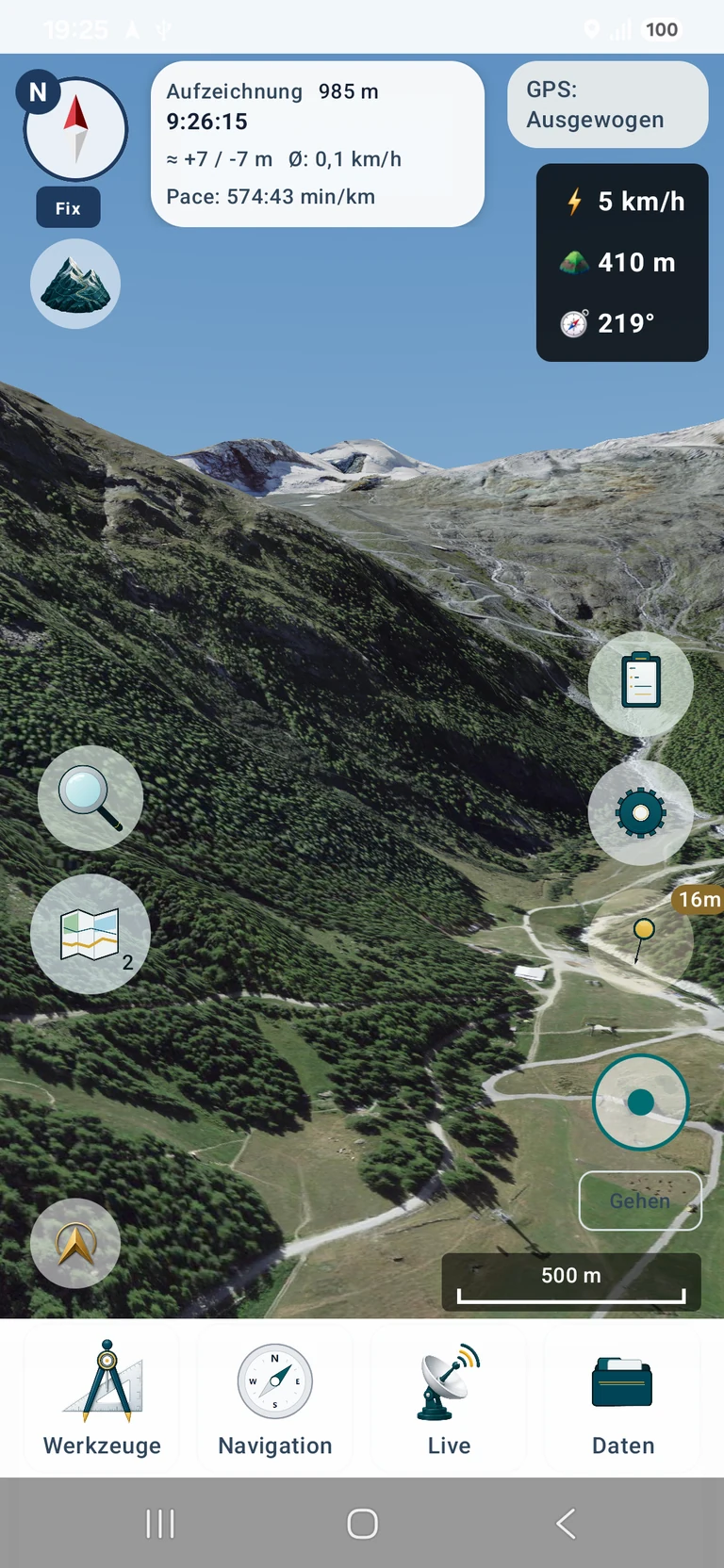
Originale App-Screenshots mit deutscher Oberfläche. Antippen öffnet das größere Bild.
Daten in den Screenshots: SWISSIMAGE © swisstopo · DTM Sonny (CC BY 4.0) · 3D-Darstellung durch MapTools