Manuel

Boussole

Vérifier orientation de la carte, cap et relèvement fixe dans le menu live.

Manuel

Utiliser la boussole sur le terrain

La boussole aide à orienter la carte, contrôler le cap et conserver un azimut fixe dehors.

  1. Étape 1Ouvrir le menu live et sélectionner la vue boussole.
  2. Étape 2Tenir l'appareil aussi à plat que possible et comparer la direction de la carte avec l'environnement réel.
  3. Étape 3Utiliser le cap, la direction de la cible ou un azimut fixe comme aide d'orientation.
  4. Étape 4Si les valeurs sautent, vérifier la position, le signal GPS, les interférences magnétiques et l'étalonnage du capteur.

Boussole

Vue et commandes

La vue boussole regroupe référence nord, azimut fixe, état du capteur et inclinaison.

Ouverture depuis la vue principale

La boussole est accessible directement depuis le symbole de boussole sur la carte.

  • Appuie longuement sur la boussole dans la vue principale pour ouvrir l'écran boussole.
  • Double-tape sur la boussole pour réorienter la carte vers le nord.
  • Le bouton Fix sous la boussole active ou désactive l'azimut fixe directement depuis l'écran principal.
  • Quand Fix est actif, le bouton devient rouge et le repère rouge de la boussole affiche l'azimut mémorisé.
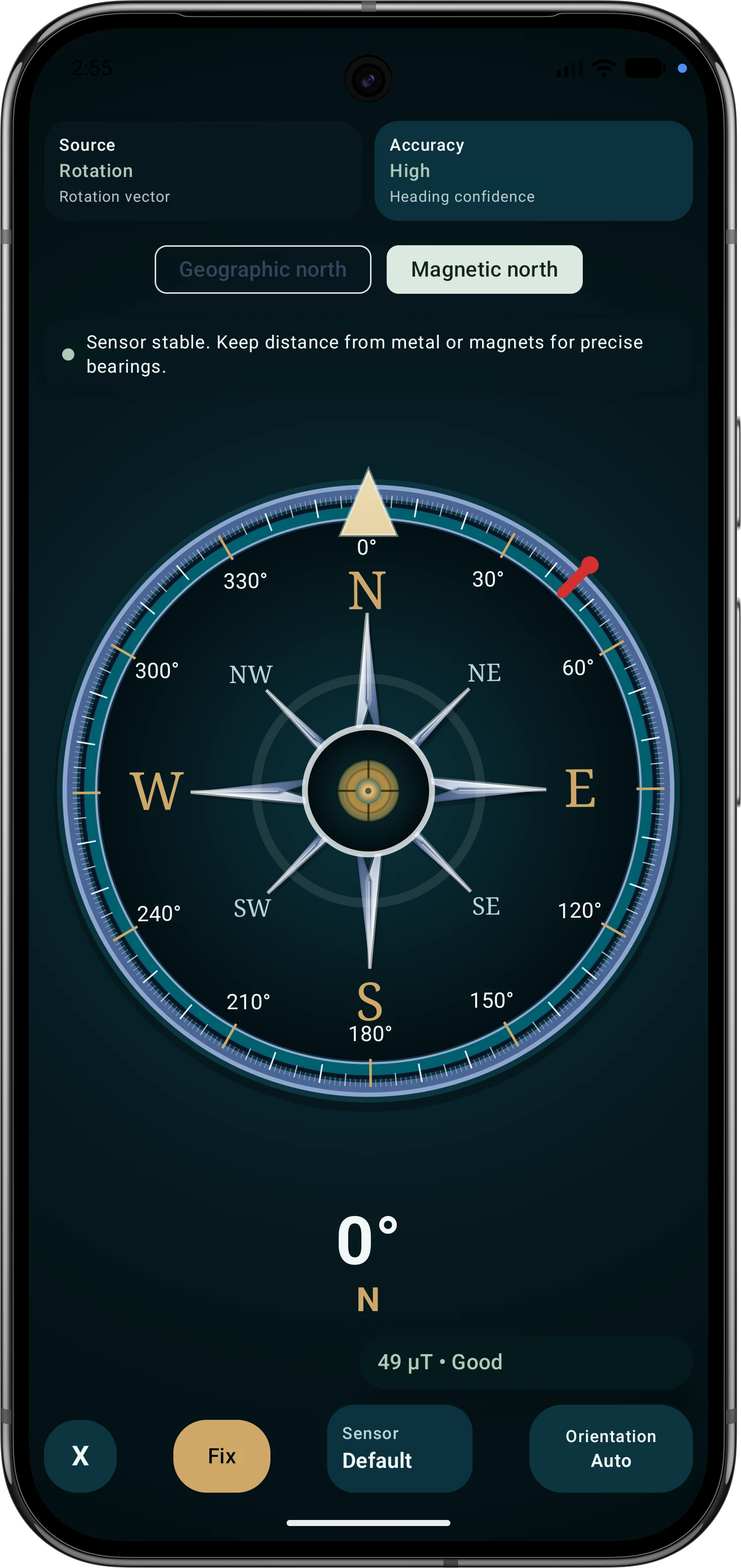
Vue boussole avec référence nord, repère fixe, choix du capteur et inclinaison.

Fonctions des boutons

Ces boutons et champs d'état sont importants dans la vue boussole.

1 XFerme la vue boussole et revient à la carte.2 FixDéfinit la direction actuelle comme azimut fixe afin de mieux voir les écarts par rapport au cap cible.3 Capteur standardChange le mode de capteur et le mode de vue. Standard sélectionne automatiquement une source adaptée ; Auto, Horizontal et Vertical définissent comment l’application déduit la direction de vue à partir de la position de l’appareil.4 InclinaisonAffiche l'indication d'inclinaison/niveau pour tenir l'appareil plus stable et plus plat.5 Nord géographiqueUtilise le nord géographique comme référence si la position et la déclinaison magnétique sont disponibles.6 Nord magnétiqueUtilise le nord magnétique comme référence et suit le champ magnétique local.7 Étalonnage de la boussoleIndique si l'étalonnage est automatique et quel capteur fournit la direction. Un appui long sur ce champ ouvre les réglages d'étalonnage de la boussole.8 PrécisionAffiche la précision actuelle du capteur. Si elle est faible, calibre le capteur et évite métal, véhicules, aimants ou électronique.9 Niveau / alignementLa bulle centrale visualise le tangage et le roulis. Si le point reste près du centre, l'appareil est tenu à plat et les valeurs sont plus stables.10 Repère d'azimut fixeLe repère rouge montre l'azimut mémorisé. Il reste visible sur l'anneau de la boussole pendant que toi ou l'appareil tournez.11 Degrés et directionLa grande valeur indique l'orientation actuelle de 0 à 359 degrés. La direction cardinale, comme N, NE ou E, suit le mode nord choisi.12 Champ magnétiqueL'affichage montre l'intensité mesurée en microteslas et, si la position est disponible, la compare au champ terrestre local attendu du modèle WMM interne. Les écarts nets signalent des interférences.

Boussole

Boussole avec choix flexible des capteurs et de la vue

ArxSilex MapTools contient une boussole outdoor pratique pour la navigation, les relèvements, l’alignement de cibles et le travail cartographique. L’application utilise les capteurs de mouvement disponibles, les capteurs de champ magnétique et, en mouvement, aussi le cap GPS pour afficher la direction de vue ou de déplacement de manière aussi stable et transparente que possible.

Plus qu’une indication du nord

La boussole aide aux relèvements vers des cibles, à l’alignement d’objets cartographiques, au travail avec des itinéraires et des surfaces ainsi qu’à l’orientation visuelle avec la position GPS, la carte et LiveView.

Sources de capteurs

Selon l’appareil, des données Android fusionnées, Rotation Vector, Geomagnetic Rotation Vector ou un calcul à partir de l’accéléromètre et du capteur magnétique peuvent être utilisés. La fonction reste ainsi utilisable avec différents équipements de capteurs. La source active est affichée.

Auto, Horizontal et Vertical

En mode Auto, la direction n’est pas liée rigidement à un seul bord de l’appareil. L’application déduit une direction de vue pratique à partir de la position spatiale du smartphone, par exemple lorsqu’il est légèrement incliné dans la main, dans un support ou sur un guidon. Horizontal convient à l’usage comme une boussole classique ; Vertical convient devant le corps, comme une direction de visée ou de relèvement au-dessus de l’écran.

Cap GPS en mouvement

En mouvement, l’application peut aussi intégrer le cap de déplacement GPS. C’est utile lorsque les capteurs magnétiques sont perturbés par du métal, des véhicules, des lignes électriques, de l’équipement ou des structures de bâtiment. Le cap GPS est pondéré selon la vitesse, la précision du cap et la qualité des capteurs. À l’arrêt, l’orientation par capteurs reste déterminante ; avec un mouvement suffisant, le GPS stabilise aussi l’affichage.

Transparence et précision

L’affichage indique la source de capteur, la précision, l’évaluation du champ magnétique et les avertissements en cas de mauvaise tenue de l’appareil. On voit ainsi si la direction repose sur de bonnes données de capteurs, une sensorique limitée ou aussi sur des données de mouvement GPS. La précision dépend du smartphone, des capteurs, du calibrage, de l’environnement magnétique, de la réception GPS et du mouvement actuel.

Pour un usage professionnel

La boussole est conçue pour des scénarios outdoor et opérationnels exigeants : orientation sur le terrain, documentation de relèvements, désignation de cible, travail cartographique, suivi d’itinéraire et référence de situation. Les décisions de capteurs sont visibles afin que la base de calcul de la direction reste compréhensible.

Remarque importante

Une boussole de smartphone ne remplace ni la formation opérationnelle ni les moyens de navigation prescrits. Les capteurs magnétiques peuvent dévier à cause de l’environnement. Pour les décisions critiques, direction, position et cible doivent toujours être vérifiées avec des moyens supplémentaires adaptés.

Boussole

Utilisation typique

Vérifier orientation de la carte, cap et relèvement fixe dans le menu live.

Utilisation typique

  • Aligner la carte au nord ou dans le sens du déplacement.
  • Maintenir un azimut pour l'orientation, la recherche de cible ou le travail de zone.
  • Combiner boussole, navigation vers cible, azimuts, cercles et coordonnées.

Manuel

Pages liées du manuel

Ces fonctions complètent souvent directement la boussole.

Retour au manuel Démarrage Azimut et rayon Navigation vers cible Données hors ligne