
Volver a encontrar un punto con el GPS del móvil
Navegación de objetivos GPS con MapTools: busque marcadores y coordenadas, comprenda el posicionamiento preciso y la tolerancia, compare posiciones y configure RTK cuando sea necesario.

Las imágenes explican los controles utilizando posiciones de ejemplo. Los números mostrados no demuestran la precisión de posicionamiento lograda en el campo.
Lo que puede hacer el GPS normal
Puede regresar a un punto de observación guardado, POI o a una coordenada conocida utilizando la ubicación interna del teléfono. MapTools muestra la dirección y la distancia en línea recta hasta el objetivo. GPS es uno de los sistemas satelitales que su dispositivo puede usar para el posicionamiento de GNSS.
Encontrar el lugar real depende tanto de su posición actual como de las coordenadas del objetivo. Una coordenada importada o un punto seleccionado en imágenes aéreas no es automáticamente una referencia precisa. Los edificios, árboles y superficies reflectantes pueden afectar el posicionamiento. Para comprobar la precisión, utilice una marca física conocida y claramente identificable.
1. Prepare el teléfono y la fuente de posición
Habilite la ubicación de Android y otorgue a MapTools acceso preciso a la ubicación. Abra Ajustes → Dispositivo y sensores → Receptor GNSS y seleccione Ubicación interna (Android) en Fuente de posición. Esto es especialmente importante después de usar un receptor USB: desconectar el cable por sí solo no cambia la fuente.
Espere afuera para encontrar una nueva posición y verifique la pantalla GPS. Un perfil GPS cambia las solicitudes de posición pero no garantiza ninguna precisión particular. Prepare mapas y puntos de destino antes de un viaje sin internet. El posicionamiento por satélite y un mapa ya almacenado no necesitan una cuenta NTRIP; Los mapas en línea y los flujos de corrección de Internet necesitan conectividad.
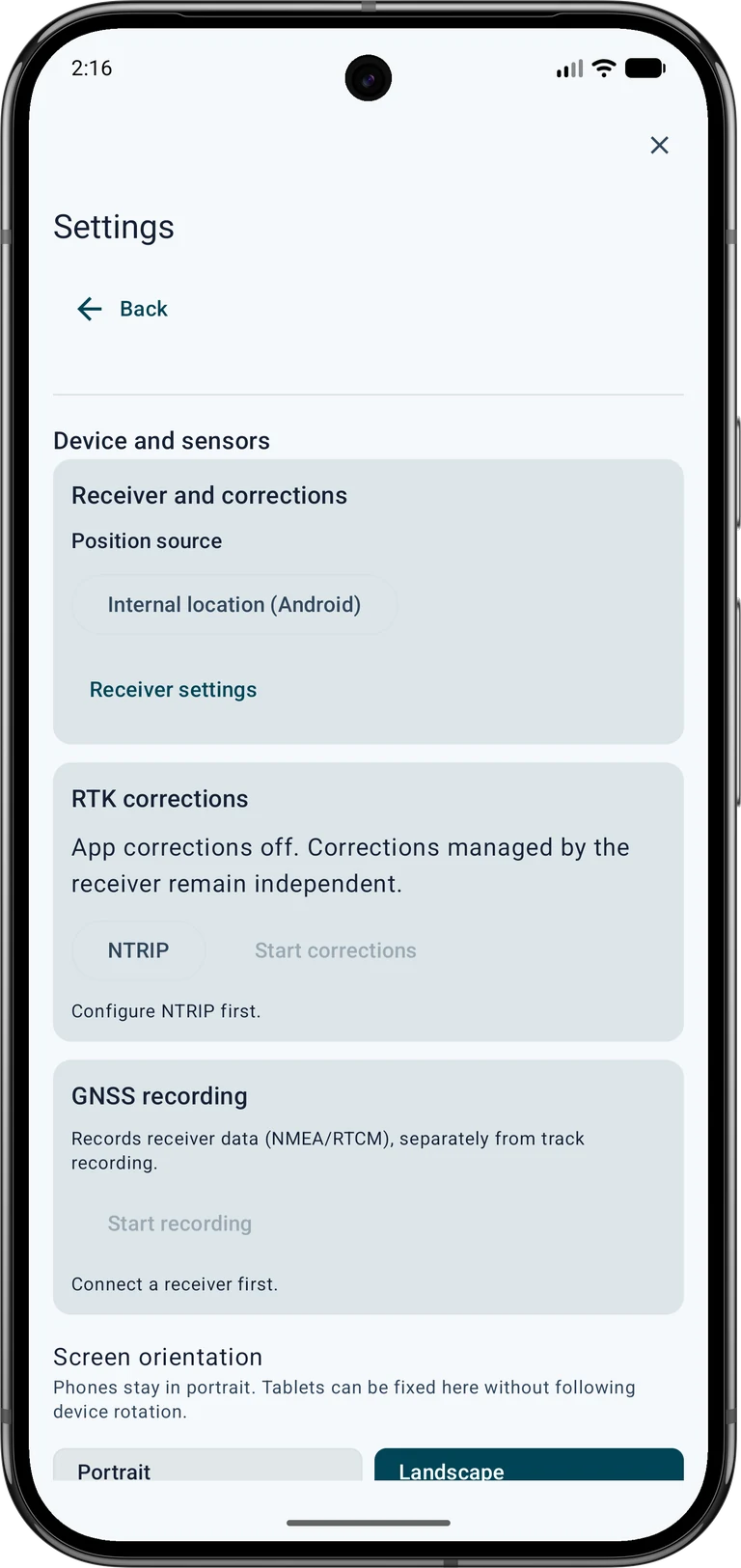
2. Elija un punto objetivo confiable
Abre el proyecto adecuado y selecciona un marcador o POI guardado. Pulsa Navegación en sus detalles. También puedes abrir Navegación → Destino y elegir un punto del mapa. Para introducir coordenadas, guarda primero un marcador con nombre y después inicia la navegación desde sus detalles. Comprueba el nombre y la ubicación antes de salir.
Para coordenadas de un documento topográfico, haga coincidir el formato, el orden de los ejes, las unidades y el sistema de referencia. Mantenga la coordenada de referencia original. Cree un punto medido separado más adelante para comparar. La guía de puntos de referencia demuestra el proceso completo utilizando el punto de control 5215 420 00.
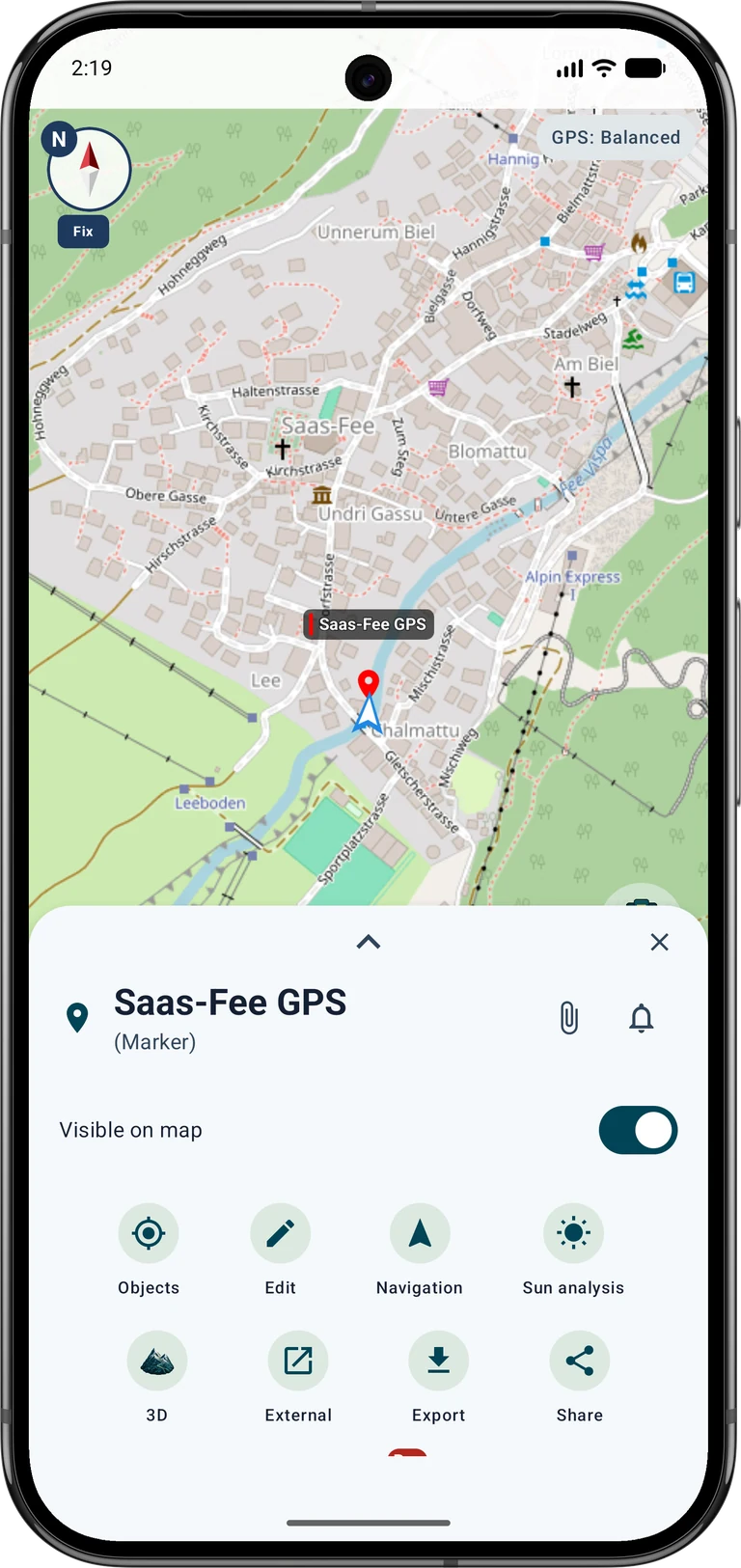
3. Acércate usando dirección y distancia.
Inicie en modo Estándar. Observe la flecha de distancia y dirección, camine un poco y verifique nuevamente. La orientación muestra la conexión directa con el objetivo; no calcula una ruta transitable alrededor de vallas, agua u otros obstáculos.
Haga una pausa cerca del objetivo y compare el mapa, los alrededores y la estimación de posición. Un punto que salta no significa que debas perseguir cada salto. Si la dirección no está clara, verifique la brújula y cómo sostiene el teléfono. Norte arriba mantiene la orientación comprensible cuando no hay un rumbo de brújula confiable disponible.

4. Utilice un posicionamiento fino
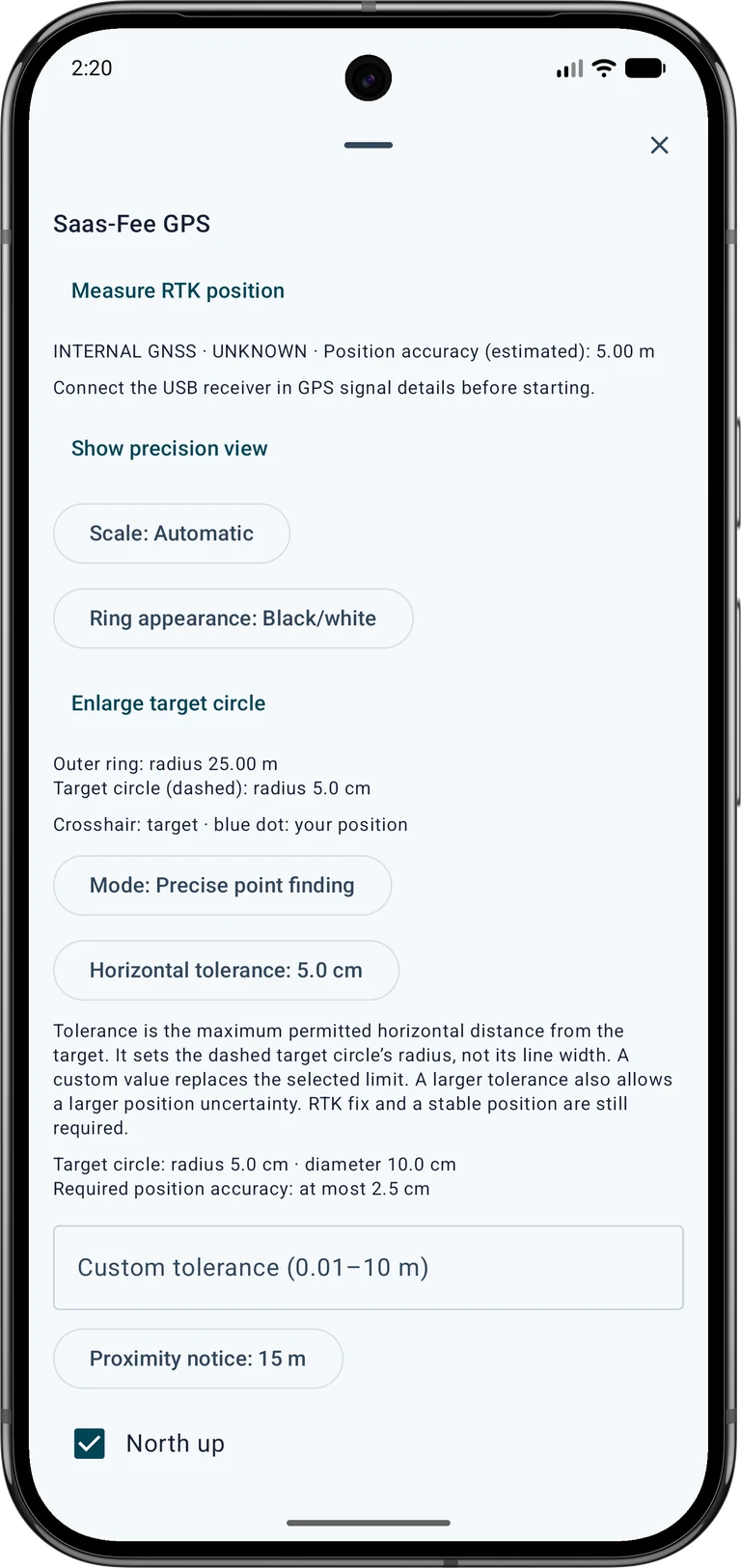
Abra el menú de tres puntos de la tarjeta de destino y seleccione Localización precisa de puntos en Modo. Utilice Centrar objetivo para restaurar la vista guiada. La cruz marca el objetivo y el punto azul su posición actual. Los valores norte/sur y este/oeste describen el movimiento desde su posición hacia el objetivo.
En el modo de precisión guiada, el posicionamiento fino aparece automáticamente dentro de los 2 m del objetivo; más allá de 3 m el mapa regresa. La ampliación sigue la distancia y la tolerancia, con selección de escala manual también disponible. No mejora la medición de la posición. Puede utilizar esta vista con el teléfono inteligente GPS, mientras que la ausencia de la calificación RTK permanece visible.
Opciones de guiado al destino → Modo: Localización precisa de puntos → Mostrar la vista de precisión
5. Distinguir distancia, precisión y tolerancia.
Ejemplo: una distancia objetivo de 0,4 m con una precisión de posición estimada de 4 m no significa que haya alcanzado el punto físico dentro de los 40 cm. La distancia se calcula entre dos coordenadas; la posición actual y posiblemente el objetivo son inciertos. La precisión es una estimación, no un error máximo garantizado.
Tolerancia horizontal establece la distancia horizontal permitida para la evaluación de objetivos calificados. El anillo exterior describe sólo la escala visible. Con una tolerancia de 5 cm, el círculo objetivo discontinuo tiene un radio de 5 cm y un diámetro de 10 cm. El ancho de la línea del anillo no representa tolerancia.
6. Ajusta el círculo objetivo y la apariencia.
En Opciones de guiado al destino, ajuste la tolerancia, un límite personalizado, escala, orientación norte arriba, avisos de proximidad y señales opcionales. Tolerancia personalizada (0,01–10 m) reemplaza la tolerancia seleccionada. Una tolerancia mayor también permite una incertidumbre horizontal estimada mayor durante la evaluación RTK; No mejora el receptor ni reemplaza RTK Fixed y una posición estable.
Utilice Aspecto de los anillos para elegir el contraste adecuado al fondo del mapa. Ampliar el círculo objetivo ayuda a hacer visible el círculo objetivo correctamente escalado. Un círculo muy pequeño puede reducirse a unos pocos píxeles con un radio exterior grande. El botón de cerrar descarta las opciones mientras continúa la navegación.
7. Guarde una posición de comparación
Para documentar el lugar que encontró, guarde la posición actual como un nuevo marcador. Dé diferentes nombres a los puntos de referencia y medidos y registre la fecha, las condiciones y la fuente. No mueva el marcador de destino original a la posición actual GPS si desea compararlos más tarde.
Utilice Promediar posición para recopilar varias posiciones nuevas para un marcador mientras está parado. Esta función Pro es independiente de una medición puntual registrada RTK. El promedio puede reducir la dispersión, pero no elimina de manera confiable las compensaciones sistemáticas causadas por una mala recepción. Repita la comparación más tarde o desde otra dirección de aproximación; Durante una prueba de referencia, no se mueva simplemente para que la distancia mostrada sea cero.
8. Cuando RTK es útil
Para requisitos más altos, utilice un receptor GNSS externo adecuado con una antena adecuada y, cuando sea necesario, un servicio de corrección. Abra Ajustes → Dispositivo y sensores → Receptor GNSS, configure Receptor GNSS externo (USB) y NTRIP, y verifique la fuente, la corrección y las correcciones actuales. El hardware, el registro, los derechos de uso, los datos móviles y las posibles tarifas son requisitos separados; no están incluidos con MapTools.
Una evaluación de precisión positiva requiere RTK Fixed, posiciones y correcciones nuevas y calidad suficiente durante varias épocas de medición. La estimación horizontal no debe ser mayor que la mitad de la tolerancia horizontal. Para guardar un resultado, inicie Medir posición RTK; su ventana de medición se verifica por separado. Guarde un nuevo marcador medido o adjunte un informe al punto vinculado manteniendo sus coordenadas. El teléfono inteligente normal GPS no produce un informe de medición calificado de RTK a través de este flujo de trabajo.
Opciones de guiado al destino → Medir posición RTK
Preguntas comunes a la hora de encontrar un punto
Utilice las siguientes comprobaciones cuando la pantalla no cumpla con sus expectativas. El estado de la conexión, muchos satélites o un mapa muy ampliado por sí solos no confirman una calidad de medición adecuada.
Para comparar con una marca física, lea la guía de precisión. Separa las coordenadas de referencia, la posición medida y la desviación real y cubre los flujos de trabajo de teléfonos inteligentes y RTK.
¿Puedo utilizar el posicionamiento preciso sin RTK?
Sí. La dirección, la distancia y la vista ampliada del objetivo también funcionan con el posicionamiento integrado del teléfono. Una evaluación de precisión calificada positiva y una medición puntual RTK aún requieren datos RTK adecuados. Utilice el modo estándar para caminar hacia el objetivo cuando sea apropiado.
¿Por qué el punto azul salta o desaparece la dirección?
Compruebe si hay una vista abierta del cielo, una nueva posición y la precisión estimada. Mantener alejado de fachadas reflectantes e imanes que interfieran. Espere un momento, consulte la brújula o utilice el norte hacia arriba. Si faltan datos actuales, una ubicación anterior no reemplaza una nueva medición.
¿Una tolerancia de 5 cm le da a mi teléfono una precisión centimétrica?
No. La tolerancia es un límite de evaluación y el radio del círculo objetivo. No cambia la precisión de la recepción real. El aumento de la tolerancia tampoco elimina el RTK ni los requisitos de calidad.
¿Por qué el punto y el mapa no están de acuerdo?
Verifique la fuente de posición, el formato de coordenadas y el sistema de referencia, y de dónde vino el objetivo. Las imágenes aéreas pueden estar compensadas. Compare con una marca conocida y guarde el resultado medido por separado en lugar de sobrescribir la coordenada de referencia.
9. Detener la navegación o reanudarla más tarde
Utilice Detener el guiado al destino cuando haya terminado. Un aviso de proximidad no elimina ni detiene automáticamente al objetivo. Después de reiniciar la aplicación, reanude explícitamente el objetivo guardado.
Mantenga el objetivo y los puntos de comparación en el proyecto para comprobarlos nuevamente más tarde. Haga una copia de seguridad del proyecto para continuar trabajando. Los formatos de intercambio simples no necesariamente conservan todos los informes de medición MapTools; utilice la copia de seguridad nativa del proyecto para ese contenido.
Más guías y fuentes
Las siguientes guías enlazan directamente con flujos de trabajo completos: configuración de RTK, prueba en un punto conocido, configuración del dispositivo/GPS y promedio de posición.
Android describe la precisión horizontal como una estimación estadística. GPS.gov explica los efectos del bloqueo, los reflejos y la calidad del receptor. Estos conceptos básicos ayudan a interpretar la pantalla; Su medición de campo sigue siendo decisiva.