
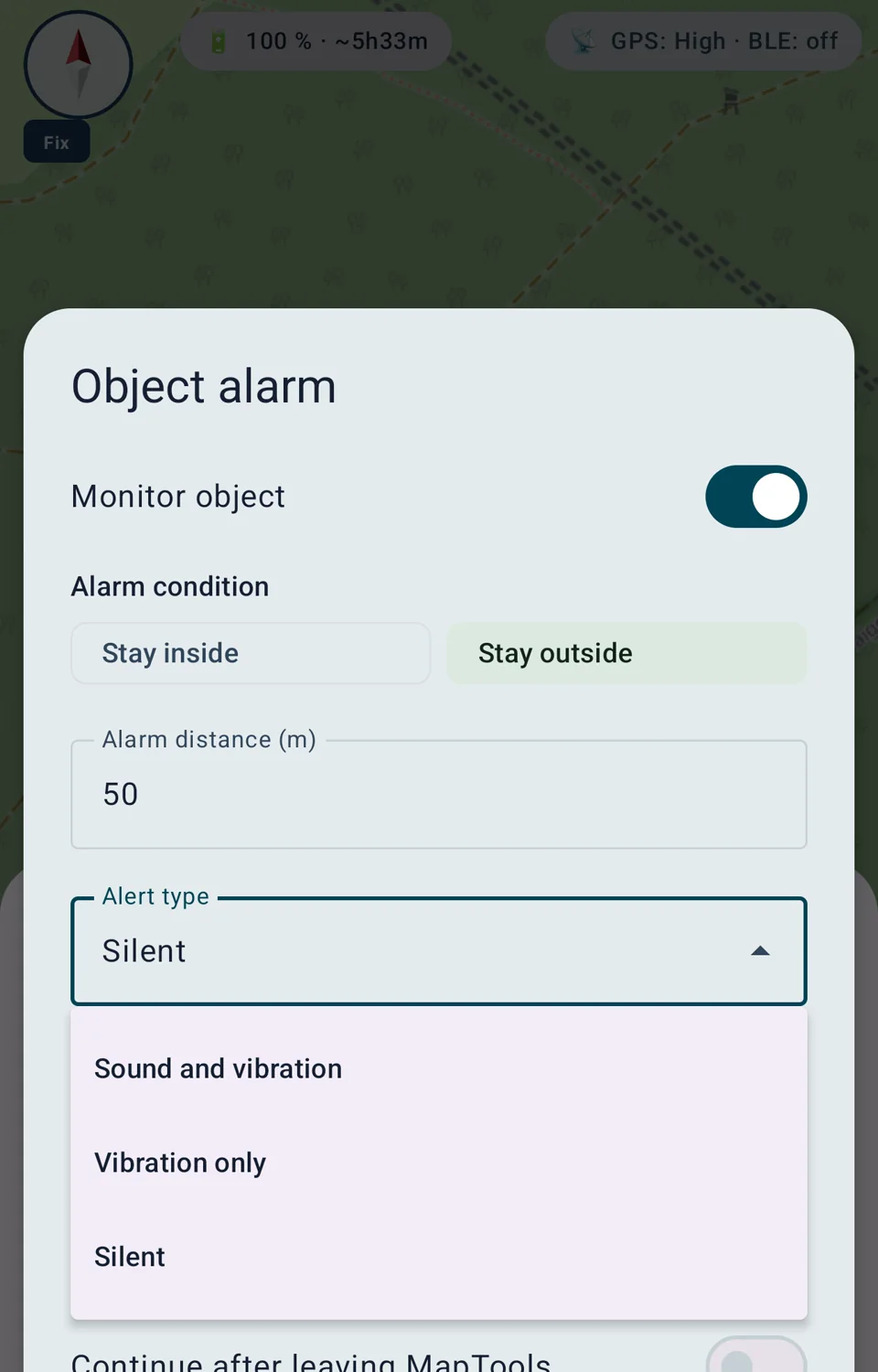
呆在里面
当确认位置离开允许区域时触发警报。这对于指定区域或路线走廊非常有用。
区域监控
当您离开或进入指定区域时收到警报。 MapTools 考虑了对象类型、GPS 准确性和电池高效后台监控的限制。
基本原理
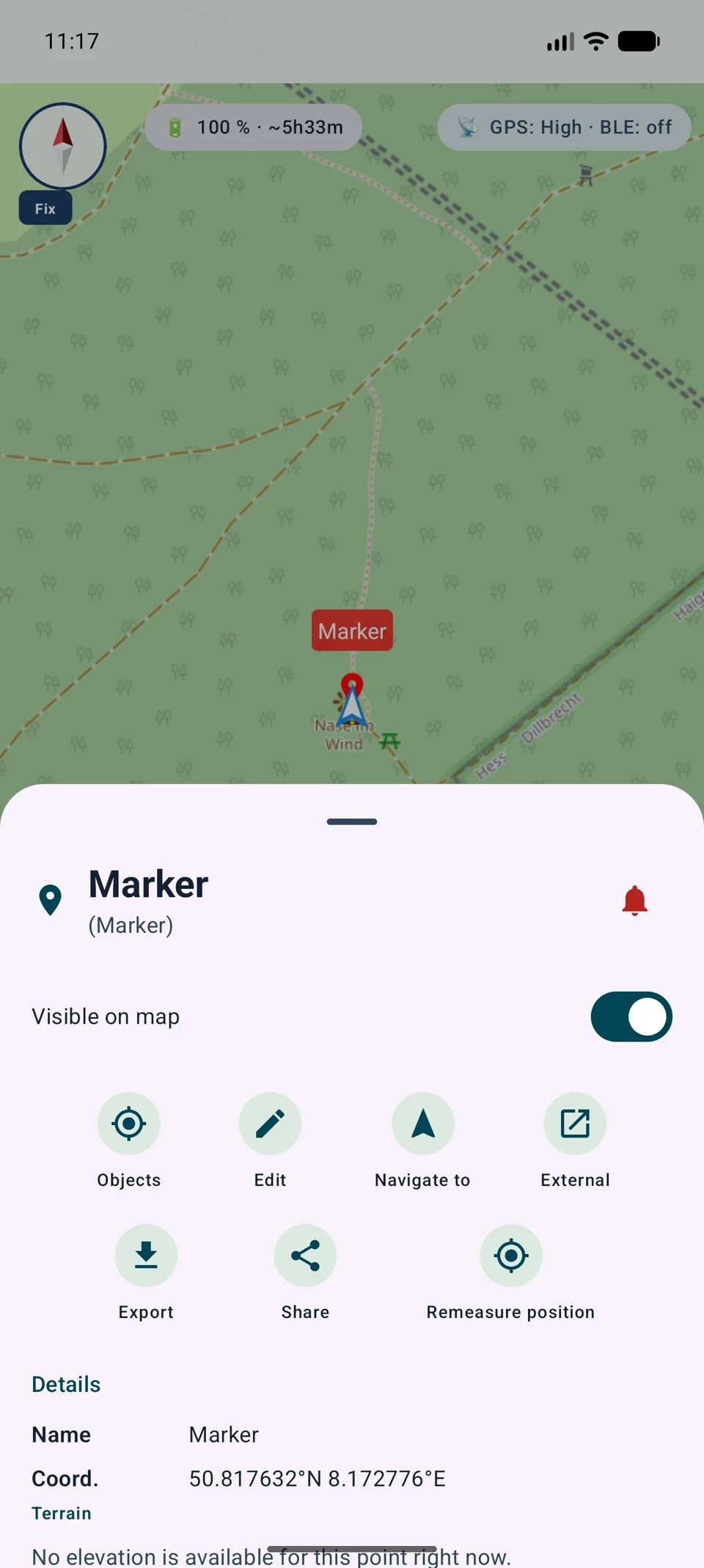
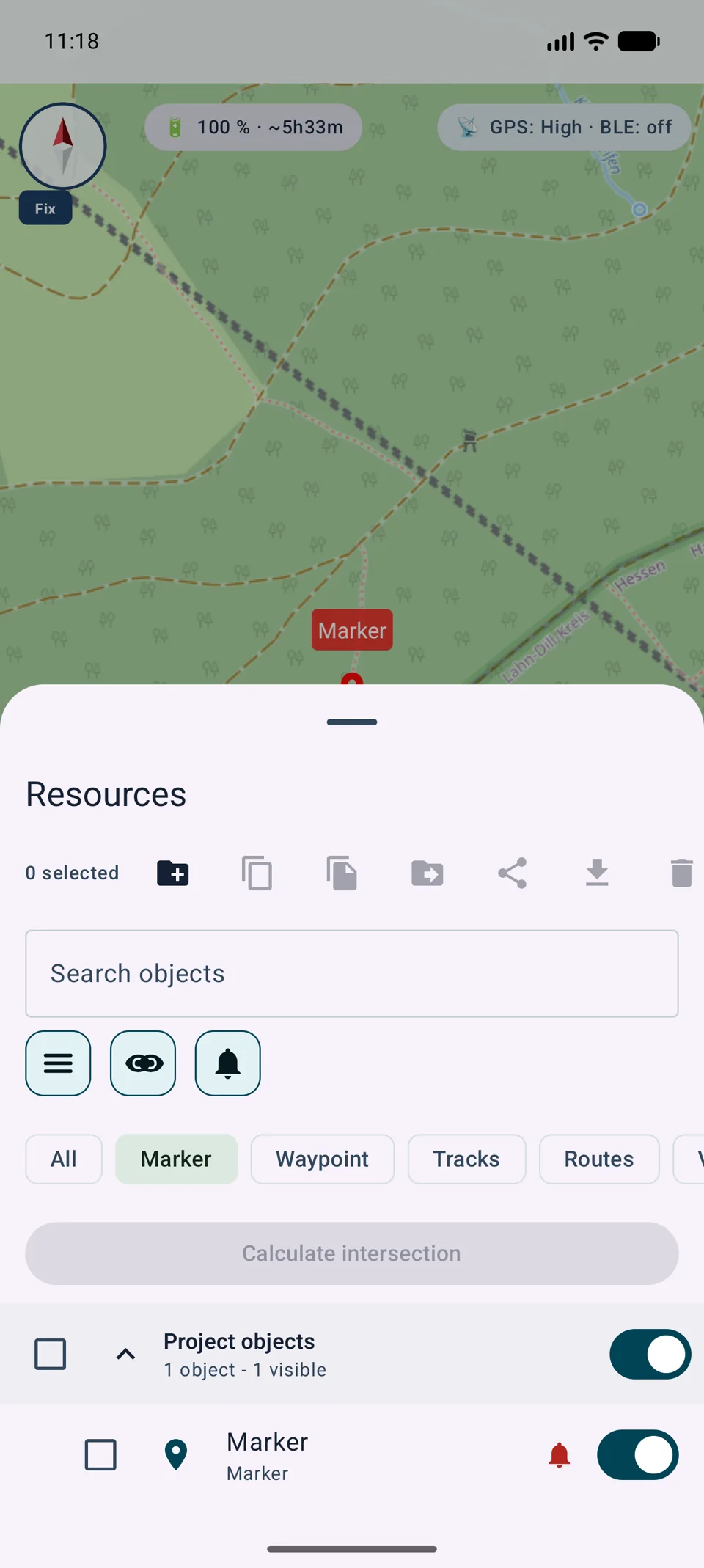
对象警报将现有项目对象链接到空间条件。红色铃声表示警报已激活。
当确认位置离开允许区域时触发警报。这对于指定区域或路线走廊非常有用。
当确认位置进入定义区域时触发警报。这可以用作接近区或禁区。
可以监控标记、圆圈、区域和路线。空间评估遵循对象的实际几何形状。
活动警报在对象信息表、对象浏览器以及 Google Maps 和 VTM 中的对象上使用红色铃铛。
操作
设置直接存在于对象上。这可以使受监控的几何形状保持清晰,并使警报可以在以后轻松更改或删除。
准确度
一项漂移的 GPS 修复不应导致不必要的警报。因此,MapTools 结合了几何形状、报告的准确性和随时间的确认。
距离是根据标记位置计算的。选定的报警半径定义了监控区域。
圆使用其圆形几何形状;区域使用其多边形边界和内部。
MapTools 使用完整路线几何图形上的最近点。选定的距离沿路线形成一条走廊。
修复时间、GPS 准确性、至少八秒内的多次确认修复以及滞后可减少漂移边界附近的误报。
背景
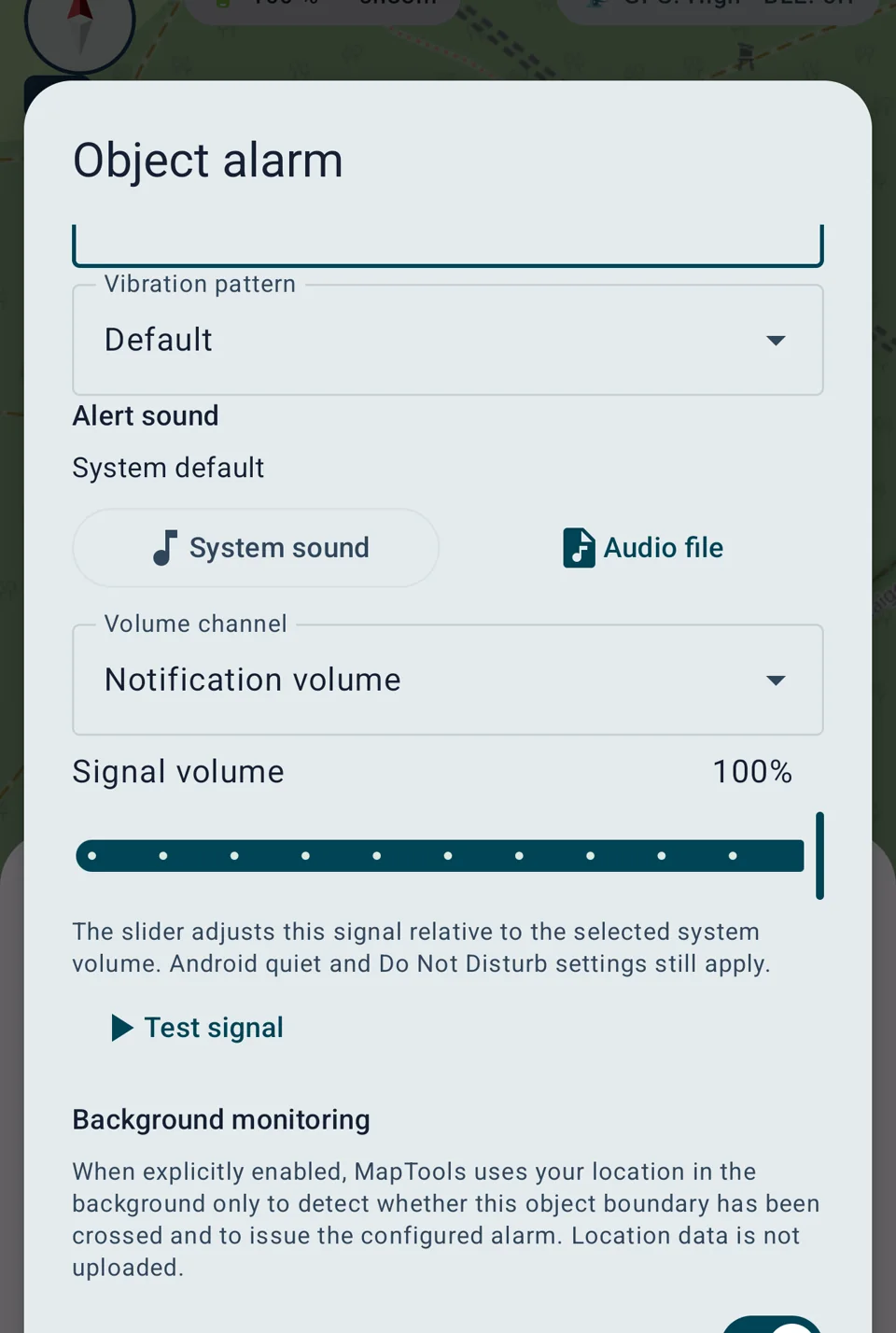
当应用程序可见时,会运行全几何评估。在明确后台选择加入后,标记和圆圈警报还可以使用 Android 系统地理围栏。
通过共享位置流及其完整的几何形状来评估标记、圆圈、区域和路线。
明确许可后,标记和圆圈可以继续通过 Android 系统地理围栏。区域和路线仍然仅限于可见的应用程序。
启用的系统地理围栏可以在设备重启后再次注册。 Android 强制停止后,只有再次打开 MapTools 才能恢复监控。
系统地理围栏可以节省电量,但精度不高。半径小、接收效果差、打瞌睡和制造商电池规则可能会延迟警报。
智能手机警报不能取代监督、障碍、事件指挥或安全关键型导航。允许实际公差,特别是半径低于 100 米的情况。
通知
听觉和触觉输出可以适应环境和任务。 MapTools 不会静默更改设备系统音量。
选择系统音调或可读的本地音频文件、振动模式和适当音频通道内的相对音量。
这两种选择都可以在紧凑选择器中使用,并且可以在保存之前进行测试。
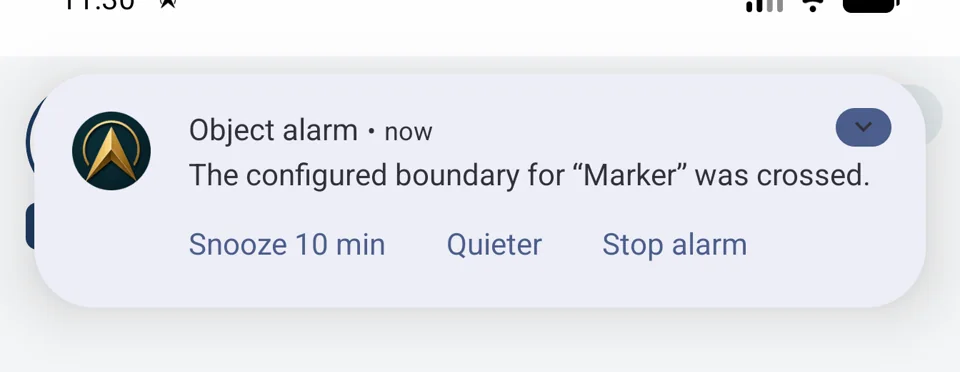
触发的警报可以暂停十分钟、更改为更安静的信号或完全停止。
对象浏览器中的响铃仅显示具有活动警报的对象。文本、类别和可见性过滤器也继续适用。
数据和便携性
警报定义和设备设置保持独立,以便导入或恢复项目不会意外启动后台监控。
附加到对象的警报定义可以保留在 .asmaps 和应用程序备份中。对象 ID 在项目导入期间安全地重新映射。
后台选择加入、选定的音频 URI 和暂停状态保留本地设备设置,并且不包含在便携式项目或备份中。
MapTools 处理已启用警报的位置,并且不会将警报位置发送到 MapTools 操作的服务器。
前台位置、通知和可选后台位置在实际警报工作流程中单独解释和请求。
Free 可以有一个活动对象报警。 Pro 最多支持 50 个活动对象报警。 Android 和设备限制适用于这两个版本。
技术原理
MapTools 不会同时运行两个相互竞争的地理围栏系统,而是根据应用状态由合适的路径接管。
应用评估现有位置流,因此可结合报告精度、滞后和时间确认检查标记、圆、区域和完整路线走廊。
对于获准的标记和圆,MapTools 通过 Google Play 服务注册圆形系统地理围栏。Android 以省电方式监控,并在越界时唤醒本地接收器。
警报定义保留在设备上的 MapTools 中。MapTools 不会把警报位置上传到自己的服务器。VTM 只渲染地图,Google Maps 也不是地理围栏引擎。可选的 Google 位置精确度取决于设备设置。
系统地理围栏会批量执行位置检查,避免 MapTools GPS 持续运行,从而节省电量,但不能保证秒级准确。信号、半径、Doze 和厂商规则会影响时间与精度。
设备重启后,MapTools 会重新注册获准的系统地理围栏。Android 强行停止后,必须再次打开 MapTools 才会恢复。没有 Google Play 服务时,仅支持应用可见时的监控。
启用与使用
打开对象信息页,点击铃铛并选择条件、距离和提示方式。对于标记或圆,可选择启用离开 MapTools 后的监控,并授予 Android 请求的权限。
MapTools 可见时,区域和路线按完整几何形状进行判断。后台由 Android 监控圆形地理围栏。持续运行的 GPS 服务会消耗更多电量。Google Play 自 2026 年 8 月 26 日起不再将地理围栏视为位置前台服务的允许用途,并要求使用 Geofencing API。
详细指南
显示条件、距离/越界和GPS精度。
可在地图显示、打开设置、延后5/10/30/60分钟、更改信号、确认或停止。
关闭只停止当前信号;回到允许区域后仍可再次触发。通知提供10分钟、降低音量和停止。